Ultimate Warzone Settings Guide for PC & Steam Deck
Après des dizaines d’heures passées à traquer des performances fluides et ce petit avantage compétitif dans Warzone, j’ai retenu une chose : les bons réglages changent la donne. Que vous visiez du 144 FPS sur une grosse machine ou que vous cherchiez à grappiller chaque minute d’autonomie sur un Steam Deck, ce guide suit les étapes exactes — et les astuces de dépannage — que j’applique pour rester en tête du scoreboard.
Points clés
- Priorisez fluidité > qualité visuelle en combat : baissez ombres, particules et volumétrie.
- Sur Steam Deck, préférez GeForce Now ou une install Windows optimisée pour éviter les conflits avec Ricochet (anti‑triche).
- Utilisez les overlays d’OS/GPU pour suivre frametimes et VRAM — ce sont vos meilleurs indicateurs.
Pourquoi ce guide marche
Comme beaucoup, j’ai commencé par copier des presets YouTube — et me suis pris des stutters en plein duel. Mes tests sur une config Nvidia RTX 4070 + i7‑11700F et sur le Steam Deck m’ont appris qu’il n’existe pas de « preset universel » : chaque machine et chaque style de jeu demandent leur propre recette. Le résultat ? Des fréquences d’images plus constantes, un lag d’entrée quasi nul et plus de victoires.
Glossaire rapide (explications)
- FPS : images par seconde (frames per second) — fluidité de l’affichage.
- VRAM : mémoire dédiée de la carte graphique — évitez les saturations.
- TDP : Thermal Design Power — souvent utilisé ici pour parler d’une limite de puissance/processus thermique réglable sur le Deck.
- DLSS/FSR/XeSS : techniques d’upscaling (Nvidia/AMD/Intel) qui augmentent l’image perçue en rendant à une résolution inférieure.
- Ricochet : système anti‑triche d’Activision — attention aux couches de compatibilité qui peuvent le bloquer.
- Proton : couche de compatibilité Valve pour faire tourner des jeux Windows sur Linux/SteamOS.
- ADS : Aim Down Sights — viser en visée rapprochée.
Préparatifs indispensables
Avant de toucher aux options, assurez‑vous d’avoir :
- Windows 10/11 (pour PC) ou une installation Windows sur Steam Deck si vous comptez jouer en local.
- Les derniers drivers GPU (GeForce Experience pour Nvidia, Radeon Software pour AMD).
- Une SSD recommandée pour réduire les temps de chargement.
- Un casque fermé de qualité pour la spatialisation des pas.
- Une souris réglable (400+ DPI) ou la manette de votre choix.
1. Réglages graphiques optimaux sur PC
Sur ma machine 1440p (RTX 4070), l’objectif est 100+ FPS de façon stable. Si vous êtes en 1080p ou 4K, adaptez la résolution de rendu et les textures.
Paramètres de base
- Render Resolution : 100 (pour clarté native) — diminuez vers 90–80 si vous manquez de FPS.
- Dynamic Resolution : Désactivé pour des images plus constantes, sauf si vous préférez une cible FPS strictement tenue.
- Anti‑Aliasing : SMAA T2X pour un compromis qualité/perf.
- VRAM Target : ~80% : vise à éviter les micro‑stutters liés au swap mémoire.
- Variable Rate Shading : Activé peut booster les scènes lourdes sans trop sacrifier la lisibilité.
Qualité et effets
- Texture Quality : Haute si vous avez 8 Go+ VRAM, Normal pour 6 Go.
- Ombres & Réflexions : Moyen — elles alourdissent sans apporter grand avantage tactique.
- Volumetric Effects : Moyen — fumées et brouillard coûtent cher et masquent souvent l’action.
- DLSS / FSR / XeSS & Frame Generation : Utiles pour remonter FPS via upscaling, mais peuvent ajouter un léger input lag ou altérer la netteté. Pour le maximum de réactivité, je les coupe ; pour plus de FPS, activez‑les et testez.
Astuce : si vous tombez sous les ~90 FPS en mêlée, commencez par baisser Detail Quality et Particle Resolution. Sur moi, réduire effets d’eau et débris a rapporté ~+15 FPS dans les stades. En duel, la fluidité prime sur les jolis graphismes.
2. Warzone sur Steam Deck — deux voies possibles
Warzone sur Deck est spécial à cause de Ricochet. Deux stratégies : installer Windows sur le Deck, ou streamer via GeForce Now.
Windows sur Deck
- Installation et drivers prendront 1–2 heures selon votre aisance.
- Visez 30–40 FPS avec presets bas à moyens ; captez la puissance via TDP (réglez la limite électrique pour stabilité thermique).
GeForce Now (cloud)
- Configuration instantanée, pas de souci anti‑triche local, qualité graphique supérieure sans charge locale.
- Idéal si votre connexion Internet est stable et rapide.
Mon expérience : en Balanced preset, j’ai coupé Ambient Occlusion et Film Grain pour gagner clarté et autonomie. J’ai stabilisé 30 FPS à 1280×800 avec 45 W TDP et obtenu près de trois heures sur batterie — vos chiffres varieront selon votre Deck et usage.
3. Audio : entendre pour survivre
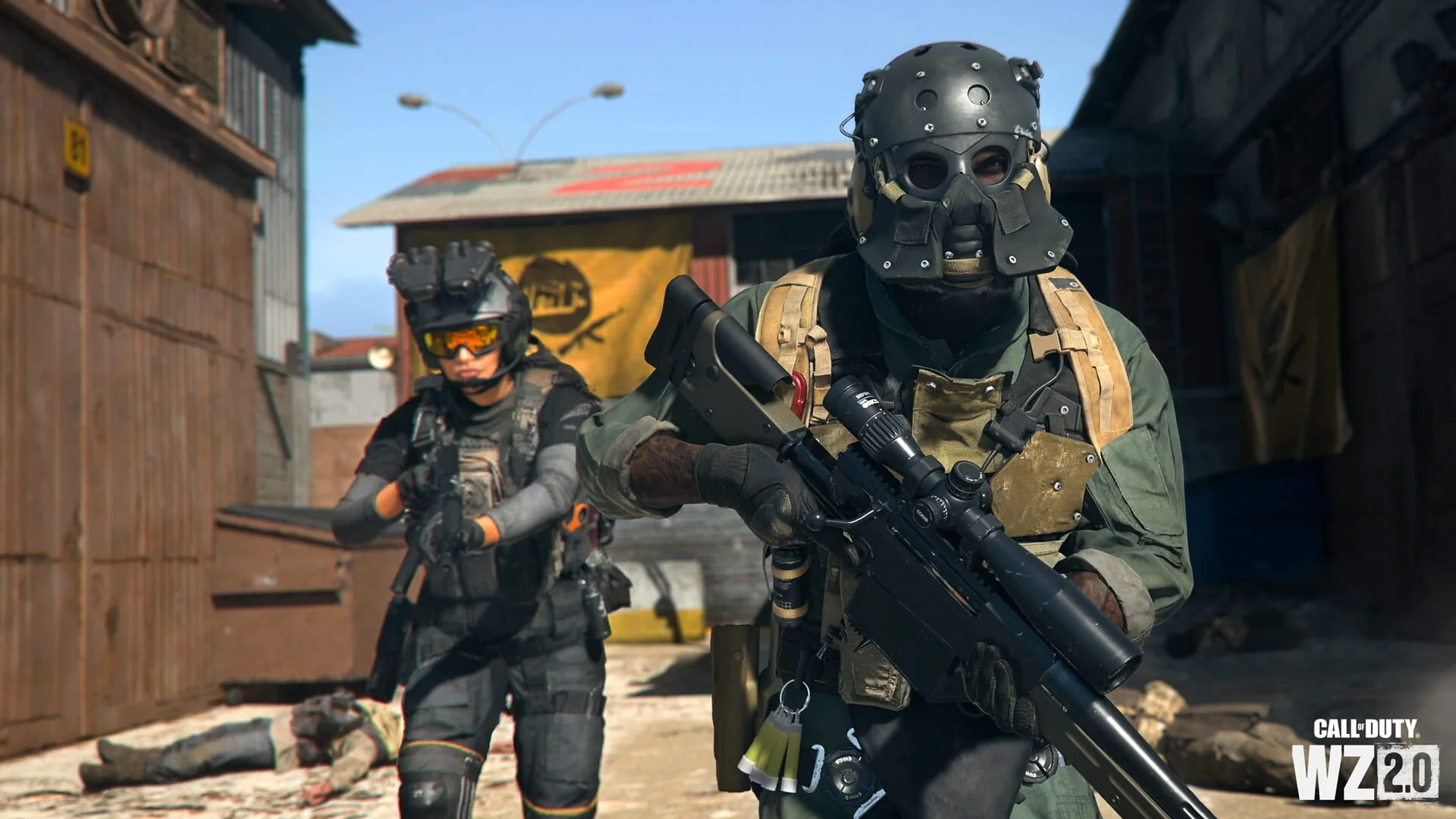
Rater des pas vous coûte des manches. Je recommande le mix audio Boost High (Options → Audio → Mix) : il fait ressortir les hautes fréquences importantes (pas, tirs) sans noyer les autres indices. Un casque fermé améliore l’isolation et la localisation.
- Utilisez la touche F10 pour couper les explosions si besoin de concentration.
- Gardez Discord ouvert pour la comms équipe — la coordination compte.
4. Sensibilité de la souris & gameplay
J’ai recalibré ma sensi en m’appuyant sur ma mémoire musculaire CS:GO. Voici mes repères à 400 DPI :
- FOV : 110 (champ de vision large)
- ADS FOV : Affecté (la visée rapprochée change le FOV)
- Sensibilité souris : 3–6 selon confort
- ADS Multiplier : 1.7 pour viser plus précisément
- Acceleration & Smoothing : Désactivés — pour la cohérence des flicks
- Motion Blur & Film Grain : Off
Si vous venez de Valorant ou Apex, passez 30 minutes au stand de tir pour retrouver vos réflexes. Une fois réglée, la sensi doit être stable — vous y toucherez rarement ensuite.
5. Surveillez vos performances (frametimes, VRAM…)
Les overlays sont essentiels pour chasser les micro‑stutters :
- Nvidia : Alt + R (GeForce Experience).
- AMD : Ctrl + Shift + O (Radeon Software).
- Outils tiers : CapFrameX, Nvidia FrameView.
- Steam Deck : statistiques rapides pour températures et charge CPU/GPU.
Par expérience, des frametimes réguliers autour de 8–10 ms donnent une sensation de stabilité. Si vous observez des pics, diminuez vos réglages les plus lourds et vérifiez l’utilisation CPU/VRAM.
Erreurs communes & solutions
- Saturation de VRAM : gardez‑la < ~85% — sinon, crashs et micro‑stutters arrivent.
- Proton streaming : ne contourne pas l’anti‑triche — privilégiez Windows ou GeForce Now si vous avez des soucis.
- Sensibilité trop élevée : vous manquerez vos cibles longue distance au‑dessus de 10 m si vous exagérez.
- Boost audio excessif : fatigue auditive — utilisez F10 pour couper ponctuellement.
- Drivers obsolètes : source de bugs et régressions — gardez‑les à jour.
Conseils avancés & petites astuces
- Jouez en fenêtre sans bordures pour alt‑tab plus rapide sur PC.
- Sauvegardez votre fichier
.iniaprès l’avoir peaufiné pour éviter des resets inattendus. - Sur Deck : visez 30 FPS et limitez à ~45 W TDP pour longues sessions.
- Si votre réseau est instable, préférez GeForce Now au local pour éviter lag et déco.
- Investissez dans une souris gaming de qualité pour un tracking net.
Conclusion
Ces réglages sont des points de départ : testez, mesurez avec des overlays et ajustez selon votre matériel et votre style de jeu. Priorisez la constance des frames et la clarté sonore — ce sont eux qui feront la différence en duel. Allez peaufiner tout ça, réservez votre .ini, et on se retrouve au Gulag — ou en tête de votre escouade.
Laisser un commentaire