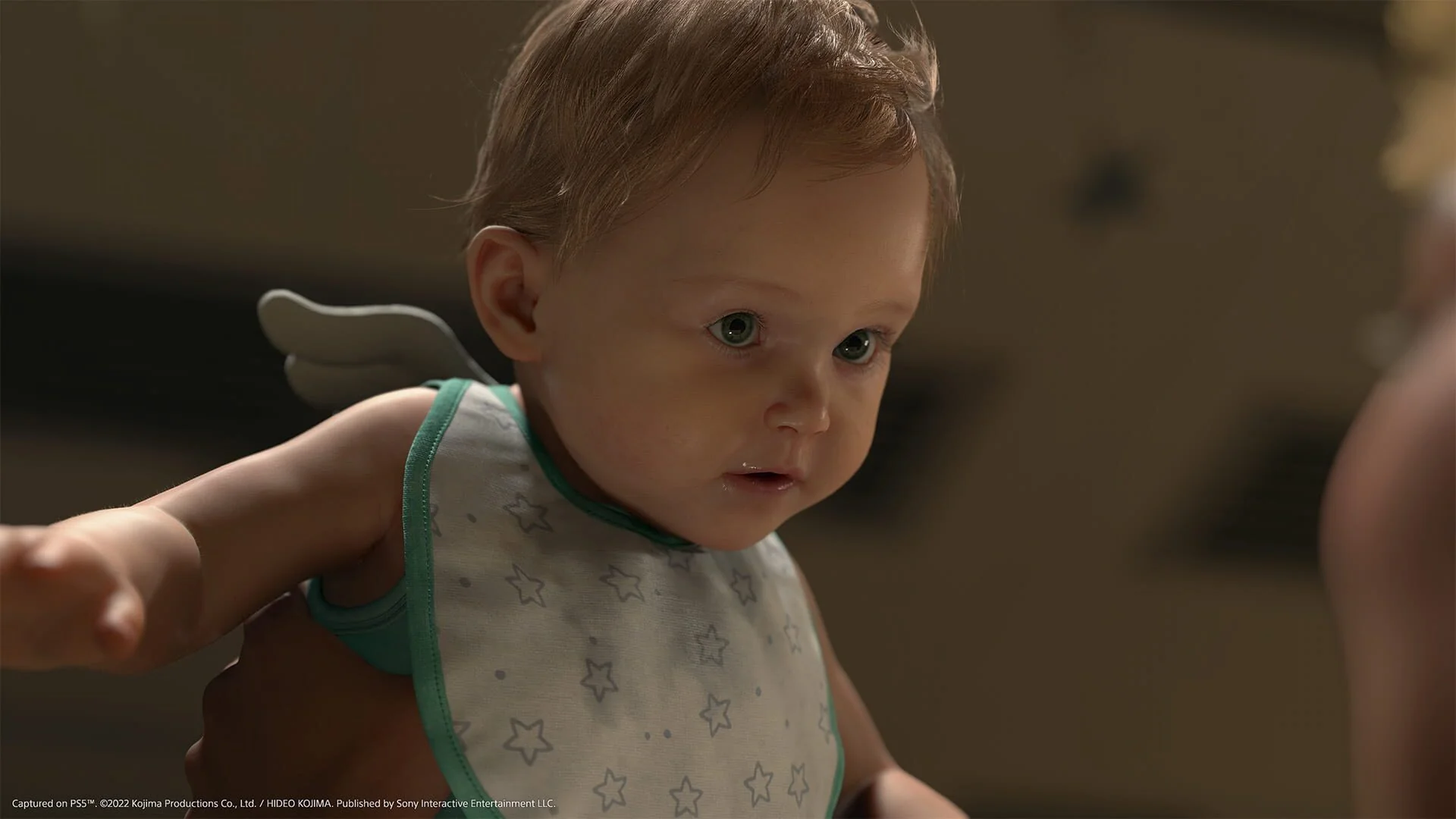
Pourquoi les cinématiques ultrawide posent problème dans Death Stranding 2
Sur la version PC de Death Stranding 2: On the Beach, le gameplay profite très bien des écrans ultrawide et même super-ultrawide : le champ de vision s’ouvre, l’image s’étire proprement en 21:9 ou 32:9, et tout roule. Mais dès qu’une cinématique pré-calculée démarre, retour brutal à un cadre 16:9 encadré de bandes noires verticales. Techniquement c’est cohérent (les FMV ont été produites en 16:9), mais sur un 34″ ou un 49″ ultrawide, ça casse complètement l’immersion.
C’est exactement ce que j’ai constaté sur mon écran 3440×1440 dès la sortie PC. Le jeu lui-même respectait mon format, mais chaque cinématique clé se retrouvait prisonnière de pillarboxing. Tant que Nixxes et Kojima Productions ne proposent pas d’option officielle, la meilleure solution que j’ai testée reste le mod communautaire DeathStranding2Fix de Lyall.
Ce guide explique, en détail et en français :
- comment installer proprement DeathStranding2Fix sur la version Steam,
- comment régler l’INI pour votre ratio (21:9, 32:9, etc.),
- comment ajuster le FOV sans tout casser,
- et quels sont les risques et alternatives (injecteur XMODhub, hex-edit).
Préparer votre installation : ce qu’il faut savoir avant d’installer le mod
Avant de toucher quoi que ce soit, prenez deux minutes pour sécuriser votre installation. DeathStranding2Fix est proprement conçu, mais on reste sur un mod non-officiel qui interagit directement avec les fichiers du jeu.
- Plateforme ciblée : ce guide se focalise sur la version Steam de Death Stranding 2 sur PC.
- Droits administrateur : vous aurez besoin d’un compte Windows capable de modifier des fichiers dans le dossier Steam.
- Sauvegarde des fichiers importants : dans le dossier du jeu, faites au minimum une copie du binaire principal (souvent
ds2.exeou équivalent) avant d’installer tout mod, même si DeathStranding2Fix n’est pas un hex-edit dangereux comme certains autres outils. - Sauvegardes de progression : le mod ne touche normalement pas les saves, mais par sécurité, conservez une copie du dossier de sauvegarde dans
DocumentsouAppDatasi vous êtes du genre prudent.
En pratique, DeathStranding2Fix se contente d’ajouter quelques fichiers dans le dossier du jeu (un DLL + un fichier .ini) et d’intercepter certains calculs d’aspect ratio, de FOV et de HUD à l’exécution. Pas d’édition en dur de l’exécutable, ce qui est déjà bien plus sain que les méthodes d’hex-edit dont je parlerai plus bas.
Étape 1 – Télécharger DeathStranding2Fix de Lyall
Lyall héberge son mod sur Codeberg. Comme je ne peux pas donner de lien direct ici, la méthode la plus simple est :
- Ouvrez votre navigateur.
- Cherchez :
DeathStranding2Fix Lyall Codeberg. - Sur la page du projet, allez dans la section des releases et téléchargez la dernière version stable, par exemple v0.2.
Le fichier récupéré est généralement une archive .zip contenant :
- un ou plusieurs fichiers
.dll, - le fichier de configuration
DeathStranding2Fix.ini, - un readme expliquant les options principales (en anglais).
Gardez cette archive à portée de main, on va l’extraire directement dans le dossier d’installation du jeu.
Étape 2 – Installer le patch dans le dossier Steam du jeu
Sur Steam, le chemin par défaut ressemble à ceci :
C:\Program Files (x86)\Steam\steamapps\common\Death Stranding 2
Pour être sûr de viser le bon dossier :
- Ouvrez Steam.
- Allez dans
Bibliothèquepuis faites un clic droit sur Death Stranding 2. - Cliquez sur
Gérer → Parcourir les fichiers locaux…. - Une fenêtre de l’Explorateur s’ouvre directement dans le répertoire du jeu.
Ensuite :
- Ouvrez votre archive
DeathStranding2Fix_v0.2.zip(ou équivalent). - Glissez-déposez tous les fichiers de l’archive dans le dossier racine du jeu, à côté de l’exécutable (
ds2.exeou similaire). - Vérifiez que le fichier
DeathStranding2Fix.iniest bien au même niveau que l’exécutable du jeu, pas dans un sous-dossier.
À ce stade, techniquement, le mod est déjà en place. Si vous lanciez le jeu maintenant, il tenterait de détecter automatiquement votre ratio et d’appliquer les réglages par défaut. Mais pour vraiment exploiter la puissance du patch, il vaut mieux affiner la configuration.
Étape 3 – Régler DeathStranding2Fix.ini pour votre écran
Le cœur du mod, c’est le fichier DeathStranding2Fix.ini. Ouvrez-le avec un éditeur de texte simple (Bloc-notes, Notepad++, etc.). Vous y verrez plusieurs sections avec des options commentées.
3.1 – Activer les cinématiques en ultrawide
La ligne la plus importante pour commencer :
CutsceneUltrawide = true
Assurez-vous qu’elle est bien réglée sur true. C’est ce paramètre qui demande au mod de supprimer le pillarboxing 16:9 des cinématiques pour les adapter à votre ratio natif. Sans lui, le jeu continuera d’afficher des bandes noires verticales sur les FMV.
3.2 – Définir manuellement l’aspect ratio (utile pour 32:9 et configurations exotiques)
Sur certaines résolutions classiques ultrawide (par exemple 2560×1080 ou 3440×1440), le mod détecte très bien le ratio tout seul. Mais si vous êtes sur du 32:9 (3840×1080, 5120×1440) ou du triple écran, je conseille de forcer la valeur :
AspectRatio = 2.3333 pour un 21:9 (3440×1440, 2560×1080)
AspectRatio = 3.2 environ pour un 32:9 (5120×1440, 3840×1080)
Adaptez à votre cas. L’idée est de correspondre au rapport largeur/hauteur de votre résolution. Si vous ne connaissez pas la valeur exacte, un calcul rapide (largeur ÷ hauteur) et un arrondi à 4 décimales fonctionnent très bien.
Sur mon 3440×1440, j’ai laissé le champ vide au début (auto-détection), puis je l’ai forcé à 2.3333 pour avoir un comportement parfaitement cohérent entre gameplay et cinématiques. C’est particulièrement visible sur les scènes avec beaucoup de travelling latéral.
3.3 – Ajuster le FOV global avec FOVScale
Lyall a ajouté un paramètre FOVScale qui permet de retoucher le champ de vision sans passer par un menu caché :
FOVScale = 1.0 signifie FOV de base du jeu.
FOVScale = 1.1 ou 1.2 ouvre légèrement l’angle de vue.
Attention : au-delà de 1.3, sur ultrawide, l’image commence à se déformer un peu sur les bords, surtout en 32:9. Personnellement, je reste entre 1.1 et 1.2 : on gagne en lisibilité dans les environnements ouverts sans transformer les perspectives en « fish-eye ».
Ce réglage influe aussi sur la perception des cinématiques in-engine (celles calculées en temps réel par le moteur), pas seulement sur le gameplay. Si vous trouvez que les plans sont trop serrés par défaut, ce FOV supplémentaire rend l’ensemble plus « respirant » sur écran large.
3.4 – Conserver un HUD lisible en 16:9
Un autre gros avantage de DeathStranding2Fix v0.2, c’est la possibilité de garder le HUD dans une zone « safe » 16:9, même quand l’image est étendue. Cherchez une option du type :
HudSafeArea16by9 = true (ou formulation équivalente selon la version)
Avec cette option active, les éléments d’interface (indicateurs, textes, jauges) restent regroupés dans une zone centrale, comme si vous étiez sur un écran 16:9. C’est beaucoup plus confortable que de devoir balayer du regard tout votre 34″ pour lire chaque notification.
Sur mon setup, c’est d’ailleurs ce qui m’a convaincu de garder le mod activé tout le temps : le combo « cinématiques plein écran + HUD recentré » est clairement supérieur à l’expérience vanilla pour l’ultrawide.
Étape 4 – Vérifier en jeu et dépanner les problèmes courants
Une fois le .ini sauvegardé, il est temps de lancer Death Stranding 2 et de vérifier que tout fonctionne.
- Lancez le jeu via Steam.
- Dans
Options → Affichage / Graphismes, assurez-vous que la résolution sélectionnée est bien votre résolution native ultrawide (par exemple 3440×1440). - Si le jeu démarre en 16:9, passez une fois en 16:9, validez, puis revenez en résolution ultrawide pour forcer la détection.
- Démarrez une nouvelle partie ou chargez une sauvegarde incluant une cinématique récente pour tester.
Dans la première cinématique pré-rendue, vous devriez constater que :
- les bandes noires verticales ont disparu ou sont fortement réduites ;
- l’image s’étend sur toute la largeur de l’écran ;
- le cadrage ne coupe pas exagérément les têtes ou les sous-titres.
Si quelque chose cloche, voici les cas que j’ai le plus rencontrés :
- Le jeu plante au lancement : vérifiez que les DLL du mod sont bien à la racine du dossier du jeu, et que vous n’avez pas d’autre injecteur ou mod qui tente de hook les mêmes fonctions. Essayez de renommer temporairement les autres DLL de modding pour isoler le problème.
- Les cinématiques sont étirées bizarrement : revérifiez la valeur de
AspectRatiodans l’INI. Une valeur incohérente (ex : 2.5 sur une résolution réelle proche de 2.33) peut provoquer une déformation désagréable. - Des éléments du HUD sortent de l’écran : vérifiez que l’option de safe-area 16:9 est bien activée, et que vous n’avez pas exagéré la valeur de
FOVScale. - Aucun changement visible : dans ce cas, souvent, le mod ne se charge pas. Assurez-vous que vous avez bien extrait les fichiers après la dernière mise à jour du jeu. Si un patch Steam majeur arrive, il est toujours possible qu’il casse temporairement la compatibilité jusqu’à une mise à jour du mod par Lyall.
Alternatives : injecteur XMODhub et hex-edit manuel
DeathStranding2Fix n’est pas la seule solution, même si c’est celle que je recommande pour un usage quotidien.
Injecteur 1-Click de XMODhub
L’outil XMODhub propose un injecteur « 1-Click » qui applique des changements de ratio et de FOV directement en mémoire, sans modifier de fichiers dans le dossier du jeu. Les avantages principaux :
- Pas besoin d’éditer un
.inimanuellement. - Moins sensible aux mises à jour Steam, puisque tout se fait en RAM à chaque lancement.
- Fonctionne en principe sur plusieurs plateformes (Steam, Epic, Game Pass) avec la même interface.
En revanche, le contrôle est généralement moins fin que ce que propose Lyall avec ses paramètres détaillés. Pour un joueur qui veut une solution plug-and-play sans se plonger dans la config, c’est une piste intéressante, mais dès qu’on veut accorder précisément l’aspect ratio, le safe-area HUD et le FOV, DeathStranding2Fix reste plus souple.
Hex-edit de l’exécutable : à éviter sauf cas très particulier
Il existe également des méthodes consistant à ouvrir l’exécutable du jeu (ds2.exe) avec un éditeur hexadécimal (HxD, etc.), pour remplacer des séquences d’octets qui codent le ratio 16:9 par d’autres valeurs adaptées à l’ultrawide (par exemple remplacer une suite approchant 1.7777… par 2.3333…).
Après quelques essais, j’ai fini par écarter cette solution pour plusieurs raisons :
- Risque de corruption : une simple erreur dans l’édition peut corrompre l’exécutable, forçant une vérification des fichiers Steam ou, pire, une réinstallation.
- Effets secondaires : on obtient parfois une image « zoomée », coupant les têtes ou le haut du cadre, avec un FOV non maîtrisé.
- À refaire après chaque patch : à chaque mise à jour de Death Stranding 2, il faut tout recommencer, car le binaire change.
C’est typiquement le genre de bricolage que les joueurs faisaient avant l’arrivée d’outils plus propres. Aujourd’hui, avec un mod comme DeathStranding2Fix (ou un injecteur type XMODhub), je ne vois aucune bonne raison d’aller toucher directement au binaire, sauf expérimentation très spécifique.
Verdict : quelle solution choisir pour l’ultrawide dans Death Stranding 2 ?
Sur la base de mes tests sur plusieurs résolutions (2560×1080, 3440×1440 et un 32:9 prêté en 3840×1080), DeathStranding2Fix v0.2 de Lyall est actuellement la meilleure combinaison de stabilité, de contrôle et de simplicité pour profiter pleinement de Death Stranding 2 sur écran ultrawide ou super-ultrawide.
- Vous voulez juste enlever les bandes noires en 21:9 : installez DeathStranding2Fix, activez
CutsceneUltrawide = true, laissezAspectRatiosur la valeur auto ou 2.3333, et jouez. - Vous êtes en 32:9 ou triple écran et aimez peaufiner : peaufinez
AspectRatiodans l’INI et gardez unFOVScalemodéré (1.1–1.2). Testez cinématiques et gameplay, puis ajustez. - Vous détestez éditer des fichiers texte : l’injecteur XMODhub est une alternative viable, mais vous perdrez un peu de granularité dans les réglages.
- Les hex-edits de l’exécutable : à réserver aux bidouilleurs conscients des risques, ce n’est clairement pas la voie à privilégier en 2026.
Tant que Kojima Productions et Nixxes ne proposent pas une option officielle « cinématiques adaptées à l’ultrawide » dans les menus, ces solutions communautaires restent le meilleur moyen d’aligner l’expérience cinématographique de Death Stranding 2 sur les capacités de nos écrans modernes. Si vous prenez le temps de suivre les étapes ci-dessus, de faire une sauvegarde préalable et de tester prudemment vos valeurs d’AspectRatio et de FOVScale, vous pouvez obtenir un résultat propre et stable sans transformer votre installation en champ de mines.
En résumé : sur PC, si vous jouez en ultrawide et que vous tenez autant à la mise en scène des cinématiques qu’au confort de jeu, installer et configurer DeathStranding2Fix vaut clairement le détour. C’est aujourd’hui la solution que je considère comme la plus équilibrée entre qualité visuelle, contrôle et sécurité.
Laisser un commentaire