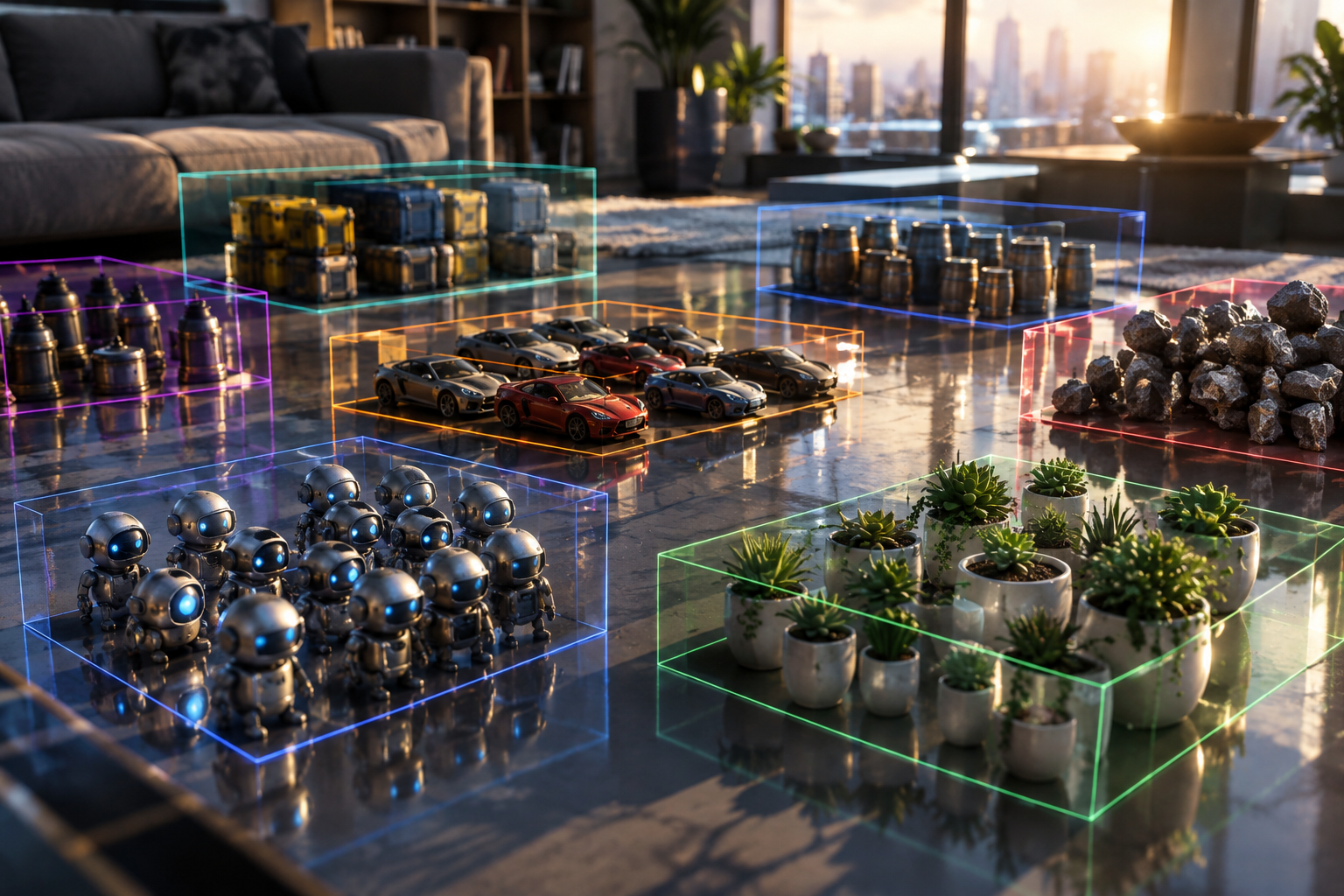
Une mise à jour BVH plus rapide peut laisser les FPS presque inchangés si le traçage des rayons et les shaders occupent toujours l’essentiel du temps GPU. Pour évaluer DirectX Raytracing Clustered Geometry et PTLAS, il faut donc comparer la même séquence animée, à qualité identique, puis séparer le coût des structures d’accélération du temps total de rendu.
Présentées par Microsoft le 28 octobre 2026, ces fonctions restent en préversion. Elles demandent une intégration dans l’application : installer un pilote récent ou remplacer les DLL d’un jeu ne suffit pas à les activer.
Clustered Geometry et PTLAS : deux niveaux d’optimisation
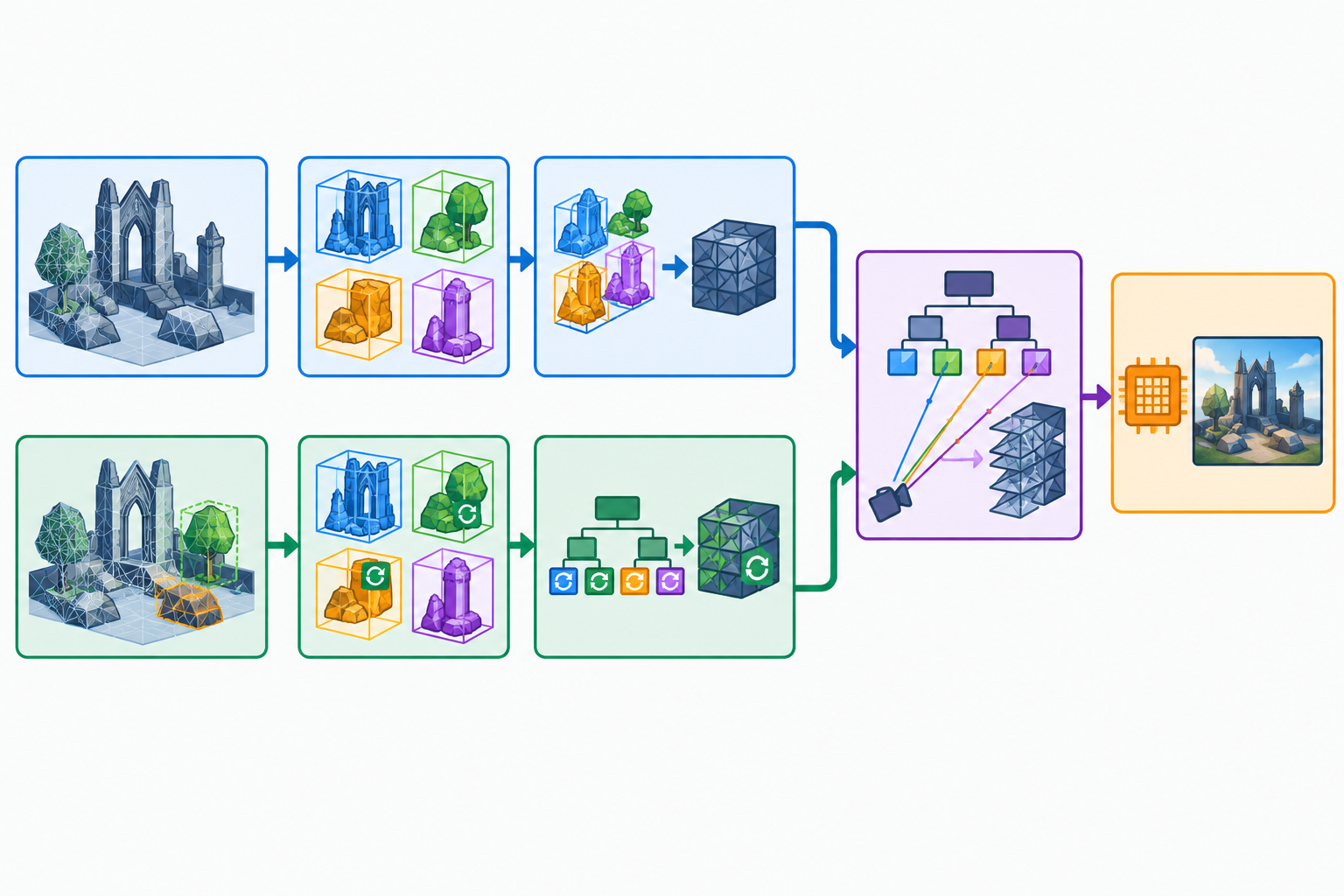
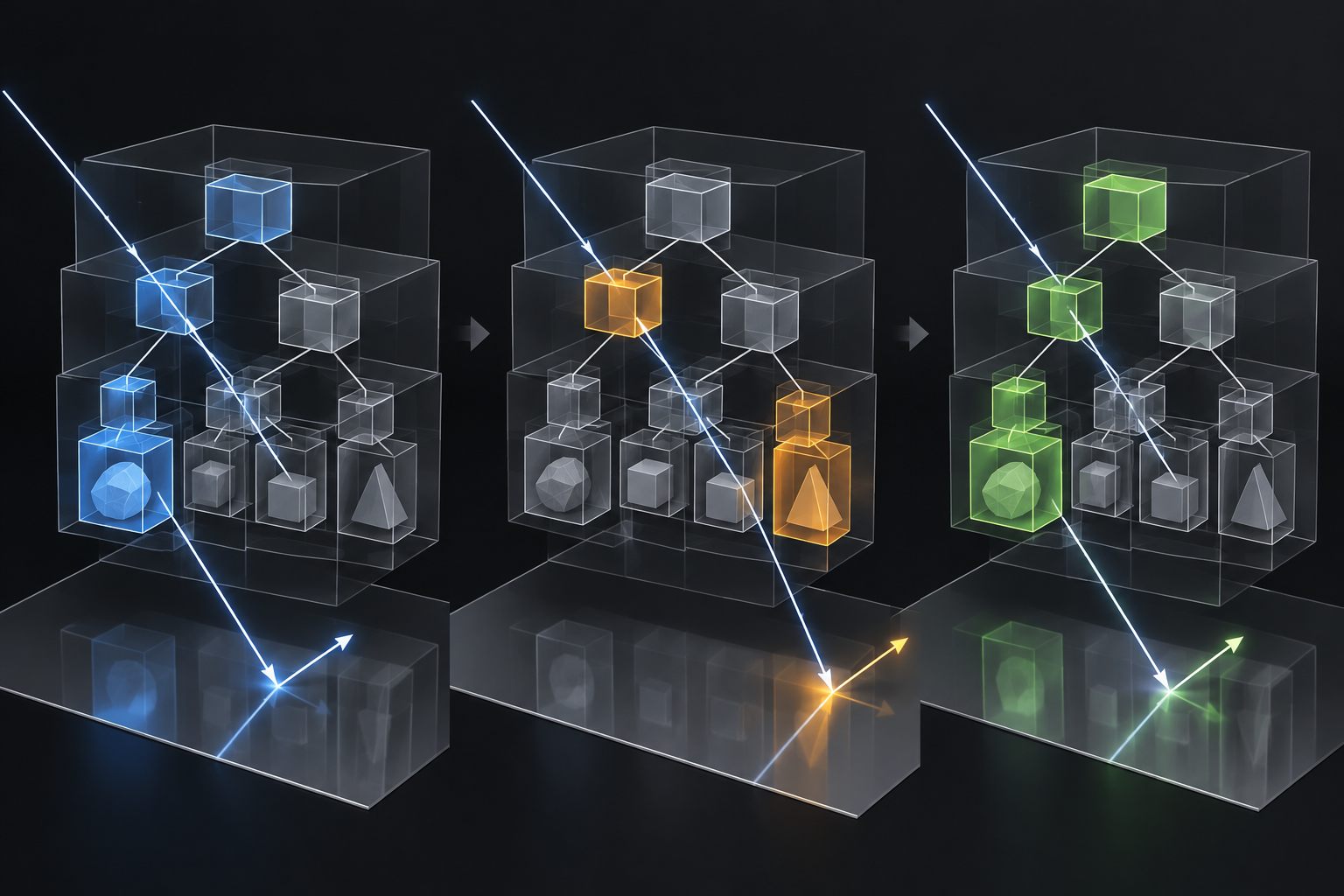
Un BVH est une hiérarchie de volumes englobants qui permet au GPU d’écarter rapidement la géométrie qu’un rayon ne peut pas toucher. Le BLAS organise la géométrie d’un objet ; le TLAS organise les instances présentes dans la scène. Déformer un personnage et déplacer un objet sollicitent donc des niveaux différents.
Structure
Fonctionnement
Point à mesurer
BLAS/TLAS classiques
Construction, reconstruction ou mise à jour des structures de géométrie et de scène.
Coût de référence avec les mêmes objets et effets RT.
Clustered Geometry
Assemblage de petits groupes réutilisables, les CLAS, dans un Cluster BLAS.
Travail économisé lorsque seule une partie de la géométrie change.
PTLAS
Organisation du niveau supérieur en partitions modifiables séparément.
Coût des mises à jour lorsque les changements restent localisés.
Chaque CLAS accepte jusqu’à 256 sommets et 256 triangles. Un maillage plus grand doit être découpé. Le moteur peut conserver les clusters inchangés et reconstruire ceux qu’une déformation affecte. PTLAS travaille à l’échelle de la scène et accepte aussi les BLAS classiques : les deux techniques sont complémentaires, sans imposer une adoption simultanée.
L’API permet également de générer des opérations de construction depuis des buffers GPU, afin de limiter les synchronisations avec le CPU. Le compromis reste important : un découpage qui accélère la construction peut produire des volumes englobants moins efficaces et ralentir ensuite la traversée des rayons.
La configuration nécessaire avant de tester
Le chemin expérimental utilise l’Agility SDK 1.722 Preview, ses en-têtes et son runtime correspondants, un pilote compatible et le mode développeur Windows. La combinaison logicielle décrite inclut HLSL 6.10. NVIDIA indique une prise en charge avec le pilote Game Ready 621.01 sur les GeForce RTX compatibles ; la famille commerciale du GPU ne remplace toutefois pas le contrôle de capacité.
Côté moteur, ce contrôle passe par CheckFeatureSupport1 sur ID3D12Device16 et par ClustersAndPTLASSupported. L’utilisation des Cluster BLAS exige aussi le drapeau D3D12_RAYTRACING_PIPELINE_FLAG_ALLOW_CLUSTERED_GEOMETRY. Ce drapeau seul ne construit pas les nouvelles structures et ne garantit pas l’exécution du chemin optimisé.
Avec Unreal Engine, Unity ou un moteur propriétaire, retenez une version ou une branche qui intègre explicitement ces fonctions et permet d’identifier le chemin exécuté. La mention « DirectX 12 avec ray tracing » dans les réglages d’un jeu est insuffisante.
Le protocole pour mesurer les mises à jour BVH
Dans l’échantillon de dominos accompagnant la préversion, la reconstruction TLAS mesurée prend 2,88 ms, contre 0,79 ms pour les écritures PTLAS localisées, soit environ 72,6 % de réduction sur cette opération. Ces valeurs ne représentent ni le temps d’une image complète ni un gain transposable à tous les jeux.
- Verrouillez les conditions. Conservez résolution, qualité des maillages, effets RT, upscaling, limite FPS, pilote et version de l’application. Désactivez génération d’images et résolution dynamique pour ne pas brouiller la mesure.
- Enregistrez une séquence déterministe de 30 à 60 secondes. Rejouez exactement la même caméra et la même simulation, après échauffement, sur plusieurs passes. Écartez la compilation initiale des shaders et le chargement des ressources du coût récurrent.
- Faites varier la dynamique. Testez un objet détaillé qui se déforme, plusieurs objets mobiles dans un décor fixe, puis une scène largement modifiée à chaque image. Une scène statique sert de contrôle ; elle sollicite peu le travail ciblé ici.
- Séparez les compteurs. Dans une build instrumentée, relevez construction initiale, refit/update, reconstruction complète, traversée et shaders RT. Pour les mises à jour et le temps total par image, conservez moyenne, p95, p99 et maximum.
Comparez le chemin classique au chemin optimisé sans changer de preset RT. Si le moteur le permet, activez séparément Clustered Geometry et PTLAS pour attribuer les gains. Un relevé de frametimes accessible au joueur peut montrer une meilleure régularité ; isoler son origine exige les compteurs du moteur. Surveillez aussi la mémoire allouée aux structures et aux buffers persistants.
Les artefacts à chercher dans une scène dynamique
- Positions périmées : reflets qui conservent l’ancienne silhouette d’un objet, ombres retardées ou éclairage indirect qui saute pendant son déplacement.
- Défauts localisés : triangles absents, trous temporaires, scintillement ou mauvais niveau de détail autour des limites de clusters. Examinez les objets proches, où ces défauts occupent davantage de pixels.
- Transitions difficiles : comparez déplacement rigide, déformation des sommets et destruction du maillage. Ces opérations n’empruntent pas les mêmes chemins de mise à jour ; une simple translation ne suffit pas à éprouver l’ensemble.
Contrôlez séparément ombres, réflexions et illumination globale. Des buffers d’animation désynchronisés, le streaming, le culling ou la reprojection peuvent produire des symptômes similaires : un artefact ne désigne pas automatiquement PTLAS comme responsable.
Laisser un commentaire