
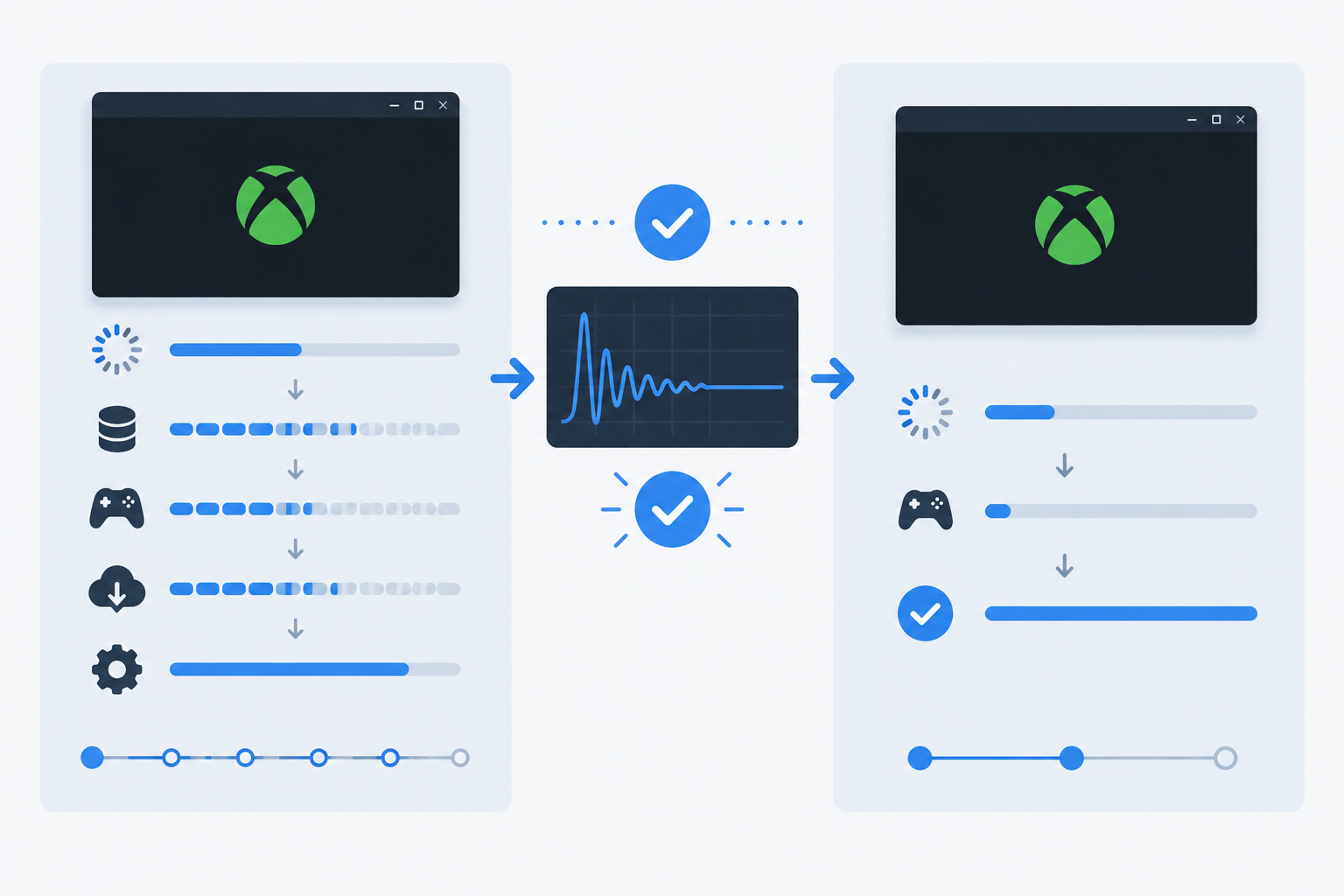
Microsoft déploie depuis le 5 novembre 2026 une préversion de l’application Xbox PC, avec un lancement annoncé jusqu’à 60 % plus rapide. Ce maximum issu de tests internes n’est pas un gain garanti sur votre machine. Voici comment comparer les deux versions et évaluer la nouvelle navigation avant d’adopter la préversion.
L’application Xbox sur Windows cumule plusieurs rôles : retrouver ses jeux installés, accéder à ses achats du Microsoft Store, parcourir PC Game Pass et rejoindre ses amis. Cette accumulation fait de chaque transition un point sensible. Une bibliothèque qui tarde à apparaître ou une recherche qui oblige à changer d’écran ajoute de l’attente avant même de lancer un jeu.
La refonte ouverte aux Xbox Insiders le 5 novembre 2026 vise ces frictions, avec des chargements accélérés et une navigation remaniée. Le déploiement général n’a pas de date annoncée. Pour décider si cette préversion mérite une installation, il faut distinguer trois éléments : les gains de temps annoncés, leur effet sur votre parcours quotidien et la fiabilité de l’accès à vos jeux.
Trois gains annoncés, trois mesures différentes
Les pourcentages de Microsoft décrivent des maxima, pas des moyennes. Le matériel, la connexion et la configuration de l’application peuvent modifier le résultat ; aucun gain minimal n’est annoncé.
| Opération | Gain annoncé par Microsoft | Mesure utile sur votre PC |
|---|---|---|
| Lancement de l’application | Jusqu’à 60 % plus rapide | Temps jusqu’au premier écran utilisable, puis jusqu’à la bibliothèque |
| Pages Accueil, Store et Game Pass | Chargement jusqu’à 50 % plus rapide | Du clic à l’affichage du contenu et à la disparition des indicateurs de chargement |
| Fenêtres internes | Ouverture jusqu’à 65 % plus rapide | De l’action à l’affichage complet d’une même fenêtre |
Le point délicat se trouve dans la définition du démarrage. Microsoft ne précise pas si son chronomètre s’arrête à l’apparition de l’interface, au remplissage de la bibliothèque ou à la fin des requêtes réseau. L’annonce ne fournit ni temps bruts, ni configuration de référence, ni protocole détaillé. Votre comparaison mesurera un éventuel gain local, pas une reproduction du test des « 60 % ».
Ces chiffres concernent le lanceur et ses écrans. Ils ne permettent de déduire ni une hausse du nombre d’images par seconde en jeu, ni des téléchargements plus rapides, ni une consommation mémoire réduite. Ils ne permettent pas davantage de classer Xbox face à Steam ou à l’Epic Games Store sans tester les mêmes tâches dans des conditions comparables.
Préparer la comparaison avant d’installer la préversion
La mesure la plus importante se fait avant la mise à jour. Sans référence sur la version publique, vous pourrez décrire la réactivité de la préversion, mais pas chiffrer son progrès sur votre PC.

- Notez les versions et la configuration. Relevez Windows, la version de l’application Xbox, le processeur, la quantité de RAM et le stockage utilisé : disque dur, SSD SATA ou SSD NVMe. Ajoutez le type de connexion, son débit et l’heure des essais.
- Conservez le même environnement. Gardez le même compte Microsoft, le même réseau, le même mode d’alimentation et les mêmes applications en arrière-plan. Suspendez les téléchargements de jeux et les mises à jour pendant les mesures.
- Fixez votre parcours. Choisissez les pages, la fenêtre interne et les recherches à comparer. Gardez les mêmes titres installés entre les deux séries, autant que possible : modifier la bibliothèque change aussi le travail demandé à l’application.
- Consignez les mises à jour annexes. Si Windows ou Gaming Services change entre les séries, notez-le. Il sera plus difficile d’isoler l’effet de la seule mise à jour Xbox.
Après l’installation de la préversion, consignez séparément le premier lancement : l’authentification et le chargement initial de la bibliothèque peuvent le rendre atypique. Ne réparez pas l’application et ne videz pas ses caches au milieu d’une série, sous peine de changer les conditions de comparaison.
Chronométrer le démarrage, les pages et les fenêtres
Pour chaque version, réalisez cinq lancements après redémarrage de Windows et cinq après simple fermeture complète de Xbox, soit vingt lancements pour l’ensemble du comparatif. Ici, « à froid » désigne le premier lancement après redémarrage du PC ; cela ne suppose pas que tous les caches système ont été effacés.
Après chaque redémarrage, attendez le même délai avant de commencer. Pour les essais à chaud, vérifiez que l’application est bien fermée avant de la relancer, sans arrêter ses services système ni ceux de Windows.
- Démarrez le chronomètre au clic sur l’icône Xbox. Relevez un premier temps lorsque l’écran d’arrivée devient utilisable. Un logo ou une fenêtre encore vide ne constitue pas une arrivée utile.
- Relevez séparément le temps jusqu’à la bibliothèque. Arrêtez cette seconde mesure lorsque les jeux sont affichés et les indicateurs de chargement ont disparu. Si un clic depuis Accueil est nécessaire, incluez-le et notez ce parcours.
- Testez Accueil, Store et Game Pass. Partez chaque fois du même écran et mesurez jusqu’à l’affichage du contenu et à la disparition des indicateurs de chargement. Faites cinq passages par page, dans le même ordre avant et après la mise à jour.
- Choisissez une fenêtre interne précise. Utilisez la même fiche de jeu ou le même panneau social dans les deux versions. Mesurez l’ouverture complète, sans changer de cible entre les essais.
Une capture vidéo peut aider à retrouver les instants de départ et d’arrivée, à condition d’utiliser la même méthode d’enregistrement pour les deux versions. Pour chaque opération, conservez la médiane, le minimum et le maximum. Séparez les lancements à froid des lancements à chaud.
Pour calculer votre réduction du temps d’attente, utilisez : (temps avant − temps après) ÷ temps avant × 100. Présentez le résultat comme une baisse de durée : l’annonce « plus rapide » ne détaille pas sa convention de calcul.
Regardez aussi la dispersion. Une médiane plus basse accompagnée de blocages occasionnels ne produit pas la même expérience qu’un chargement régulier. Si seule la page Store varie fortement, le réseau ou le service distant peut intervenir. Répétez cette mesure dans une plage horaire comparable avant de l’attribuer à la mise à jour.
La nouvelle navigation doit réduire le travail, pas déplacer les clics
La refonte simplifie la navigation de bibliothèque, actualise les filtres et ajoute des possibilités d’organisation des jeux installés. Les amis et les fonctions sociales rejoignent la navigation principale. La recherche commune couvre les jeux, les titres installés, les extensions et les personnes.
Le bénéfice se juge sur des parcours complets : retrouver un jeu, vérifier qu’il est installé, contacter un ami et revenir à sa bibliothèque. Chronométrer uniquement une animation manquerait l’essentiel. Les cartes de jeu et les animations ont également été rafraîchies, mais leur apparence ne dit rien du nombre d’actions nécessaires.
- Recherche : essayez successivement le nom exact d’un jeu installé, d’un titre non installé, d’une extension et d’un gamertag, le pseudonyme Xbox d’un joueur. Notez le délai jusqu’aux premiers résultats, puis jusqu’à la liste complète. Distinguez un résultat absent d’un résultat simplement mal placé.
- Filtres et organisation : appliquez les filtres effectivement proposés par votre version, puis vérifiez que les jeux attendus restent visibles. Fermez et rouvrez l’application pour observer la conservation du tri et des préférences, sans la supposer acquise.
- Accès aux amis : comptez les actions nécessaires pour retrouver un contact et ouvrir son panneau. Revenez ensuite à la bibliothèque et vérifiez si votre position et vos filtres ont été conservés.
- Accès au jeu : comparez le parcours vers un même titre installé. Une recherche plus rapide perd de son intérêt si elle impose ensuite davantage d’étapes pour atteindre la bonne fiche.
Conservez le délai de recherche séparé du temps de chargement des pages : Microsoft n’associe pas de pourcentage spécifique à chaque requête. Une liste affichée rapidement mais privée de l’extension recherchée reste un problème fonctionnel.

Déploiement, connexion, bibliothèque : dépanner dans le bon ordre
Une interface inchangée, une bibliothèque vide et une fenêtre bloquée ne demandent pas la même intervention. Commencez par isoler le symptôme plutôt que d’effacer immédiatement les données de l’application.
- La nouvelle interface n’apparaît pas. Vérifiez votre inscription à la préversion dans Xbox Insider Hub, puis recherchez les mises à jour dans le Microsoft Store. Le déploiement progressif et l’éligibilité du compte peuvent expliquer l’absence de changement ; une réinitialisation ne donne pas accès à une version encore indisponible pour votre compte.
- La connexion ou les droits posent problème. Fermez Xbox et contrôlez le compte du Microsoft Store. Pour isoler une différence d’identité, reconnectez les deux applications au compte qui détient l’achat ou l’abonnement, puis relancez-les.
- La bibliothèque est incomplète. Retirez d’abord les filtres actifs. Vérifiez ensuite les licences PC dans le Store, la connexion réseau et les mises à jour de Xbox et de Gaming Services, puis redémarrez Windows. Pour un titre installé absent, contrôlez aussi que son lecteur et son dossier d’installation sont accessibles, puis cherchez-le par son nom exact.
- L’application reste bloquée. Sous Windows 11, ouvrez Paramètres > Applications > Applications installées > Xbox > Options avancées. Utilisez Terminer, puis Réparer. Gardez Réinitialiser pour la suite : cette opération peut supprimer les données locales de l’application et imposer une reconnexion.
- Le Store semble conserver un état bloqué. Appuyez sur Win + R, saisissez
wsreset.exeet attendez la réouverture du Store avant de relancer Xbox. Cette commande cible le cache du Microsoft Store ; elle ne reconstruit pas à elle seule tous les états de l’application Xbox. - La recherche reste partielle. Essayez le titre exact, puis un terme plus court, et attendez la fin du chargement réseau. Notez si l’absence touche les jeux, les extensions ou les personnes. Évitez de supprimer manuellement des dossiers système pour tenter de reconstruire un index dont la procédure n’est pas détaillée.
Si le défaut persiste dans la préversion, joignez au signalement le numéro de version, l’heure, le type de connexion et les étapes de reproduction. Une capture montrant la catégorie de résultats manquante sera plus exploitable qu’un simple constat de lenteur. Après une réparation ou une réinitialisation, recommencez une série de mesures distincte.
Faut-il installer cette préversion sur son PC de jeu ?
Elle mérite un essai si les lenteurs de bibliothèque ou les détours dans la recherche gênent régulièrement votre usage de Xbox, et si vous acceptez de tester une version préliminaire et de signaler ses défauts. Faites d’abord vos mesures sur la version publique : le pourcentage annoncé ne dira pas à votre place combien de secondes vous gagnez ni si vos jeux restent faciles à retrouver.
Si votre priorité est de lancer vos jeux sans consacrer de temps au dépannage, attendez le déploiement général. Pour conserver la préversion, retenez un critère plus utile que le meilleur chrono : une bibliothèque complète, des recherches pertinentes et un parcours vers vos jeux au moins aussi fiable qu’avant. Un écran plus rapide ne compense pas un titre devenu introuvable.
Laisser un commentaire