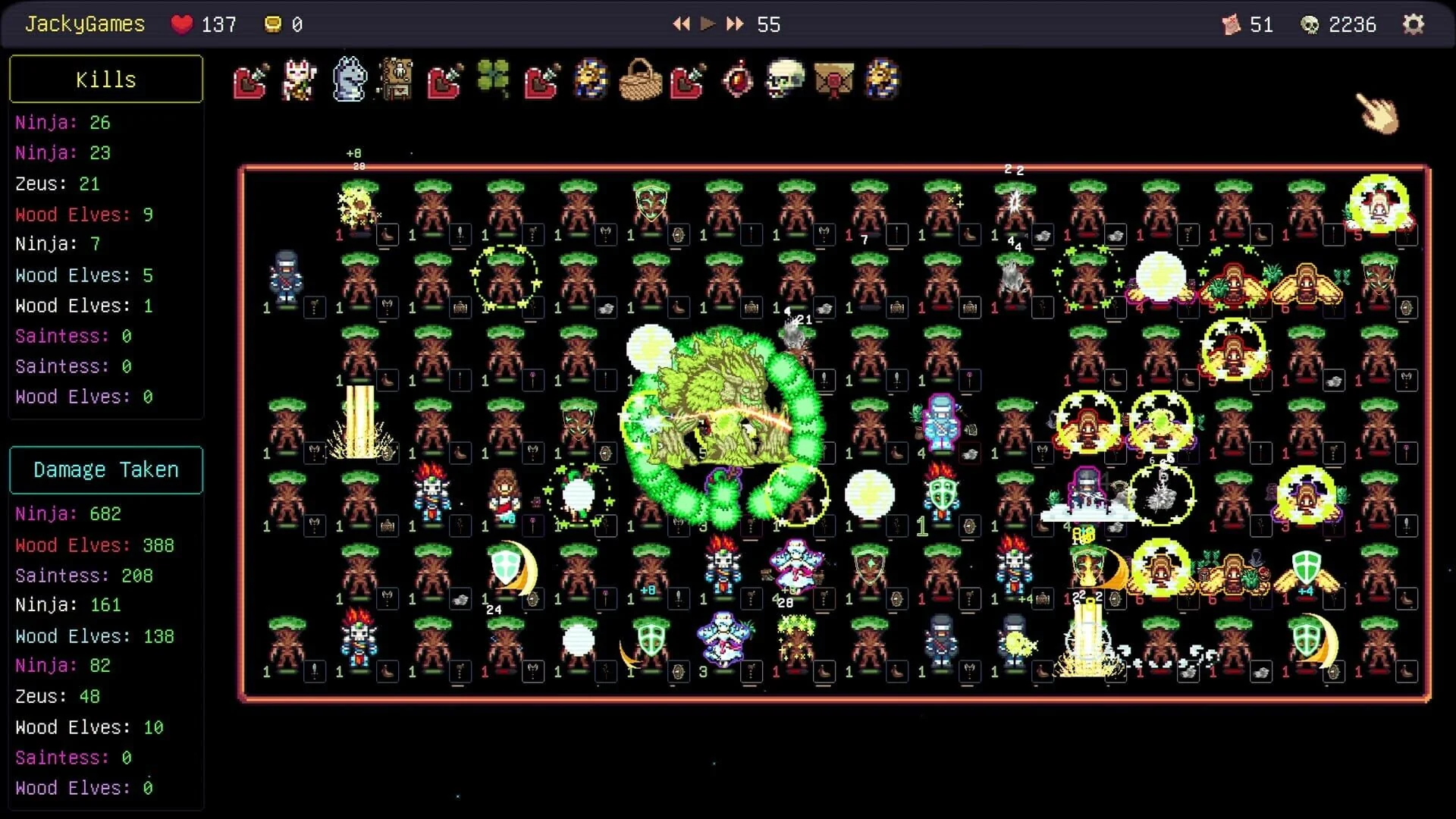
Pour évaluer Auto SR dans Auto Chess sur ROG Xbox Ally X, comparez trois réglages : 720p sans reconstruction, 720p avec Auto SR vers une sortie 1080p, puis 1080p natif. Faites d’abord ces essais sur batterie et écran intégré, sans Auto HDR. Le critère décisif : garder une boutique lisible et des unités aux contours stables pendant les combats, avec une cadence régulière.
Depuis la mise à jour annoncée le 10 novembre 2026, Auto SR fonctionne en mode portable sur ROG Xbox Ally X et ROG Xbox Ally X20. Lors de sa préversion du 30 avril 2026, la fonction accompagnait surtout la ROG Xbox Ally X sur un dock, reliée à un écran externe. Une restriction encombrante pour une technologie destinée à soulager le GPU d’une console portable. La reconstruction d’image peut désormais servir pendant une partie sur batterie, sans accessoire d’affichage.
Le principe reste identique : Windows fait reconstruire par le NPU, le processeur dédié aux traitements d’IA, une image calculée à une résolution inférieure. Pour viser une sortie en 1920 × 1080 sur ROG Xbox Ally X, le point de départ recommandé est un rendu en 1280 × 720. Dans Auto Chess, la lisibilité des textes, des unités et des effets pendant les combats compte bien davantage que la netteté d’une capture du plateau au repos.
Le modèle exact et les mises à jour conditionnent l’accès
Ce guide concerne la ROG Xbox Ally X. Le déploiement portable inclut également la ROG Xbox Ally X20. La ROG Xbox Ally standard ne possède pas le NPU nécessaire : une mise à jour Windows ne peut pas lui ajouter cette capacité. Le nom complet du modèle compte donc avant toute recherche dans les menus.
| Élément | Condition ou réglage | Conséquence pratique |
|---|---|---|
| Système | Windows 11 24H2 ou ultérieur, à jour | L’accès aux fonctions dépend aussi du déploiement reçu |
| Accélérateur | NPU compatible sur plateforme AMD Ryzen AI | Le traitement de reconstruction est confié au NPU |
| Composants logiciels | Pilotes graphiques et NPU, Game Bar et Auto Super Resolution Package à jour | Windows seul ne constitue pas toute la chaîne logicielle |
| Résolution de départ | 1280 × 720 recommandé sur ROG Xbox Ally X | Base du test de reconstruction vers 1080p |
| Affichage cible | 1920 × 1080 pour ce protocole | À distinguer de la résolution réellement calculée par le jeu |
| Jeux ciblés | DirectX 10 ou ultérieur, avec chemin de rendu pris en charge | La seule compatibilité Windows d’un jeu ne suffit pas |
| Mode Performance d’Auto SR | Jusqu’à 120 images par seconde | Une capacité du mode, sans garantie de débit pour Auto Chess |
Certains PC Copilot+ équipés de processeurs AMD Ryzen reçoivent aussi Auto SR. Cette extension ne doit pas être généralisée à toutes les machines Windows 11 : le matériel, les pilotes et le package Auto SR doivent correspondre.
Activer Auto SR et préparer une sortie 1080p
- Mettez à jour la chaîne complète. Dans Paramètres > Windows Update > Rechercher des mises à jour, installez les mises à jour proposées pour Windows et les pilotes graphiques/NPU. Actualisez également la Game Bar et l’Auto Super Resolution Package destiné à AMD Ryzen.
- Commencez sans dock. Débranchez l’alimentation et utilisez l’écran intégré. C’est cette configuration qui permet d’évaluer l’apport du fonctionnement portable.
- Écartez le HDR du premier essai. Laissez Auto HDR et tout éventuel HDR natif du jeu désactivés. Vous pourrez ainsi comparer la reconstruction sans qu’une modification de contraste ou de luminance brouille le résultat.
- Contrôlez les deux résolutions. Réglez l’affichage Windows sur 1920 × 1080 et choisissez 1280 × 720 dans le jeu lorsque ce réglage est proposé. Notez aussi le mode d’affichage : plein écran, fenêtré ou fenêtré sans bordure.
- Ouvrez la Game Bar. Utilisez Win + G ou le bouton Xbox, puis allez dans Widgets > Display > Graphics, selon les intitulés de l’interface anglaise. Activez Auto SR pour le jeu concerné.
- Isolez la reconstruction. Désactivez un éventuel upscaler intégré au jeu, c’est-à-dire sa propre option de reconstruction, ainsi que la résolution dynamique, si ces options existent. Conservez les mêmes réglages graphiques entre les comparaisons.
Afficher « 1080p » dans Windows ne décrit pas à lui seul le travail du jeu. Avec Auto SR, l’objectif est bien de calculer moins de pixels avant reconstruction. Vérifiez la résolution indiquée dans Auto Chess après l’activation, puis après un changement de mode d’affichage. Le profil recommandé ici est le 720p ; le 1280 × 800 constitue un autre essai, pas le réglage de référence sur cette plateforme.
Si Auto SR ou son mode Performance manque dans l’interface, contrôlez d’abord les versions de Windows, de la Game Bar, des pilotes et du package. Les fonctions supplémentaires peuvent arriver progressivement, sans apparaître toutes simultanément sur chaque installation.
Comparer trois rendus pour comprendre le bénéfice
Comparer uniquement du 1080p natif à du 720p reconstruit mélange deux changements : la baisse de charge du rendu et le traitement d’image. Un troisième passage en 720p sans Auto SR permet de distinguer leurs effets. Effectuez les passages dans l’ordre ci-dessous, en gardant la sortie Windows en 1080p et Auto HDR désactivé.
| Passage | Réglage | Ce qu’il permet d’évaluer |
|---|---|---|
| 1. Référence basse résolution | Jeu en 720p, Auto SR désactivé | Fluidité et lisibilité sans reconstruction IA |
| 2. Reconstruction portable | Jeu en 720p, Auto SR activé, sortie visée en 1080p | Apport visuel et coût du traitement Auto SR |
| 3. Référence native | Jeu en 1080p, Auto SR désactivé | Compromis entre détails, fluidité et consommation |
Gardez identiques le TDP — l’enveloppe de puissance —, le profil énergétique, la ventilation, la luminosité, la fréquence d’écran et l’éventuelle limite d’images par seconde. Commencez les passages à un niveau de batterie comparable. Le mode Performance d’Auto SR et le profil de puissance de la console sont deux réglages distincts : les modifier ensemble rendrait le résultat difficile à interpréter.
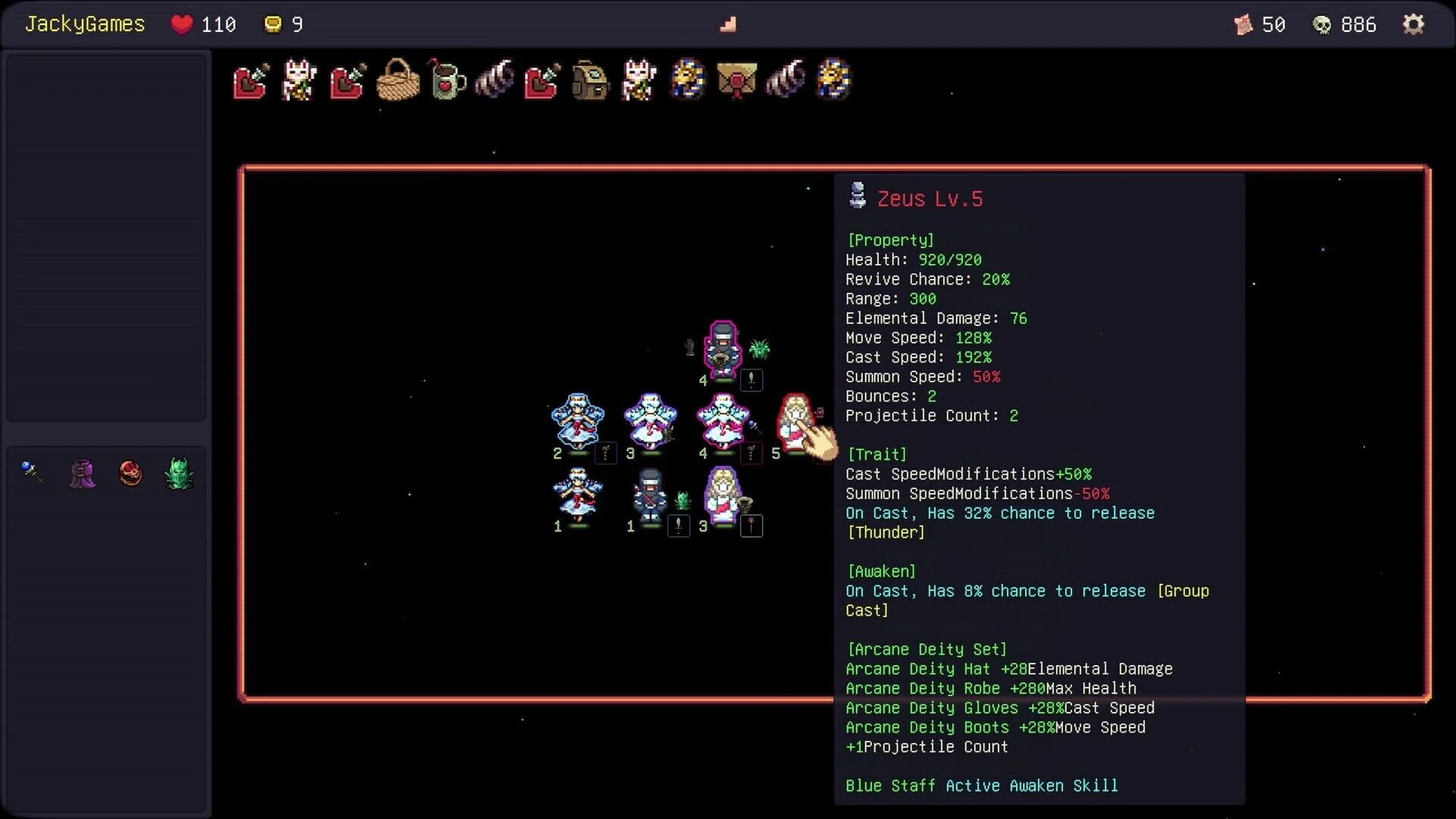
Relevez la moyenne d’images par seconde, mais aussi les frametimes, les durées entre les images successives. Dans Auto Chess, regardez surtout leurs variations au déclenchement des capacités et pendant les combats chargés : des pointes irrégulières peuvent rendre l’action moins agréable malgré une moyenne supérieure. Comparez ces mêmes situations dans les trois passages, plutôt qu’une phase de boutique avec un combat.
Une fois cette comparaison terminée, testez séparément le mode Performance d’Auto SR, s’il est disponible : gardez le rendu en 720p, Auto SR activé et tous les autres réglages inchangés. Vérifiez que le plafond d’images par seconde et la fréquence d’écran ne bloquent pas l’essai à une cadence inférieure à celle recherchée. Le point à juger n’est pas seulement la hausse du compteur, mais la régularité conservée pendant les effets de combat.
Pour la batterie, comparez une baisse de charge sur une durée identique, accompagnée de la température et du comportement des ventilateurs, plutôt qu’une simple estimation d’autonomie affichée par Windows.
Dans Auto Chess, surveiller la boutique autant que les combats
Utilisez la version PC Windows d’Auto Chess effectivement installée et consignez sa version, son API graphique lorsqu’elle est identifiable et son mode d’affichage. Le fonctionnement d’Auto SR dépend de cette chaîne de rendu, pas du seul nom du jeu. Une activation disponible au niveau système ne dispense donc pas de contrôler le résultat dans Auto Chess.
- Pendant la préparation : examinez les textes de boutique, les portraits, les petites icônes et les contours des cases. Cherchez les lettres brouillées, les chiffres difficiles à distinguer et les lignes qui scintillent.
- Pendant un combat chargé : observez les dégâts flottants, les contours des unités, les barres de vie et les effets de capacités. Repérez les traînées derrière les éléments mobiles et les contours qui se dédoublent ou deviennent instables lorsque les effets se superposent.
- Lors des transitions de manche : contrôlez les changements d’interface, les menus et les écrans intermédiaires. Leur traitement peut différer de celui du plateau.
- Avec une autre échelle d’interface : vérifiez à nouveau les textes et les icônes. Testez séparément le fenêtré sans bordure, car ce changement peut modifier le chemin d’affichage et le comportement de la reconstruction. Recontrôlez alors la résolution indiquée par le jeu.
Privilégiez des séquences aussi proches que possible entre les passages : même vue du plateau, phase de préparation comparable et combats présentant une charge visuelle similaire. Deux manches très différentes ne permettent pas d’attribuer proprement une variation de fluidité à Auto SR.
Si l’option disparaît ou si le résultat change en passant au fenêtré sans bordure, revenez au mode précédent sans toucher aux autres réglages. Une API ou un chemin d’affichage non pris en charge peut empêcher le fonctionnement d’Auto SR ; ce n’est pas un problème que résout nécessairement une baisse de résolution.
Sur le petit écran, une légère perte de finesse peut rester acceptable. Un prix de boutique moins lisible ou des contours d’unités instables pendant l’action constituent en revanche un coût qui pèse directement sur la partie. C’est là que le test doit trancher.
Ce que le NPU change, et ce que les 120 i/s ne promettent pas
Auto SR intervient au niveau de Windows sans demander une intégration spécifique par le développeur. Son intérêt est particulièrement clair dans un jeu dépourvu d’upscaler intégré, ou lorsque celui proposé donne un résultat insatisfaisant. Le passage par le NPU limite le temps de calcul GPU consacré à la reconstruction.
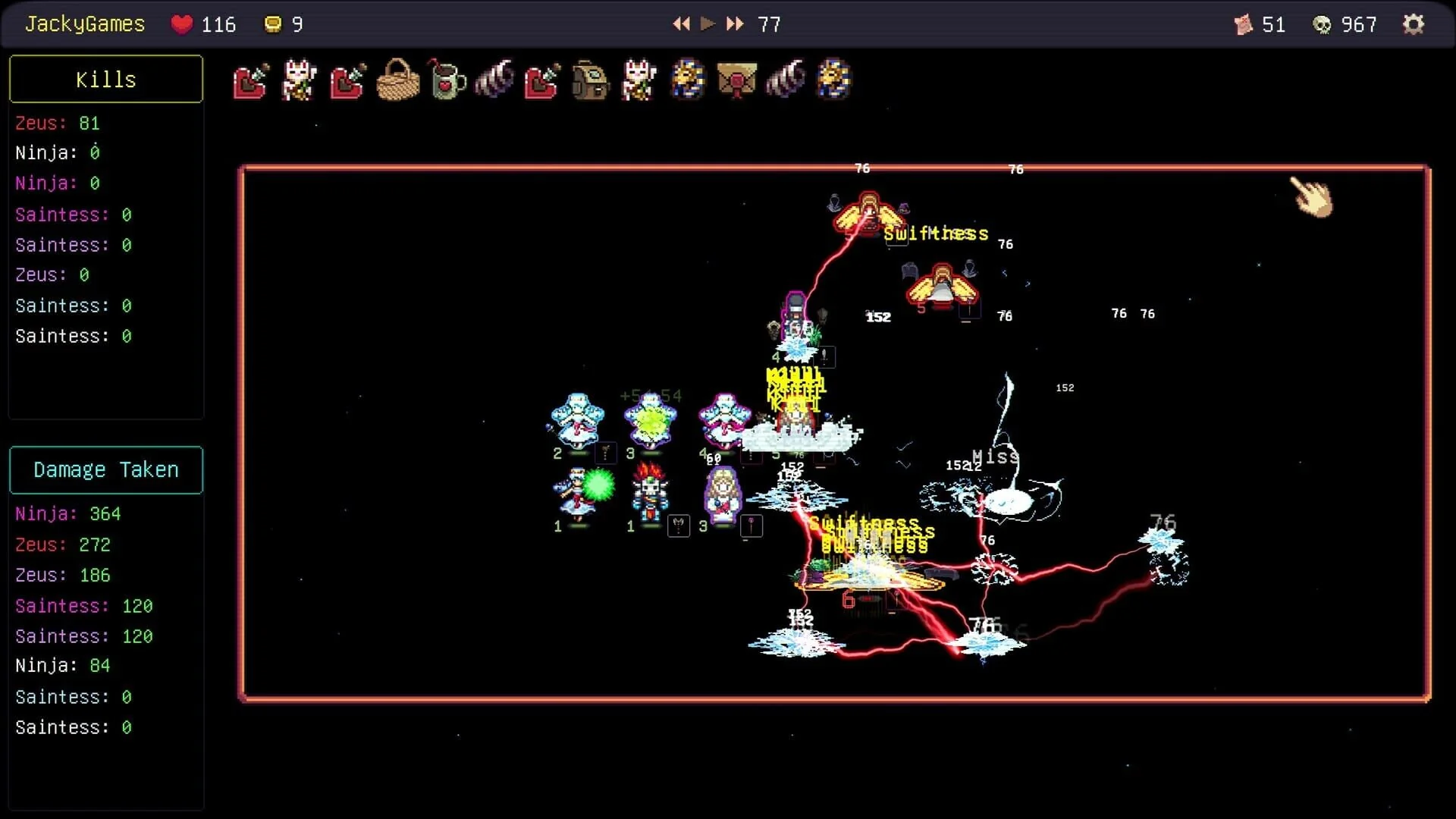
Le nouveau mode Performance porte la capacité annoncée d’Auto SR jusqu’à 120 i/s. Le jeu doit encore calculer les images à ce rythme, dans l’enveloppe de puissance disponible sur batterie. Si le processeur ou la simulation limite la cadence, réduire la résolution soulagera moins la situation qu’en cas de saturation du GPU. Ce plafond n’est donc pas une prévision de performances pour Auto Chess.
Même prudence pour l’autonomie : le NPU consomme lui aussi de l’énergie. Une baisse de charge graphique peut servir à augmenter le débit d’images plutôt qu’à économiser la batterie. Pour évaluer ce second usage dans Auto Chess, refaites la comparaison avec un même plafond, par exemple 60 i/s si les trois réglages le tiennent, au lieu de laisser chaque configuration produire autant d’images que possible.
Auto HDR demande un test séparé
Auto SR et Auto HDR peuvent fonctionner ensemble sur les configurations AMD prises en charge, avec un écran HDR compatible et un jeu compatible. Auto HDR convertit l’affichage d’un jeu SDR, à plage dynamique standard, pour exploiter les capacités HDR de l’écran ; il modifie notamment la luminance et le contraste. Ces changements peuvent masquer une différence de reconstruction.
Pour examiner cette combinaison, utilisez au besoin un écran externe HDR. Ce passage reste distinct du protocole sur batterie et écran intégré : un changement d’écran modifie aussi la taille perçue des défauts et les conditions de consommation.
- Établissez une référence sur cet écran. Gardez le jeu en 720p avec Auto SR seul et Auto HDR désactivé. Examinez les textes, les effets lumineux et les zones sombres.
- Testez Auto HDR seul. Désactivez Auto SR, activez le HDR de Windows puis Auto HDR, en laissant le HDR natif du jeu désactivé.
- Associez les deux fonctions. Réactivez Auto SR sans changer la résolution ni les réglages graphiques. Comparez les mêmes menus clairs, effets de capacités et zones sombres avec les deux passages précédents.
Auto HDR et HDR natif doivent rester séparés. Une fiche d’assistance Microsoft conserve une restriction d’Auto SR sur le contenu HDR, tandis que la documentation récente ajoute la combinaison Auto SR + Auto HDR. La prise en charge de cette conversion ne s’étend donc pas automatiquement à tous les modes HDR natifs. Gardez ces derniers hors du protocole initial.
Le réglage à conserver dans Auto Chess
Conservez le rendu 1280 × 720 avec Auto SR vers 1080p si la boutique reste lisible, si les contours tiennent pendant les combats et si le gain de fluidité ou de batterie répond à votre usage. Le passage en 720p sans Auto SR vous dira ce que la reconstruction apporte ; le 1080p natif montrera ce qu’elle sacrifie.
- Pour privilégier la lisibilité : revenez au 1080p natif si Auto SR brouille les prix, les portraits ou les chiffres utiles, à condition que la cadence native reste satisfaisante pendant les combats chargés.
- Pour privilégier l’autonomie : retenez le réglage qui consomme le moins à plafond d’images identique. Un compteur plus élevé avec Auto SR ne démontre pas une économie de batterie.
- Pour privilégier la cadence : gardez le mode Performance seulement s’il améliore les combats sans accentuer les irrégularités d’affichage ni rendre le bruit ou la consommation gênants.
- Si Auto SR ne fonctionne pas avec le mode d’affichage utilisé : revenez au meilleur compromis entre 720p et 1080p sans reconstruction, plutôt que de considérer l’interrupteur système comme une preuve de fonctionnement.
Ajoutez Auto HDR seulement après ce choix, sur un écran et dans un jeu compatibles. Le bon réglage pour Auto Chess est celui qui permet de lire une offre de boutique et de suivre les unités sous les effets de sorts, pas celui qui produit la plus belle image entre deux manches.
Laisser un commentaire