Commencez avec l’aide à la visée, une mini-carte toujours visible et des sous-titres lisibles. Ensemble, ces réglages facilitent le suivi des instructions pendant les dialogues, permettent de toucher vos cibles au volant et vous guident rapidement dès que l’objectif de mission change.
Appuyez sur Options sur PS5 ou Menu sur Xbox, ouvrez Paramètres, puis utilisez L1/R1 ou LB/RB pour naviguer entre les catégories. Effectuez d’abord ces modifications et laissez le reste par défaut le temps d’effectuer un court trajet en voiture et un premier affrontement à pied.
Réglages de GTA 6 à modifier en priorité
| Réglage | Où le trouver | Valeur recommandée |
|---|---|---|
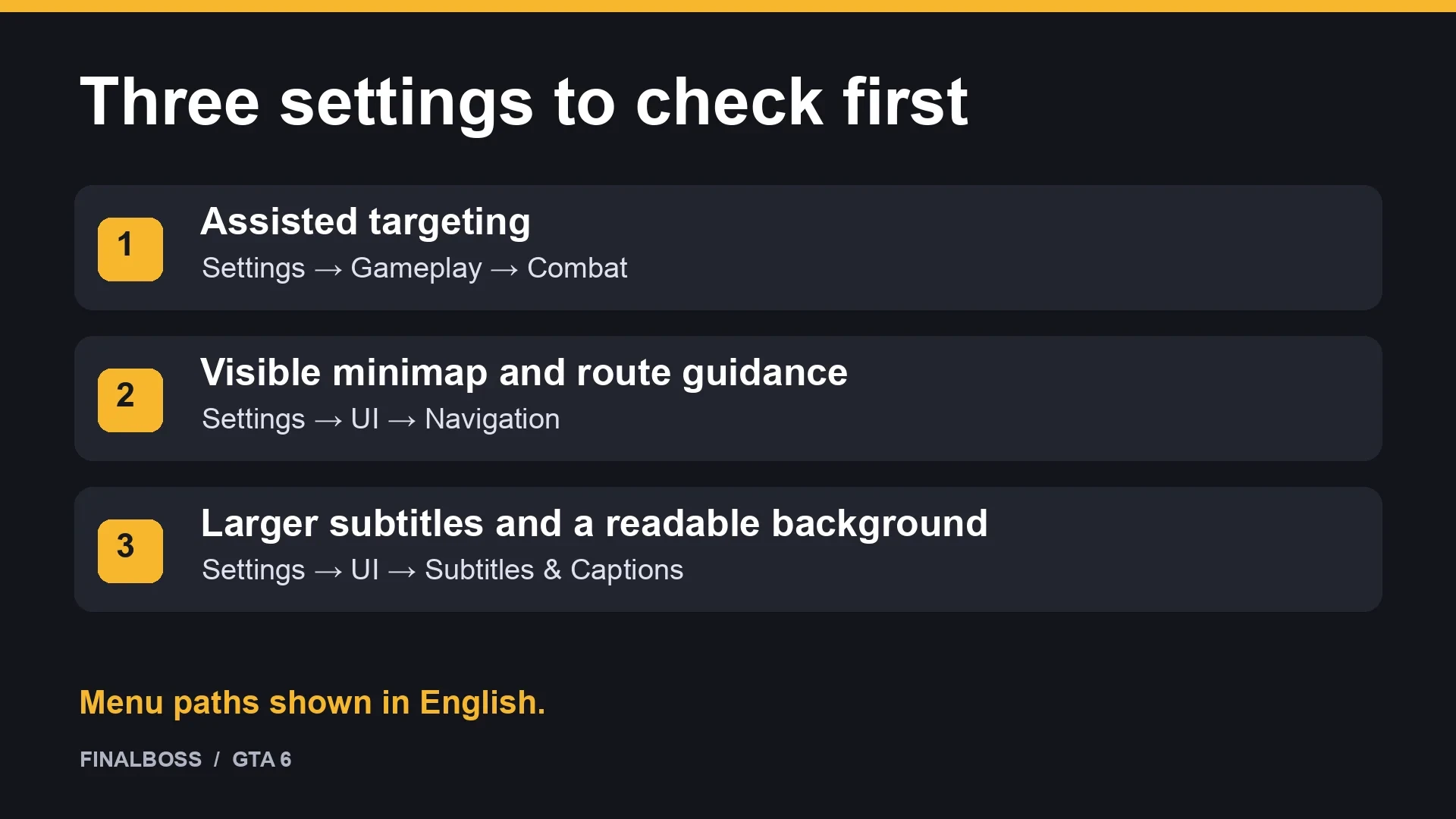
| Ciblage | Jouabilité → Combat | Optez d’abord pour le ciblage assisté. Conservez l’assistance au tir et au tir au volant activée si vous perdez vos cibles quand le véhicule bouge. |
| Sensibilité de la visée et de la caméra | Manette | Si votre réticule dépasse la cible, réduisez la sensibilité de visée d’un cran. Ajustez la sensibilité de la caméra séparément si la vue libre tourne trop vite. |
| Mini-carte et GPS | Interface → Navigation | Réglez la mini-carte pour qu’elle reste affichée en permanence et gardez le guidage GPS actif. L’itinéraire doit rester bien visible quand vous tournez à un croisement. |
| Sous-titres et arrière-plan | Interface → Sous-titres et légendes | Activez les sous-titres. Augmentez leur taille et l’opacité de l’arrière-plan jusqu’à pouvoir les lire confortablement depuis votre canapé. |
| Taille de l’affichage (HUD) et messages de progression | Interface → Échelle et lisibilité et Interface → Notifications de progression | Augmentez la taille de l’affichage si les icônes manquent de clarté. Conservez les messages de progression activés pour valider l’obtention d’un collectif ou la validation d’une activité. |
| Flou de mouvement | Affichage → Effets visuels | Diminuez le flou de mouvement si les panneaux, les piétons ou le marquage au sol bavent lorsque vous pivotez la caméra. |
| Mouvements de caméra | Caméra → Confort | Consultez les options de confort si les virages ou les secousses de caméra gênent la lisibilité de l’action. |
| Personnages ou objets difficiles à distinguer | Affichage → Shaders à fort contraste | Testez les options de contraste sur les éléments du décor que vous peinez à repérer, puis vérifiez le résultat dans la même zone. |
Ajustez la visée et la conduite séparément
- Testez la visée à pied. Visez un objet du décor et déplacez légèrement le stick. Si votre réticule dépasse systématiquement votre cible, réduisez la sensibilité de visée d’un cran puis refaites le geste. Si vous préférez verrouiller vos cibles sans aspiration automatique de la caméra, diminuez l’intensité de l’aide à la visée avant d’ajuster à nouveau la sensibilité.
- Testez la conduite. Placez un repère proche sur la carte et négociez deux virages. Si la prise en main vous semble inconfortable, rendez-vous dans Configuration des commandes → Véhicules terrestres/maritimes pour essayer d’autres dispositions. Le jeu propose des schémas de commandes distincts pour la conduite et la visée à pied.
- Testez la lisibilité. Gardez un œil sur le trajet pendant qu’un personnage parle. Si la mini-carte ou les sous-titres restent difficiles à déchiffrer, corrigez-les dans le menu Interface avant de toucher aux options de caméra ou d’affichage.
Pour obtenir des aides supplémentaires, ouvrez Jouabilité → Accessibilité afin d’activer la réduction des dégâts, la simplification des mini-jeux ou le pilotage automatique (Auto Drive). Si l’image s’avère trop sombre ou délavée en plein jour, consultez le guide HDR et performances de GTA 6. Le jeu vise 30 FPS sur consoles au lancement.
Si vous ne savez plus quelles modifications vous avez apportées, utilisez l’option de réinitialisation au bas de la page de Paramètres concernée. Réappliquez ensuite uniquement l’option qui vous avait aidé. Lancez votre prochaine mission depuis le hub GTA 6 de FinalBoss.
Laisser un commentaire