Le 15 septembre 2026, le piège le plus coûteux sur Nintendo Switch 2 sera d’ouvrir une boîte de Diablo IV: Age of Hatred Collection en attendant une cartouche. L’édition physique est une boîte avec un code de téléchargement à usage unique. Préparez donc le téléchargement, reliez vos comptes avant l’ouverture de la saison, puis faites de la quête de Season of Hell’s Legacy votre première priorité : elle débloque les Éclats du Mal qui déterminent votre boucle de farm de départ.
La nouvelle saison commence le 15 septembre à 9 h 30 PT, soit 18 h 30 en France métropolitaine. Elle aligne le retour de Deckard Cain, les rematchs contre Diablo, Baal et Méphisto, neuf Legacy Uniques permanents, les rencontres de Waking Nightmares et les Éclats d’âme. Le bon départ consiste à sécuriser votre accès, terminer la quête saisonnière, puis choisir l’Éclat du Mal qui correspond à l’activité que vous comptez réellement enchaîner.
Avant le 15 septembre : vérifiez votre édition Switch 2
La version Nintendo Switch 2 s’appelle Diablo IV: Age of Hatred Collection. Elle sort le 15 septembre 2026 à 69,99 € en Europe, 69,99 $ aux États-Unis et 62,99 £ au Royaume-Uni. Son contenu inclut le jeu de base, Vessel of Hatred et Lord of Hatred.
Vérifiez le nom exact de l’achat dans votre reçu ou votre bibliothèque. Une fiche eShop du jeu de base et la collection complète ne répondent pas au même besoin : pour entrer directement dans le contenu étendu annoncé avec cette sortie, il faut bien posséder Age of Hatred Collection avec les deux extensions indiquées.
Confirmez que votre achat porte sur Diablo IV: Age of Hatred Collection.
Contrôlez la présence de Vessel of Hatred et Lord of Hatred dans les contenus associés à l’édition.
Si vous achetez en magasin, prévoyez un téléchargement : la boîte contient un code, pas une cartouche jouable.
Reliez votre compte Battle.net à votre compte Nintendo avant la première connexion.
Gardez une connexion Internet disponible : elle est requise pour jouer.
Activez Nintendo Switch Online si vous comptez utiliser les fonctions en ligne et le multijoueur.
Attention : la collection Switch 2 prend en charge le jeu multiplateforme, mais les détails concernant la résolution, le nombre d’images par seconde, la taille du téléchargement et le transfert de sauvegarde n’ont pas été détaillés. Évitez de baser votre préparation sur ces éléments tant que Blizzard n’a pas donné leurs modalités précises.
La route la plus efficace au lancement de Hell’s Legacy
Le contenu des Trois Maux est structuré autour de la quête saisonnière. Ne partez pas directement farmer une activité de haut niveau pour chercher un gain de puissance immédiat : la campagne de saison vous mène aux trois affrontements d’écho et vous donne les outils qui orientent réellement votre progression.
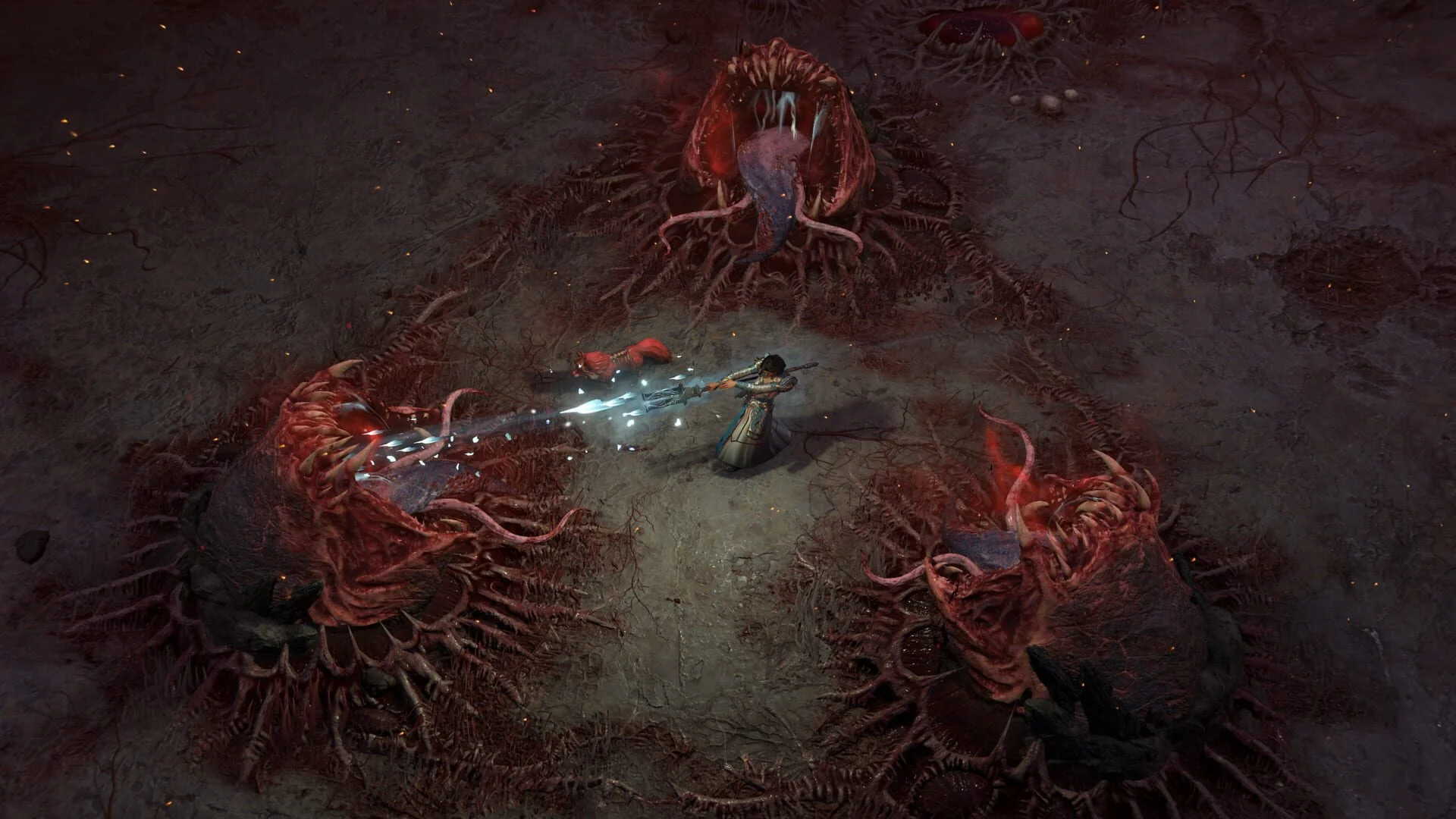
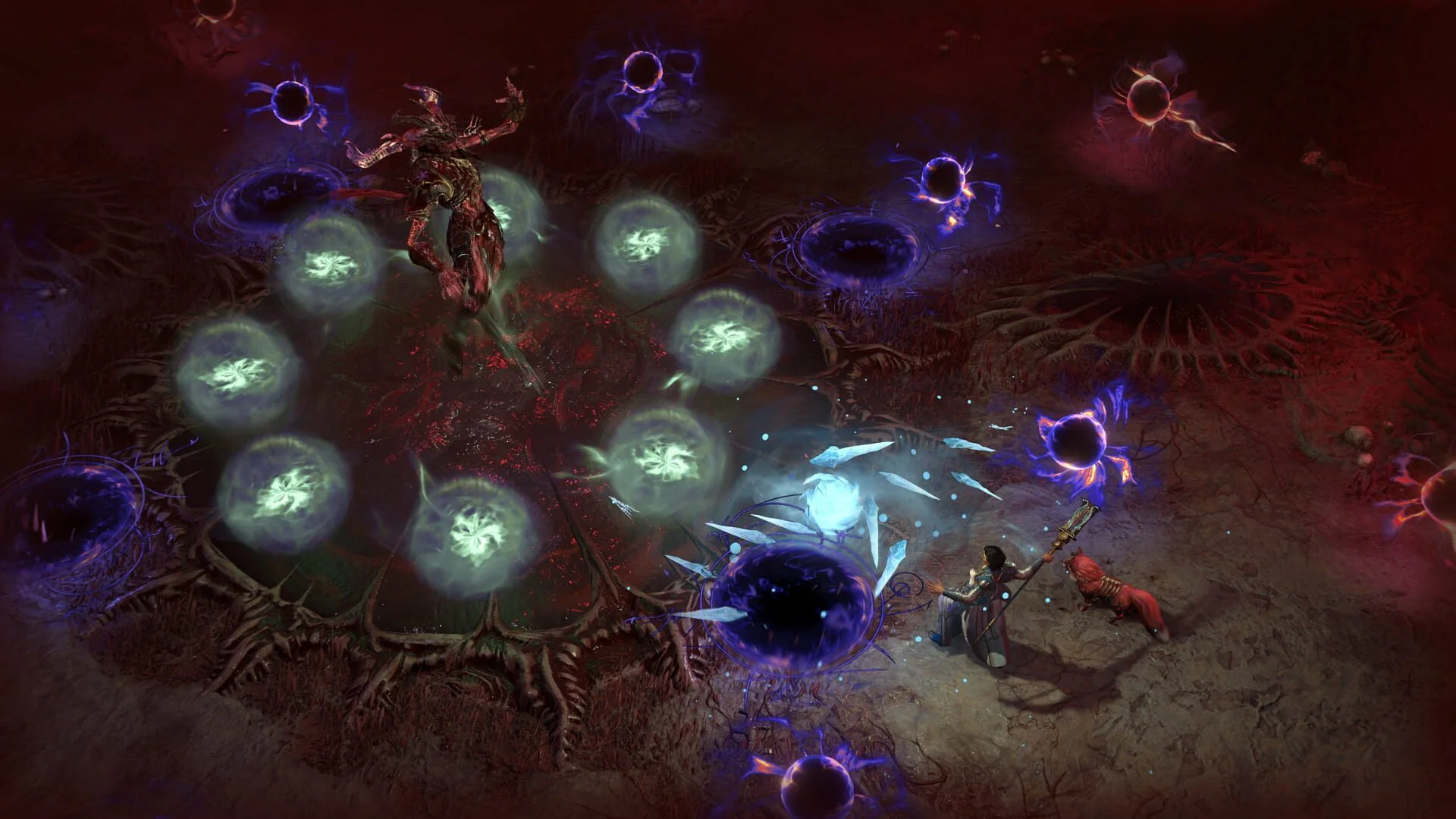
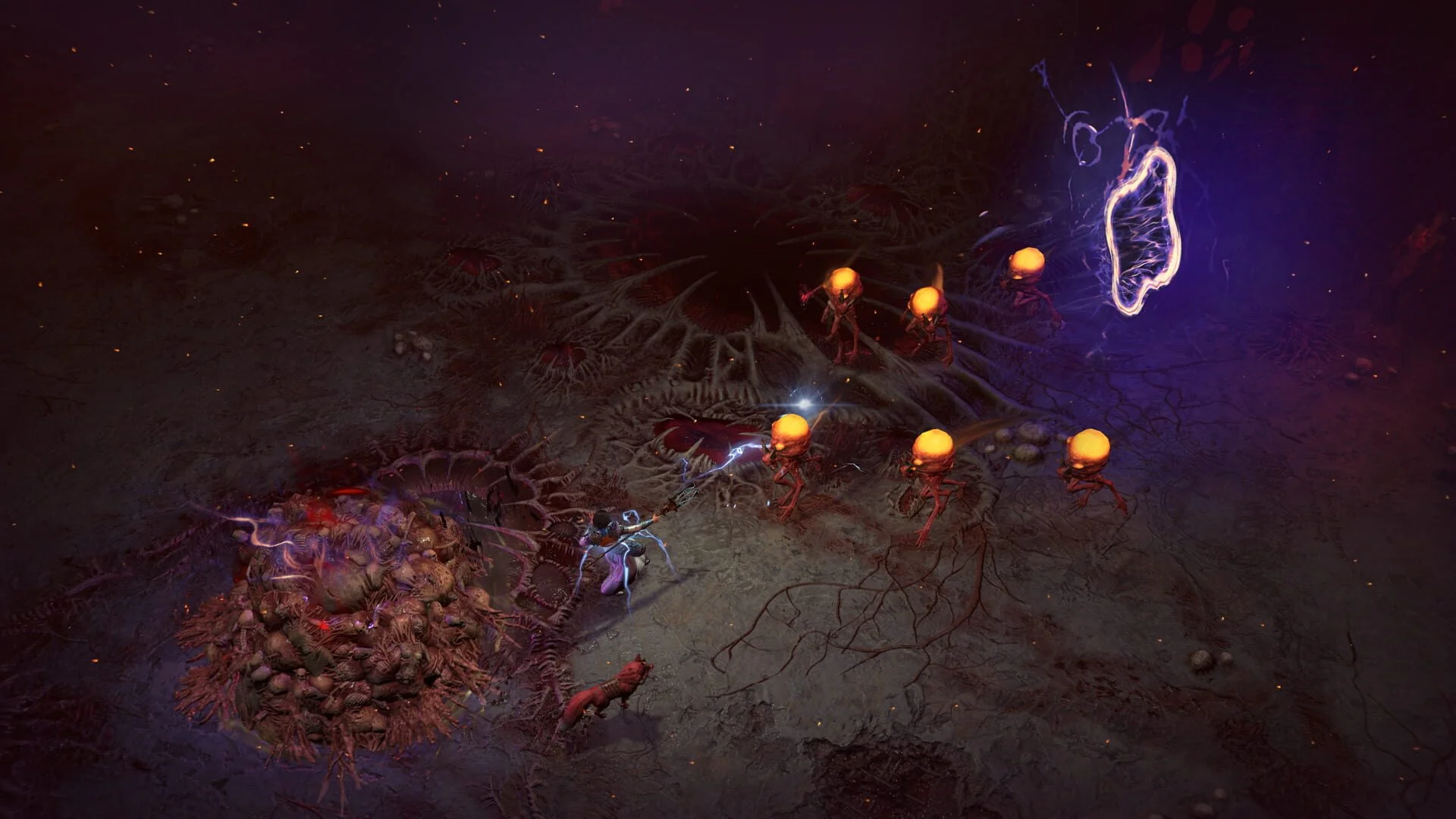
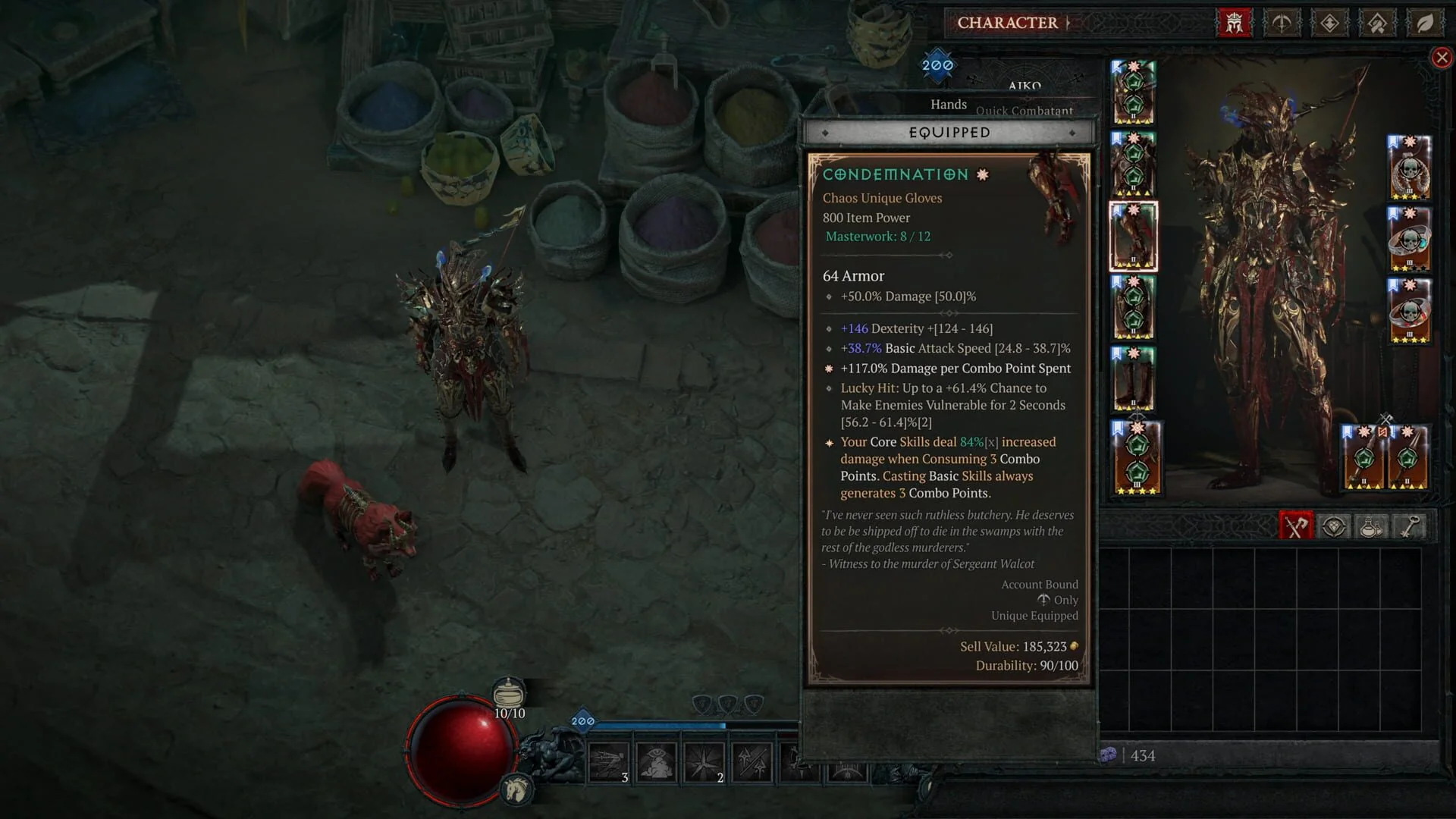
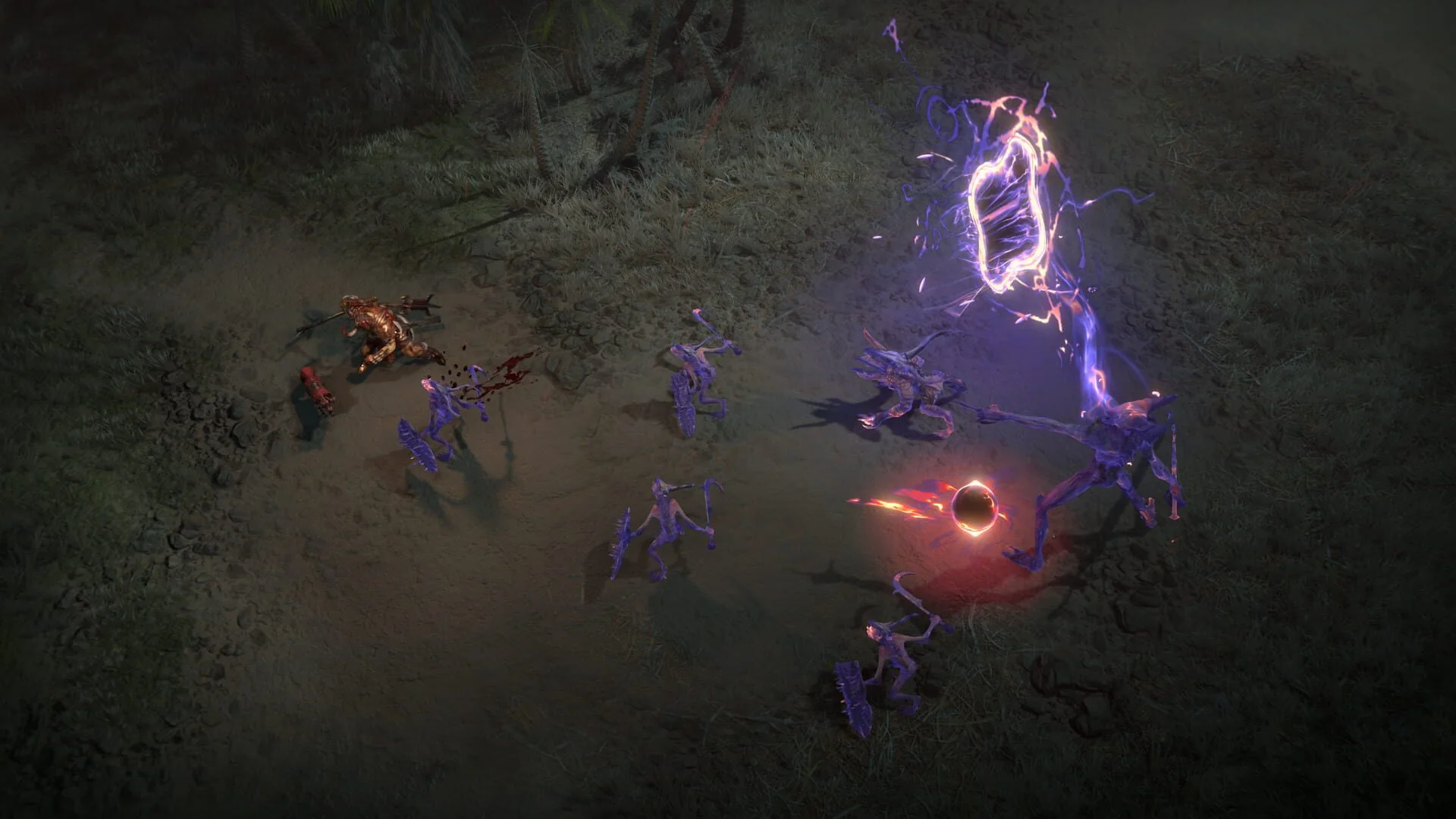
Screenshot from Diablo IV: Season of Infernal Chaos
Entrez dans Season of Hell’s Legacy dès que votre accès Battle.net et Nintendo est validé.
Avancez la quête saisonnière jusqu’aux échos des Trois Maux.
Récupérez les Éclats du Mal en vainquant Diablo sous la cathédrale de Tristram, Baal au sommet d’Arreat et Méphisto dans la Durance de la haine.
Équipez un seul Éclat du Mal selon votre activité de farm principale.
Ajustez ensuite vos bijoux avec les Éclats d’âme, en privilégiant un malus que votre personnage absorbe sans casser sa survie ou sa régularité.
Les Éclats du Mal ne sont pas des bonus gratuits. Chacun procure une puissance liée au démon concerné, tout en renforçant son influence sur votre personnage. Vous ne pouvez en porter qu’un à la fois. Cette limite est utile : elle transforme le choix en décision de route, plutôt qu’en empilement automatique de dégâts.
Choisissez l’Éclat du Mal selon votre boucle de jeu
Éclat du Mal
Type de dégâts associé
Activités mises en avant
Priorité logique
Diablo
Feu
Marées infernales et Hordes infernales
Pour une session centrée sur les vagues d’ennemis et le rythme des activités infernales.
Baal
Froid
Undercity et boss de repaire
Pour concentrer la progression sur les affrontements de boss et les récompenses ciblées.
Méphisto
Physique
La Fosse et donjons de cauchemar
Pour une boucle axée sur la montée en difficulté et la répétition de donjons.
Le meilleur choix de départ dépend donc de votre destination, pas d’un classement théorique de DPS. Une configuration orientée Méphisto perd beaucoup de sa valeur si votre groupe passe la soirée dans les Marées infernales ; à l’inverse, l’Éclat de Diablo soutient directement cette boucle. Changez d’Éclat lorsque votre programme de farm change.
Éclats du Mal et Éclats d’âme : ne mélangez pas les deux systèmes
Les Éclats du Mal viennent des échos de Diablo, Baal et Méphisto et définissent votre orientation d’activité. Les Éclats d’âme, eux, sont des objets sertissables destinés aux bijoux. Les confondre mène facilement à une mauvaise priorité : l’un décide de votre grande boucle de saison, l’autre affine votre personnage dans ses emplacements de bijoux.
Les Éclats d’âme offrent un gain de puissance accompagné d’un contre-effet. Les emplacements de bijoux concernés peuvent accueillir jusqu’à trois Éclats d’âme. Cette capacité donne vite envie de remplir chaque emplacement avec le bonus affichant la plus grosse valeur, alors que le malus peut coûter davantage que le gain sur une progression encore fragile.
La bonne règle pour vos premiers bijoux
Choisissez d’abord un bonus qui améliore l’action que votre personnage répète déjà : infliger ses dégâts, garder ses ressources ou survivre à une activité précise.
Évaluez le contre-effet dans votre activité réelle, surtout si vous jouez les boss de repaire, les donjons de cauchemar ou des vagues longues.
Évitez de verrouiller trop tôt vos bijoux autour d’un Éclat d’âme rare mais pénalisant pour votre rythme de combat.
Gardez les Éclats d’âme améliorables et les systèmes d’amalgame pour une phase où votre route de farm est stabilisée.
Cette mécanique récompense un personnage cohérent plutôt qu’un assemblage de bonus isolés. Un effet offensif qui vous oblige à interrompre votre rotation ou à dépenser davantage de soins ralentit souvent une session entière. Sur Switch 2, où le lancement de la saison et l’arrivée du jeu coïncident, la solution la plus propre consiste à garder une configuration simple jusqu’à ce que votre Éclat du Mal et votre activité principale soient fixés.
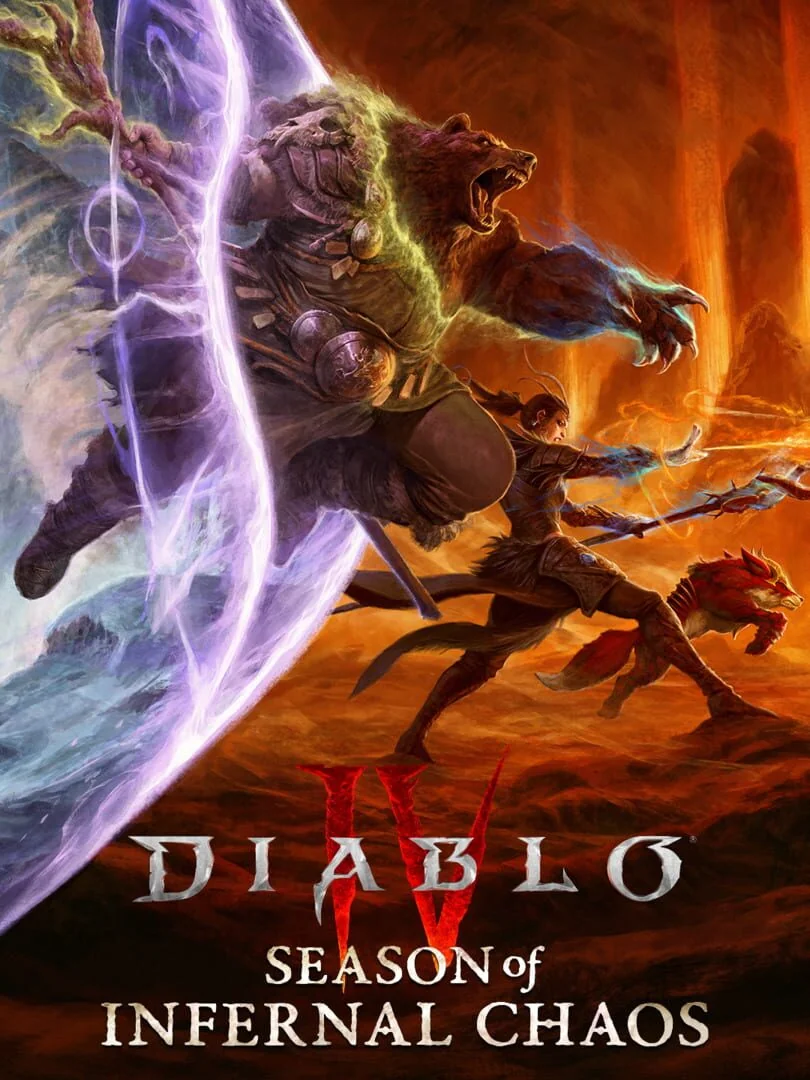
Cover art for Diablo IV: Season of Infernal Chaos
Ce que les nouveaux Legacy Uniques changent pour votre équipement
Neuf Legacy Uniques rejoignent Diablo IV de manière permanente avec Hell’s Legacy. Ils élargissent la chasse à l’équipement au-delà de la seule saison, mais ils ne remplacent pas le gain structurel fourni par la quête des Trois Maux. La priorité reste donc identique : débloquer votre premier Éclat du Mal, installer une boucle de farm compatible, puis comparer les objets uniques obtenus avec ce que demande votre configuration.
Les Waking Nightmares, ou Cauchemars éveillés, font également partie de la saison. Gardez-les dans votre plan de progression une fois les fondations posées. Hell’s Legacy rassemble plusieurs systèmes dès le départ ; vouloir optimiser les combats, les bijoux et chaque nouvel unique avant d’avoir terminé la quête saisonnière disperse inutilement votre temps de jeu.
Ne confondez pas Hell’s Legacy avec Season of Infernal Chaos
Season of Infernal Chaos appartient au contexte précédent de Diablo IV, avec ses Failles du chaos, ses monstres du chaos et la monnaie Infernal Warp. La saison qui démarre le 15 septembre 2026 est bien Season of Hell’s Legacy. C’est elle qui apporte Deckard Cain, les rematchs contre Diablo, Baal et Méphisto, les Éclats du Mal, les Éclats d’âme et les nouveaux Legacy Uniques.
La célébration des 30 ans de Diablo prépare aussi l’arrivée d’une nouvelle classe jouable : l’Amazone. Elle utilisera les arcs et les javelots, dans la continuité de son identité dans Diablo II, mais sa sortie est prévue au premier semestre 2027. Elle ne doit donc pas influencer votre plan de départ sur Switch 2 en septembre 2026.
Verdict : préparez l’accès, puis suivez la quête avant de farmer
Diablo IV: Age of Hatred Collection est un bon point d’entrée Switch 2 pour qui veut le jeu de base et ses deux extensions dès le 15 septembre, à condition d’accepter le format boîte avec code de téléchargement et les prérequis en ligne. Pour Hell’s Legacy, la recommandation est nette : liez Battle.net et Nintendo avant le lancement, terminez la quête saisonnière, prenez l’Éclat du Mal qui correspond à votre activité favorite, puis utilisez les Éclats d’âme comme un réglage progressif. Cette route vous donne une progression solide sans construire votre personnage autour d’un bonus spectaculaire mais mal adapté.
Pendant des années, « Classic+ » a servi de raccourci pour désigner un World of Warcraft au niveau 60 qui continuerait à recevoir du contenu sans basculer vers une nouvelle extension. En septembre 2026, World of Warcraft: Forever et le patch 12.2 « Eclipse » ne disposent toutefois d’aucune annonce Blizzard publique vérifiable. La bonne décision n’est donc pas de transférer mentalement votre progression vers Forever ni de modifier un main Midnight sur la base de rumeurs : gardez votre personnage Retail actif, puis utilisez la fenêtre de bêta annoncée pour déterminer si le format niveau 60 permanent correspond réellement à votre temps de jeu.
Les informations actuellement relayées décrivent World of Warcraft: Forever comme une branche distincte de WoW Classic et de WoW moderne, jouable depuis le client existant et incluse dans l’abonnement ou le temps de jeu. Son lancement mondial est fixé au 4 novembre 2026, avec une bêta annoncée du 17 septembre au 21 octobre 2026 — certaines communications citent le 22 octobre. Cette feuille de route reste à traiter comme provisoire tant qu’elle n’est pas confirmée directement par Blizzard.
La décision utile : ne choisissez pas Forever ou Midnight trop tôt
Forever et Midnight ne viseraient pas le même rythme de progression. Forever reposerait sur un parcours de niveau 1 à 60 dans les continents originaux, suivi d’un end-game durable où l’avancée passe par l’équipement, les réputations, les professions, les donjons, les raids, le PvP et les activités de monde. Le plafond de niveau resterait fixé à 60 de façon permanente.
Midnight conserverait, lui, la logique Retail : progression par patchs, saisons et paliers d’équipement. Le nom « Eclipse », le numéro 12.2, son calendrier, ses éventuels déblocages de races ou de classes et ses changements de raid ne sont pas documentés par une annonce vérifiable. À ce stade, Eclipse ne donne donc aucune raison concrète de changer de classe, de relancer un personnage ou de mettre de côté une progression déjà engagée sur Midnight.
Branche
Progression à privilégier
Profil de joueur le plus adapté
Décision avant le 4 novembre
World of Warcraft: Forever
Niveau 1 à 60, puis progression horizontale au niveau maximal.
Joueur qui veut investir longtemps dans un même plafond de niveau, sans vol ni ajustement dynamique des niveaux.
Préparer une idée de classe et de rôle, sans abandonner son main actuel avant une confirmation officielle.
WoW Classic
Progression liée à sa version et à son cycle de contenu propre.
Joueur qui souhaite rester sur une expérience Classic déjà connue et sur ses personnages existants.
Ne partez pas du principe qu’un personnage Classic pourra migrer vers Forever : aucun transfert n’est confirmé.
World of Warcraft: Midnight
Progression Retail par équipement, saison et mises à jour d’extension.
Joueur qui privilégie le contenu moderne, les systèmes de patch et son roster déjà établi.
Continuez votre progression normale tant que le contenu exact d’Eclipse n’est pas officialisé.
Le piège est de voir Forever comme une « nouvelle extension Classic ». Le modèle décrit est différent : un personnage ne dépasserait jamais le niveau 60. Une classe choisie pour sa vitesse de leveling mais peu appréciée au niveau maximal risque donc de devenir un mauvais investissement sur la durée. Votre choix de personnage doit d’abord tenir compte du rôle que vous voulez jouer dans des donjons et raids 60 répétés, puis du confort de progression dans les zones Vanilla.
Ce que le niveau 60 permanent changerait dans votre plan de personnage
Le plafond fixe transforme la manière de préparer un main. Dans une extension traditionnelle, une montée de niveau ou un nouveau cap redistribue régulièrement les cartes : équipement remplacé, professions réorganisées, seuils de statistiques déplacés. Forever concentrerait au contraire toute la valeur du personnage sur un seul end-game. La classe, le métier et le temps investi dans les réputations auraient vocation à rester pertinents plus longtemps.
Choisissez un rôle durable. Tank, soigneur, DPS distance et DPS mêlée ne demandent pas le même niveau d’engagement en donjons, en raids et en PvP. Prenez une classe dont vous appréciez la boucle de jeu au niveau maximal, pas uniquement les niveaux 1 à 30.
Préparez une profession pour l’économie du niveau 60. Forever annoncerait plus de 600 nouvelles recettes réparties sur les tranches de niveau pour chaque profession. Les métiers pourraient donc peser bien davantage qu’un simple bonus de leveling.
Anticipez les déplacements terrestres. Les montures volantes seraient désactivées, y compris pour les comptes qui les possèdent en Retail. Les trajets, les consommables de mobilité et la connaissance des routes retrouveraient une vraie valeur.
Respectez les zones à niveaux fixes. L’absence d’ajustement dynamique des niveaux ferait revenir une logique Vanilla : une zone basse devient vite peu rentable, tandis qu’une zone trop élevée ralentit fortement la progression.
Les montures terrestres fonctionneraient selon une logique proche de Burning Crusade : la dépense importante serait liée à la compétence de monte. Cela renforce l’intérêt d’un personnage capable de générer de l’or régulièrement, surtout pendant les premières semaines, quand les trajets à pied et les déplacements entre zones coûtent du temps réel.
Les contenus annoncés favorisent un main spécialisé, pas une collection de personnages précipitée
Le lancement de Forever inclurait trois zones supplémentaires — l’île de Zephras, les Clairières fluviales et le mont Hyjal — ainsi que plus de 1 000 quêtes, neuf donjons et deux raids. Les raids cités sont les Profondeurs des Tertres, prévu pour 10 joueurs, et le Sommet d’Hyjal, présenté comme le grand raid à 20 joueurs.
Ce format 10 et 20 joueurs rend le choix de rôle particulièrement important. Un roster plus petit récompense les personnages fiables et polyvalents, mais il ne faut pas inventer une future méta avant d’avoir accès aux données de bêta et aux premières itérations d’équilibrage. Construisez un plan de personnage autour d’un rôle que vous jouerez volontiers chaque semaine ; attendez les informations de talents, d’objets et de rencontres avant de chercher une spécialisation « obligatoire ».
Skyborne et nouvelles combinaisons : verrouillez la race avant le nom du personnage
La race Skyborne est l’élément qui peut réellement modifier votre préparation. Elle disposerait de sa propre zone de départ sur l’île de Zephras et serait associée à des packs optionnels. Le Skyborne Heroic Pack donnerait accès à la race, à la réservation de nom, à la monture Cerulean Prideclaw, à des cosmétiques, à des éléments de housing et à un code Invite-A-Friend. Le Skyborne Epic Pack ajouterait l’accès bêta, 30 jours de temps de jeu, des familiers, des tabards et trois codes Invite-A-Friend.
Attention : le pack Heroic ne donnerait pas accès à la bêta. Si votre projet repose sur un main Skyborne et que vous voulez l’essayer avant le lancement, le niveau Epic ou la Warcraft Forever Collection serait nécessaire selon les conditions annoncées. Ne réservez pas votre identité de personnage autour de cette race sans avoir vérifié son accès réel au moment de l’achat.
Les combinaisons race-classe annoncées élargiraient aussi les possibilités par rapport au Classic traditionnel. Les exemples cités incluent les prêtres gnomes, chasseurs humains, chamans nains, mages orcs, démonistes trolls et paladins morts-vivants. Les paladins Réprouvés et les chamans nains figurent parmi les associations les plus structurantes pour les joueurs qui choisissent d’abord leur fantasy de faction.
Pour un main Skyborne : vérifiez le pack qui déverrouille effectivement la race et testez la zone de départ pendant la bêta si l’accès est disponible.
Pour un main de faction déjà défini : commencez par la combinaison race-classe qui correspond à votre rôle, puis attendez les raciaux et talents définitifs avant de chercher une optimisation.
Pour un alt : évitez de lui réserver votre premier investissement en temps et en or. Le système de niveau 60 permanent favorise d’abord un personnage capable d’entrer durablement dans les donjons et raids.
Des points d’héritage liés au compte sont également évoqués : 16 disponibles au lancement, sur un total de 65 à débloquer. Sans détail complet sur leurs effets, ils ne doivent pas décider de votre classe. Leur intérêt potentiel concerne surtout l’ordre dans lequel monter un main et des personnages secondaires, car un système lié au compte récompense davantage une progression coordonnée qu’un redémarrage constant.
La bêta du 17 septembre : ce qu’elle permet de valider, et ce qu’elle ne peut pas prouver
La bêta annoncée plafonnerait les personnages au niveau 30. C’est suffisant pour évaluer le rythme de progression, les routes entre zones, l’ergonomie des classes et l’intérêt de la zone de départ Skyborne. Cela ne permet pas d’évaluer correctement le raid, les rotations complètes au niveau 60, les seuils d’équipement, les réputations de fin de jeu ou l’équilibrage final des nouvelles combinaisons race-classe.
Élément à tester pendant la bêta
Ce que vous pouvez en conclure
Ce que vous ne devez pas en déduire
Montée du niveau 1 à 30
Votre classe vous plaît-elle dans le rythme sans ajustement des niveaux, avec des trajets terrestres et des zones à plages fixes ?
Sa puissance finale en raid ou sa place dans une méta niveau 60.
Île de Zephras et Skyborne
La fantasy de la race, son départ, son intégration à votre faction et votre envie d’en faire un main.
La valeur définitive de ses raciaux en PvE ou en PvP compétitif.
Premiers donjons
Votre confort en groupe, vos outils de survie et la lisibilité de votre rôle.
La difficulté des Profondeurs des Tertres, du Sommet d’Hyjal ou de l’end-game 60.
Professions bas niveau
Le rythme de récolte, la disponibilité des composants et votre tolérance au farm sans vol.
La rentabilité durable des recettes de haut niveau et du marché de lancement.
La fenêtre de test, annoncée pour environ cinq semaines, est courte pour essayer plusieurs rôles sérieusement. Limitez votre préparation à deux personnages : un candidat main et un candidat secondaire. Multiplier les essais sur cinq ou six classes donnera un aperçu superficiel, alors qu’un duo bien choisi permet de tester une route de leveling, une profession et un donjon avec un minimum de continuité.
Ce que le patch 12.2 « Eclipse » change réellement pour votre progression
Pour l’instant, la réponse est simple : rien de vérifiable. Aucun calendrier public, aucune note de patch confirmée, aucune liste fiable de races ou classes déverrouillées et aucune structure de raid associée à « Eclipse » ne permettent de planifier une progression Midnight autour de ce patch.
Les joueurs qui disposent déjà d’un main sur Midnight ont intérêt à continuer les objectifs actuels : équipement, campagne, collection ou activité de guilde. Ces progrès conservent leur valeur dans la branche Retail connue. En revanche, il serait imprudent de changer de race, de dépenser des ressources rares ou de choisir un reroll uniquement pour anticiper des déblocages censés arriver avec Eclipse.
La séparation serait encore plus nette si Forever devenait réalité : aucun transfert direct de personnage, d’or, d’objets ou de hauts faits entre Retail, Classic et Forever n’est confirmé. Les montures, mascottes et cosmétiques partagés ne disposent pas non plus de règles publiées. Considérez donc Forever comme le projet d’un nouveau personnage, avec une économie, un leveling et une progression distincts.
Calendrier de préparation jusqu’au lancement annoncé
Avant le 17 septembre : conservez votre main Midnight, réduisez votre projet Forever à une classe principale et une alternative, et évitez tout achat lié à Skyborne sans vérifier les conditions d’accès au moment de l’ouverture.
Du 17 septembre au 21 ou 22 octobre : utilisez la bêta pour tester le leveling jusqu’au niveau 30, les premiers donjons, la mobilité au sol et la zone de départ Skyborne si vous y avez accès.
Après la bêta : choisissez votre main selon le plaisir de jeu constaté, pas selon une hypothèse de raid ou de classement. Les builds complets 60 restent hors de portée de la bêta annoncée.
Le 4 novembre : démarrez Forever uniquement si son statut, son accès par abonnement et ses systèmes de compte sont clairement confirmés. Gardez vos attentes d’économie et de méta mesurées durant les premières semaines.
Jusqu’au 11 janvier 2027 : la Warcraft Forever Collection serait proposée dans cette fenêtre, avec Warcraft III: Reforged, des objets de housing et d’autres bonus. Sa valeur dépend des contenus que vous voulez réellement utiliser, pas de son statut temporaire.
La recommandation pour votre prochain personnage
Préparez World of Warcraft: Forever comme un second projet, pas comme le remplaçant immédiat de Midnight. Un main Forever devrait être choisi pour une vie longue au niveau 60, des déplacements sans vol, une économie fondée sur les métiers et des groupes de 10 ou 20 joueurs ; un main Midnight doit continuer sa progression tant qu’Eclipse n’a ni contenu ni date confirmés.
Le choix le plus solide avant le 4 novembre reste donc un duo simple : votre personnage Retail actuel pour le contenu établi, puis un candidat Forever limité à une classe et une race que la bêta peut réellement éprouver. Attendez les règles officielles sur les transferts, les collections de compte, les talents et le contenu 60 avant de consacrer des ressources irréversibles à un build ou à une nouvelle branche.
Les crashs, saccades et blocages sur « Checking additional content » demandent trois diagnostics distincts. Commencez par aligner le PC sur la configuration publiée, videz ensuite le cache de téléchargement Steam pour le blocage au lancement, puis testez les performances avec un réglage de référence adapté à votre matériel. Modifier simultanément les pilotes, les fichiers d’upscaling et les réglages graphiques masque la cause au lieu de la corriger.
Avertissement : aucun correctif officiel numéroté ciblant explicitement le trio « saccades, crashs et gel au lancement » n’est documenté. Les manipulations ci-dessous servent donc à isoler le point de rupture sur une installation propre, pas à appliquer des correctifs communautaires au hasard.
Identifier le symptôme avant de toucher aux fichiers
Onimusha: Way of the Sword peut échouer à trois moments différents. La marche à suivre change selon l’étape où le problème apparaît.
Blocage avant le menu : le jeu reste sur « Checking additional content » et n’atteint jamais l’écran titre. Cette branche concerne d’abord Steam et les données de téléchargement.
Crash au démarrage ou après un changement de réglages : le jeu se ferme, revient au bureau ou échoue pendant le chargement. Cette branche demande de contrôler l’installation, les pilotes et les modifications externes.
Saccades en jeu : le titre démarre, mais les déplacements, combats ou changements de zone produisent des à-coups. Cette branche dépend du palier matériel, du stockage SSD, du cache et du réglage de rendu choisi.
Notez le point exact où l’échec survient avant chaque essai : lancement, écran de contenu additionnel, menu, chargement de sauvegarde, première zone de Kyoto ou combat. Répétez ensuite le même scénario après chaque changement. Un test effectué sur une zone différente ou avec plusieurs paramètres modifiés en même temps ne permet pas d’identifier ce qui a réellement amélioré la situation.
Vérifier que le PC correspond au palier visé
La configuration PC publiée pour Onimusha: Way of the Sword fixe une base élevée : Windows 11, processeur 64 bits, 16 Go de RAM, DirectX 12 et 50 Go disponibles sur SSD. Windows 11 est le seul système d’exploitation listé dans les prérequis visibles. Une installation sous un autre OS sort donc du cadre matériel communiqué pour le jeu.
Palier
Processeur
Carte graphique
Objectif de rendu
Minimum
Intel Core i5-8400 ou AMD Ryzen 3 3100
GeForce GTX 1660 6 Go ou Radeon RX 5500 XT 8 Go
1 080p, qualité faible, 30 ips
Recommandé
Intel Core i5-10400 ou AMD Ryzen 5 3600
GeForce RTX 2060 Super ou Radeon RX 6600
1 080p, qualité moyenne, 60 ips
Palier supérieur
Selon le matériel
Selon le matériel
1 440p, qualité élevée, 60 ips
Palier très élevé
Selon le matériel
Selon le matériel
2 160p, qualité ultra, 60 ips
Les objectifs 1 440p et 2 160p reposent sur une montée en résolution et en fluidité via mise à l’échelle. Ils ne constituent pas un bon point de départ pour diagnostiquer une installation instable. Sur une machine proche du minimum, utilisez 1 080p en faible avec l’objectif de 30 ips comme référence. Sur la configuration recommandée, testez d’abord 1 080p en moyen à 60 ips.
Le SSD compte directement dans ce diagnostic. Les 50 Go d’espace demandé sont associés au stockage SSD dans les spécifications publiées. Installer le jeu sur un disque dur mécanique ajoute une variable supplémentaire lors des chargements, de la création de cache et des transitions de zone. Déplacez l’installation vers un SSD avant de chercher une cause dans les réglages graphiques.
Screenshot from Onimusha: Way of the Sword
Mettre les pilotes au niveau requis
Installez au minimum le pilote NVIDIA 596.49 ou le pilote AMD 26.5.1, selon votre carte. Le jeu repose sur DirectX 12 et son comportement au premier lancement dépend fortement de la chaîne pilote, compilation et cache. Un pilote plus ancien peut produire des saccades répétées, un crash au chargement ou des performances très éloignées du palier annoncé.
Contrôlez la version du pilote installée avant de modifier les réglages du jeu.
Installez la version requise ou une version plus récente stable.
Relancez Steam et testez exactement la même séquence de lancement.
Conservez le même préréglage graphique pendant ce test.
Débloquer « Checking additional content » sur Steam
Le blocage sur « Checking additional content » intervient avant que le jeu atteigne son menu. Le premier contrôle utile consiste à vider le cache de téléchargement Steam, puis à relancer le client avant une nouvelle tentative.
Fermez Onimusha: Way of the Sword s’il est encore affiché comme actif.
Dans Steam, ouvrez Steam → Paramètres → Téléchargements.
Sélectionnez Effacer le cache.
Relancez Steam, puis démarrez le jeu une seule fois pour vérifier si l’écran de contenu additionnel est dépassé.
Le point de contrôle est simple : le jeu doit atteindre son écran titre au lieu de revenir sur le même message. Si le blocage persiste, lancez la vérification d’intégrité des fichiers depuis Steam. Cette étape remet en état les fichiers de l’installation sans transformer les réglages graphiques, ce qui permet de garder un diagnostic lisible.
Évitez de répéter cinq ou six fois l’effacement du cache si le symptôme reste strictement identique. Une fois le cache Steam vidé et l’intégrité contrôlée, passez à l’examen des fichiers ajoutés manuellement et de la configuration locale. Le cache de téléchargement correspond au blocage de lancement ; il ne règle pas automatiquement les saccades pendant les combats.
Traiter un crash au démarrage sans empiler les correctifs
Un crash au premier boot ou après l’écran titre doit être testé sur une installation aussi proche que possible de l’état d’origine. Les remplacements de DLL, outils de limitation externes, profils d’affinité processeur et modifications d’upscaling rendent ce test impossible à interpréter.
Validez Windows 11, 16 Go de RAM, DirectX 12, l’installation SSD et l’espace libre requis.
Mettez le pilote graphique au niveau NVIDIA 596.49 ou AMD 26.5.1 au minimum.
Vérifiez l’intégrité des fichiers du jeu dans Steam.
Retirez toute DLL d’upscaling ajoutée manuellement, y compris un fichier présenté comme une mise à jour DLSS.
Réinitialisez les réglages d’affinité processeur ou de désactivation de cœurs appliqués dans un outil externe.
Relancez le jeu avec le préréglage graphique correspondant au palier de votre machine.
Les processeurs hybrides peuvent recevoir des réglages d’affinité ou des désactivations de cœurs recommandés pour d’autres jeux. Conservez les réglages Windows normaux tant qu’un problème précis n’a pas été isolé. Onimusha: Way of the Sword ne fournit pas de procédure officielle demandant de modifier manuellement la répartition des cœurs.
Le même principe s’applique aux fichiers de mise à l’échelle. Une DLL ajoutée par un guide tiers peut changer le comportement du rendu, tout en laissant croire que le crash vient du jeu ou du pilote. La vérification Steam sert ici à retrouver une base propre. Testez le lancement avant de réintroduire un quelconque outil externe.
Screenshot from Onimusha: Way of the Sword
Réduire les saccades avec un test reproductible
Les saccades ne se mesurent pas sur les dix premières secondes d’une sauvegarde. Prenez une séquence stable : même trajet, même zone, même combat court et même résolution. Effectuez cette séquence trois fois sans modifier les options. Les à-coups limités au premier passage peuvent indiquer une phase de création ou d’utilisation du cache de shaders. Des micro-freezes qui reviennent sur les trois passages demandent un contrôle du préréglage, du stockage et de la configuration.
Utiliser le bon point de départ graphique
Une GTX 1660 ou une RX 5500 XT doit être évaluée autour de 1 080p en faible à 30 ips. Une RTX 2060 Super ou une RX 6600 peut commencer à 1 080p en moyen avec l’objectif de 60 ips. Lancer directement un préréglage élevé en 1 440p ou ultra en 2 160p brouille le diagnostic, car ces paliers demandent davantage de puissance graphique et s’appuient sur la mise à l’échelle.
Changez un seul élément à la fois : préréglage global, résolution ou mode de mise à l’échelle.
Conservez la même zone de test après chaque ajustement.
Gardez le jeu sur SSD durant tous les essais.
Comparez les résultats à l’objectif de 30 ips ou 60 ips correspondant à votre palier, au lieu de viser immédiatement les réglages ultra.
Un PC sous le seuil minimum publié, avec moins de 16 Go de RAM, un GPU inférieur à la GTX 1660 ou à la RX 5500 XT, ou une installation hors SSD, ne dispose pas de la base matérielle prévue pour le rendu de référence. Dans ce cas, baisser les réglages peut réduire la charge, mais la machine reste en dehors du scénario de performance communiqué.
Réinitialiser un cache ou une configuration locale avec prudence
Une réinitialisation de configuration ou de cache de shaders sert uniquement lorsque le problème est apparu après un changement d’options, de pilote ou de fichiers. Sauvegardez d’abord les données locales identifiables du jeu, puis rétablissez une configuration graphique propre. Ne supprimez pas des dossiers système, des fichiers Steam partagés ou des répertoires attribués à un autre jeu utilisant le RE Engine.
Le contrôle après cette opération doit rester limité : premier lancement, chargement de la même sauvegarde, puis trois passages sur la même séquence de jeu. Si les saccades disparaissent après le retour à une configuration propre, réappliquez les réglages graphiques progressivement. Si elles persistent sans variation, le problème reste plus probablement lié au palier matériel, au pilote ou au stockage qu’à une option précise.
Ordre de dépannage à conserver
Confirmez Windows 11, DirectX 12, 16 Go de RAM, 50 Go disponibles sur SSD et le niveau CPU/GPU correspondant au minimum ou au recommandé.
Installez un pilote NVIDIA 596.49 ou AMD 26.5.1 au minimum.
Pour « Checking additional content », videz le cache via Steam → Paramètres → Téléchargements → Effacer le cache.
Vérifiez l’intégrité des fichiers Steam si le lancement reste bloqué ou si le jeu crash.
Retirez les DLL d’upscaling, réglages d’affinité CPU et autres modifications externes avant de poursuivre.
Testez les saccades à 1 080p faible/30 ips ou moyen/60 ips selon votre matériel.
Réinitialisez la configuration locale seulement si le problème suit un changement de paramètres ou de pilote.
Pour un crash ou un blocage qui survit à cette séquence, conservez la version du pilote, la configuration CPU/GPU, la quantité de RAM, le type de stockage, l’étape exacte du plantage et le résultat de la vérification Steam. Ces éléments distinguent un défaut de configuration d’un problème restant à corriger par une mise à jour du jeu.
La BlizzCon 2026 Opening Ceremony commence le samedi 12 septembre à 19 h 30 en France métropolitaine. Suivez le flux général Blizzard / Main Stage, gratuit sur le site de la BlizzCon ainsi que sur les chaînes Blizzard YouTube et Twitch. La cérémonie dure environ 1 h 15, puis les détails de World of Warcraft: Forever arrivent dans deux panels World of Warcraft programmés à 21 h 00 et 23 h 45, heure française.
Le piège est de quitter le flux dès la fin de l’Opening Ceremony : les annonces les plus larges tombent pendant la plénière, mais les informations utiles sur les systèmes, le contenu et la progression de World of Warcraft: Forever sont réservées aux sessions World of Warcraft: What’s Next. La BlizzCon se tient les 12 et 13 septembre 2026 au centre de conventions d’Anaheim, en Californie.
Horaires de la BlizzCon 2026 Opening Ceremony
Le départ à retenir est 10 h 30 PDT, heure locale d’Anaheim, le samedi 12 septembre. Prévoyez une marge jusqu’à 11 h 45 PDT : plusieurs grilles indiquent une durée légèrement différente, mais le créneau de 1 h 15 reste la référence pour organiser votre soirée.
Fuseau horaire
Opening Ceremony
World of Warcraft: What’s Next
What’s Next II
Anaheim — PDT
10 h 30-11 h 45
12 h 00
14 h 45
Côte Est américaine — EDT
13 h 30-14 h 45
15 h 00
17 h 45
Royaume-Uni — BST
18 h 30-19 h 45
20 h 00
22 h 45
France / Europe centrale — CEST
19 h 30–20 h 45
21 h 00
23 h 45
Moscou — MSK
20 h 30–21 h 45
22 h 00
0 h 45
Pour suivre l’ensemble du segment World of Warcraft depuis la France, gardez donc votre soirée libre de 19 h 30 à environ 1 h du matin. Le second panel se termine tard, mais c’est celui à surveiller pour les précisions qui n’avaient pas leur place dans la présentation d’ouverture.
Où regarder la cérémonie et quel flux choisir
Choisissez le flux Blizzard / Main Stage pour l’Opening Ceremony. C’est le seul flux qui rassemble les annonces Warcraft, Overwatch, Diablo, StarCraft et les autres licences Blizzard dans l’ordre de la présentation. Les chaînes dédiées à chaque jeu deviennent surtout importantes une fois les panels simultanés lancés.
À distance : le site officiel de la BlizzCon, YouTube et Twitch diffusent gratuitement la cérémonie dans le monde entier.
Pour World of Warcraft: Forever : basculez vers le panel World of Warcraft: What’s Next à 12 h 00 PDT, puis revenez pour What’s Next II à 14 h 45 PDT.
Pour Overwatch : le Developer Update démarre lui aussi à 12 h 00 PDT. Il chevauche donc le premier panel WoW.
Pour Diablo : gardez le créneau de 13 h 45 PDT, soit 22 h 45 en France, pour le Developer Update Diablo.
Ce chevauchement entre le premier panel World of Warcraft et le flux Overwatch impose un choix de priorité. Pour un joueur Classic, la route la plus utile est simple : Opening Ceremony, What’s Next, Developer Update Diablo, puis What’s Next II. Le contenu Overwatch peut être rattrapé séparément sans sacrifier les révélations majeures de World of Warcraft: Forever.
Si vous êtes présent à Anaheim
La cérémonie se tient dans le Hall D. Les portes ouvrent à 9 h 00 PDT, soit 1 h 30 avant le début, et le placement fonctionne selon l’ordre d’arrivée : aucun siège n’est réservé pour l’Opening Ceremony. Le Hall D se remplit rapidement ; les autres scènes et espaces de visionnage du convention center diffusent également la cérémonie sur écran pour les visiteurs arrivés trop tard.
Ce que l’Opening Ceremony a révélé pour World of Warcraft: Forever
World of Warcraft: Forever constitue la pièce centrale de la cérémonie pour les joueurs World of Warcraft. Cette nouvelle expérience PC arrive le 4 novembre 2026, avec une bêta qui débute le 17 septembre 2026. Elle est incluse dans l’abonnement World of Warcraft ou via le Game Time, sans achat de boîte séparé annoncé.
Holly Longdale a présenté Forever comme une formule « Classic Plus » et comme un « nouveau départ qui ne s’arrête jamais ». Concrètement, le jeu se déroule pendant la première année de World of Warcraft, conserve un plafond de niveau fixé à 60 et fonctionne comme une troisième branche distincte aux côtés de WoW Modern et WoW Classic. Les personnages et leur progression sont séparés de ces deux autres versions.
Plus de 1 000 quêtes inédites réparties dans Azeroth.
Trois nouvelles zones : mont Hyjal, île Zephras et Riverglades, accompagnées de plusieurs zones existantes retravaillées.
Neuf nouveaux donjons et deux raids, avec des formats de raid à 10 et 20 joueurs.
Skyborne : nouvelle race jouable associée au thème aérien montré dans la cinématique de révélation.
Champ de bataille des îles Darkspear pour le contenu JcJ.
Bascule SD/HD pour le personnage principal, utile aux joueurs qui préfèrent l’apparence visuelle Classic ou une présentation modernisée.
Le plafond 60 donne immédiatement le cadre de progression : Forever ne cherche pas à reproduire l’escalade des extensions modernes. Son contenu inédit s’ajoute à la période Vanilla, avec de nouvelles routes de quêtes, des donjons supplémentaires et des raids conçus pour faire vivre ce palier sur la durée.
Checklist des annonces à suivre par franchise
La cérémonie sert de vitrine, tandis que les panels qui suivent donnent le contexte. Voici les éléments concrets à retenir pour ne pas confondre un teaser rapide avec une annonce déjà détaillée.
Licence
À retenir de la cérémonie
Créneau à suivre ensuite
Warcraft
World of Warcraft: Forever, lancement le 4 novembre, bêta le 17 septembre, contenu Classic Plus et race Skyborne.
World of Warcraft: What’s Next à 12 h 00 PDT, puis What’s Next II à 14 h 45 PDT.
Overwatch
Doctrine rejoint les héros de soutien : il soigne avec des drones en forme de chauve-souris et accélère les attaques de ses alliés.
Developer Update Overwatch à 12 h 00 PDT. La session Questwatch est prévue le dimanche 13 septembre à 12 h 00 PDT.
Diablo
La saison Season of Hell’s Legacy de Diablo IV commence le 15 septembre. Diablo 5 vise 2029 ; la classe Amazone de Diablo IV est attendue au premier semestre 2027.
Developer Update Diablo à 13 h 45 PDT.
StarCraft
Un FPS StarCraft en monde ouvert est annoncé pour 2030. Son premier aperçu montre des soldats du Dominion terran avant une bataille contre les Zergs.
Surveillez la programmation des tournois StarCraft plus tard dans la journée.
Les annonces Warcraft ne s’arrêtent pas à Forever. World of Warcraft: The Last Titan, prochaine étape de la Worldsoul Saga, est prévu pour 2027. Warcraft III: Reforged – Forsaken Kingdom est disponible immédiatement avec plus de 30 heures de campagne supplémentaire, dont un prologue sur la chute de Lordaeron et sa transformation en Fossoyeuse.
Les informations à attendre des panels World of Warcraft
L’Opening Ceremony fixe le cadre de Forever, mais elle ne détaille pas les règles qui comptent le plus au moment de créer un personnage. Les deux panels WoW doivent préciser la structure des talents, les règles de butin, le rythme de progression, l’organisation des serveurs, l’accès à la race Skyborne et le fonctionnement exact de l’endgame à niveau 60.
Gardez aussi un œil sur les modalités de bêta directement dans Battle.net à partir du 17 septembre. La date est confirmée, tandis que les critères de sélection, les régions concernées et les éventuelles conditions d’abonnement restent à consulter dans l’interface officielle. Pour préparer votre suivi, notez les trois jalons utiles : bêta le 17 septembre, lancement mondial le 4 novembre à 15 h 00 PST, puis les premiers détails de progression révélés dans les panels What’s Next.
La version 23.0.0 apporte enfin le VRR en mode TV sur Switch 2, mais il faut aussi mettre à jour le dock, disposer d’un écran compatible et lancer un jeu pris en charge. Voici la vérification complète, avec les changements GameChat, UI et transfert de données à contrôler.
Switch 2 23.0.0 : le VRR TV fonctionne, à condition de mettre aussi le dock à jour
La mise à jour système 23.0.0, publiée le 10 septembre 2026, corrige un manque assez incompréhensible de la Switch 2 : le VRR est désormais pris en charge en mode TV. Dit simplement, le téléviseur peut adapter sa fréquence de rafraîchissement au rythme réel du jeu, ce qui réduit le tearing et rend les variations de fluidité moins agressives à l’œil. Ce n’est pas une option miracle, mais c’est le genre de fonction qui améliore immédiatement le confort sur les titres dont la cadence n’est pas parfaitement verrouillée.
Le piège, lui, est presque trop Nintendo pour être inventé : installer 23.0.0 sur la console ne suffit pas. Le dock Nintendo Switch 2 possède son propre firmware et doit aussi être mis à jour. Sans cette étape, l’option VRR peut bien apparaître dans les menus de la console, alors que le téléviseur, lui, ne bascule jamais en VRR. C’est exactement le type de détail qui donne l’impression qu’une fonction « ne marche pas », alors qu’il manque juste une étape cachée à deux niveaux de menu.
Autre nuance importante, et elle évite beaucoup de faux espoirs : le VRR ne s’applique pas globalement à toute la bibliothèque. Sur Switch 2, il fonctionne jeu par jeu. Il faut donc quatre éléments alignés en même temps : la console en 23.0.0, le dock mis à jour, un écran compatible VRR via HDMI, et un jeu explicitement pris en charge. Au lancement de cette mise à jour, le test le plus clair reste Nintendo Switch 2 Welcome Tour en version 1.1.0, qui est le seul titre confirmé pour ce comportement.
La bonne nouvelle, c’est que 23.0.0 ne se limite pas au VRR. Nintendo retouche aussi le quotidien : GameChat gagne une vraie liste de discussions déjà rejointes, la création d’un nouveau chat sans sélectionner d’ami au préalable, et une option de redimensionnement accessible pendant une session via le bouton C. La mise à jour ajoute également un réglage Handheld Mode Boost dans les paramètres rapides, améliore les Virtual Game Cards, et active un transfert complet entre deux Switch 2, captures et sauvegardes comprises.
Ce que la version 23.0.0 change réellement
Fonction
Ce qui est ajouté
Ce qu’il faut vérifier
VRR en mode TV
La Switch 2 peut adapter sa sortie vidéo au rythme de traitement d’un jeu compatible.
Console en 23.0.0, dock à jour, écran HDMI compatible VRR et jeu expressément pris en charge.
Mise à jour du dock
Une option Dock Update met à jour le firmware interne de la station d’accueil.
La console doit être insérée dans un dock Nintendo Switch 2 pendant l’opération.
GameChat
Liste des discussions déjà rejointes, création d’un nouveau chat sans choisir d’ami et redimensionnement via une option affichée après pression sur le bouton C.
Tester la liste de chats, la création de session et le nouveau réglage de taille d’affichage pendant un chat.
Virtual Game Cards
Un nouveau menu Settings apparaît dans la liste des cartes de jeu virtuelles.
Contrôler l’enregistrement des consoles et les règles de licence en ligne sur un foyer multi-Switch.
Transfert Switch 2
L’option Transfer all to Nintendo Switch 2 transfère aussi les sauvegardes et captures d’écran.
Vérifier l’espace libre, la disponibilité des deux consoles et l’état des données avant de lancer le transfert.
Accessibilité et interface
Portugais (Brésil) pour la synthèse vocale et la conversion voix-texte de GameChat, musique de fond dans l’éditeur Mii et partage par QR code.
Passer dans Accessibilité et dans l’éditeur Mii pour valider les nouvelles options si vous les utilisez régulièrement.
La fonction VRR concerne exclusivement la Switch 2 en mode TV, avec un dock mis à jour, un écran compatible et un jeu pris en charge.
Si on résume l’esprit de la mise à jour en une phrase : 23.0.0 ajoute enfin une fonction technique attendue, mais elle demande plus de vérifications que son simple nom dans un changelog. C’est précisément pour ça qu’un passage rapide dans les menus vaut mieux qu’une demi-heure à soupçonner le câble, la TV ou le jeu au hasard.
Avant la mise à jour : la checklist qui évite les faux diagnostics
Dans Paramètres système → Système, relever la version actuelle de la console. La cible est bien la version 23.0.0.
Vérifier que le téléviseur ou le moniteur accepte le VRR via HDMI. Selon les marques, l’option peut s’appeler VRR, HDMI VRR, FreeSync ou être liée au mode Jeu.
Utiliser un câble HDMI fiable et éviter, pour le premier test, les adaptateurs, splitters ou maillons intermédiaires qui compliquent la négociation du signal.
Prévoir le dock Nintendo Switch 2 et laisser la console insérée pendant sa mise à jour. C’est une opération distincte de l’update système.
Mettre à jour Nintendo Switch 2 Welcome Tour en version 1.1.0 si le jeu est disponible : au lancement de 23.0.0, c’est le seul titre confirmé pour activer le VRR.
Si vous utilisez souvent GameChat, noter vos habitudes actuelles : taille d’affichage, façon de rejoindre un chat, liste d’amis. Après la mise à jour, vous verrez plus vite ce qui a changé.
Si votre bibliothèque repose sur des jeux dématérialisés, ouvrez aussi la liste des Virtual Game Cards après l’update : le nouveau menu Settings a justement de l’intérêt quand plusieurs consoles gravitent dans le même foyer.
Le point le plus facile à rater reste celui du téléviseur. Beaucoup d’écrans compatibles VRR ne l’activent pas sur tous les ports HDMI, et certains le masquent derrière un mode Jeu, un réglage spécifique de l’entrée ou une option qui n’a pas un nom très accueillant. En clair : si votre TV est compatible « en théorie », vérifiez le port réellement utilisé par la Switch 2. Ce n’est pas glamour, mais c’est souvent là que se perd le quart d’heure de diagnostic.
Le deuxième piège, c’est de confondre présence de l’option et fonctionnement réel. Oui, la mise à jour ajoute un menu VRR Settings côté console. Non, voir ce menu ne prouve pas que le signal VRR sort déjà correctement vers l’écran. Tant que le dock n’est pas lui aussi à jour et que le jeu lancé n’est pas compatible, le simple curseur dans les paramètres ne raconte qu’une partie de l’histoire.
Enfin, n’oubliez pas le contexte un peu plus large : la version 23.0.0 arrive aussi sur l’écosystème Nintendo Switch, mais la partie qui nous intéresse ici, le VRR en mode TV, concerne bien la Switch 2. Si vous gérez plusieurs machines à la maison, ce détail évite d’aller chercher une option qui n’a pas le même rôle partout.
Après l’installation : l’ordre exact pour activer le VRR
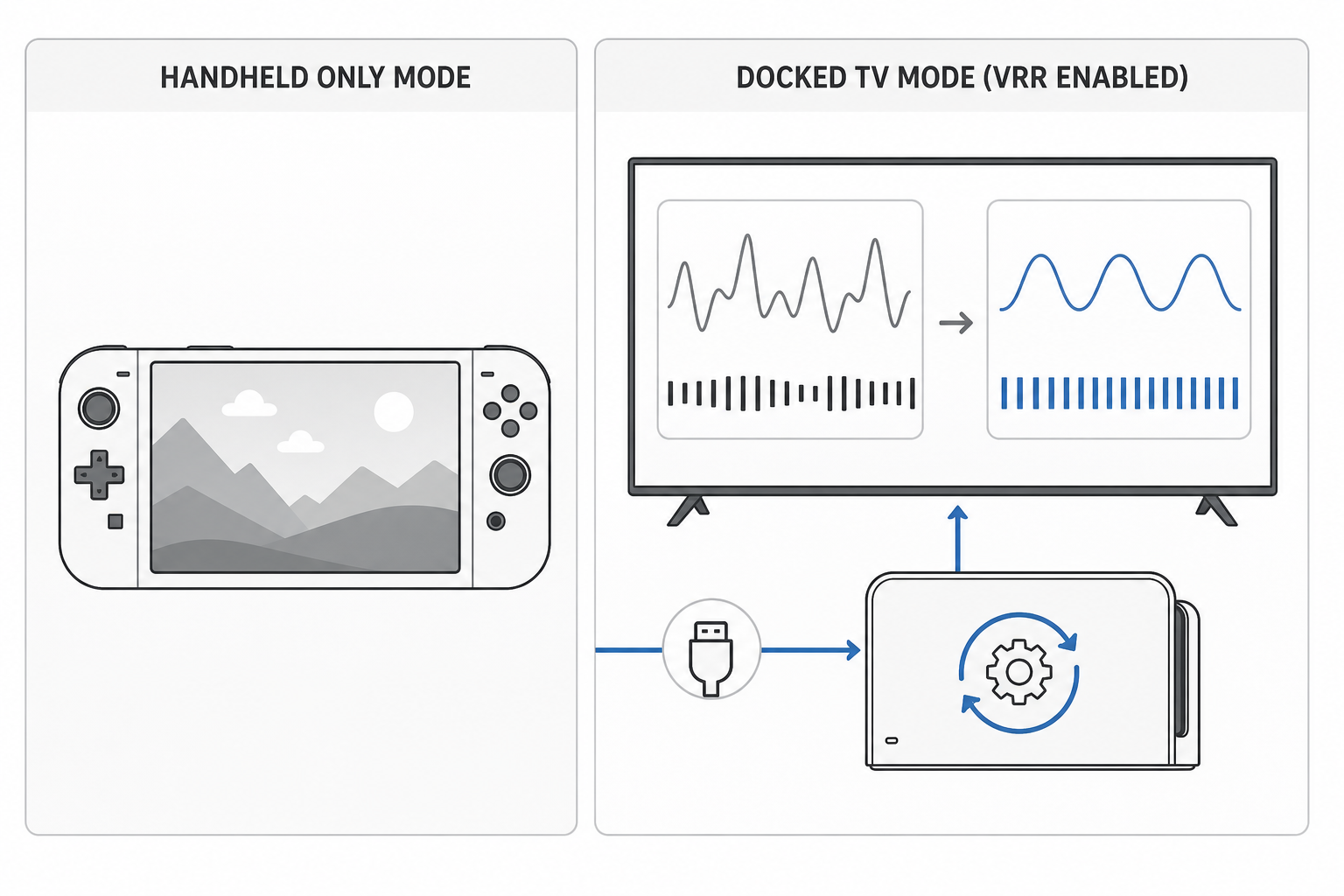
Une fois la console passée en 23.0.0, commencez par la laisser dans son dock Nintendo Switch 2, puis ouvrez HOME → Paramètres système → Système → Dock Update. Attendez la confirmation de fin avant de toucher aux réglages vidéo. Nintendo a séparé les deux firmwares ; la décision n’est pas particulièrement élégante, mais elle est obligatoire pour que le signal VRR puisse réellement passer par la sortie HDMI du dock.
Ensuite seulement, rendez-vous dans Paramètres système → Sortie TV ou dans l’écran d’affichage correspondant, puis cherchez VRR Settings. Activez l’option si elle est disponible. Si elle est grisée, absente ou sans effet visible, ne sautez pas tout de suite à la conclusion que la console a un problème : vérifiez d’abord le port HDMI de la TV, l’activation du mode Jeu, et le fait que la console soit bien en mode TV.
Mettre la console en 23.0.0.
Insérer la console dans le dock.
Lancer Dock Update dans les paramètres système.
Revenir dans les réglages vidéo et activer VRR Settings.
Lancer un jeu confirmé compatible, en pratique Nintendo Switch 2 Welcome Tour 1.1.0.
Contrôler l’état du signal côté téléviseur, si votre écran propose une page d’information de l’entrée vidéo.
Ce dernier point est le plus utile si vous voulez éviter les impressions trompeuses. Tester « à l’œil » n’est pas absurde, mais ce n’est pas la méthode la plus propre. Un téléviseur qui affiche les informations du signal reçu vous dira bien plus clairement si le flux est reconnu comme VRR. C’est plus fiable que de scruter une scène pendant trois minutes en se demandant si l’image est “un peu plus douce qu’avant”.
Si votre TV ne propose pas cette page d’information, le bon réflexe est simplement de réduire les variables. Pour un premier essai, branchez la Switch 2 directement au téléviseur via le dock, sans passer par un ampli, une barre de son ou un autre appareil intermédiaire. Vous pourrez raffiner l’installation ensuite. Pour vérifier une nouvelle fonction HDMI, le circuit le plus court reste aussi le plus honnête.
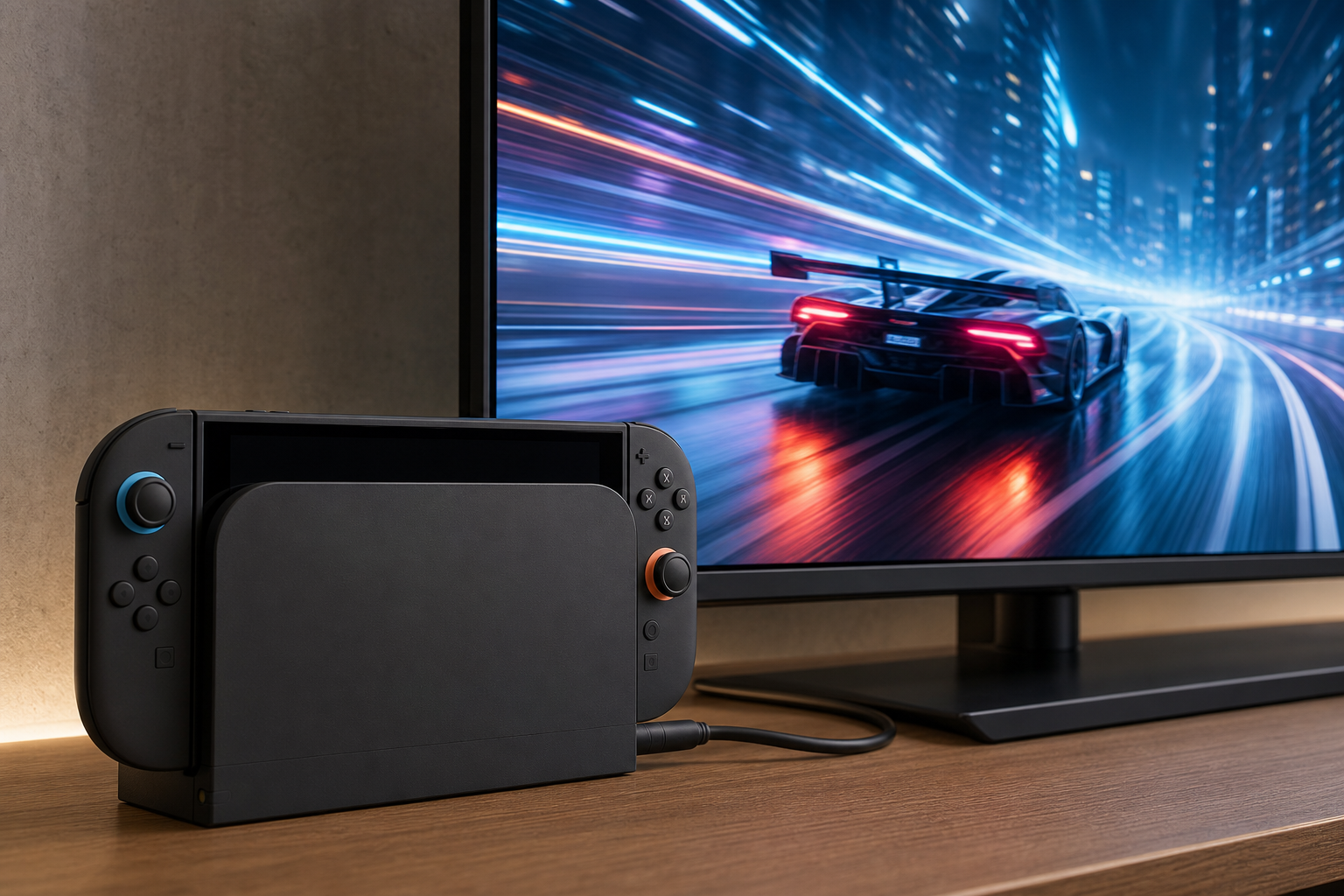
Dock + TV connection scene to illustrate TV-mode VRR context.
Le VRR ne débloque pas magiquement tous les jeux
Il faut insister là-dessus parce que c’est exactement le genre de détail qui crée de la frustration : sur Switch 2, le VRR en mode TV ne se comporte pas comme un interrupteur universel pour toute votre ludothèque. La fonction est gérée jeu par jeu, via une liste de titres explicitement pris en charge. Autrement dit, activer le réglage côté système ne force pas magiquement le VRR dans n’importe quel jeu lancé ensuite.
Au moment de la sortie de 23.0.0, le cas à tester est donc très simple : Nintendo Switch 2 Welcome Tour, mis à jour en version 1.1.0. Tant que d’autres jeux ne reçoivent pas de prise en charge explicite, inutile d’attendre une transformation globale de toute la bibliothèque. C’est un démarrage assez étroit, mais au moins il évite de croire que chaque variation de fluidité sur Switch 2 sera immédiatement absorbée par le VRR.
Il faut aussi garder une attente réaliste sur le bénéfice réel. Le VRR ne crée pas des images que la console n’a pas calculées, ne change pas la résolution d’un jeu par magie et n’efface ni les limites CPU ni les limites GPU. Ce qu’il améliore, c’est la manière dont les fluctuations sont présentées à l’écran. Sur un titre qui varie, l’image peut paraître plus cohérente, moins saccadée visuellement, avec moins de déchirures. C’est un outil de confort, pas un patch de puissance.
Et c’est précisément pour ça que la fonction a du sens sur Switch 2 : beaucoup de jeux visent d’abord un compromis propre entre rendu, résolution dynamique et stabilité générale. Dans ce contexte, un meilleur habillage des variations compte vraiment. Ce n’est pas spectaculaire sur une fiche marketing, mais dans un salon, manette en main, ça se sent souvent plus qu’un slogan sur la boîte.
La chaîne HDMI peut saboter le test avant même le jeu
Le diagnostic du VRR devient vite pénible parce qu’il mélange des éléments qui n’ont pas tous le même langage : la console, le dock, la TV et parfois un appareil intermédiaire. Si l’un d’eux ne suit pas, le reste peut sembler “presque bon” tout en restant faux. C’est pour ça qu’un test propre demande un peu de discipline.
Premier réflexe utile : garder la chaîne simple. Si votre installation habituelle passe par une barre de son, un ampli home cinéma ou un sélecteur HDMI, commencez sans eux. Non pas parce qu’ils posent forcément problème, mais parce qu’ils ajoutent des inconnues. Une fois le VRR validé en connexion directe sur le téléviseur, vous pourrez réintroduire les autres appareils un par un.
Deuxième réflexe : vérifier le bon port HDMI. Certaines TV réservent le VRR à un ou deux ports, ou l’associent à un profil précis. Si vous changez la Switch 2 de prise et que tout se met soudain à fonctionner, ce n’est pas de la sorcellerie, juste de la signalétique télévisuelle typiquement peu accueillante.
Troisième réflexe : regarder les menus d’information de sortie si votre téléviseur en propose. Selon la langue ou le modèle, vous pouvez tomber sur des écrans qui ressemblent à Video Output Information ou à d’autres libellés proches. Le nom exact varie, mais l’idée reste la même : voir ce que l’écran croit recevoir. Quand on parle de VRR, cette vérification vaut plus qu’une impression visuelle isolée.
GameChat, affichage et interface : les contrôles utiles au quotidien
La partie GameChat gagne surtout en ergonomie, et c’est une bonne nouvelle parce que ce sont souvent les petites frictions répétées qui fatiguent le plus à long terme. La mise à jour 23.0.0 ajoute une liste des discussions déjà rejointes, ce qui évite de repartir de zéro pour retrouver un chat déjà utilisé. Elle permet aussi de créer un nouveau GameChat sans sélectionner d’ami au préalable, ce qui enlève une étape un peu rigide du flux précédent.
Pendant une session, le changement le plus concret est celui-ci : en appuyant sur le bouton C, vous obtenez désormais une option de menu pour modifier la taille de l’écran du chat. La nuance compte. Il ne s’agit pas d’un redimensionnement global sorti de nulle part dans les paramètres système, mais bien d’une option accessible pendant le chat via ce menu. Sur le papier, c’est minuscule ; dans le salon, c’est beaucoup moins anecdotique. Une incrustation trop grande peut manger des éléments d’interface, tandis qu’une fenêtre trop petite devient illisible à distance.
Le bon test, ici, consiste à lancer une session GameChat puis à vérifier trois choses, tout bêtement :
Simple visual verification flow for TV-mode VRR enabled through dock update.
la présence de la liste des chats déjà fréquentés ;
la possibilité de démarrer un nouveau chat sans imposer d’abord une sélection d’ami ;
le comportement du menu du bouton C pour ajuster la taille de l’affichage pendant la session.
Les options d’accessibilité évoluent aussi de manière très concrète. Le portugais (Brésil) arrive dans Accessibilité → Synthèse vocale, et la même langue s’ajoute aux options de conversion voix-texte pour GameChat. Ce n’est pas le genre de ligne qui fait le tour des réseaux, mais pour les joueurs concernés, c’est une amélioration beaucoup plus importante qu’un simple bruit de changelog.
L’éditeur de Mii récupère, lui, un petit coup de jeune plus léger. Il prend en charge une musique de fond, avec un menu BGM Settings pour changer ou couper cette musique, et permet de générer un code QR afin de partager un Mii. Là encore, rien de révolutionnaire, mais assez pour rendre l’outil un peu moins figé et un peu plus pratique au quotidien.
Enfin, le nouveau Handheld Mode Boost, visible dans les réglages rapides, mérite au moins un essai si vous jouez souvent en local. Avec ce mode, d’autres manettes peuvent être utilisées alors que les Joy-Con 2 restent attachés à la console. C’est une petite fonction, mais elle a une vraie utilité : poser la machine sur un support et jouer sans avoir à détacher systématiquement les contrôleurs intégrés. Le genre de détail qui ne vend pas une console, mais qui simplifie la vraie vie.
Virtual Game Cards et transfert total : attention aux droits de licence
Les Virtual Game Cards gagnent un nouveau menu Settings depuis leur liste sur l’écran HOME. L’intérêt immédiat, c’est de pouvoir consulter le statut d’enregistrement de l’appareil. Sur une seule console, ce n’est pas forcément spectaculaire. Sur un foyer avec une Switch, une Switch 2 ou plusieurs Switch 2, c’est tout de suite plus utile : on évite de découvrir au mauvais moment qu’un jeu numérique reste lié à une autre machine ou qu’un transfert n’a pas abouti comme prévu.
La mise à jour ajoute aussi une solution de secours bienvenue quand une carte de jeu virtuelle ne peut pas être transférée parce que l’autre console est éteinte ou hors ligne : un accès temporaire via licence en ligne. Mais il faut être très clair sur la limite. Avec cette licence en ligne, seul l’utilisateur qui a acheté le logiciel peut jouer. Les autres profils de la console ne récupèrent pas ce droit. Pour les foyers qui partagent beaucoup de jeux numériques, cette précision compte énormément.
Autrement dit, 23.0.0 rend la situation plus souple, pas magique. Si votre organisation familiale repose sur plusieurs profils qui se passent des achats numériques, prenez le temps de vérifier qui possède quoi avant de déplacer des licences ou de compter sur l’option de lecture temporaire. C’est exactement le genre de règle discrète qui finit en “pourquoi ça marche chez toi mais pas chez moi ?” un dimanche soir.
La partie transfert, elle, devient nettement plus directe sur Switch 2. Dans Paramètres système, l’option Transfer all to Nintendo Switch 2 lance un transfert complet entre deux consoles Switch 2, y compris les sauvegardes et les captures d’écran. Pour remplacer une machine ou migrer proprement vers une autre, c’est une amélioration bien plus importante qu’elle n’en a l’air.
Avant de lancer l’opération, vérifiez quand même trois choses simples : que les deux consoles sont disponibles, que l’espace de stockage de destination n’est pas déjà saturé, et que vous savez exactement quelles données vous voulez déplacer. Le mot “complet” est pratique ; il mérite juste d’être pris au pied de la lettre avant d’appuyer sur valider.
Si le VRR reste inactif : diagnostic rapide
Symptôme
Vérification la plus utile
Action à effectuer
L’option VRR est absente
La console n’est pas en 23.0.0 ou n’est pas en mode TV.
Confirmer la version 23.0.0, placer la Switch 2 dans son dock, puis rouvrir les réglages de sortie TV.
L’option est visible, mais la TV n’indique pas VRR
Le dock n’a pas été mis à jour, le port HDMI utilisé n’est pas le bon, ou le VRR n’est pas activé sur l’écran.
Lancer Dock Update, tester un autre port HDMI et activer le mode Jeu ou le VRR côté téléviseur.
Le téléviseur détecte le VRR, mais aucun changement n’est perceptible
Le jeu lancé n’est pas forcément compatible VRR.
Tester avec Nintendo Switch 2 Welcome Tour en version 1.1.0, puis vérifier les futurs jeux au cas par cas.
Image noire, coupures ou comportement HDMI étrange après l’update
Un élément de la chaîne HDMI mérite d’être isolé et recontrôlé.
Essayer temporairement la Switch 2 reliée directement au téléviseur, puis rebrancher barre de son ou ampli seulement après validation du signal vidéo.
Cette dernière ligne mérite une précision : 23.0.0 n’annonce pas de nouveau menu audio dédié. Si votre installation passe par une barre de son ou un ampli, le bon réflexe n’est pas de poser un diagnostic automatique, mais simplement de tester la chaîne après la mise à jour. En clair, on parle de vérification pratique, pas d’une panne standard à attribuer d’office au firmware.
Points forts et limites de la mise à jour 23.0.0
Points forts
Le VRR en mode TV améliore enfin la gestion des fréquences d’images variables sur écran compatible.
Le firmware du dock rend l’évolution matérielle de la Switch 2 exploitable sans nouvel accessoire.
GameChat gagne des réglages pratiques pour retrouver ses discussions et ajuster l’affichage pendant une session.
Le transfert complet entre deux Switch 2 réduit la friction lors d’un remplacement de console.
Les Virtual Game Cards deviennent un peu plus lisibles sur la question des enregistrements et des licences.
L’accessibilité progresse avec le portugais (Brésil) dans la synthèse vocale et la conversion voix-texte de GameChat.
Limites
Quatre conditions doivent être réunies pour le VRR : console, dock, écran et jeu compatible.
Le VRR reste limité aux titres explicitement pris en charge ; il ne s’applique pas à toute la ludothèque.
Au lancement, Nintendo Switch 2 Welcome Tour 1.1.0 est le seul jeu confirmé compatible.
La mise à jour du dock est séparée de celle de la console, ce qui rend le parcours moins intuitif qu’il ne devrait l’être.
Les foyers multi-profils devront toujours vérifier les règles de licence en ligne avant de compter sur un accès partagé.
Verdict : une mise à jour à installer, avec cinq minutes de réglages obligatoires
La version 23.0.0 est clairement une mise à jour à faire sur Switch 2, ne serait-ce que parce qu’elle active enfin une fonction attendue en mode TV et ajoute plusieurs ajustements utiles au quotidien. Mais elle demande un peu de méthode. Le vrai piège n’est pas la difficulté technique du VRR : c’est son enchaînement de conditions. Tant que le dock n’est pas mis à jour, que l’écran n’est pas correctement réglé et que le jeu lancé n’est pas compatible, la promesse reste théorique.
La bonne manière de voir cette version, c’est donc celle-ci : 23.0.0 ouvre une porte technique, elle n’améliore pas automatiquement chaque jeu Switch 2. En revanche, si vous prenez cinq minutes pour vérifier le dock, le menu VRR Settings, Welcome Tour 1.1.0, puis les nouveautés de GameChat, des Virtual Game Cards et du transfert complet, vous éviterez l’essentiel des faux diagnostics. Et pour une mise à jour système, c’est déjà beaucoup mieux qu’un changelog qu’on installe en croisant les doigts.
Les Twitch Drops de BlizzCon 2026 pour Diablo IV se récupèrent en regardant des streams Diablo IV avec le badge « Drops activés » entre le 12 et le 15 septembre 2026, puis en réclamant chaque palier dans l’inventaire Twitch. Six heures de visionnage cumulées donnent accès à trois transmogrifications d’armes, c’est-à-dire des apparences cosmétiques uniquement : la dague Serrated Skean, la hache Corroded Cleaver et la masse à deux mains Tintinnabulation.
Le point qui fait rater le plus de récompenses est tout bête, et c’est précisément pour ça qu’il piège du monde : atteindre un palier ne suffit pas. Le plus sûr est de cliquer sur Réclamer dans Twitch dès qu’un Drop est prêt. Ces objets n’ajoutent ni dégâts, ni statistiques, ni avantage de puissance pendant la Season of Infernal Chaos ; ce sont des skins d’armes, pas des buffs déguisés.
Dates et horaires à retenir pour BlizzCon 2026
La campagne principale des trois armes couvre les journées du 12 au 15 septembre 2026. Les horaires précis peuvent dépendre du fuseau affiché par Twitch, donc vérifiez la date de fin directement dans l’onglet Drops et récompenses au lieu de repousser vos six heures à la dernière soirée. Le principe à retenir est simple : les paliers 2 h, 4 h et 6 h dépendent de votre temps de visionnage cumulé pendant cette fenêtre globale.
Événement
Date et condition
Récompense ou utilité
Twitch Drops BlizzCon Diablo IV
Du 12 au 15 septembre 2026 ; 2 h, 4 h puis 6 h de visionnage cumulé sur Twitch
Trois apparences d’armes : dague, hache et masse à deux mains
Developer Update Diablo
12 septembre 2026 à 22 h 45, selon l’heure locale annoncée
Rendez-vous utile pour suivre les annonces Diablo et lancer votre suivi de la campagne au début de l’événement
Drop saisonnier Hewer’s Halberd
Du 23 septembre à 10 h PDT au 26 septembre à 10 h PDT ; 2 h de visionnage
Apparence de hallebarde à deux mains pour Barbare, indépendante des Drops BlizzCon
Le Developer Update du 12 septembre à 22 h 45 est un bon point d’entrée si vous voulez suivre les annonces Diablo au moment où BlizzCon démarre, mais il ne remplace pas la fenêtre complète des Drops. Autrement dit, vous n’avez pas besoin de faire vos 2, 4 ou 6 heures pendant ce seul live : ces paliers restent liés à l’ensemble de la campagne du 12 au 15 septembre.
BlizzCon est aussi diffusée sur YouTube, avec des panels artistiques, des interviews de créateurs de contenu et la cérémonie d’ouverture. Pour les récompenses Diablo IV, la vérification qui compte reste toutefois côté Twitch : campagne active, stream éligible, badge « Drops activés » visible et bouton « Réclamer » au bon moment.
Préparez le lien Twitch et Battle.net avant le 12 septembre
Battle.net reste le compte central pour la réception des objets, y compris si vous jouez sur PlayStation ou Xbox. Le but ici n’est pas de faire de l’acrobatie avec plusieurs profils, mais de s’assurer qu’un seul compte Twitch est bien relié au compte Battle.net utilisé pour Diablo IV.
Screenshot from Diablo IV: Season of Infernal Chaos
Connectez-vous au compte Battle.net sur lequel vous jouez à Diablo IV.
Ouvrez les paramètres du compte, puis la rubrique Connexions.
Sélectionnez Twitch et connectez-vous au compte Twitch qui servira à regarder les streams.
Acceptez l’autorisation demandée.
Revenez dans les connexions Battle.net pour vérifier que Twitch apparaît bien comme compte connecté.
Dans Twitch, ouvrez Inventaire, puis Drops et récompenses, afin de confirmer que la campagne Diablo IV de BlizzCon apparaît bien lorsqu’elle est active.
Gardez un seul compte Twitch lié au compte Battle.net utilisé pour jouer. Regarder sur plusieurs comptes en parallèle ne vous aide pas à aller plus vite ; au mieux, cela ne sert à rien, au pire, cela rend la vérification des récompenses inutilement pénible.
Choisissez un stream qui compte réellement pour les Drops
Pendant la fenêtre du 12 au 15 septembre, ouvrez la catégorie Diablo IV sur Twitch ou la chaîne officielle Diablo pendant les panels concernés. Avant de laisser la diffusion tourner, vérifiez trois choses très concrètes : la campagne est active dans Twitch, le stream affiche le badge violet « Drops activés », et vous êtes bien dans un contenu Diablo IV éligible.
Le temps de visionnage est cumulatif. Vous pouvez faire deux heures sur la chaîne Diablo, basculer ensuite sur un créateur partenaire de la catégorie Diablo IV, puis finir ailleurs tant que vous restez sur une diffusion éligible. Inutile donc de vous marier avec une seule chaîne ; il faut surtout surveiller la progression dans l’inventaire Twitch plutôt que de supposer que « si la vidéo tourne, tout va bien ».
Réclamez les trois transmogrifications, palier par palier
Les trois récompenses sont distribuées à 2, 4 et 6 heures de visionnage total. Réclamez chaque arme dès que sa barre est remplie. C’est la règle pratique la plus importante de tout ce guide : sur Twitch, il peut être nécessaire de récupérer un palier avant que la progression du suivant ne se fasse normalement. Si vous voulez éviter le raté classique, ne laissez jamais un Drop terminé dormir dans l’inventaire.
Temps cumulé
Transmogrification obtenue
Action à faire immédiatement
2 heures
Serrated Skean, apparence de dague
Ouvrir l’inventaire Twitch et cliquer sur « Réclamer »
4 heures
Corroded Cleaver, apparence de hache
Réclamer la hache dès que le palier est validé
6 heures
Tintinnabulation, apparence de masse à deux mains
Réclamer la dernière arme puis vérifier son arrivée en jeu
Sur Twitch, surveillez la barre de progression dans Inventaire et non uniquement la fenêtre vidéo. Une notification peut apparaître dans le chat ou dans l’interface des récompenses, mais le vrai moment clé reste le clic sur Réclamer. Oui, c’est un petit bouton. Oui, c’est lui le boss final de la procédure.
Screenshot from Diablo IV: Season of Infernal Chaos
Vérifiez les apparences dans Diablo IV
Après avoir réclamé un Drop, laissez à Battle.net le temps de synchroniser la récompense. La livraison peut être rapide, mais un délai allant jusqu’à 24 heures est possible. Si Diablo IV était déjà lancé, fermez-le complètement puis relancez-le avant de conclure que l’objet a disparu dans les enfers.
Reconnectez-vous à Diablo IV avec le même compte Battle.net lié à Twitch.
Vérifiez les notifications de récompense à la connexion si le jeu en affiche une.
Ouvrez la garde-robe ou le menu de transmogrification d’armes.
Consultez la catégorie correspondant à l’arme reçue : dagues pour Serrated Skean, haches pour Corroded Cleaver, masses à deux mains pour Tintinnabulation.
Appliquez l’apparence sur un personnage capable d’équiper ce type d’arme.
Ces transmogrifications sont liées au compte Battle.net. Une fois livrées, elles doivent donc être disponibles sur les plateformes reliées à ce même compte. Gardez cependant en tête qu’il s’agit d’apparences d’un type d’arme précis : une dague reste une dague, et Tintinnabulation demande une arme à deux mains compatible.
Si un Twitch Drop ne progresse pas ou n’apparaît pas
La barre reste bloquée : quittez le stream et ouvrez une diffusion Diablo IV affichant clairement « Drops activés ». Vérifiez aussi que la campagne BlizzCon est toujours active dans l’inventaire Twitch.
Vous avez les heures, mais aucune arme : ouvrez l’inventaire Twitch et cherchez le bouton « Réclamer ». Un palier terminé mais non réclamé n’est pas encore envoyé.
Le Drop est réclamé mais absent en jeu : redémarrez Diablo IV et laissez un délai de synchronisation. Si rien n’apparaît après attente, vérifiez de nouveau le lien Battle.net/Twitch.
Vous avez changé de chaîne : ce n’est pas forcément un problème, tant que vous êtes resté sur un stream Diablo IV éligible avec la campagne active.
Vous avez attendu la toute fin de l’événement : c’est là que les mauvaises surprises arrivent. Faites vos heures tôt et contrôlez chaque palier au fur et à mesure.
Ne confondez pas les Drops BlizzCon avec ceux de Season of Infernal Chaos
La Season of Infernal Chaos comprend plusieurs campagnes séparées, et c’est exactement le genre de détail qui crée les confusions les plus agaçantes. Les trois armes de BlizzCon demandent six heures au total entre le 12 et le 15 septembre. La Hewer’s Halberd, elle, est un Drop distinct : deux heures de streams Diablo IV avec Drops activés entre le 23 septembre à 10 h PDT et le 26 septembre à 10 h PDT.
Le bon réflexe consiste donc à traiter chaque campagne comme un bloc séparé, avec sa propre fenêtre, sa propre progression et sa propre réclamation. Si vous voyez plusieurs campagnes Diablo dans Twitch au cours du mois, ne partez pas du principe qu’elles partagent le même compteur.
La checklist à garder ouverte pendant BlizzCon
Battle.net est lié au bon compte Twitch.
La campagne Diablo IV BlizzCon est visible dans l’inventaire Twitch.
Le stream ouvert affiche bien le badge « Drops activés ».
La progression avance dans Twitch pendant votre visionnage.
La récompense de 2 heures est réclamée dès qu’elle est disponible.
La récompense de 4 heures est réclamée avant de viser tranquillement celle de 6 heures.
Les trois armes sont vérifiées en jeu après la synchronisation.
La méthode la plus sûre reste aussi la moins glamour : faites vos heures tôt, contrôlez l’inventaire après chaque palier, puis laissez une marge avant la fermeture de la campagne. Ce n’est pas spectaculaire, mais c’est comme ça qu’on évite de perdre un skin simplement parce qu’un bouton « Réclamer » est resté en attente.
Dans WARDOGS, laissez la file tourner si votre position descend et qu’aucun code d’erreur n’apparaît. En revanche, une arrivée au bout de la file suivie du code 1147405308, d’un message « Accès refusé » ou d’un retour immédiat au menu demande un redémarrage propre de Steam, une vérification des fichiers et un contrôle du bon client installé. Après deux longues tentatives qui échouent de la même façon, arrêtez de relancer : le blocage se situe alors généralement dans l’authentification ou l’infrastructure du jeu.
Le lancement en accès anticipé de WARDOGS sur PC, le 11 septembre 2026 selon les fuseaux horaires, a culminé à 340 171 joueurs simultanés sur Steam. Cette affluence a créé des files de 100 000 à plus de 300 000 personnes, des retours au menu en fin d’attente et des erreurs d’accès. La bonne action dépend donc du symptôme affiché, pas de la longueur de la file seule.
Reconnaître le blocage avant de perdre votre place
Ce que vous voyez
Ce que cela indique
Action utile
Position très élevée, mais qui baisse progressivement, sans code d’erreur
File globale saturée avant le matchmaking
Restez dans la file. Relancer le jeu vous replace derrière sans accélérer le traitement.
Position figée pendant 15 à 30 minutes, surtout après une annonce de patch
Mise à jour en attente, transition de build ou saturation du flux de connexion
Vérifiez les téléchargements Steam et les annonces officielles. Quittez uniquement si un patch doit être appliqué.
Code 1147405308 ou message « Échec de l’authentification auprès des services en ligne »
Session Steam ou accès WARDOGS non validé
Fermez complètement WARDOGS et Steam, vérifiez les fichiers, puis contrôlez le compte et le client lancés.
La file se termine puis le jeu plante ou renvoie au menu
Ticket de connexion expiré, erreur d’authentification ou instabilité du service
Effectuez un seul cycle de redémarrage propre. Si le même scénario se répète, revenez plus tard.
La file WARDOGS intervient avant même la recherche de partie. Elle sert à authentifier le compte Steam et à réserver l’accès à l’infrastructure en ligne. Une position qui recule lentement reste donc un signal positif, même si l’attente paraît excessive.
Bulkhead a expliqué qu’une partie du ralentissement venait du plafonnement des requêtes de connexion côté Steam et Valve. Pendant le pic initial, seulement 10 joueurs par seconde passaient alors que le système visait environ 100 joueurs par seconde. Les tickets de connexion expiraient donc avant la validation pour une partie des joueurs arrivés en tête de file.
Le plan de connexion à appliquer maintenant
1. Vérifiez d’abord si la situation est globale
Consultez les annonces officielles WARDOGS sur Steam et Discord avant de quitter une file qui avance. Une maintenance, un déploiement de correctif ou une reconnexion en vagues signifie que votre client ne peut pas forcer l’accès. Attendez alors 30 à 60 minutes après l’annonce au lieu d’enchaîner les relances.
Surveillez aussi les retours correspondant à votre région. Certaines zones ont encaissé des files de plus de 100 000 joueurs alors que d’autres retrouvaient un accès plus fluide. Cette comparaison permet d’éviter de modifier votre installation alors que le goulot d’étranglement est régional ou global.
2. Faites un redémarrage Steam complet pour l’erreur 1147405308
Quittez entièrement WARDOGS, sans rester sur l’écran titre.
Fermez Steam depuis la zone de notification afin d’arrêter le client, pas uniquement sa fenêtre.
Relancez Steam et vérifiez que le compte est indiqué comme En ligne.
Dans la bibliothèque, ouvrez clic droit sur WARDOGS → Propriétés → Fichiers installés → Vérifier l’intégrité des fichiers du jeu.
Attendez la fin de la vérification et de tout téléchargement avant de relancer WARDOGS une seule fois.
Cette séquence renouvelle la session Steam et élimine un fichier incomplet après un correctif. Elle est particulièrement pertinente lorsque l’erreur survient dès la connexion ou juste après une file terminée. Une réinstallation complète du jeu n’apporte rien de plus tant que Steam n’a signalé aucun fichier corrompu.
Screenshot from Wardogs
3. Contrôlez le client et le compte qui possèdent l’accès
Dans Steam, lancez bien le client WARDOGS Early Access. Les joueurs venus des tests doivent éviter WARDOGS Playtest, dont le client expiré peut atteindre l’authentification puis échouer avec un refus d’accès. Vérifiez également que Steam est connecté au compte qui possède réellement l’accès anticipé.
Ce contrôle est important si WARDOGS figure dans plusieurs bibliothèques Steam, si un partage familial est actif ou si un ancien raccourci lance encore le client de test. Une file complète ne valide pas automatiquement les droits du compte : la vérification finale se produit au moment du ticket de connexion.
4. Sortez de la file si Steam doit encore appliquer un patch
Le piège le plus coûteux consiste à attendre pendant qu’une mise à jour WARDOGS reste disponible dans Steam. Le jeu peut alors vous laisser progresser dans la file, puis refuser la connexion à cause d’une version différente entre votre client et certains serveurs. Ouvrez l’onglet Téléchargements de Steam, laissez tout correctif se terminer, puis relancez le jeu.
Après un patch majeur, laissez aussi quelques minutes aux serveurs pour terminer leur transition. Des décalages temporaires entre la build du service de connexion et celle des serveurs de partie peuvent provoquer des échecs immédiats malgré une installation parfaitement à jour.
Que faire si EasyAntiCheat ou un overlay bloque l’accès
Si l’authentification passe mais que WARDOGS plante, vous expulse d’une partie ou refuse systématiquement l’accès hors période de saturation, vérifiez ensuite la couche antitriche. EasyAntiCheat est actif au lancement et certains logiciels qui injectent un overlay peuvent interférer avec lui.
Fermez MSI Afterburner, RivaTuner et les overlays AMD ou NVIDIA avant le prochain lancement.
Ajoutez le dossier Steam de WARDOGS aux exclusions de Windows Defender si celui-ci bloque ou met en quarantaine un composant du jeu.
Si le problème persiste, supprimez le dossier EasyAntiCheat de WARDOGS puis relancez la vérification d’intégrité Steam pour le reconstruire.
Conservez le code d’erreur affiché et l’heure de l’incident si une restriction de compte est explicitement mentionnée après le retour à la normale des serveurs.
Le code 1147405308 désigne d’abord un échec de validation de session. Il ne permet pas, à lui seul, de conclure à une sanction antitriche. L’application de l’antitriche a connu des erreurs de détection au lancement, y compris sur des testeurs alpha légitimes, ce qui rend essentiel de distinguer un message de compte restreint d’un simple refus d’authentification pendant un pic de connexions.
Screenshot from Wardogs
Pourquoi les déconnexions collectives peuvent améliorer la file
Bulkhead a déployé un correctif qui attribue un ticket de connexion Steam neuf aux joueurs arrivant en tête de file, au lieu de réutiliser un ticket devenu trop ancien pendant l’attente. Le studio a également fait entrer des joueurs par lots de 10 000 et a procédé à des reconnexions échelonnées.
Lors d’une opération de ce type, tous les joueurs déjà connectés peuvent être déconnectés puis renvoyés dans une file serveur. Cette mesure paraît brutale côté joueur, mais elle évite que les anciennes sessions et les tickets expirés continuent d’encombrer le service. Après une mise hors ligne temporaire à 5 h 20, heure du Japon, la file avait atteint zéro à 8 h 57, environ huit heures après le lancement.
Les ajustements ont fait progresser le taux d’accès observé d’environ 40 % à 70 % lorsque le service a commencé à se stabiliser. La situation a aussi fini par se refléter dans les évaluations Steam : l’état temporairement « Mitigé », autour de 64 % d’avis positifs sur 22 635 évaluations, a laissé place à une moyenne de 83 % communiquée sur environ 24 000 évaluations.
Mesurer si votre accès est réellement redevenu fiable
Notez le temps entre le clic sur Jouer dans Steam et l’affichage de votre position dans la file.
Notez la durée totale avant l’écran de matchmaking.
Vérifiez l’absence de code 1147405308, de message « Accès refusé » et de retour au menu à la fin de la file.
Considérez votre installation comme correcte si vous atteignez le menu de matchmaking en moins de 10 à 15 minutes après la vérification des fichiers et le redémarrage de Steam.
Ce test sépare efficacement un problème local d’une saturation des services. Une connexion propre suivie d’un accès au matchmaking indique que Steam, le client WARDOGS et votre session d’authentification fonctionnent correctement. Une nouvelle file de plusieurs heures le lendemain peut donc venir de la charge du moment, pas d’un changement sur votre PC.
Le moment où il faut arrêter de dépanner
Ne multipliez plus les essais immédiats après deux cycles de 30 à 60 minutes qui se terminent par le même crash, le même retour au menu ou la même erreur 1147405308. Attendez une à deux heures, ou reprenez le lendemain si les annonces signalent encore une forte charge. Relancer en boucle ne procure aucune priorité dans la file et ajoute des requêtes au moment où le service tente déjà de lisser les connexions.
Si Steam est à jour, que WARDOGS Early Access est bien le client lancé, que les fichiers ont été vérifiés et que les mêmes erreurs touchent simultanément de nombreux joueurs, évitez les manipulations lourdes sur les pilotes, le pare-feu ou votre installation Windows. Le bon réflexe reste d’attendre la prochaine stabilisation des serveurs et de revenir après la fenêtre annoncée par Bulkhead.
Polyarc ferme, et Moss perd l’équipe capable de le corriger, de l’adapter ou de le prolonger. Le 11 septembre 2026, le studio de Seattle a annoncé qu’il mettait fin à son développement actif après presque douze ans d’existence. Son message ne laissait aucune place au roman optimiste : « notre travail est désormais terminé ».
Je refuse toutefois le réflexe habituel qui transforme chaque fermeture de studio en panique numérique. Polyarc ne vient pas d’annoncer que Moss et Moss: Book II disparaissent des bibliothèques, des boutiques ou des casques demain matin. En revanche, il n’existe aucun calendrier public de support, aucune promesse de correctifs futurs et aucune garantie de compatibilité avec les prochains firmwares ou matériels VR. Voilà la réalité utile : les jeux existent encore, mais leurs garanties viennent de mourir avec le studio.
Le fait central : le développement de Moss s’arrête
Fondé en 2015, Polyarc a bâti son identité autour de Quill, la petite héroïne de Moss, puis de Moss: Book II. Ces jeux d’action, d’aventure et d’énigmes ont prouvé qu’une aventure VR pouvait créer de l’attachement sans s’appuyer sur une débauche de technologie tape-à-l’œil. La relation entre le joueur et Quill fonctionnait parce que le jeu comprenait le rôle du casque : on ne regardait pas simplement un monde miniature, on intervenait à l’intérieur.
Cette qualité rend la fermeture plus frustrante. Une bonne idée VR n’obtient aucune immunité économique. Polyarc avait déjà annoncé une réduction « significative » de ses effectifs le 31 mars 2026, après l’annulation d’un projet majeur et l’échec d’une recherche de financement. Environ 30 personnes ont été touchées, laissant un noyau proche de 15 employés. En septembre, ce noyau n’a pas été sauvé : le studio entier a tiré le rideau.
Le geste le plus révélateur n’était même pas une bande-annonce ou une promesse de retour. Polyarc a publié un tableur de recrutement inversé afin d’aider les membres de l’équipe à trouver un poste ailleurs. C’est digne et utile pour les salariés concernés. C’est aussi l’aveu brutal qu’il n’y avait plus de plan de production à défendre.
« Moss Piglets » n’est pas un nouveau jeu officiellement établi
Il faut couper court à une confusion qui peut vite devenir absurde sur les réseaux. « Moss Piglets » n’est pas identifié comme un titre officiel de Polyarc dans l’annonce de fermeture ou dans les éléments publics associés au studio. Les œuvres clairement liées à Polyarc sont Moss, Moss: Book II et le spin-off de stratégie JcJ Glassbreakers: Champions of Moss.
Screenshot from Moss Piglets
Inventer un nom, le transformer en rumeur de projet secret, puis le présenter comme une victime de la fermeture serait du bruit parasite. La perte concrète est déjà assez lourde : Quill n’a plus de studio actif derrière elle, et Glassbreakers n’a reçu aucune clarification publique sur son avenir après la fermeture.
Ce qui est protégé aujourd’hui, et ce qui devient fragile
La frontière importante se situe entre l’accès actuel et la maintenance future. Les joueurs ont besoin d’une checklist, pas d’un message consolateur qui promettrait des choses que personne n’a annoncées.
Élément
État après la fermeture
Conséquence concrète
Moss et Moss: Book II
Aucune annonce ne fixe une fin immédiate des ventes ou de la jouabilité.
Les possesseurs n’ont aucune raison de croire que leurs jeux cessent de fonctionner immédiatement.
Correctifs et maintenance VR
Aucun engagement public ne prévoit de futurs patchs, correctifs de compatibilité ou adaptations matérielles.
Un bug persistant ou une incompatibilité avec un futur casque peut devenir définitif.
Nouveau contenu Moss
Le développement actif de Polyarc s’arrête et aucun repreneur n’a été annoncé.
Une extension, un troisième épisode ou un nouveau port ne doivent plus être attendus comme une promesse réaliste.
Glassbreakers: Champions of Moss
Aucun plan public ne précise son exploitation ou son support après la fermeture.
Les joueurs doivent traiter son état actuel comme la seule certitude disponible.
Cette distinction compte parce que les jeux VR vieillissent moins tranquillement que les jeux écran plat. Un vieux jeu de manette peut survivre à plusieurs générations de machines avec quelques réglages. Un jeu VR dépend d’un casque, de contrôleurs, d’un suivi des mouvements, de pilotes, de vitrines numériques et parfois d’une architecture de plateforme beaucoup plus capricieuse. Quand l’équipe qui connaît le code disparaît, chaque évolution technique devient un risque concret.
La sortie de juillet rend la fermeture encore plus amère
Le dernier lancement de Polyarc, Moss: The Forgotten Relic, est arrivé en juillet 2026. Cette compilation réunissait les deux jeux Moss et l’extension The Twilight Garden, avec une refonte en expérience traditionnelle sans VR. Elle est sortie sur PlayStation 5, Xbox Series, Nintendo Switch 2, Nintendo Switch et PC via Steam.
Ce choix aurait pu ouvrir Moss à un public plus large. Au lieu de laisser Quill enfermée dans le couloir du PSVR, Polyarc l’a aussi placée devant les joueurs PC, console et Switch. C’était une stratégie intelligente sur le papier, surtout pour une série dont le charme ne dépendait jamais d’un simple effet de profondeur. Le problème, c’est qu’un lancement récent ne constitue pas une assurance-vie pour un studio.
Screenshot from Moss Piglets
Je ne vais pas faire porter la fermeture sur The Forgotten Relic. Polyarc n’a pas détaillé publiquement la chronologie interne reliant cette sortie à la décision finale. Mais la séquence reste violente : un projet majeur perd son financement, des licenciements massifs frappent l’équipe au printemps, puis une compilation destinée à élargir l’accès à Moss arrive en juillet, avant la fermeture annoncée en septembre. C’est exactement le genre de trajectoire qui devrait refroidir les discours faciles sur la « maturité » automatique du marché VR.
Ce que les propriétaires de Moss doivent faire maintenant
Téléchargez et installez vos jeux. Les possesseurs numériques de Moss, Moss: Book II ou The Forgotten Relic ont intérêt à vérifier dès maintenant que leur bibliothèque est bien accessible sur leur plateforme.
Sauvegardez vos données de progression. Copiez les sauvegardes locales lorsque la plateforme le permet et vérifiez l’état de la sauvegarde cloud. Un studio fermé ne peut plus facilement intervenir lorsqu’une migration de système casse une progression.
Gardez vos preuves d’achat et vos informations de version. Ce n’est pas glamour, mais une confirmation de commande, la version installée et les paramètres utilisés peuvent devenir utiles si un problème de boutique ou de compatibilité surgit plus tard.
N’achetez pas dans la panique. L’absence d’annonce sur une fin immédiate d’accès ne justifie aucun achat précipité. Achetez Moss pour le jeu disponible aujourd’hui, jamais pour des patchs, des ports ou du contenu futur.
Traitez les promesses de compatibilité comme inexistantes. Un futur casque, un nouveau firmware ou une évolution de plateforme peut fonctionner parfaitement avec Moss ; Polyarc n’a simplement plus donné aux joueurs de raison de compter sur une intervention de son équipe si ce n’est pas le cas.
Le pire héritage de cette fermeture serait de banaliser l’abandon
Polyarc mérite mieux que le procès paresseux du « studio VR qui n’a pas réussi ». Ses équipes ont livré une série avec une vraie personnalité, puis elles ont tenté de la rendre accessible au-delà du casque. Mais les joueurs méritent mieux, eux aussi, qu’un vocabulaire flou où « développement actif terminé » devrait suffire à masquer l’absence de plan de support.
Un jeu vendu sur des plateformes vivantes porte une responsabilité technique. Quand un studio ferme, l’éditeur, les détenteurs de droits ou les plateformes doivent finir par dire clairement qui répondra aux problèmes, combien de temps et sur quels appareils. Le silence laisse les joueurs faire le travail d’archivage, de dépannage et de préservation à la place de l’industrie. C’est une mauvaise habitude, et elle devient particulièrement sale avec la VR.
Mon verdict est tranché : considérez désormais Moss comme une œuvre achevée, pas comme une série vivante. Jouez-y, conservez-la et recommandez-la pour ce qu’elle offre déjà. Mais personne ne devrait investir dans son avenir tant qu’un repreneur nommé, un plan de maintenance clair et des engagements techniques précis ne remplacent pas Polyarc. Quill mérite une suite ; les joueurs, eux, méritent d’abord des garanties.
Un hulk dérive dans le vide, un champ d’astéroïdes offre un emplacement parfait pour une base et une station proche affiche déjà les nouvelles options d’alliance : Cosmos Update donne beaucoup de directions à suivre dès le premier saut. Commencez pourtant par une seule routine : visitez l’Anomalie spatiale, ouvrez la carte du système depuis le menu rapide, puis choisissez un seul point d’intérêt rentable à explorer. Cette séquence débloque la vraie boucle de Cosmos avant de dépenser vos ressources dans une corvette ou une base orbitale. [1][3]
Déployée le 9 septembre 2026 comme mise à jour gratuite majeure du dixième anniversaire de No Man’s Sky, la version 7.0 transforme l’espace en couche de jeu persistante : carte stellaire locale, stations contrôlables, alliances galactiques, avant-postes extraterrestres, bases orbitales et récupération de carcasses de vaisseaux. Un correctif 7.01 est arrivé sur Steam le 10 septembre 2026 ; ce guide couvre les systèmes de Cosmos au septembre 2026. [1][3][8][12]
La priorité absolue : débloquer les points d’intérêt de la carte locale
La Star System Map s’ouvre depuis le menu rapide via le nouvel élément consacré à la carte du système local. Elle affiche les planètes, les lunes, la station spatiale et les points d’intérêt d’espace profond du système dans lequel vous vous trouvez. La carte galactique reste réservée aux voyages intersystèmes ; Cosmos ajoute un niveau de navigation beaucoup plus utile une fois le warp terminé. [1][3][5]
Le piège qui fait croire que Cosmos ne fonctionne pas : les points d’intérêt d’espace profond n’apparaissent qu’après une première visite à l’Anomalie spatiale sur cette sauvegarde. Tant que ce passage n’est pas fait, la carte locale reste bien plus pauvre et vous n’aurez ni la bonne lecture des hulks, ni un plan clair pour les avant-postes et les contrats de récupération. [3][5]
Rendez-vous une première fois à l’Anomalie spatiale si votre sauvegarde n’y est jamais entrée.
Ouvrez ensuite le menu rapide dans votre vaisseau et sélectionnez la carte du système local.
Repérez la station, les points d’intérêt d’espace profond et les corps célestes proches.
Marquez une destination utile plutôt qu’un objectif lointain : la navigation du vaisseau vous guidera vers ce point. [1][2][3][6]
Cette carte sert à décider de votre prochaine activité, pas à remplacer la carte galactique. Faites-en votre écran de préparation après chaque saut : un scan rapide suffit pour savoir si le système mérite une session de récupération, une visite d’avant-poste ou l’installation d’une base orbitale. Les points d’intérêt persistent à l’échelle du système, ce qui rend les détours plus faciles à planifier qu’avant Cosmos. [1][6][9]
Outil
Usage à privilégier
Ce qu’il affiche ou permet
Carte galactique
Choisir le prochain système et effectuer un warp
La navigation entre systèmes
Carte du système local
Planifier l’exploration dès votre arrivée
Planètes, lunes, station et points d’intérêt d’espace profond
Téléporteur de station
Revenir vite vers un réseau déjà établi
Les systèmes des alliances auxquelles vous appartenez
Les trois outils se complètent : warp pour changer de système, carte locale pour choisir votre activité, téléporteur pour exploiter un réseau d’alliance déjà utile. [1][3][5][9]
Première escale : une station spatiale avant de construire quoi que ce soit
Une station spatiale est le meilleur hub de départ pour Cosmos. Vous y trouvez la progression liée au rôle de Directeur de station, les fonctions d’alliance, le classement d’activité au cœur de la station et l’atelier de corvette. Prenez le temps d’identifier ces points avant de partir vers un hulk : ils déterminent les boucles de progression que vous pourrez relier dans ce système. [3][5][9]
Devenir Directeur de station : visez le rôle, pas une construction immédiate
Cosmos permet de prouver votre valeur auprès des autorités locales pour devenir Directeur de station. Ce rôle ouvre la personnalisation extérieure et intérieure de la station, l’ajout de nouvelles sections ainsi que la création d’une alliance galactique. Les conditions exactes de cette reconnaissance ne sont pas détaillées au septembre 2026 : évitez donc de prévoir une montée de rang autour d’un nombre précis de missions ou de points de réputation. [3][5][9]
Les décorations et éléments de construction liés aux stations se déverrouillent au terminal de recherche de construction de l’Anomalie spatiale. Passez-y avant de vouloir donner une identité visuelle à votre station ; cela évite d’obtenir le titre de Directeur avec une sélection de pièces encore trop limitée. [3][5]
Alliances : gardez un emplacement libre
Un Directeur peut fonder une alliance galactique, lui donner un nom et une bannière. Pour rejoindre une alliance existante, vous devez visiter l’une de ses stations possédées. Chaque joueur peut appartenir à trois alliances simultanément, et leurs systèmes deviennent des destinations de téléportation rapide depuis les terminaux de station. [3][5][9]
Rejoignez une alliance de proximité si vous voulez réduire les trajets vers un système utile.
Créez votre alliance seulement si vous disposez déjà d’une station à développer et d’un objectif de groupe clair.
Réservez un des trois emplacements pour une alliance découverte plus tard via une station active ou un réseau de récupération intéressant.
Le classement affiché au cœur des stations dépend de l’activité des membres. Cela donne une valeur pratique aux alliances actives : elles servent de réseau de déplacement, tandis que leur présence est visible directement en jeu. [3][5][9]
Reliez la carte aux avant-postes extraterrestres et aux contrats
Les avant-postes extraterrestres ne sont pas de simples décors. Ils sont placés dans des zones reculées de systèmes habités et s’intègrent à la nouvelle économie de récupération. La carte locale permet de les repérer avec les autres points d’intérêt, ce qui fait d’eux une étape logique après votre passage à la station. [1][3][6][9]
Chaque avant-poste est tenu par un intendant. Cet interlocuteur échange des cartes et des matériaux récupérés, tandis qu’un terminal dédié propose des contrats de récupération et de livraison. Prenez un contrat avant de vous lancer dans le démantèlement d’un hulk : vous transformez ainsi une sortie de récupération en trajet avec une destination plutôt qu’en cargaison sans plan. [9]
Le bon enchaînement de session est simple : carte locale, avant-poste, contrat, point de récupération, retour vers une station ou une base. Cosmos récompense cette organisation parce que les hulks, les champs d’astéroïdes et les avant-postes sont désormais des repères persistants du même système. [1][6][9]
Corvette et Tractor Beam : préparez la boucle de récupération correctement
Le Tractor Beam est exclusivement réservé aux corvettes. Vous ne pourrez pas l’installer sur les autres classes de vaisseaux, même si votre appareil habituel excelle déjà en combat ou en exploration. Le module s’achète au Corvette Workshop des stations spatiales, avec les autres pièces dédiées à cette classe. Son coût exact et ses statistiques de portée ne sont pas confirmés au septembre 2026. [1][3][4][5][9]
Son intérêt est très concret : il aspire dans la soute de votre corvette la cargaison physique, les minerais et les matériaux récupérés flottant dans l’espace. Les objets trop grands pour être stockés physiquement sont traités automatiquement afin de faciliter leur rangement, sans que la nature précise de cette conversion soit détaillée. [1][3][4][9]
La boucle Tractor Beam + Gravitino Coil
Localisez un hulk colossal ou un autre objectif de récupération depuis la carte locale ou une carte de récupération.
Utilisez le pistolet gravitationnel ou le rayon de minage pour arracher des morceaux de métal au vaisseau instable.
Employez la Gravitino Coil pour projeter les éléments récupérés dans la zone du Tractor Beam.
Laissez le rayon aspirer la cargaison vers la corvette, puis vérifiez l’état de votre stockage avant de poursuivre. [1][3][4][6][9]
Installez le Tractor Beam sur une partie dégagée de la coque. Sa position influence l’angle de capture et peut créer des zones mortes ou des collisions visuelles avec d’autres modules si vous l’enfermez au milieu d’un assemblage trop dense. Une corvette pensée pour le salvage mérite donc d’être reconstruite autour du rayon plutôt que de recevoir le module comme une pièce décorative ajoutée à la fin. [2][15]
Attention aux hulks : les opérations de démantèlement sont décrites comme dangereuses et instables. Arrivez avec des boucliers, des armes et une marge de stockage ; un hulk n’est pas le bon terrain pour tester une corvette à moitié équipée. Les matériaux peuvent ensuite être transportés vers des avant-postes, stations ou bases orbitales pour les contrats, la vente ou la transformation. [6][9][14]
Construire votre première base orbitale sans vider vos réserves
Les bases orbitales peuvent être établies n’importe où dans l’espace d’un système : sur une plateforme naturelle d’astéroïdes ou dans un volume de vide revendiqué pour votre construction. Cosmos ajoute aussi des pièces de couloir et des décorations prévues pour ces installations, déverrouillables au terminal de recherche de construction de l’Anomalie spatiale. [1][3][5][9]
L’ordinateur de base de l’espace profond, présenté comme un Deep Base Space Computer, permet de poser les fondations d’une base en orbite pouvant prendre l’ampleur d’une cité spatiale. Son fonctionnement précis, ses limites de placement et le nombre maximal de pièces ne sont pas détaillés au septembre 2026. Traitez donc votre premier projet comme un avant-poste fonctionnel, pas comme une mégalopole construite avant d’avoir vérifié vos ressources et vos plans. [1][3][14]
Le meilleur emplacement pour une première base
Près d’un avant-poste : idéal pour enchaîner les contrats de récupération et de livraison.
À proximité d’un hulk ou d’un champ d’astéroïdes : utile si votre corvette est dédiée au salvage et que vous voulez réduire les détours.
Dans l’orbite d’une station : choix confortable pour l’accès à l’atelier de corvette, au téléporteur et aux systèmes d’alliance.
Commencez avec une structure courte et lisible : un point d’arrivée, quelques couloirs orbitaux et l’espace nécessaire pour étendre la base plus tard. Construire sur un astéroïde permet aussi de profiter de sa surface lors des sorties extravéhiculaires ; construire dans le vide donne davantage de liberté pour orienter l’ensemble autour de votre trajet de récupération. [1][3][5][6]
Ne confondez pas votre base orbitale avec une station contrôlée. La base est votre construction libre dans l’espace ; le statut de Directeur concerne une station spatiale et sa personnalisation. Cosmos rapproche les deux activités, mais les informations disponibles ne confirment pas la création ex nihilo d’une station complète par un joueur. [3][10][14]
Checklist de première session Cosmos
Visitez l’Anomalie spatiale afin de faire apparaître les points d’intérêt d’espace profond sur la carte locale.
Ouvrez la Star System Map depuis le menu rapide et marquez un seul objectif proche.
Amarrez à une station pour repérer les autorités, les outils d’alliance, le téléporteur et le Corvette Workshop.
Visitez un avant-poste extraterrestre, récupérez des cartes ou des matériaux et acceptez un contrat adapté.
Équipez une corvette du Tractor Beam et, si disponible, de la Gravitino Coil avant toute sortie de démantèlement.
Testez la récupération sur un objectif précis plutôt que de chercher à remplir votre soute sans destination.
Posez une petite base orbitale près de l’activité que vous comptez répéter dans ce système.
Gardez le vol jusqu’au soleil pour une session d’exploration dédiée. Cosmos permet désormais de s’en approcher, mais le trajet est long et ne contribue pas à votre mise en place initiale d’alliance, de récupération ou de construction orbitale. [6][14]
Verdict : jouez Cosmos comme un réseau, pas comme une liste de gadgets
La meilleure première session de Cosmos consiste à relier quatre choses dans un même système : une station, un avant-poste, une corvette de récupération et une petite base orbitale. La carte locale vous donne le plan, l’alliance raccourcit les futurs déplacements, le Tractor Beam rend les hulks rentables et la base vous ancre près de l’activité choisie. Construire une cité orbitale dès la première heure ou remplir vos trois places d’alliance trop vite disperse vos ressources ; installez d’abord cette boucle, puis agrandissez votre empire spatial autour de ce qui vous rapporte réellement. [1][3][9]
DevilConnection sort le 21 janvier 2027 sur Nintendo Switch, iOS et Android. La décision d’achat se joue surtout sur trois points : la langue, la région de la boutique et la parité réelle avec la version Steam déjà disponible depuis le 30 octobre 2025. La version Switch est le choix le plus propre pour jouer en anglais avec des contrôles pensés pour la manette ; les versions mobiles demandent quelques vérifications supplémentaires sur les sauvegardes, la compatibilité et le modèle économique.
La première fenêtre de lancement Switch visait 2026. Cette date a été remplacée par une sortie fixe au 21 janvier 2027, simultanément avec iOS et Android. Pour un jeu narratif à choix, avec plusieurs fins et des choix pouvant mener à une mauvaise fin immédiate, il vaut mieux éviter de choisir une édition uniquement sur son prix affiché.
Le meilleur achat selon votre façon de jouer
Pour un joueur francophone capable de jouer en anglais, la version Switch dématérialisée est la recommandation la plus sûre, à condition que l’eShop de votre région affiche bien les quatre langues annoncées. Elle combine le format portable, le jeu sur téléviseur et une optimisation officielle pour la manette.
Switch dématérialisée : le meilleur équilibre entre confort, portabilité et prise en charge officielle de l’anglais, si la fiche eShop confirme bien les langues annoncées.
iOS ou Android : intéressant pour les courtes sessions et le tactile, après vérification explicite sur la page du store des sauvegardes cloud, de la compatibilité et de l’absence d’achats intégrés.
Switch physique japonaise : réservée aux collectionneurs ou aux joueurs qui veulent le livret encyclopédique de personnages, voire la peluche liée à l’édition limitée.
Steam sur Windows ou macOS : reste l’option immédiate pour jouer sur PC, mais la fiche doit être contrôlée pour les langues réellement disponibles au moment de l’achat.
Attention : aucune localisation française n’est annoncée sur PC, Switch, iOS ou Android. Les langues confirmées pour les nouvelles versions sont l’anglais, le japonais, le chinois traditionnel et le chinois simplifié. L’annonce ne précise pas si cette prise en charge concerne uniquement les textes et menus ou également les voix : c’est un point à vérifier séparément sur chaque fiche boutique.
Dates, plateformes et prix connus
DevilConnection a commencé sa vie sur Steam le 30 octobre 2025, sur Windows et macOS. ChaoGames développe le jeu, tandis que PLAYISM prend en charge la sortie Switch et mobile annoncée pour 2027. Les tarifs détaillés concernent le Japon : ils servent de repère, sans confirmer le prix final en euros ou en dollars sur les boutiques occidentales.
Édition
Date ou disponibilité
Prix connu
Point décisif avant achat
PC via Steam
Disponible depuis le 30 octobre 2025
16,66 $ US indiqués ; prix plancher historique de 9,99 $ US
Vérifier les langues en jeu, la configuration Windows/macOS et les mentions officielles liées au portable si vous visez Steam Deck.
Switch dématérialisée
21 janvier 2027
2 000 ¥ TTC au Japon
Vérifier la date sur votre eShop, les langues annoncées et la fiche de l’édition téléchargable, distincte des versions physiques japonaises.
Switch physique standard
21 janvier 2027 au Japon
4 400 ¥ TTC
Inclut un livret encyclopédique de personnages pour les premiers exemplaires ; vérifier aussi les langues réellement listées sur la boîte ou chez le vendeur.
Switch physique limitée
21 janvier 2027 au Japon
9 800 ¥ TTC
La peluche de Debirun est le bonus explicitement confirmé ; le reste du contenu doit être vérifié avant précommande.
iOS
21 janvier 2027
2 000 ¥ TTC au Japon
Vérifier la compatibilité iOS, la présence explicite de sauvegarde cloud et la mention d’absence d’achats intégrés sur la page App Store.
Android
21 janvier 2027
2 000 ¥ TTC au Japon
Vérifier la compatibilité Android, la disponibilité dans votre région et la présence ou non d’achats intégrés sur la page Google Play.
Ce que vous achetez réellement dans DevilConnection
DevilConnection est une aventure de convocation dans le monde magique de Magirisia. Pour éviter la gymnastique entre deux orthographes, j’utiliserai Debirun comme graphie principale ; Devilun n’est qu’une variante vue dans certaines descriptions. Le joueur conclut un contrat en donnant son propre nom à Debirun. Le démon, lui, ne donne pas le sien : ce détail pose le cadre de leur relation et du système de jeu.
Screenshot from DevilConnection
La boucle centrale consiste à invoquer plus de 30 personnages, provoquer leurs réactions émotionnelles et convertir leur aura émotionnelle en puissance magique. Chaque phase de choix propose deux réponses destinées à intensifier une émotion précise. Une mauvaise lecture peut mener directement à une mauvaise fin, ce qui rend la fonction de sauvegarde et de chargement particulièrement importante pour explorer les possibilités et atteindre la vraie fin.
Debirun possède aussi Evil Eye Search, une capacité de lecture des pensées. Elle sert à identifier l’état mental d’un personnage et à repérer la réponse émotionnelle la plus pertinente. Le jeu repose donc moins sur des réflexes rapides que sur l’observation des réactions, des expressions et du contexte de chaque invocation.
Invocations : plus de 30 personnages peuvent être appelés.
Choix : deux options par phase pour faire monter une émotion ciblée.
Fins : plusieurs conclusions existent, avec des mauvaises fins immédiates possibles après certains mauvais choix.
Lecture des pensées : Evil Eye Search aide à comprendre la réaction attendue.
Photos : une fonction caméra permet de photographier les personnages rencontrés.
Décoration : les clichés peuvent être personnalisés avec des tampons.
Réactions visuelles : les expressions faciales sont animées, avec des réactions lors des interactions tactiles sur les personnages.
La parité PC, Switch et mobile reste le point à contrôler
Les annonces ne signalent aucune coupe de contenu, aucun personnage exclusif et aucun changement de structure pour Switch, iOS ou Android. Cela ne suffit pas à confirmer une parité intégrale. DevilConnection tire une grande partie de sa valeur de ses personnages invoqués, de ses choix à conséquences et de ses multiples fins : une différence de roster, d’interface ou de sauvegardes modifierait directement l’expérience.
La version Switch bénéficie d’une optimisation officielle pour la manette, mais le détail des boutons, des menus et d’un éventuel remappage n’est pas précisé. Les versions iOS et Android devront surtout démontrer que l’interface tactile garde la même lisibilité pendant les choix, Evil Eye Search, les invocations et la gestion des sauvegardes. Même logique pour la caméra et la décoration de photos : rien n’indique qu’elles disparaissent, mais leur présence exacte doit être confirmée sur les fiches finales.
Confirmer que les versions Switch et mobiles incluent les mêmes personnages invoquables que Steam.
Contrôler que les choix menant à plusieurs fins, y compris les mauvaises fins immédiates, sont bien présents sans restriction annoncée.
Vérifier que la fonction caméra est listée, ainsi que la décoration des photos par tampons si la boutique détaille ces fonctions.
Rechercher toute mention de contenu exclusif à une plateforme sur la page produit.
Comparer les numéros de version et le rythme des mises à jour entre PC, Switch et mobile après le lancement.
Vérifier si les huit succès Steam ont un équivalent sous forme d’objectifs internes ou de suivi en jeu sur Switch et mobile.
Checklist eShop Switch : les éléments à lire avant paiement
La page eShop doit afficher le 21 janvier 2027 dans votre région. Les annonces s’appuient sur le calendrier japonais ; une disponibilité mondiale, un horaire précis et un prix en euros restent à confirmer directement sur la boutique locale.
Langues texte : anglais, japonais, chinois traditionnel et chinois simplifié doivent apparaître dans la fiche technique. Le français n’est pas annoncé.
Langues voix : vérifier séparément si la fiche distingue l’audio des textes ; l’annonce parle d’options de langue, pas d’un doublage confirmé dans chaque langue.
Édition : ne pas confondre le téléchargement à 2 000 ¥ au Japon, la version physique standard à 4 400 ¥ et la limitée à 9 800 ¥. Sur l’eShop, c’est bien l’édition numérique qu’il faut contrôler.
Région : vérifier que votre eShop local propose bien le jeu le jour J, avec un prix dans votre devise. Les tarifs hors Japon ne sont pas confirmés à l’avance.
Mode de jeu : contrôler les modes affichés si vous comptez jouer uniquement en portable ou principalement sur téléviseur.
Manette : l’optimisation manette est annoncée ; vérifier la formulation exacte de la fiche plutôt que de supposer des options non listées.
Sauvegardes cloud : chercher une mention explicite sur la page eShop si ce point compte pour vous. Ne partez pas du principe qu’elles sont présentes.
Achats intégrés : vérifier si la fiche mentionne ou non des achats additionnels. En l’absence de mention claire, mieux vaut attendre la page finale plutôt que présumer.
Espace de stockage : la taille de téléchargement doit être lue sur la boutique avant achat, surtout sur une Switch à mémoire serrée.
Bonus physiques : le livret encyclopédique concerne les premiers exemplaires de la version standard japonaise ; la peluche concerne l’édition limitée. Ces bonus ne doivent pas être confondus avec la version dématérialisée.
Import : avant de commander une cartouche japonaise, vérifier les langues indiquées par le vendeur, le contenu de la boîte et les conditions de retour.
Checklist iOS et Android : les pièges du lancement mobile
Le prix japonais de 2 000 ¥ place les versions iOS et Android dans une logique premium, au même tarif que la version Switch dématérialisée au Japon. Les informations disponibles ne détaillent toutefois pas les achats intégrés. Il faut donc confirmer sur la fiche de l’application qu’il s’agit bien d’un achat unique, ou au minimum vérifier noir sur blanc si le store affiche des achats intégrés, une monnaie virtuelle, des chapitres séparés ou d’autres contenus payants.
Screenshot from DevilConnection
Compatibilité : vérifier la version minimale d’iOS ou d’Android, l’espace requis et la liste des appareils compatibles directement sur la page du store.
Disponibilité régionale : contrôler que l’application apparaît bien dans votre App Store ou Google Play local ; une annonce globale ne garantit pas une mise en ligne identique partout à la minute près.
Prix local : comparer le tarif en euros avec les 2 000 ¥ annoncés au Japon, sans supposer une conversion automatique.
Langues texte : la page de l’app doit lister l’anglais, le japonais, le chinois traditionnel et le chinois simplifié si elle suit l’annonce.
Langues voix : comme sur Switch, vérifier séparément si la fiche distingue l’audio du texte. Rien n’annonce clairement l’étendue des voix par langue.
Sauvegardes cloud : chercher une mention explicite d’iCloud, Google Play Games ou d’un système équivalent. Pour un jeu à fins multiples, ce n’est pas un détail.
Achats intégrés : vérifier la présence ou l’absence d’un encart dédié sur la page. S’il existe, l’achat n’est plus un simple premium “one-shot”.
Fonction photo et autorisations : contrôler les demandes d’accès au stockage, au réseau ou aux photos avant installation, surtout si la fonction caméra vous intéresse.
Contrôles : vérifier si la description parle explicitement d’interface tactile, et ne pas supposer un support manette Bluetooth s’il n’est pas mentionné.
Ce qu’il faut vérifier sur Steam avant de choisir le PC
Steam reste la seule version déjà jouable sur Windows et macOS. Son avantage est immédiat pour les joueurs qui préfèrent un écran plus grand ou leur installation PC. Son principal point faible pour un achat francophone est la localisation : les nouvelles versions annoncent clairement l’anglais et les deux variantes du chinois, alors que la fiche Steam doit être lue telle qu’elle est affichée au moment de l’achat, sans extrapoler à partir des menus multilingues de la plateforme.
Bloc des langues : vérifier séparément l’interface, les sous-titres et l’audio, car une interface Steam en français ne garantit rien pour le jeu lui-même.
Windows et macOS : contrôler la configuration requise exacte et l’espace de stockage demandé.
Mises à jour : vérifier le numéro de version et les correctifs disponibles depuis le lancement du 30 octobre 2025.
Succès : Steam liste huit succès ; si vous aimez comparer les éditions, gardez ce point en tête face aux versions console et mobile.
Crédits : ChaoGames doit apparaître clairement sur la page Steam ; sur console et mobile, la présence de PLAYISM sur la boutique aide aussi à confirmer la bonne édition.
Contenu mature : Steam classe le jeu dans le contenu mature général. Les fiches Switch et mobiles devront être comparées pour leurs classifications d’âge et leurs descripteurs de contenu.
Portable PC : si vous envisagez Steam Deck, vérifiez la mention officielle affichée sur la page au moment d’acheter plutôt que de vous fier à une supposition.
Les inconnues qui peuvent changer le bon choix
Plusieurs éléments restent absents des annonces et méritent une vérification au lancement. Aucun chiffre de résolution, de fréquence d’images, de temps de chargement ou de performances n’est annoncé pour Switch, iOS et Android. Les spécificités du tactile, le support de manettes mobiles et l’alignement des correctifs entre plateformes ne sont pas détaillés non plus.
Le même contrôle vaut pour les langues audio, les éventuelles différences de contenu liées aux classifications console ou mobile, les bonus numériques et l’existence d’une sauvegarde partagée entre appareils. Pour DevilConnection, ces détails comptent davantage que sur une aventure linéaire : recommencer après une mauvaise fin, tester d’autres choix et relire les réactions de Debirun font partie du rythme normal de jeu.
Verdict : privilégier Switch, attendre les fiches mobiles complètes
DevilConnection sur Switch constitue le meilleur achat de lancement pour qui veut une version portable, des contrôles manette officiellement optimisés et les langues anglaise, japonaise, chinoise traditionnelle et chinoise simplifiée confirmées. La version dématérialisée évite aussi le surcoût des éditions physiques japonaises, dont les bonus visent avant tout la collection.
Les versions iOS et Android peuvent devenir l’option la plus pratique pour parcourir les différentes fins en petites sessions, mais elles doivent d’abord afficher clairement leur compatibilité, leurs sauvegardes cloud, leur prix régional et la présence ou l’absence d’achats intégrés. Le PC reste valable pour jouer dès maintenant sur Windows ou macOS, après contrôle strict des langues en jeu. Pour un achat au 21 janvier 2027, la Switch offre aujourd’hui le compromis le moins risqué.