Xbox Disc-to-Digital est disponible pour les joueurs Xbox depuis le 29 septembre 2026, après un test Xbox Insiders lancé le 31 août. La fonction permet de réclamer une licence numérique à partir d’un disque Xbox One ou Xbox Series X éligible, puis de lancer le jeu sans laisser le disque dans le lecteur. Gardez toutefois le support physique : le droit numérique reste lié au disque qui a servi à l’activation.
Le piège à éviter : une installation réussie ne prouve pas que la licence Disc-to-Digital a été ajoutée à votre compte. La seule vérification fiable consiste à attendre la confirmation Claim, retirer le disque, puis relancer le jeu depuis votre bibliothèque avec le même compte Xbox.
Ce que Disc-to-Digital change réellement pour vos jeux physiques
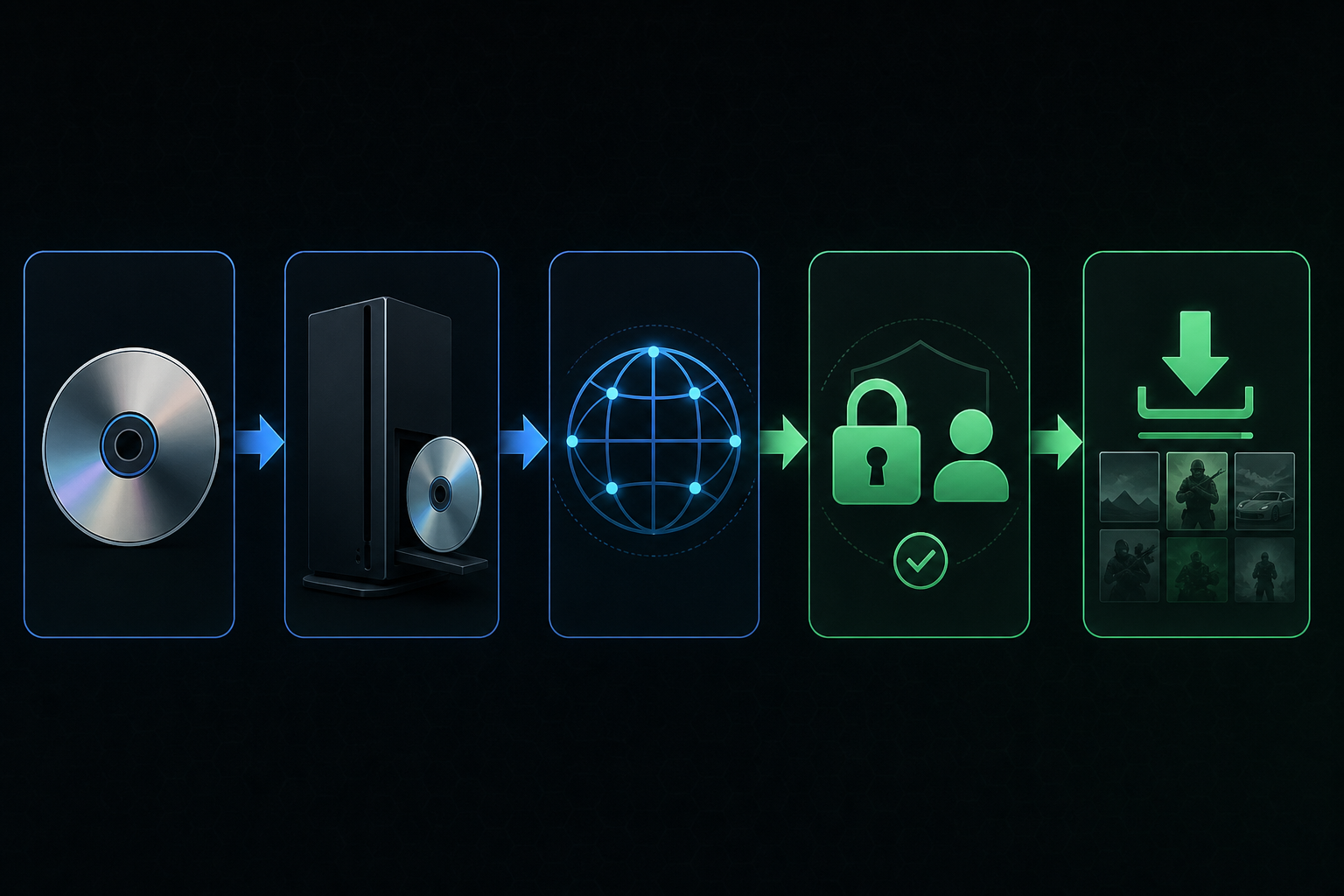
Le programme retire l’obligation d’insérer le disque à chaque session pour les titres compatibles. La console lit le disque, vérifie son identifiant auprès des services Xbox et associe une licence numérique au compte connecté. Cette licence donne accès à la version numérique prise en charge du jeu.
Le disque continue de fonctionner sur une console équipée d’un lecteur. En revanche, il demeure le support qualifiant de la licence : conservez-le, évitez de le prêter durablement et ne considérez pas la conversion comme un achat numérique classique. La revente, le don ou la perte du disque peuvent faire disparaître les avantages associés à la licence Disc-to-Digital.
Cette logique explique aussi pourquoi deux comptes ne sont pas censés conserver durablement le même accès sans disque après la circulation d’un même exemplaire physique. Lorsqu’un nouveau détenteur insère et revendique le disque, la licence est conçue pour suivre ce support, sans offrir un second achat numérique autonome à l’ancien propriétaire.
Vérifiez d’abord si votre console et votre disque sont compatibles
Microsoft indique que « la plupart » des jeux physiques Xbox One et Xbox Series X sont compatibles, sans promettre une prise en charge universelle. L’édition précise, les droits de distribution, les accords avec l’éditeur, la région et certaines contraintes de fabrication peuvent modifier l’éligibilité d’un disque.
| Support ou matériel | Peut réclamer une licence Disc-to-Digital ? | Point à retenir |
|---|---|---|
| Disque Xbox One | Oui, si le titre et l’édition sont éligibles | Peut donner accès à la version numérique prise en charge, y compris si le jeu possède une optimisation Xbox Series X|S. |
| Disque Xbox Series X | Oui, si Microsoft et l’éditeur prennent en charge cette édition | Le disque doit être lisible et reconnu comme un exemplaire compatible. |
| Disque Xbox 360 rétrocompatible | Non | La rétrocompatibilité ne rend pas le disque éligible au programme Disc-to-Digital. |
| Disque Xbox originale | Non | Le programme couvre les générations Xbox One et Xbox Series X. |
| Xbox Series S | Non pour l’activation par disque | La console n’a pas de lecteur et ne peut donc pas vérifier le support physique. |
Les consoles équipées d’un lecteur compatibles avec l’opération sont la Xbox One, la Xbox One S, la Xbox One X et la Xbox Series X. Une Xbox Series S ne peut pas démarrer la revendication, même si vous possédez physiquement le jeu, car l’étape de lecture du disque est indispensable.
Attention aux éditions spéciales : un jeu vendu avec un code à usage unique, des bonus de précommande, une extension, un season pass ou une monnaie virtuelle ne donne pas automatiquement tous ces contenus avec la licence Disc-to-Digital. Le droit obtenu correspond au jeu et à l’édition numérique reconnus par le programme.
Réclamer la licence numérique Disc-to-Digital
Le processus est court, mais l’ordre compte. Connectez-vous d’abord au compte Microsoft qui doit recevoir la licence : insérer le disque sur le mauvais profil est l’erreur la plus simple à éviter, surtout sur une console partagée.
- Préparez une console avec lecteur. Utilisez une Xbox One, Xbox One S, Xbox One X ou Xbox Series X connectée aux services Xbox.
- Connectez le bon compte Xbox. La licence est revendiquée depuis le profil actif au moment de la vérification.
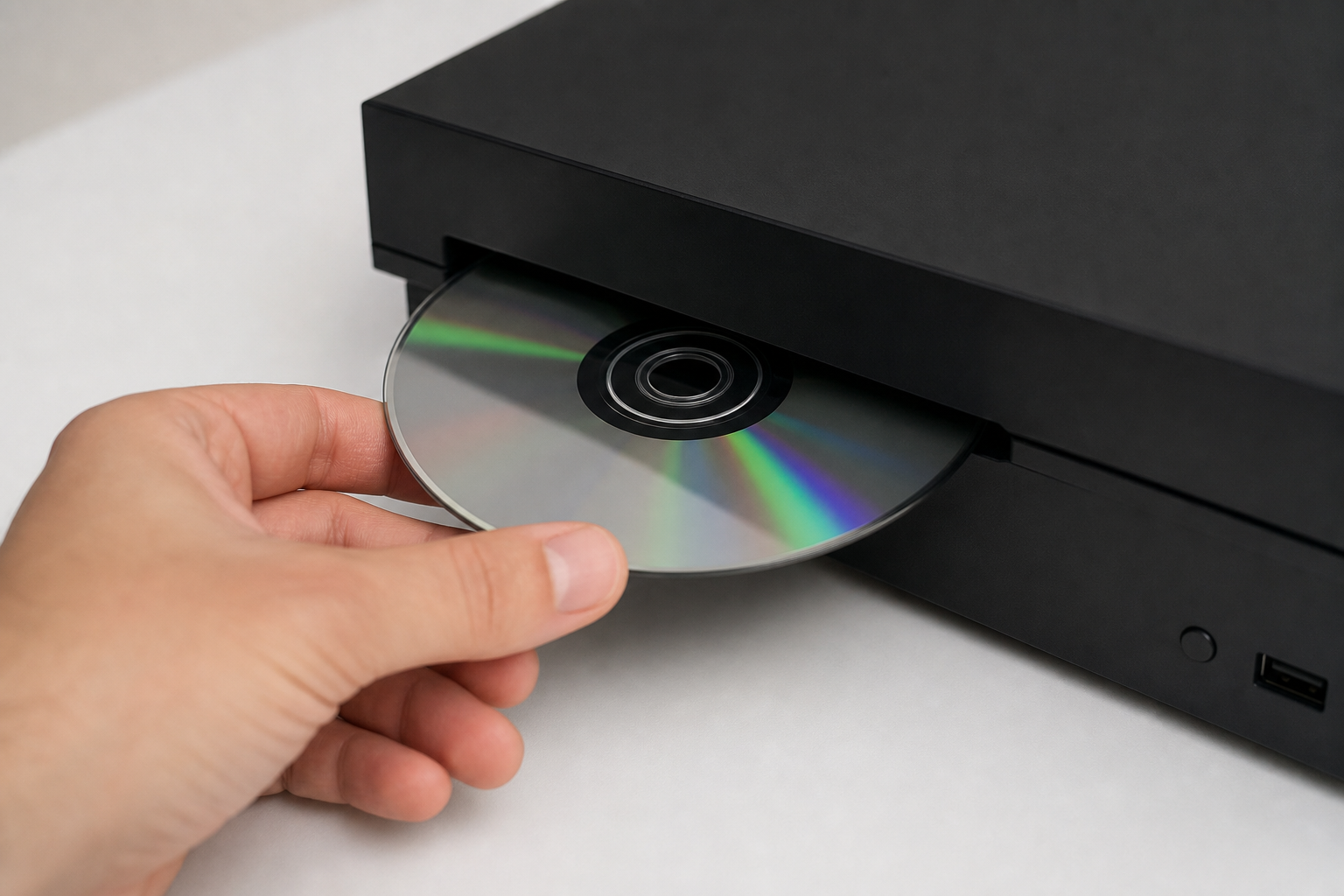
- Insérez le disque Xbox One ou Xbox Series X. Vérifiez qu’il est propre, lisible et qu’il s’agit bien de l’édition que vous souhaitez convertir.
- Lancez le jeu ou ouvrez sa fiche dans l’interface Xbox. Pour un disque compatible, une notification peut proposer automatiquement la licence numérique.
- Utilisez l’option Get digital license, puis Claim, si rien ne s’affiche. Cette option se trouve dans le menu du jeu lorsque le déclenchement automatique ne survient pas.
- Attendez la confirmation de revendication. Ne retirez pas le disque simplement parce que l’installation a commencé : la confirmation de la licence est l’étape importante.
Pour une grande collection, désactivez le lancement automatique des disques avant de commencer. Vous éviterez que chaque insertion ouvre immédiatement un jeu, ce qui rend la vérification de plusieurs boîtiers plus lente et augmente le risque de confondre les titres ou les éditions.
Aucun prix de conversion séparé n’est annoncé : Disc-to-Digital fonctionne comme une revendication associée à un disque déjà détenu, sous réserve que ce disque soit compatible. Il ne s’agit donc pas d’une remise destinée à acheter une version dématérialisée indépendante.
Tester la licence sans disque : la vérification qui compte
Une fois le message de confirmation affiché, effectuez immédiatement un test propre. Cette vérification évite de découvrir plus tard qu’un jeu était seulement installé ou qu’il utilisait encore l’authentification du disque.
- Quittez le jeu après la confirmation Claim.
- Retirez physiquement le disque du lecteur.
- Ouvrez Mes jeux et applications avec le même compte Xbox.
- Lancez le titre depuis votre bibliothèque sans réinsérer le disque.
Un lancement réussi sans disque confirme que la licence numérique Disc-to-Digital est active pour ce jeu, sur ce compte et dans les conditions actuelles du programme. Cela ne transforme pas le disque en simple objet de collection : l’association entre la licence et le support physique demeure.
Si Xbox demande encore le disque ou propose un achat
Ne rachetez pas le jeu avant d’avoir contrôlé quatre éléments : le compte connecté, le titre exact, l’édition du disque et l’état de la revendication. Une Xbox peut posséder des fichiers installés sans détenir la licence numérique correspondante.
- Aucune notification n’apparaît : ouvrez la fiche du jeu et cherchez Get digital license, puis Claim. Si cette entrée n’existe pas, le disque ou son édition peut ne pas être éligible.
- Le jeu réclame encore le disque : réinsérez-le, assurez-vous d’utiliser le compte qui a effectué la revendication, puis vérifiez à nouveau la bibliothèque après synchronisation.
- Xbox affiche une page d’achat : contrôlez que vous lancez exactement le même jeu, pas une édition Deluxe, un bundle, une version séparée Xbox Series X|S ou un contenu additionnel absent de votre disque.
- Le disque n’est pas reconnu : testez sa lecture normale. Un support endommagé, importé, promotionnel ou non pris en charge peut échouer avant même l’étape de licence.
- Vous utilisez une Xbox Series S : l’activation ne peut pas être réalisée depuis cette console, faute de lecteur de disque.
La disponibilité dépend aussi d’une connexion aux services Xbox au moment de la revendication. Le programme doit vérifier la légitimité et la compatibilité du disque auprès des serveurs Microsoft ; une activation entièrement hors ligne n’est pas confirmée.
Disc-to-Digital, disque classique et achat numérique : les différences
| Mode d’accès | Disque requis pour jouer | Lien principal du droit | Effet d’une revente du disque |
|---|---|---|---|
| Disque physique classique | Oui, généralement à chaque lancement | Le disque sert d’authentification | Le nouveau propriétaire peut utiliser le jeu avec le disque. |
| Xbox Disc-to-Digital | Non pendant la session, après revendication | Le compte Xbox et le disque qualifiant | Les avantages numériques peuvent être perdus par l’ancien détenteur lorsque le support ne lui appartient plus. |
| Achat numérique classique | Non | Le compte ayant acheté la licence | La revente d’un support physique ne s’applique pas, puisqu’il n’y en a pas. |
Disc-to-Digital apporte donc surtout du confort : moins d’échanges de boîtiers, moins de manipulations du lecteur et un accès plus pratique à une bibliothèque physique. Il conserve en contrepartie une dépendance au support que l’achat numérique standard ne possède pas.
Xbox Play Anywhere et Xbox Cloud Gaming : un bonus lié au jeu, pas au disque seul
Lorsqu’un titre prend en charge Xbox Play Anywhere, la licence numérique obtenue peut aussi donner accès à sa version PC via le même écosystème Microsoft. Cela peut être utile pour poursuivre une partie sur PC ou sur un appareil Windows tel qu’un ROG Ally, à condition que le jeu propose effectivement Play Anywhere.
Xbox Cloud Gaming suit la même logique : l’accès dépend du support du jeu, de la disponibilité du cloud, du compte et des conditions du service. La revendication Disc-to-Digital ne débloque pas automatiquement le PC, le cloud, les extensions ni les bonus d’édition pour chaque titre compatible.
La règle pratique avant de numériser votre collection
Commencez par les jeux Xbox One et Xbox Series X que vous comptez réellement garder. Réclamez chaque licence sur votre compte principal, attendez la confirmation, retirez le disque et lancez le jeu une fois depuis Mes jeux et applications. Conservez ensuite le boîtier et le disque avec le même soin qu’avant : Disc-to-Digital supprime l’insertion répétée, mais la possession du support reste la condition qui protège votre accès.
Laisser un commentaire