Catégorie : Guide de jeux

  • Windrose: How to Start the PvE Co-op Pirate Survival – Early Access Guide

    Windrose: How to Start the PvE Co-op Pirate Survival – Early Access Guide

    Pourquoi ce guide Windrose Early Access est utile dès ta première partie

    Après une douzaine d’heures sur la version Early Access de Windrose, le schéma s’est imposé assez vite : les premières heures décident si tu t’amuses… ou si tu te bats en permanence contre l’interface, les timings de combat et une base bancale. J’ai testé le jeu en solo puis en co-op à 3, et ce guide condense ce qui m’aurait fait gagner plusieurs soirées : une boucle PvE claire (îles → base → navire → boss), un « build du jour » simple à reproduire, et surtout les limites actuelles de l’EA pour savoir quand pousser, et quand arrêter de tryhard.

    Comprendre la boucle PvE de Windrose

    Windrose mélange survie/craft, construction de base, combat « soulslite » et combats navals. Tant que tu ne visualises pas la boucle, tu as l’impression de juste farmer du bois. Une fois la boucle en tête, tu sais exactement pourquoi tu fais chaque action.

    • Étape 1 – Terre : tu débarques sur une île, tu sécurises de quoi manger/boire, tu crafts tes premiers outils et armes.
    • Étape 2 – Base : tu poses un camp solide (stockage + établi) pour transformer les ressources brutes en équipement sérieux.
    • Étape 3 – Mer : tu répares/améliores ton navire pour ouvrir la carte, attaquer d’autres bateaux et atteindre des îles plus dures.
    • Étape 4 – Boss & Factions : tu cibles les zones à butin et les boss type soulslite pour débloquer du meilleur stuff et avancer dans la « chasse à Barbe Noire ».

    Le jeu est pensé pour être PvE uniquement pour l’instant : pas de PvP ni de bataille de guildes. Ça veut dire que toute ton optimisation tourne autour de l’efficacité contre l’IA, en solo ou en co-op jusqu’à 8 (en pratique, 3–4 joueurs restent le sweet spot d’après mon expérience).

    Première heure : survivre et poser les bases sans perdre de temps

    Ma première run, j’ai passé 45 minutes à mourir de faim avec un couteau rouillé. La seconde, en suivant ce plan, j’étais déjà en train de préparer ma base et une arme correcte au bout de 25 minutes. Voici l’ordre d’actions qui fonctionne bien.

    1. Récolte de base : établir ta sécurité

    • Ramasse tout ce qui est bois, pierre, fibres sur le chemin de la plage vers l’intérieur de l’île.
    • Récupère quelques fruits / viande facile (petits animaux, pas les gros prédateurs au début).
    • Évite le combat tant que tu n’as pas au moins une arme blanche basique et quelques soins.

    Dès que possible, ouvre le menu de craft et vise en priorité :

    • un outil de coupe (hache ou équivalent) ;
    • un outil de minage (pioche ou équivalent) ;
    • une arme de mêlée simple (sabre/couteau amélioré) ;
    • quelques bandages ou rations si ton arbre de craft le permet tôt.

    Ne fais pas mon erreur de tout investir dans de petites améliorations d’outils tout de suite : l’impact sur ton DPS ou ta survie est minime par rapport à l’obtention d’une première armure légère et d’une arme un peu plus rapide.

    2. Gérer faim, soif et endurance

    Le jeu punit vite si tu laisses tes jauges de faim et de soif descendre trop bas : ton endurance se régénère mal, tes combats deviennent lents et dangereux, surtout avec la philosophie soulslite où chaque roulade compte.

    • Essaie de garder tes jauges au-dessus de 50 %, sinon économise tes déplacements inutiles.
    • En solo, garde toujours 2–3 unités de nourriture et d’eau dans ton inventaire pour éviter les retours forcés à la base.
    • En co-op, répartissez les rôles : une personne peut farmer la nourriture pendant que les autres minent ou coupent du bois.

    3. Combats de base : apprendre le rythme soulslite

    Les premières heures, j’ai essayé de jouer Windrose comme un jeu d’action classique en spamant l’attaque. Mauvaise idée. Le système est clairement inspiré des jeux « soulslite » :

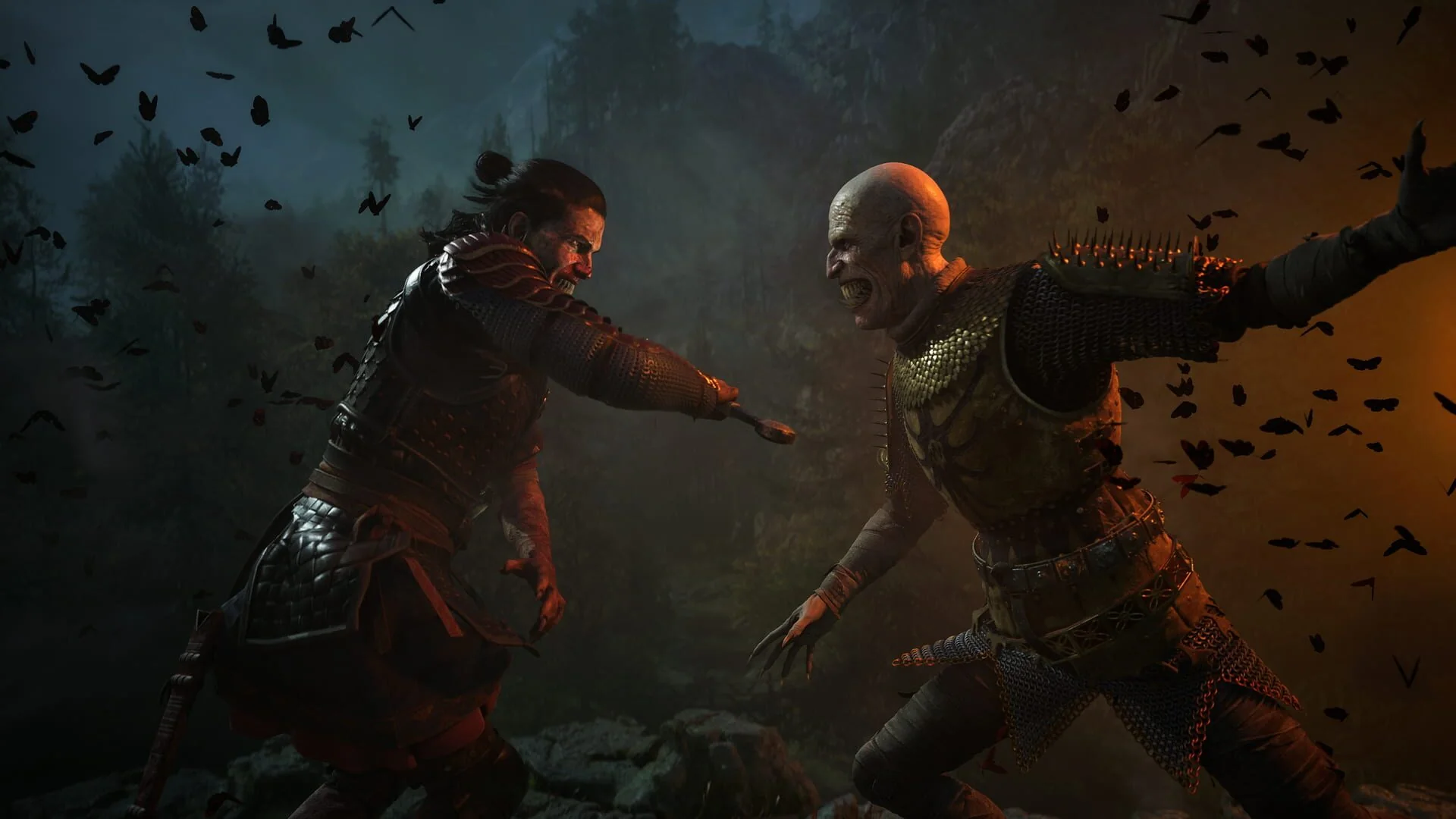
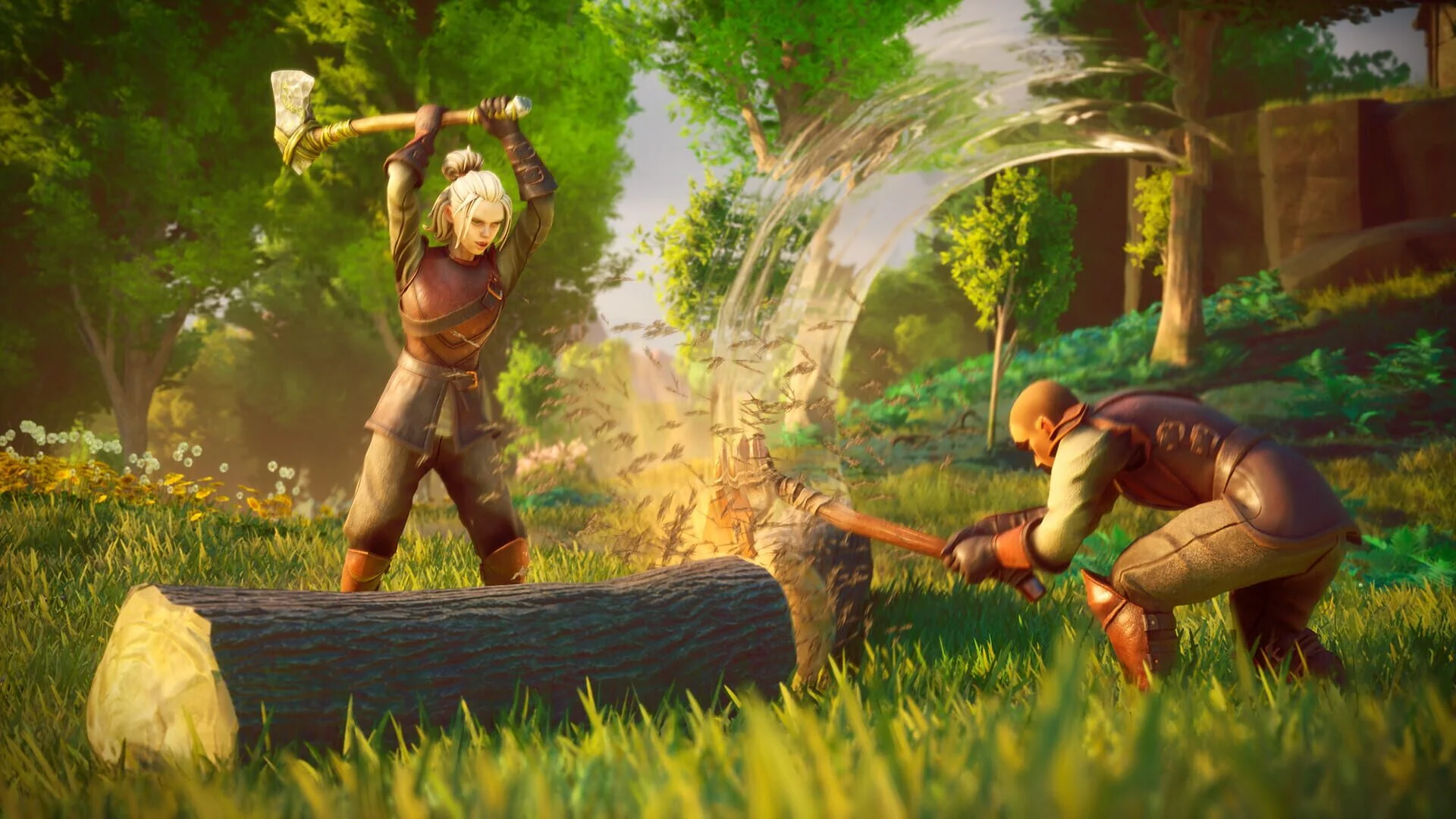
    Screenshot from Windrose
    Screenshot from Windrose
    • Chaque attaque consomme une portion significative d’endurance.
    • Les ennemis ont des tells assez lisibles (levée d’arme, cri, lumière) avant les gros coups.
    • L’esquive au bon timing (juste avant l’impact) est plus rentable que de bloquer en permanence.

    Ce qui a enfin marché pour moi :

    • Face à un ennemi inconnu, je passe une première rencontre à observer : une seule attaque après chaque ouverture, puis recul.
    • Je garde toujours un tiers de ma barre d’endurance pour pouvoir esquiver, même si j’ai envie de caler un troisième coup.
    • En co-op, on évite de taper tous en même temps dans le dos de l’ennemi : on se met en triangle pour limiter les coups de zone qui surprennent tout le monde.

    Construire une première base efficace (sans la refaire trois fois)

    Ma plus grosse perte de temps a été de construire une jolie base sur une île de départ pauvre en minerais rares. Résultat : j’ai tout refait ailleurs deux heures plus tard. Il vaut mieux une base « moche mais bien placée » qu’un fort instagrammable au mauvais endroit.

    1. Choisir l’emplacement

    • Proche de la côte : idéalement à quelques secondes de course d’un point d’ancrage de ton futur navire.
    • Accès rapide aux trois ressources clés : bois, pierre, minerai de base. Si tu dois traverser l’île pour miner, change de spot.
    • Relief relativement plat : pour placer tes structures sans galérer avec les collisions.

    Tu peux considérer cette première base comme un hub temporaire mais durable : elle doit tenir au moins plusieurs sessions de jeu, même si tu finis par bâtir un outpost plus avancé sur une île plus riche.

    2. Les structures prioritaires

    • Abri simple : pour poser un point de réapparition sûr.
    • Stockage : plusieurs coffres dès le début. J’en ai sous-estimé le nombre au départ, ce qui m’a forcé à jeter des ressources utiles.
    • Établi de craft principal : pour débloquer les recettes d’armes/armures de premier palier.
    • Station de cuisine : la nourriture cuisinée est nettement plus efficace que le cru pour la gestion des jauges.

    Une fois ce socle posé, tu peux rajouter progressivement les stations spécialisées (raffinage de métaux, améliorations d’armes, etc.). Essaye de concentrer toutes les stations dans un rayon réduit pour limiter les allers-retours.

    3. Upgrades permanents et gestion du temps

    Windrose a quelques systèmes d’améliorations durables (outils plus efficaces, bonus de stats via équipement, etc.). L’erreur classique est de vouloir tout débloquer le plus vite possible.

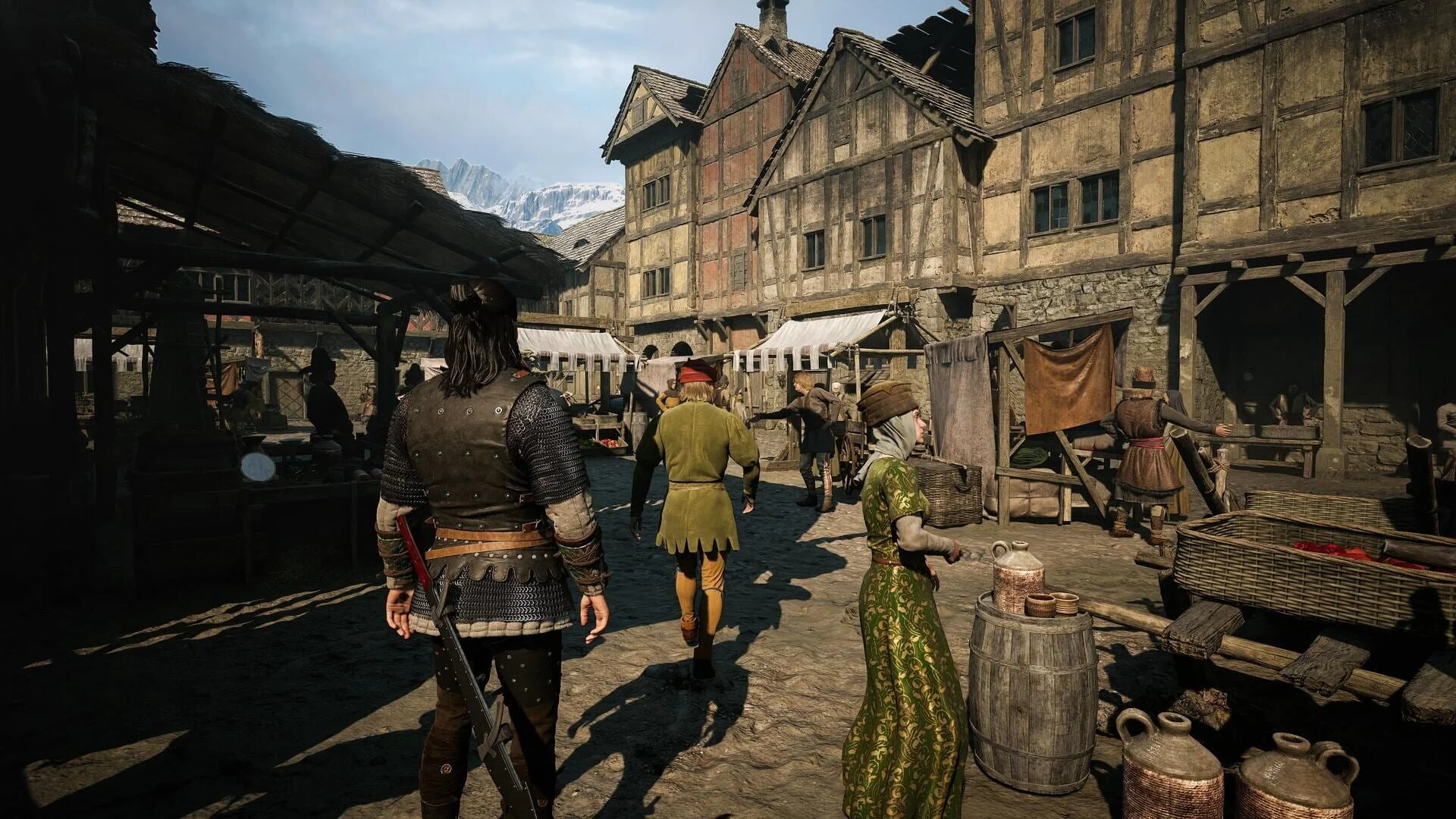
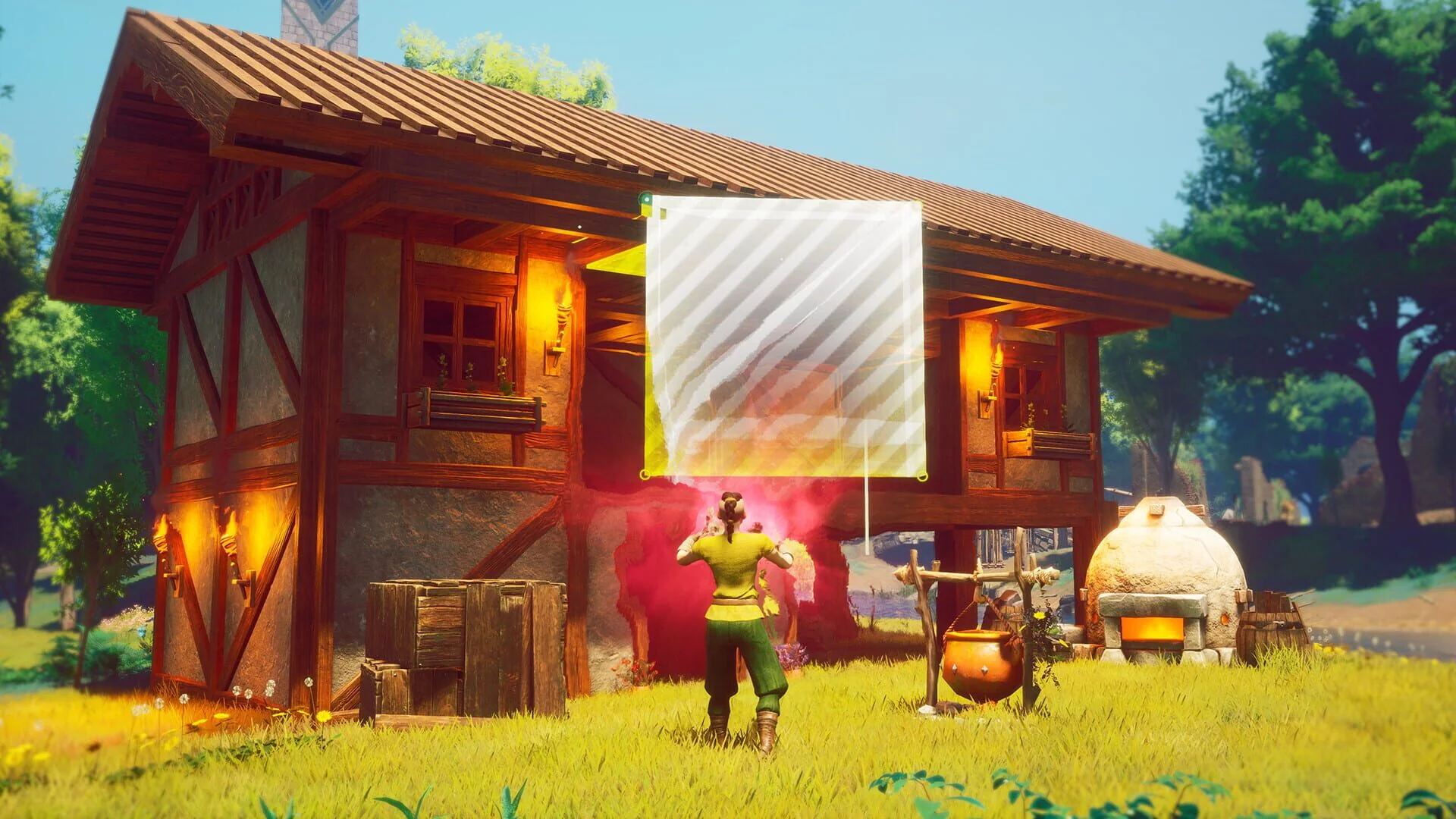
    Screenshot from Windrose
    Screenshot from Windrose
    • Concentre-toi d’abord sur une voie d’arme (par exemple sabre rapide) au lieu d’éparpiller tes ressources entre épées lourdes, mousquets et dagues.
    • Investis tôt dans l’amélioration des outils qui impactent directement ta vitesse de farm (hache/pioche).
    • Évite les déco esthétiques dans les premières heures : elles consomment des ressources utiles pour ton navire.

    Se préparer pour la mer : ton premier navire

    Le passage à la navigation, c’est le vrai déclic : tu passes d’une petite île à un open world avec une trentaine d’îles procédurales et de nombreux spots « faits main ». Mais si tu partes en mer trop tôt avec un rafiot mal équipé, chaque rencontre devient un cauchemar.

    1. Réparer / obtenir ton premier bateau

    Dans les premières heures, ton objectif est généralement de :

    • Soit réparer une épave de navire que tu trouves proche de l’île de départ.
    • Soit construire un petit navire basique via un plan de construction.

    Dans les deux cas, prévois :

    • Un gros stock de bois et de pièces de métal.
    • Un peu de tissu / fibres pour les voiles.
    • De quoi crafter au moins 2–4 canons ou armes de bord.

    Je recommande de ne pas partir en mer tant que tu n’as pas au minimum :

    • Une arme de mêlée de palier 2 (au-dessus du tout premier craft).
    • Une arme à feu de base (pistolet) avec quelques munitions.
    • Une armure complète légère ou moyenne.
    • Un stock de nourriture / eau pour un bon quart d’heure d’exploration.

    2. Répartition des rôles en co-op

    En co-op, Windrose prend une autre dimension sur le navire. La configuration qui a le mieux fonctionné pour nous à 3 :

    • Capitaine / Pilote : gère la barre, la trajectoire et garde un œil sur la distance avec l’ennemi.
    • Canonnier principal : reste aux canons, gère le timing des tirs et les rechargements.
    • Boarder : attend le moment de l’abordage, saute sur le navire adverse pour nettoyer le pont.

    À 4 joueurs, tu peux ajouter un support qui gère à la fois des repairs rapides du navire, la vigie et un backup canonnier si l’IA vous encercle.

    Combats navals : les erreurs à éviter

    Le combat naval de Windrose est une des parties les plus satisfaisantes, mais aussi celle où on peut perdre un navire entier pour une mauvaise décision. Voilà ce que j’ai appris à la dure.

    • Ne pas engager en pleine tempête au début : la visibilité et la maniabilité sont trop mauvaises si tu ne maîtrises pas encore les commandes.
    • Éviter les combats contre plusieurs navires tant que tu n’as pas d’upgrade significative. Fuis si tu en vois deux se rapprocher.
    • Ne pas tourner trop tôt pour l’abordage : reste parallèle pour laisser tes canons travailler, n’entame le virage qu’une fois la coque ennemie suffisamment affaiblie.
    • Garder des ressources de réparation à bord (bois, métal) et quelqu’un chargé de les utiliser si la coque descend trop vite.

    Une approche qui fonctionne bien en Early Access, où l’IA n’est pas encore parfaite, c’est de kiter les navires en les gardant dans ton angle de tir préféré (bâbord ou tribord) plutôt que de chercher l’optimisation ultra réaliste.

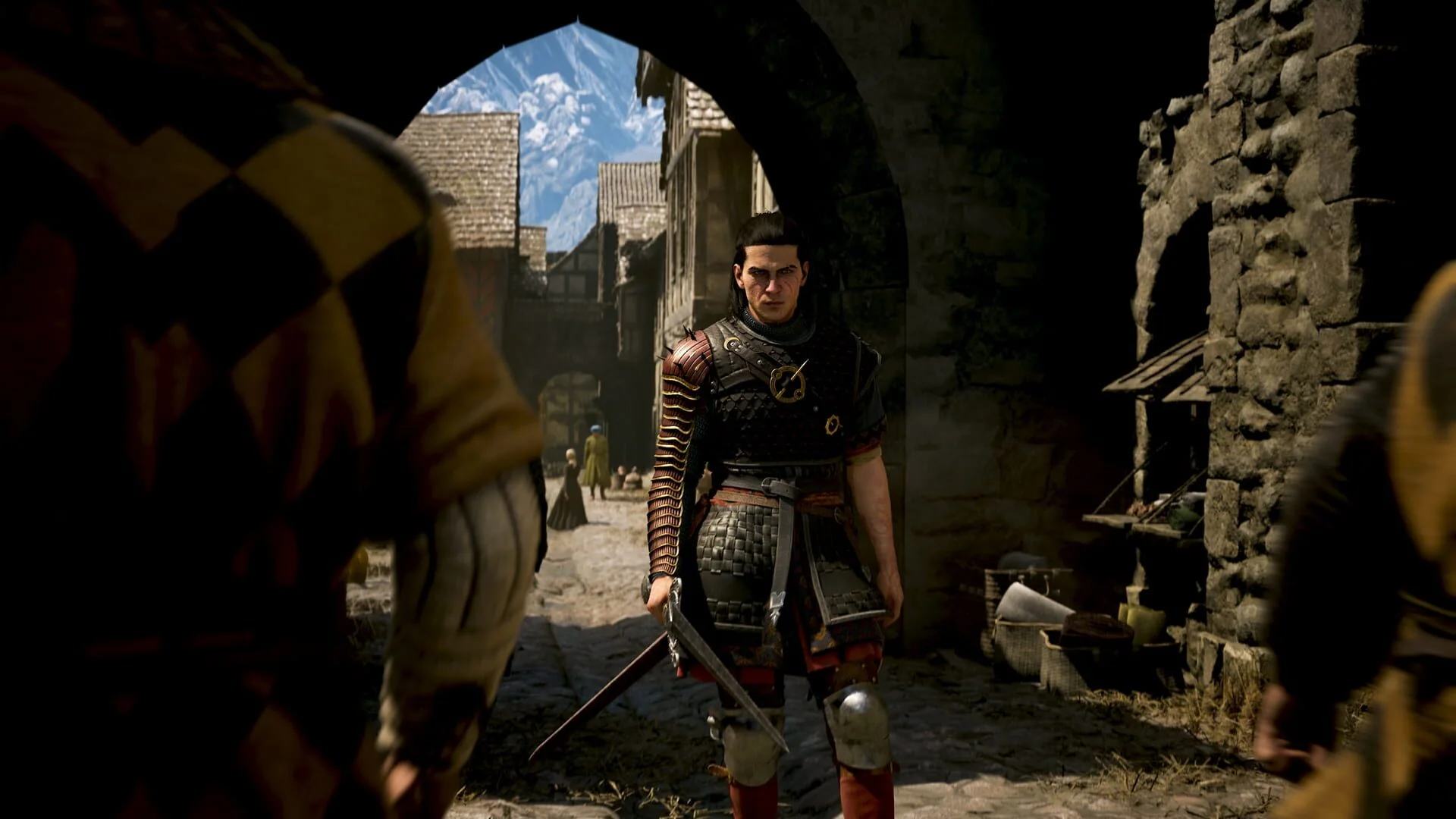
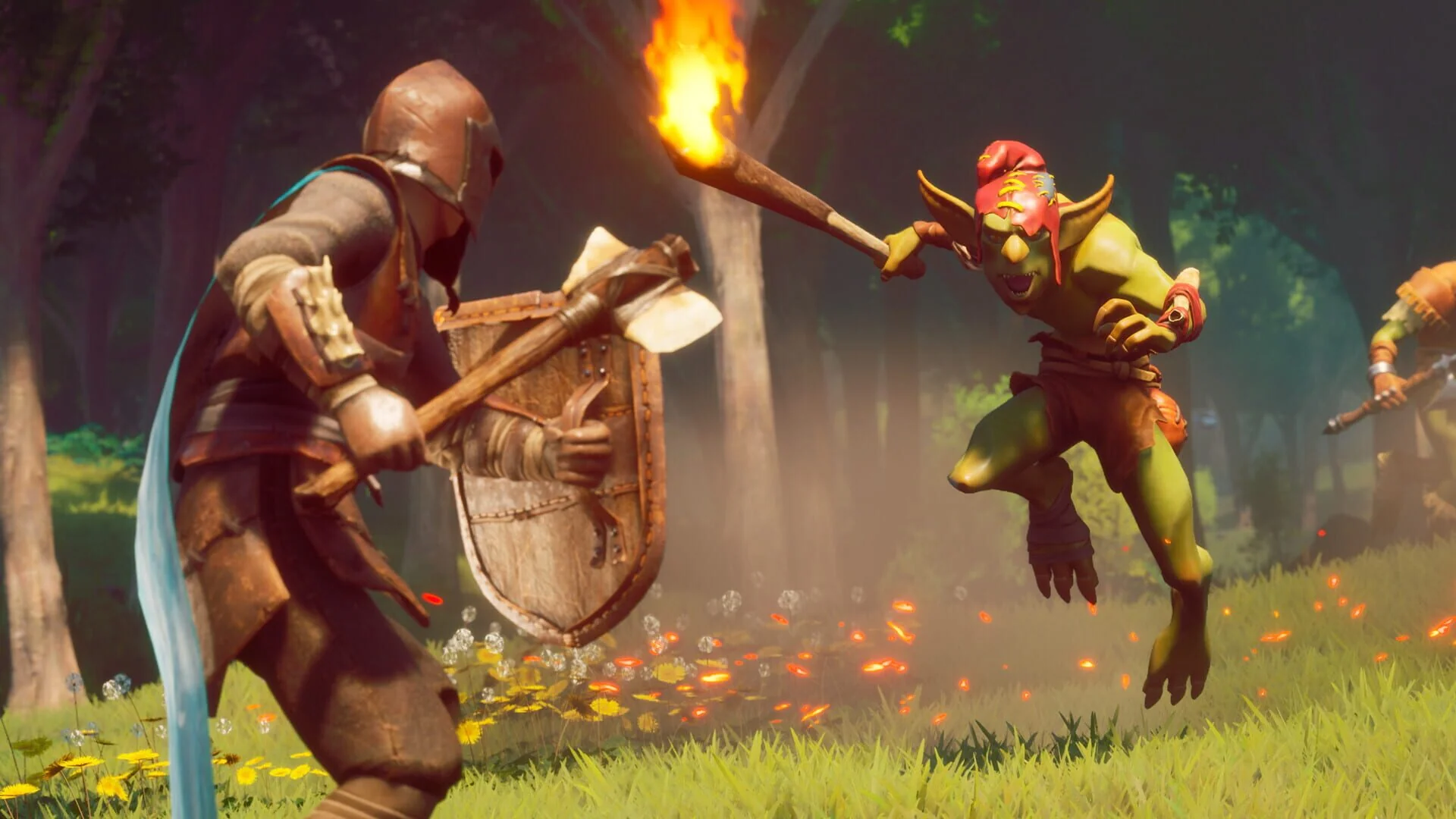
    Screenshot from Windrose
    Screenshot from Windrose

    Build du jour pour la boucle PvE : sabre rapide + pistolet

    En l’état de l’EA, j’ai testé plusieurs approches (arme lourde, arme à feu dominante, hybride distance), et le build qui pardonne le mieux les erreurs sur terre comme en abordage est un setup mêlée rapide + pistolet.

    • Arme principale : sabre ou épée rapide avec bonnes frames d’esquive, pour profiter du côté soulslite sans rester coincé dans des animations trop longues.
    • Arme secondaire : pistolet de base, puis amélioré dès que possible. À utiliser pour :
      • interrompre certaines attaques ennemies ;
      • finir un adversaire dangereux à distance ;
      • ouvrir un combat contre les humanoïdes avant de passer à la mêlée.
    • Armure : set léger ou moyen. Le lourd m’a semblé trop punissant sur les roll-timings, surtout contre les boss.
    • Stats / améliorations prioritaires (selon systèmes disponibles dans ta partie) :
      • tout ce qui augmente l’endurance ou sa régénération ;
      • les bonus de dégâts de mêlée avant les dégâts d’armes à feu ;
      • les petits bonus de résistance physique plutôt que de la résistance élémentaire, en début de jeu.

    Ce build reste viable aussi bien en solo (tu contrôles le rythme du combat) qu’en co-op (tu peux passer rapidement d’un rôle de dueliste à celui de boarder en abordage).

    Solo vs co-op : adapter ta manière de jouer

    Windrose est jouable aussi bien en solo qu’en groupe, mais la façon de progresser change beaucoup.

    Jouer en solo

    • Prudence extrême en exploration : une mort mal placée te coûte beaucoup de temps de trajet.
    • Base plus compacte : concentre toutes tes stations dans un même cluster pour minimiser les déplacements.
    • Navire plus modeste : tu peux survivre avec un bateau plus petit tant que tu ne cherches pas l’affrontement systématique.
    • Priorité aux améliorations personnelles : arme, armure, endurance, avant de chercher à suréquiper le navire.

    Jouer en co-op (2 à 4 joueurs)

    • Spécialisation douce des rôles : un joueur plus axé mêlée, un plus axé armes à feu / canons, un plus farmer / constructeur, etc.
    • Partage clair des ressources : décidez qui stocke quoi pour éviter les doublons et les pénuries bêtes.
    • Synchronisation des excursions : partez ensemble sur les îles plus dures, ne laissez pas un joueur se faire one-shot par un boss pendant que les autres pêchent.
    • Communication en combat naval : le capitaine annonce les manœuvres, le canonnier prévient avant de tirer pour éviter les tirs gâchés sur des cibles déjà hors ligne de vue.

    Ce qui est déjà live en Early Access… et ce qui ne l’est pas encore

    Pour l’instant, l’EA de Windrose propose déjà une boucle PvE complète mais pas infinie. D’après ce que j’ai pu voir et ce que les devs annoncent en jeu :

    • Déjà jouable :
      • Un grand monde ouvert maritime avec une trentaine d’îles générées procéduralement et de nombreux points d’intérêt conçus à la main.
      • Une coop jusqu’à 8 joueurs (même si 3–4 reste le plus confortable en pratique).
      • Du combat PvE uniquement, sur terre et sur mer, avec plusieurs mini-boss et boss soulslite déjà en place.
      • Un système de construction de base et d’amélioration de navires déjà assez poussé.
      • Des PNJ, factions et hubs de type Tortuga pour acheter, vendre et prendre des quêtes.
    • Pas encore là / en chantier :
      • Pas de PvP ni de bataille de guildes à l’horizon immédiat.
      • La narration autour de Barbe Noire et des forces occultes semble encore fragmentaire : quelques morceaux intéressants, mais pas une campagne complète.
      • Certains systèmes d’IA et d’événements dynamiques sont encore un peu répétitifs après plusieurs sessions sur les mêmes types d’îles.

    Concrètement, tu peux déjà y passer des dizaines d’heures à optimiser ta base, ton bateau et tes builds, surtout en co-op. Mais si ton objectif est de « tout voir », la version actuelle te montrera assez vite ses contours : une fois que tu as roulé sur quelques boss majeurs, exploré un bon paquet d’îles et monté un navire bien armé, le mieux est souvent de faire une pause en attendant le prochain gros patch de contenu plutôt que de grinder à vide.

  • Windrose: How to Set Up Fast Travel – Bells, Points & Ship Tips

    Windrose: How to Set Up Fast Travel – Bells, Points & Ship Tips

    Pourquoi configurer le voyage rapide tôt dans Windrose change tout

    Dans ma première dizaine d’heures sur Windrose, j’ai passé beaucoup trop de temps à longer des côtes en bateau « à l’ancienne ». Je me disais que le voyage rapide arriverait plus tard, ou via un PNJ. En réalité, tout est entre vos mains dès le début : il suffit de comprendre la Cloche de voyage rapide, les Points de voyage et quelques contraintes assez particulières (placement côtier uniquement, combat, poursuite…). Une fois que j’ai mis ce système en place correctement, mes trajets ont été divisés par trois, surtout pour les allers-retours entre base, biomes lointains et îles de factions.

    Ce guide reprend point par point ce que j’aurais aimé savoir dès le départ : où trouver vos premières cloches gratuitement, comment les fabriquer si besoin, comment poser des Points de voyage rapides efficaces, et dans quels cas le téléport ne fonctionne tout simplement pas.

    Pré-requis : comprendre la Cloche de voyage rapide

    Le système repose sur deux éléments :

    • La Cloche de voyage rapide (Fast Travel Bell) – l’item clé.
    • Le Point de voyage rapide (Fast Travel Point) – une structure que vous placez sur la côte.

    Chaque Point de voyage consomme une Cloche. Sans cloche, pas de point. Et sans au moins deux points, pas de téléport possible.

    1. Récupérer des cloches gratuitement en début de partie

    Avant de parler craft, autant économiser vos ressources. En début de jeu, j’ai pu récupérer deux cloches sans dépenser un seul lingot :

    • Première cloche – Caisse de contrebandier sur la côte
      En longeant la côte de l’île de départ, j’ai trouvé une caisse de contrebandier gardée par un drone. Une fois le drone éliminé, la caisse était dissimulée derrière de la végétation. En l’ouvrant, j’ai obtenu ma première Cloche de voyage rapide.
    • Deuxième cloche – Camp de Boucaniers abandonné
      En allant vers l’ouest de l’île de départ, on tombe sur un camp de boucaniers déserté. À l’intérieur d’un coffre, une deuxième cloche m’attendait. Pas besoin d’artisanat, juste un peu d’exploration et quelques ennemis à gérer.

    Je recommande vivement de faire ces deux détours avant de vous lancer dans le craft : ça vous donne de quoi placer deux Points de voyage presque immédiatement, ce qui suffit à débloquer le système.

    2. Fabriquer une Cloche de voyage rapide (en cas de besoin)

    Une fois que vous aurez trouvé au moins une cloche en butin, la recette d’artisanat de la Fast Travel Bell se débloque à l’établi.

    À l’heure actuelle, les versions récentes du jeu demandent généralement :

    • 10× Lingot de cuivre
    • 3× Corde

    Il y a eu des infos de previews mentionnant uniquement du cuivre et du bois, mais sur la build que j’ai jouée, c’est bien cuivre + corde. Gardez en tête que ces valeurs peuvent être ajustées par patch, donc vérifiez la recette exacte dans le menu d’artisanat de votre établi.

    Screenshot from Windrose
    Screenshot from Windrose

    Conseil de farm perso : le cuivre se ramasse assez vite sur les affleurements proches de l’île de départ. La corde, elle, peut vous bloquer si vous claquez tout dans d’autres crafts. Essayez de garder en réserve de quoi faire au moins 2 cloches supplémentaires dès que vous commencez à penser « réseau de téléport ».

    Construire un Point de voyage rapide

    Une fois votre cloche en poche, il faut la transformer en vrai point de téléport utilisable.

    Depuis le menu de construction (catégorie type Utilitaires / Voyage) :

    • Ouvrez le menu de craft des structures (par défaut B ou via la touche indiquée dans votre configuration).
    • Cherchez le Fast Travel Point.
    • Coût classique :
      • Cloche de voyage rapide
      • 20× Bois

    Le bois ne pose généralement pas problème. Le vrai coût, c’est la cloche. De mon côté, j’ai attendu d’avoir au moins 3 ou 4 cloches avant de me lancer dans un réseau ambitieux, histoire de ne pas tout paralyser si je devais déplacer un point.

    Limite importante : d’après mes tests, on est limité à un nombre fini de Points de voyage (typiquement une petite dizaine). Ça suffit largement pour couvrir les biomes principaux mais pas pour en poser partout juste « au cas où ». Il faut donc réfléchir à une vraie stratégie de placement.

    Règle d’or : placement côtier uniquement

    Le premier truc qui m’a fait perdre du temps, c’est d’essayer de placer un Point de voyage au cœur de ma base, bien au chaud dans les terres. Impossible.

    Les Points de voyage rapide dans Windrose doivent être :

    • Placés le long d’une côte ou d’une plage.
    • Avec une connexion évidente à la mer (pas derrière une falaise infranchissable, par exemple).

    C’est une contrainte volontaire : le jeu veut que votre réseau de téléport soit lié à la navigation. En pratique, ça a un gros avantage : depuis votre bateau, vous pouvez utiliser ces points pour « sauter » d’une côte à l’autre sans devoir contourner toutes les îles à la rame.

    Screenshot from Windrose
    Screenshot from Windrose

    Astuce de placement que j’use : je pose mes points sur de petites anses accessibles, avec :

    • Assez de profondeur pour que le bateau n’échoue pas.
    • Un accès rapide vers l’intérieur des terres (chemin, escalier naturel, etc.).
    • Idéalement, à proximité d’un repère important (entrée de donjon, avant-poste de faction, camp d’ennemis à farm).

    Comment utiliser le voyage rapide (à pied et en mer)

    1. À pied : téléport entre points côtiers

    Une fois que vous avez au moins deux Points de voyage posés sur différentes côtes, vous pouvez commencer à vous téléporter.

    • Assurez-vous de ne pas être en combat (icône d’alerte ennemie désactivée).
    • Ouvrez la carte globale avec B (ou la touche définie).
    • Vos Points de voyage apparaissent en icônes spécifiques.
    • Clic droit (ou action indiquée) sur le point désiré pour lancer un téléport.

    Votre personnage disparaît et réapparaît sur la côte, juste à côté du point choisi. Le chargement est relativement court sur SSD ; sur un disque plus lent, prévoyez quelques secondes de plus, mais ça reste infiniment plus rapide qu’un trajet complet à la voile.

    2. En mer : utiliser les points depuis votre bateau

    C’est là que le système devient vraiment puissant. Quand vous êtes sur votre navire :

    • Relâchez la barre pour ne pas être en pleine manœuvre.
    • Ouvrez la carte (B).
    • Sélectionnez l’un de vos Points de voyage côtiers.
    • Lancez le voyage rapide.

    Le jeu repositionne votre bateau près du point choisi, au large de la côte. C’est parfait pour :

    • Éviter un long contournement d’archipel.
    • Rejoindre rapidement une île de faction déjà visitée.
    • Ressortir d’un biome dangereux et revenir en zone sûre.

    J’ai fini par organiser mes sessions comme ça : une boucle d’objectifs sur plusieurs îles, puis un « saut » en bateau via un point de voyage pour aller vendre, crafter ou changer de biome sans me taper un retour complet à la voile.

    3. Cas où le voyage rapide ne fonctionne pas

    Il y a plusieurs situations où le jeu vous bloque :

    • En combat : si un ennemi vous a repéré récemment (icône d’alerte), le téléport est grisé.
    • En poursuite : même si les ennemis ne vous touchent plus, tant que la poursuite est active, impossible de fuir par un point de voyage.
    • Trop proche d’un événement/script : certains objectifs de quête peuvent désactiver temporairement le voyage rapide à proximité.

    Ne perdez pas de temps comme moi à spammer la carte en espérant un miracle : reculez, cassez la ligne de vue, attendez quelques secondes que l’état de combat retombe, puis ouvrez la carte.

    Où placer vos Points de voyage : une vraie stratégie de réseau

    Avec la limite de points et le coût en cloches, on ne peut pas jouer au « je pose partout ». Voilà la configuration qui m’a paru la plus efficace après plusieurs réorganisations (et quelques destructions/reconstructions coûteuses).

    • 1 point “hub” near-base : sur la côte la plus proche de votre base principale. C’est votre ancre pour tout le reste.
    • 1 point par biome majeur : désert, jungle, îles glacées, etc. Placez-les sur des baies praticables et proches des zones de ressources/ennemis qui vous intéressent.
    • 1 point sur au moins une île de faction importante : même si certaines ont déjà des points préinstallés, en ajouter un à l’endroit le plus pratique pour vous (près du marchand, du maître de faction, etc.) peut faire gagner du temps.
    • 1 point “avant-donjon” : pour les longs donjons ou boss repeignables, avoir un point à 30 secondes de marche change tout quand vous mourrez ou quand vous farmez des essences spécifiques.

    Ne faites pas mon erreur : au début, j’ai mis deux points quasiment sur la même île « pour tester ». Résultat : un demi-réseau inutile. Dès que vous sentez qu’un point ne sert plus (biome obsolète, farm terminé), n’hésitez pas à le démonter pour recycler l’emplacement, même si la cloche elle-même n’est pas forcément récupérée à 100 % selon les mises à jour.

    Screenshot from Windrose
    Screenshot from Windrose

    Complément utile : retourner à la base avec la potion Homeward Journey

    En parallèle du système de cloches, Windrose propose une autre façon de se téléporter : la potion Homeward Journey. Elle ne remplace pas les Points de voyage, mais les complète très bien.

    • Vous définissez un point de résurrection (lit ou tente) dans votre base.
    • Vous fabriquez une potion Homeward Journey à une table d’alchimie de niveau 2.
    • En la buvant, vous êtes ramené directement à ce point, peu importe où vous êtes.

    La recette demande des ingrédients un peu plus avancés (base alchimique, bouteille de rhum, plume, essence d’endeuillé / mort-vivant selon la version), donc ce n’est pas un outil de tout début de partie. Mais pour sécuriser un retour base après une longue expédition loin de vos cloches, c’est extrêmement confortable.

    Personnellement, j’en garde toujours une dans mon sac quand je pars explorer une nouvelle zone sans avoir encore de point de voyage stable sur la côte. Si ça tourne mal ou si mon inventaire déborde, je sirote la potion et je me retrouve à la maison, prêt à tout ranger et repartir via un point côtier.

    Erreurs fréquentes et petits optimisations gagnées à la dure

    • Placer un point trop tôt dans une zone temporaire : évitez de gaspiller une cloche dans une petite île de quête que vous ne visiterez qu’une fois.
    • Oublier la contrainte de côte pour votre base : si votre base est très intérieure, prévoyez un chemin safe entre votre lit et votre point côtier principal (torches, murs, etc.).
    • Vouloir tout couvrir : acceptez que certains coins resteront desservis par bateau classique, concentrez-vous sur les routes que vous utilisez vraiment.
    • Sous-estimer l’intérêt d’un point sur une île de faction : c’est souvent là que se trouvent les meilleurs marchands et quêtes, donc un point bien placé là-bas vous fait gagner un temps fou sur le long terme.

    Inversement, les meilleures optimisations que j’ai trouvées :

    • Poser un point près d’une zone de farm ciblée (ressource rare ou type d’ennemi précis).
    • Organiser vos sessions autour des points : commencer par un saut vers un biome lointain, enchaîner deux ou trois objectifs, puis revenir à la base avec potion ou point proche.
    • Utiliser les points aussi pour votre bateau : ce n’est pas juste un téléport du personnage, mais bien un outil de repositionnement naval.

    En résumé : comment rendre le voyage rapide vraiment efficace dans Windrose

    Une fois que j’ai arrêté de traiter les cloches comme un gadget de confort et que je les ai vues comme un investissement stratégique, Windrose est devenu beaucoup plus fluide. Le rythme exploration → retour → craft s’enchaîne sans ces longs tunnels de navigation répétitive.

    • Récupérez au moins deux cloches gratuites via les coffres de contrebandier/boucaniers au début.
    • Complétez avec le craft de cloches (cuivre + corde) quand votre économie de ressources le permet.
    • Transformez-les en Points de voyage côtiers (cloche + bois) et acceptez la contrainte « plage seulement ».
    • Utilisez-les à pied via la carte, et surtout depuis votre bateau pour repositionner votre navire rapidement entre les îles.
    • Planifiez un réseau limité mais pertinent : un hub près de la base, un point par biome clé, un ou deux sur les îles de factions, plus quelques avant-postes de farm/donjon.
    • Ajoutez la potion Homeward Journey plus tard pour garantir un retour base même loin de tout point.

    Si vous prenez le temps de poser ce réseau proprement dès votre milieu de partie, chaque nouvelle île ou biome devient moins un marathon logistique et plus un terrain de jeu où vous pouvez vous concentrer sur le combat, le loot et la construction plutôt que sur la navigation interminable.

  • PowerWash Simulator: Obtenir les DLC FF7 & Tomb Raider avant le 19 mai

    PowerWash Simulator: Obtenir les DLC FF7 & Tomb Raider avant le 19 mai

    PowerWash Simulator : DLC gratuits Final Fantasy VII & Tomb Raider bientôt retirés – réclame avant le 19 mai

    Après avoir poncé PowerWash Simulator sur PC et Switch, je me suis rendu compte à quel point les packs Final Fantasy VII – Midgar Special Pack et Tomb Raider – Special Pack sont devenus indispensables dans ma rotation de missions. Le problème, c’est qu’ils vont être retirés de tous les stores le 19 mai 2026. Si tu ne les as pas réclamés avant cette date, tu ne pourras plus jamais les obtenir sur ta plateforme.

    Ce guide te donne une méthode claire, plateforme par plateforme, pour :

    • comprendre précisément ce qui va disparaître ;
    • savoir ce que ça change si tu possèdes déjà les DLC ;
    • réclamer les DLC gratuitement sur chaque store (Steam, Microsoft Store, PlayStation, Xbox, Switch) ;
    • vérifier en jeu que tout est bien débloqué.

    1. Ce qui va disparaître exactement le 19 mai 2026

    Les deux contenus concernés sont :

    • Midgar Special Pack (Final Fantasy VII Remake)
    • Tomb Raider Special Pack (Croft Manor)

    Ce sont des DLC 100 % gratuits pour le PowerWash Simulator de base, mais qui reposent sur des licences Square Enix. La collaboration arrive à sa fin, donc :

    • les DLC seront retirés des boutiques numériques (Steam, Microsoft Store, PlayStation Store, Xbox Store, Nintendo eShop) ;
    • ils ne pourront plus être téléchargés par les nouveaux joueurs après le 19 mai 2026 ;
    • si tu les as réclamés avant, tu pourras les garder et les retélécharger même après le retrait.

    Contenu du Midgar Special Pack (FF7)

    Ce pack t’emmène dans l’univers de Final Fantasy VII Remake. Concrètement, tu nettoies :

    • le bar 7th Heaven (l’un de mes niveaux préférés pour le level design) ;
    • la moto Hardy-Daytona de Cloud ;
    • le camion Shinra Hauler SA-37 ;
    • un Scorpion Sentinel désactivé ;
    • un Airbuster hors service ;
    • la salle d’exposition Mako de la Shinra.

    En pratique, tu as une petite campagne dédiée dans le menu des Commandes spéciales, avec une bonne variété de surfaces et de salissures. Compte entre 3 et 5 heures si tu aimes tout nettoyer à 100 % et admirer les décors.

    Contenu du Tomb Raider Special Pack

    Ce pack est centré sur le manoir de Lara Croft, là encore sous forme de mini-campagne. Tu y trouves notamment :

    • l’extérieur du manoir Croft ;
    • des zones intérieures emblématiques ;
    • plusieurs niveaux (environ 5) qui enchaînent jardins, véhicules et détails d’architecture.

    Pour moi, c’est l’un des meilleurs terrains de jeu du jeu de base : énormément de petits détails à déloger, parfait pour se poser avec un podcast.

    2. Ce que ça change pour toi (avant et après le 19 mai)

    La situation est simple :

    • Si tu réclames les DLC avant le 19 mai 2026 : ils sont ajoutés à ton compte, tu peux les télécharger maintenant ou plus tard, et y jouer sans limite de temps.
    • Si tu ne les as pas réclamés à temps : tu ne pourras plus les obtenir, même si tu achètes le jeu ensuite ou si tu es abonné à un service (Game Pass, PS Plus, etc.).

    Important : le retrait concerne la disponibilité en boutique, pas l’accès pour les propriétaires. D’après l’annonce des développeurs, les joueurs qui les ont déjà dans leur bibliothèque pourront continuer à :

    • télécharger les DLC sur une nouvelle machine ;
    • les retélécharger après désinstallation du jeu ;
    • jouer aux niveaux FF7 et Tomb Raider même après le 19 mai.

    En clair : c’est une fenêtre de préservation. Tu ne paies rien, mais si tu rates la fenêtre, le contenu est perdu pour ton compte sur cette plateforme.

    3. Checklist à faire tout de suite

    Avant de rentrer dans le détail par plateforme, voici la checklist que j’utilise pour être sûr de ne rien rater (je l’ai appliquée sur mon PC, ma PS5 et ma Switch) :

    Screenshot from PowerWash Simulator: Muckingham Files - Part 5
    Screenshot from PowerWash Simulator: Muckingham Files – Part 5
    • Étape 1 : vérifier si les DLC sont déjà dans ta bibliothèque.
    • Étape 2 : si ce n’est pas le cas, les réclamer gratuitement sur le store de ta plateforme.
    • Étape 3 : lancer PowerWash Simulator et vérifier que les campagnes Midgar et Croft Manor apparaissent dans les Commandes spéciales.
    • Étape 4 : lancer au moins une mission de chaque DLC pour confirmer que tout fonctionne.

    Maintenant, voyons comment faire concrètement sur chaque support.

    4. Comment réclamer les DLC sur chaque plateforme

    PC – Steam

    C’est là que j’ai récupéré les DLC en premier, c’est aussi l’un des plus simples.

    • Ouvre Steam et va dans Bibliothèque.
    • Sélectionne PowerWash Simulator.
    • Sur la page du jeu, descends jusqu’à la section Contenu téléchargeable.
    • Tu dois voir :
      • PowerWash Simulator – Midgar Special Pack
      • PowerWash Simulator – Tomb Raider Special Pack
    • Clique sur le bouton Ajouter au compte ou coche-les puis valide.
    • Assure-toi qu’ils sont bien cochés dans Gérer → Gérer le contenu téléchargeable sur la page du jeu.

    Si tu ne les vois pas, utilise la barre de recherche en haut de Steam, tape “PowerWash Simulator Midgar” ou “Tomb Raider Special Pack” et clique sur le bouton pour les ajouter au compte.

    PC – Microsoft Store / PC Game Pass

    Sur l’écosystème Microsoft, les DLC ne s’installent pas automatiquement, même si le jeu est dans le Game Pass. Il faut les récupérer manuellement sur la page du jeu.

    • Ouvre l’application Microsoft Store ou Xbox sur PC.
    • Recherche PowerWash Simulator et ouvre la fiche du jeu.
    • Descends jusqu’à la section Modules complémentaires ou Extensions.
    • Cherche :
      • Midgar Special Pack
      • Tomb Raider Special Pack
    • Clique sur chaque DLC puis sur Obtenir (le prix doit être affiché comme “Gratuit”).
    • Vérifie dans … → Gérer → Contenu supplémentaire que les deux packs sont bien installés ou en file de téléchargement.

    Je te conseille de lancer le jeu une fois que les deux packs sont marqués comme installés, histoire de valider l’intégration.

    PlayStation 4 / PlayStation 5

    Sur PS4/PS5, la difficulté principale, c’est que les DLC sont noyés dans la liste des extensions. Il faut descendre un peu.

    • Depuis l’écran d’accueil, survole PowerWash Simulator et appuie sur la touche Options.
    • Sélectionne Afficher le produit pour ouvrir la page PlayStation Store du jeu.
    • Descends jusqu’à la section Extensions / Modules complémentaires.
    • Cherche :
      • PowerWash Simulator Midgar Special Pack
      • PowerWash Simulator Tomb Raider Special Pack
    • Ouvre chaque fiche et appuie sur Ajouter à la bibliothèque ou Télécharger (le prix doit afficher “Gratuit”).
    • Vérifie ensuite dans Paramètres → Stockage → Jeux et applications → PowerWash Simulator → Extensions que les deux packs sont installés.

    Sur ma PS5, ils ne se sont pas téléchargés automatiquement après ajout à la bibliothèque : j’ai dû les lancer manuellement depuis la file de téléchargement. Garde un œil sur les icônes de progression.

    Screenshot from PowerWash Simulator: Muckingham Files - Part 5
    Screenshot from PowerWash Simulator: Muckingham Files – Part 5

    Xbox One / Xbox Series X|S

    La logique est proche de celle du PC via Microsoft Store, mais l’interface est différente.

    • Depuis ton tableau de bord, sélectionne PowerWash Simulator puis appuie sur le bouton Menu (≡).
    • Choisis Gérer le jeu et les modules complémentaires.
    • Va dans l’onglet Modules complémentaires disponibles.
    • Si les deux DLC sont listés, sélectionne-les et choisis Installer.
    • Sinon, appuie sur Y pour rechercher dans le store, tape “PowerWash Simulator Midgar” ou “Tomb Raider Special Pack” et ouvre chaque fiche DLC.
    • Sur la fiche, appuie sur le bouton pour les obtenir gratuitement, puis installe-les.

    Une fois installés, ils apparaîtront dans la liste des contenus supplémentaires du jeu dans Gérer → Modules complémentaires installés.

    Nintendo Switch (Nintendo eShop)

    C’est la plateforme où j’ai mis le plus de temps à les trouver, faute d’indication claire dans le menu d’accueil.

    • Depuis le menu HOME, sélectionne PowerWash Simulator et appuie sur +.
    • Choisis Aller sur Nintendo eShop.
    • Tu arrives sur la page eShop du jeu ; descends jusqu’à la section Contenu téléchargeable.
    • Repère :
      • Midgar Special Pack
      • Tomb Raider Special Pack
    • Sélectionne chaque DLC et appuie sur Gratuit / Télécharger pour l’ajouter à ton compte et l’installer.
    • Vérifie dans Options du logiciel → Gérer le logiciel → Contenu additionnel que les deux sont bien présents.

    Si tu ne trouves pas les DLC depuis la fiche du jeu, ouvre directement l’eShop, cherche “PowerWash Simulator” puis passe sur l’onglet Contenu téléchargeable de la fiche.

    5. Vérifier en jeu que les DLC sont bien activés

    Une fois les DLC récupérés, il faut s’assurer qu’ils sont reconnus par le jeu. Sur toutes les plateformes où je les ai testés, la méthode est la même :

    • Lance PowerWash Simulator.
    • Depuis le menu principal, va dans Carrière.
    • Ouvre l’onglet Commandes spéciales (souvent à côté des jobs principaux).
    • Tu dois voir apparaître deux séries de missions distinctes :
      • une avec un thème FF7 / Midgar ;
      • une centrée sur le manoir Croft (Tomb Raider).

    Si les missions n’apparaissent pas :

    • ferme complètement le jeu puis relance-le ;
    • vérifie à nouveau dans le store que les DLC sont bien marqués comme installés ;
    • sur console, redémarre la machine (ça a débloqué l’affichage chez moi sur Switch).

    Une fois que tu peux lancer au moins la première mission de chaque pack, tu es tranquille : même si tu réinstalles le jeu dans trois ans, les DLC resteront associés à ton compte.

    6. Combien de temps prévoir et dans quel ordre les faire

    Si tu découvres ces DLC maintenant que tu les as sécurisés, voici ce que j’ai constaté en y jouant sur plusieurs runs :

    Screenshot from PowerWash Simulator: Muckingham Files - Part 5
    Screenshot from PowerWash Simulator: Muckingham Files – Part 5
    • Tomb Raider Special Pack : compte environ 2 à 4 heures selon ton niveau de complétionnisme. Les surfaces sont variées et demandent pas mal de mouvements de caméra.
    • Midgar Special Pack : un peu plus long à cause des machines et des décors industriels ; vise plutôt 3 à 5 heures si tu aimes tout voir briller.

    Personnellement, je recommande :

    • commencer par le manoir Croft, plus lisible visuellement si tu n’as pas joué à FF7 ;
    • enchaîner ensuite sur Midgar, qui est plus dense et offre un bon challenge avec certaines géométries (Scorpion Sentinel, Airbuster).

    Les deux campagnes sont accessibles assez tôt dans la progression, tant que tu as débloqué l’accès aux Commandes spéciales. Tu n’as pas besoin d’avoir terminé l’histoire principale.

    7. Questions fréquentes et cas particuliers

    Que se passe-t-il si je désinstalle le jeu après le 19 mai 2026 ?

    Si tu as réclamé les DLC avant la date limite, ils restent liés à ton compte. Même après le 19 mai :

    • tu peux réinstaller PowerWash Simulator ;
    • puis retélécharger les DLC depuis la section Contenu additionnel / Extensions de ton store ;
    • et rejouer normalement aux niveaux FF7 et Tomb Raider.

    Si j’achète PowerWash Simulator après le 19 mai 2026, j’aurai les DLC ?

    Non. Le retrait signifie que les DLC ne seront plus proposés en boutique. Même si le jeu de base reste en vente (et même s’il est dans un abonnement), les joueurs qui n’auront pas réclamé les packs à temps ne pourront plus les ajouter à leur compte.

    Les DLC sont-ils gratuits partout ?

    Au moment de l’annonce du retrait, les deux packs sont gratuits sur toutes les plateformes où le jeu est disponible (PC, PlayStation, Xbox, Switch). C’est pour ça qu’il serait dommage de passer à côté : sur le plan contenu/temps de jeu, c’est probablement le meilleur “rapport qualité-prix” du jeu.

    Je joue sur plusieurs plateformes, dois-je les réclamer partout ?

    Oui, si tu veux les avoir sur chaque écosystème. Les licences sont liées à ton compte sur chaque store (Steam, PSN, Xbox, Nintendo). Rien ne se transfère automatiquement d’une plateforme à l’autre, donc si tu as PowerWash Simulator à la fois sur PC et sur Switch, il faut répéter la procédure sur les deux.

    En résumé : prends 10 à 15 minutes maintenant pour les réclamer partout où tu joues, et tu seras couvert pour les années à venir.

  • Starfield: Shattered Space – Comment lancer Terran Armada et se préparer

    Starfield: Shattered Space – Comment lancer Terran Armada et se préparer

    Ce qu’il faut faire pour lancer Terran Armada (réponse rapide)

    Après une bonne dizaine d’heures passées à tourner en rond entre New Atlantis et Akila à me demander pourquoi le DLC ne se lançait pas, j’ai fini par verrouiller une méthode qui fonctionne à tous les coups pour démarrer Terran Armada dans Starfield: Shattered Space. Voici la version courte :

    • Progresse dans l’histoire principale jusqu’à avoir accès à Akila City (système Cheyenne, planète Akila).
    • Va à Akila City et dirige-toi vers le kiosque d’actualité SSNN près de la place centrale.
    • Écoute le reportage sur le détournement du vaisseau Opulence of the Stars dans le système Nirvana.
    • Tu obtiens alors la quête « Attaque de la Terran Armada », avec un marqueur vers Nirvana I.
    • Avant de partir, assure-toi d’être au moins niveau 30+ (confortable) ou 50 si tu joues en difficile, d’avoir un bon vaisseau et le Cruise Mode disponible.

    Le reste de ce guide détaille chaque étape, ce qu’il faut préparer (vaisseau, talents, équipement) et les pièges qui m’ont fait perdre du temps.

    Pré-requis : progression, niveau et mise à jour

    Tu n’as pas besoin d’être en fin de jeu pour voir le déclencheur, mais il y a quelques conditions implicites que le jeu ne t’explique pas clairement.

    • Accès à Akila City : tu dois avoir avancé la quête principale suffisamment pour que le système Cheyenne et Akila soient accessibles (en pratique, après avoir rejoint Constellation et fait les premiers sauts).
    • Mise à jour Free Lanes installée : Terran Armada arrive avec le patch qui ajoute notamment le Cruise Mode. Vérifie donc que ton jeu est bien à jour, sinon la navigation vers Nirvana sera pénible voire bloquée.
    • Niveau recommandé :
      • Sur ma partie Normal, j’ai commencé Terran Armada au niveau 34 avec un bon vaisseau et ça passe, mais les combats spatiaux sont tendus.
      • Si tu joues en Difficile / Très difficile ou que ton vaisseau est moyen, vise plutôt niveau 50+, comme le conseillent la plupart des guides officiels.

    En résumé : le jeu te laisse techniquement lancer la quête assez tôt, mais le contenu du DLC est clairement pensé comme du contenu de milieu/fin de partie, surtout côté combats spatiaux et incursions de robots.

    Étape 1 : aller à Akila City et trouver le kiosque SSNN

    C’est cette étape qui m’a fait perdre le plus de temps, parce que je m’attendais à un marqueur automatique « Lance le DLC ici ». En réalité, tout passe par un reportage SSNN.

    Voici ce que je fais systématiquement sur mes runs depuis que j’ai compris le truc :

    • Atterris à Akila City depuis la carte système (<carte stellaire → Cheyenne → Akila City>).
    • En sortant du spatioport, avance tout droit vers la grande place avec la statue. Regarde légèrement sur la gauche : tu verras un kiosque / terminal SSNN, souvent avec quelques PNJ regroupés devant.
    • Approche-toi du kiosque jusqu’à ce que l’invite d’interaction apparaisse (E sur PC, X sur manette Xbox/PlayStation par défaut).

    À ce stade, dans la plupart de mes parties, le reportage se lançait automatiquement à l’approche, sans même avoir besoin d’appuyer sur quoi que ce soit. Si rien ne se passe, interagis manuellement avec le kiosque pour forcer la diffusion.

    Si le message ne se déclenche pas : pense à la prise d’otages

    Sur une de mes sauvegardes, j’avais beau tourner autour du kiosque, aucune nouvelle diffusion SSNN ne se lançait. Ce qui a tout débloqué, c’est d’avoir d’abord terminé la quête de prise d’otages à la banque d’Akila (la petite mission où il faut négocier ou intervenir pour sauver des civils).

    Screenshot from Starfield: Shattered Space
    Screenshot from Starfield: Shattered Space
    • Si tu vois encore une situation de crise ou un marqueur de quête liée à la banque sur ta carte de ville, règle cette mission en premier.
    • Une fois la banque sécurisée et la quête complétée, reviens au kiosque SSNN : dans mon cas, le reportage Terran Armada s’est immédiatement déclenché après ça.

    C’est visiblement un prérequis « caché » dans certaines configurations, donc autant le faire d’office si tu comptes de toute façon passer du temps à Akila.

    Étape 2 : écouter le reportage SSNN et obtenir « Attaque de la Terran Armada »

    Quand tout fonctionne comme prévu, le kiosque diffuse un flash info sur le détournement de l’Opulence of the Stars par la Terran Armada dans le système Nirvana. Les premières secondes posent le contexte du DLC, sans spoiler la suite.

    • Laisse le reportage se dérouler jusqu’au bout (ne quitte pas le terminal trop vite).
    • Tu devrais voir apparaître une notification de nouvelle quête : « Attaque de la Terran Armada ».
    • Ouvre ton journal de quêtes (J sur PC ou le bouton Menu sur manette) et active cette quête comme suivi principal.
    • Un marqueur est ajouté sur la carte stellaire vers le système Nirvana et plus précisément vers Nirvana I, où tu dois rejoindre une équipe de recherche.

    À partir de là, le contenu du DLC prend le relais et je te laisse découvrir les détails narratifs. Avant de sauter sur Nirvana, c’est le bon moment pour faire un vrai check-up de ton build.

    Préparation : talents et niveau avant de partir pour Nirvana

    Ce qui m’a surpris au début, c’est à quel point Terran Armada mise sur le combat spatial et contre des robots. Avec un niveau trop bas ou un build trop orienté pure exploration, ça devient vite frustrant.

    • Niveau de personnage :
      • 30-35 : jouable en Normal avec un bon vaisseau et un peu d’expérience de pilotage.
      • 40-50 : zone de confort, même en montant un peu la difficulté.
      • 50+ : recommandé si tu joues en Très difficile ou si tu veux vraiment rouler sur les combats.
    • Talents très utiles :
      • Pilotage (au moins rang 3) pour manœuvrer vite et accéder aux vaisseaux plus lourds.
      • Contrôle ciblé (Targeting) pour pouvoir cibler séparément moteurs, armes, boucliers des ennemis.
      • Systèmes de bouclier / Ingénierie pour encaisser plus longtemps en combat spatial.
      • Balistique et/ou Armes énergétiques si tu comptes aussi beaucoup te battre à pied.
      • Médecine ou Restauration pour optimiser les medpacks, utile pendant les incursions.

    Je conseille d’investir quelques points de talent avant de lancer le premier saut vers Nirvana, plutôt que de le faire en milieu de campagne DLC où chaque combat peut déjà tourner au vinaigre.

    Choisir (ou modifier) son vaisseau pour Terran Armada

    Mes premiers essais avec un petit vaisseau de classe A full mobilité ont été un échec : même en esquivant bien, les flottes de la Terran Armada finissent par te rattraper, et leurs dégâts montent très vite. Ce qui a vraiment fait la différence, c’est de passer à un vaisseau classe B bien blindé.

    • Classe de vaisseau :
      • A : possible si tu joues très bien au pilotage, mais tu n’auras aucune marge d’erreur.
      • B : bon compromis, c’est ce que j’use (boucliers ~800+, coque correcte, bonne mobilité).
      • C : idéal si tu aimes les gros tanks, mais attention à la maniabilité.
    • Armes recommandées :
      • Un trio classique qui fonctionne bien : laser (pour boucliers) + balistique (pour la coque) + missiles (pour burst et cibles mobiles).
      • Essaie d’avoir au moins deux groupes d’armes montés au maximum dans la barre d’énergie.
    • Défenses :
      • Boucliers au minimum dans la tranche 700-900 pour être confortable.
      • 2–3 modules de pièces détachées de vaisseau en soute pour réparer en plein combat.
    • Énergie et pilotage :
      • En combat, je mets la priorité sur boucliers et moteurs, quitte à baisser un peu le grav drive et un groupe d’armes.
      • Apprends à jongler avec la distribution d’énergie dès les premières escarmouches du DLC, sinon les gros affrontements plus tard vont te punir.

    Si tu ne veux pas te lancer dans un chantier naval complet, un vaisseau acheté en milieu de jeu et légèrement modifié (meilleurs boucliers + armes laser/ballistique décentes) suffit déjà largement.

    Cover art for Starfield: Shattered Space
    Cover art for Starfield: Shattered Space

    Équipement personnel, consommables et incursions

    Terran Armada introduit des incursions de robots qui peuvent aussi te coincer au sol sans voyage rapide. Sur mes runs, ce sont moins les dégâts purs que la durée des affrontements qui m’a posé problème si je n’étais pas préparé.

    • Armure :
      • Privilégie une combinaison avec de bonnes résistances énergétiques et physiques.
      • Les robots tapent dur, mais surtout de manière constante : une armure moyenne mais bien améliorée vaut mieux qu’une légendaire non montée.
    • Armes :
      • Une arme balistique automatique avec un bon chargeur pour gérer les vagues de drones.
      • Une arme plus précise / à distance (fusil laser par exemple) pour toucher les cibles à couvert.
    • Consommables :
      • Au moins 30–40 medpacks en stock avant de te lancer dans la quête.
      • Une dizaine de pièces de vaisseau pour les combats spatiaux prolongés.
      • Quelques boosts de résistance ou de dégâts si tu en as en réserve, ils font réellement une différence sur les gros combats d’incursion.

    Le DLC ne te force pas à farmer pendant des heures, mais entrer dans la première grosse bataille avec trois medpacks et un vaisseau en carton est le meilleur moyen de détester l’extension au bout de 30 minutes.

    Cruise Mode et voyage vers Nirvana

    Depuis la mise à jour Free Lanes, le Cruise Mode devient quasiment obligatoire pour voyager confortablement, et Terran Armada en profite clairement. Sur mon premier essai, j’avais complètement zappé cette nouvelle mécanique et je me suis demandé pourquoi atteindre certains points d’objectif me semblait aussi long.

    • Vérifie dans les options de commandes (<Menu → Paramètres → Commandes>) quelle touche est associée au Cruise Mode.
    • En vol dans un système, aligne-toi sur ton objectif et active le Cruise Mode pour accélérer fortement sans déclencher de grav jump.
    • Certaines phases de Terran Armada te demandent de rejoindre des points spécifiques dans un système : le Cruise Mode rend ces transitions rapides au lieu de te faire poireauter.

    Tu peux tout à fait atteindre Nirvana sans Cruise Mode, mais le DLC est pensé avec cette fonctionnalité en tête, donc autant l’intégrer dès le début.

    Delta, le compagnon robot : utile, mais pas pour tout le monde

    Terran Armada met aussi en avant un nouveau compagnon robot, Delta. Sur le papier, c’est parfait pour une campagne centrée sur des machines hostiles. En pratique, mon expérience a été plus mitigée.

    • Ce qui est appréciable :
      • Très bon tank : il attire bien l’aggro des ennemis, ce qui te laisse respirer.
      • Solide en combats de couloirs et dans les ateliers / complexes industriels où il peut se mettre entre toi et les robots adverses.
    • Ce qui pose problème :
      • En build infiltration, Delta casse régulièrement la discrétion. Il se met à tirer dès qu’il voit une cible, même si tu essaies de contourner.
      • Comme beaucoup de compagnons robots, il a tendance à bloquer les portes ou les escaliers dans les espaces étroits, ce qui m’a valu quelques morts bêtes pendant les incursions.

    Au final, je l’utilise surtout pour les missions très orientées gros affrontements frontaux, et je reviens à un compagnon humain plus discret dès que je veux rejouer les mêmes zones en mode plus subtil. N’hésite pas à alterner selon ton style de jeu et la mission Terran Armada que tu es en train de faire.

  • Crimson Desert : How to Use Patch 1.03.00 QoL – 4x Scenes & Travel

    Crimson Desert : How to Use Patch 1.03.00 QoL – 4x Scenes & Travel

    Ce que change vraiment le patch 1.03.00 dans Crimson Desert

    Après plusieurs soirées à rejouer des quêtes principales et à errer dans l’open world depuis la sortie du patch 1.03.00 (déployé le 11 avril 2026 sur PC, consoles et bientôt Mac), le constat est simple : ce n’est pas juste un « patch de stabilité ». Entre le fast-forward 4x des cinématiques, le voyage via l’Abyss Nexus même en plein mouvement, et les nouvelles options d’accessibilité, la boucle de jeu est nettement plus fluide.

    Ce guide se concentre sur l’utilisation concrète de ces nouveautés : quels menus ouvrir, quand s’en servir, et comment en tirer un vrai gain de temps manette en main.

    1. Activer et utiliser le fast-forward 4x des cinématiques

    Le gros morceau du patch, c’est la nouvelle vitesse de défilement des cinématiques et dialogues, désormais jusqu’à x4. J’ai refait plusieurs segments de l’histoire avec et ça change totalement le rythme quand on enchaîne les reruns ou les quêtes secondaires verbeuses.

    1.1. Où régler la vitesse de fast-forward

    Pour modifier la vitesse :

    • Ouvrez le menu principal avec Start / Échap
    • Allez dans Options
    • Puis Other → Language & Gameplay
    • Cherchez l’option Fast Forward Speed
    • Choisissez la valeur souhaitée : x1, x2, x3, jusqu’à x4

    Perso, j’ai fini par garder x3 pour une première lecture d’une zone, et x4 quand je reviens sur des quêtes déjà vues ou pour du farm de réputation.

    1.2. Comment s’en servir en jeu

    Le patch ne change pas le principe de base : vous gardez toujours la main pour accélérer.

    • En cinématique : maintenez la touche d’avance rapide (par défaut, souvent la même que « sauter » ou un bouton affiché en bas de l’écran). La scène se joue alors à la vitesse définie dans Fast Forward Speed.
    • En dialogues : vous pouvez combiner avance rapide et validation de réplique (ex : marteler A / X tout en tenant la touche de fast-forward) pour passer un long échange en quelques secondes.

    Le vrai confort, c’est pour les joueurs qui ont plusieurs sauvegardes (ou qui ont mis le jeu en pause quelques semaines). Reprendre un arc narratif en accélérant les passages déjà vus est enfin viable sans tout skipper aveuglément.

    Attention toutefois : à x4, certains petits détails de mise en scène deviennent illisibles. Quand je sens qu’une scène clé arrive (nouveau personnage, révélation), je relâche l’avance rapide ou je repasse la vitesse à x2 dans les options.

    2. Voyage rapide plus souple : Abyss Nexus en plein mouvement

    Avant le patch, l’un des trucs les plus frustrants était de devoir s’arrêter net pour utiliser l’Abyss Nexus. Maintenant, la téléportation fonctionne dans beaucoup plus de situations, et ça change vraiment la manière dont on planifie ses trajets.

    2.1. Nouveaux états où le Nexus fonctionne

    D’après mes tests après 1.03.00, vous pouvez désormais déclencher un téléport via l’Abyss Nexus dans les cas suivants :

    Screenshot from Crimson Desert
    Screenshot from Crimson Desert
    • À cheval (monté, en mouvement modéré)
    • En chute (après un saut, tant que vous n’êtes pas dans une animation de choc)
    • En nageant
    • En escaladant un mur ou une paroi

    Le jeu peut encore refuser la téléportation dans certaines animations très spécifiques (chute libre extrême, combat engagé), mais globalement, on ne se sent plus « coincé » dans un état où le fast travel est bloqué juste pour quelques mètres de trop.

    2.2. Routine efficace pour optimiser vos trajets

    La manière la plus efficace que j’ai trouvée pour exploiter ça :

    • Depuis une activité (camp, sanctuaire, donjon), montez immédiatement à cheval.
    • Ouvrez la carte, ciblez votre node d’Abyss Nexus le plus proche de l’objectif suivant.
    • Validez la téléportation sans descendre de votre monture.
    • À l’arrivée, vous êtes déjà sur votre monture : plus besoin de la rappeler et d’attendre.

    En enchaînant plusieurs contrats ou sanctuaires, ça fait une vraie différence sur le temps passé à juste « se déplacer pour se déplacer ».

    Pensez aussi à utiliser le Nexus en nageant pour sortir d’une zone aquatique un peu pénible ou mal pensée : avant, je devais souvent rebrousser chemin à la nage jusqu’à un rivage utilisable, maintenant je téléporte directement vers une ville ou un camp.

    3. Accessibilité : police, caméra et affichage des armes

    Le patch 1.03.00 ajoute plusieurs petites options qui, cumulées, rendent les longues sessions plus confortables, surtout sur écran un peu éloigné (salon) ou en mode dock sur un écran 1080p.

    3.1. Agrandir la taille minimale de la police

    Pour ajuster la police :

    • Allez dans Options → Other → Language & Gameplay (ou un sous-menu « Accessibility » selon la langue de votre jeu)
    • Trouvez le curseur de minimum font size
    • Augmentez-le d’un ou deux crans, puis validez

    Sur ma TV, passer au cran supérieur rend enfin les sous-titres et les descriptions d’objets lisibles sans plisser les yeux. Sur PC écran proche, ça reste optionnel mais appréciable si vous jouez longtemps.

    Screenshot from Crimson Desert
    Screenshot from Crimson Desert

    3.2. Réglages de caméra plus souples

    Le patch inclut aussi des tweaks de caméra dans les options. L’intérêt principal, c’est d’éviter la gerbe visuelle ou la fatigue quand la caméra secoue beaucoup pendant les combats.

    • Réduisez l’intensité des mouvements de caméra si vous êtes sensible au motion sickness.
    • Adoucissez la vitesse horizontale/verticale si vous jouez à la manette et trouvez les mouvements trop brusques.

    Après quelques ajustements, j’ai nettement moins de mal à suivre les ennemis rapides sans devoir « me battre » avec la caméra.

    3.3. Option « Weapon Display » : cacher certaines armes

    Autre nouveauté pratique : une option Weapon Display qui permet d’afficher ou non certaines armes sur votre personnage hors combat (par exemple retirer un bouclier dans le dos ou un arc encombrant visuellement).

    Pour y accéder :

    • Options → Other → Language & Gameplay (ou un onglet visuel / interface)
    • Cherchez Weapon Display
    • Cochez/décochez les types d’armes que vous voulez voir sur le modèle en exploration

    Ce n’est pas qu’une question d’esthétique : dans certains angles serrés, avoir un gros bouclier collé à la caméra rendait la lisibilité vraiment mauvaise. En le masquant hors combat, l’écran est plus clair.

    4. Nouveaux skills : ce qui vaut le coup d’être testé

    Le patch 1.03.00 ne se contente pas de QoL : il ajoute aussi des compétences pour plusieurs personnages, avec un impact direct sur le ressenti en combat aérien et sur le contrôle de foule.

    4.1. Kliff : Focused Aerial Roll

    Kliff obtient Focused Aerial Roll, qui demande :

    • Focus Lv. 3
    • Flight Lv. 2
    • La compétence de base Aerial Roll

    En pratique, c’est une roulade aérienne plus contrôlée, idéale pour corriger un saut mal calculé ou rester au contact d’un ennemi lancé en l’air. Je l’use surtout :

    Screenshot from Crimson Desert
    Screenshot from Crimson Desert
    • Pour enchaîner un combo aérien au lieu de retomber au sol trop tôt.
    • Pour repositionner Kliff lors des attaques de zone de boss au sol : un saut + roulade aérienne bien timée évitent pas mal de dégâts.

    Si vous jouez déjà beaucoup avec les juggles et les lancés en l’air, investissez vos points dessus dès que possible, ça rend la boucle beaucoup plus satisfaisante.

    4.2. Damiane, Oongka et les skills d’impact

    Damiane et Oongka reçoivent notamment Axiom Force et Nature’s Snare, plus des améliorations de Shield Toss / Scatter Shot pour les mettre au niveau de la sensation de « Force Palm » de Kliff.

    Concrètement :

    • Axiom Force sert de burst frontal, idéal pour punir un ennemi déséquilibré.
    • Nature’s Snare aide à contrôler un pack d’ennemis en les retenant sur place.
    • Les nouvelles versions de Shield Toss / Scatter Shot ont un impact plus lisible et utile pour interrompre ou zoner.

    Dans la pratique, j’ai surtout ressenti la différence sur les combats de groupe en monde ouvert : les packs de bandits qui étaient un peu pénibles à kite deviennent bien plus gérables avec ces nouveaux outils.

    5. Abyss et puzzles : indices supplémentaires et terrain corrigé

    Si vous aviez laissé de côté certains puzzles d’Abyss parce qu’ils semblaient flous ou buggés, le patch 1.03.00 vaut le coup d’œil : plusieurs zones ont reçu plus d’indices visuels et des corrections de terrain.

    Sans spoiler de puzzle précis, ce que j’ai remarqué :

    • Des éléments de décor mieux éclairés ou plus contrastés pour indiquer la solution (chemins de lumière, symboles à activer).
    • Moins de situations où l’on croit qu’un saut est possible alors qu’en réalité le relief est mal ajusté : plusieurs collisions ont été revues.
    • Certains triggers semblent plus tolérants (légère marge de positionnement) ce qui évite de répéter la même manip au pixel près.

    Pour les sanctuaires ou donjons où vous bloquiez « sans raison », ça vaut la peine d’y retourner : l’expérience est globalement plus claire et moins frustrante.

    6. Autres améliorations QoL à garder en tête

    Enfin, quelques points plus discrets mais utiles au quotidien :

    • Campements améliorés : certaines interactions sont plus rapides et la lisibilité des options (repos, craft, gestion) est meilleure, ce qui réduit le temps passé dans les menus entre deux expéditions.
    • Carte et UI : des icônes plus claires et quelques ajustements de tri/rendu rendent la recherche de points d’intérêt (notamment les nodes de fast travel) plus intuitive.
    • PC : support de nouvelles techno comme Intel XeSS 3.0 et des features GPU supplémentaires, ce qui peut vous permettre de viser un framerate plus stable sans sacrifier trop de qualité, si votre carte est compatible.

    Pris un par un, ces ajouts paraissent mineurs, mais cumulés avec le fast-forward 4x et le voyage via Abyss Nexus en mouvement, ils rendent Crimson Desert nettement plus agréable à rejouer ou à compléter à 100 % après le patch 1.03.00.

  • Overwatch 2: Comment jouer Sierra en classé – Guide Season 2 Summit

    Overwatch 2: Comment jouer Sierra en classé – Guide Season 2 Summit

    Sierra en deux mots : rôle et place dans la méta jour 1

    Sierra débarque le 14 avril 2026 avec la Saison 2 : Summit comme 51e héroïne d’Overwatch 2, dans le rôle Dégâts. Son kit mélange la portée et la précision d’une Sojourn/Widow avec une mobilité basée sur un drone-grappin, plus un côté « recon » grâce à ses tirs de marquage. En partie compétitive, elle s’inscrit clairement dans les compos poke / contrôle d’espace, capable d’ouvrir les fights par un pick rapide ou de finir des cibles déjà entamées.

    Ce guide se concentre sur l’utilisation de Sierra en ranked dès la sortie : comment enchaîner ses capacités, où se placer selon les cartes, avec quels tanks et supports elle fonctionne le mieux, et surtout comment éviter d’en faire un pick hyper « coin flip » qui fait gagner une game puis en perd trois.

    Comprendre le kit de Sierra en détail

    Helix Rifle – votre source principale de dégâts

    L’Helix Rifle est une arme d’assaut énergétique à moyenne/longue portée. En pratique, elle se joue comme un hybride entre le fusil de Sojourn et un AR hitscan classique :

    • Portée efficace : moyenne à longue – restez à distance, ne collez pas les tanks.
    • Rôle : gratter les tanks, punir les supports mal placés, finir les cibles marquées.
    • Gestion du recul : plus vous tenez la gâchette, plus le spread augmente ; travaillez des rafales courtes pour garder la précision.

    Son point clé vient de l’interaction avec le marquage : quand une cible est marquée par votre tir de suivi (Tracking Shot), le Helix Rifle gagne un auto-tracking/assist qui rend vos rafales beaucoup plus fiables à moyenne distance. En ranked, l’essentiel de votre impact viendra de votre capacité à marquer une cible prioritaire, puis à enchaîner immédiatement un burst propre au fusil.

    Tracking Shot – la fléchette de marquage

    Le Tracking Shot est un tir spécial qui applique un marqueur à un ennemi touché. Concrètement :

    • Un seul projectile : haute valeur, ne le gaspillez pas sur un tank full life sans follow-up.
    • Effets probables : révélation de la cible, icon sur la HUD de l’équipe, bonus de précision / auto-guidage pour votre Helix Rifle.
    • Usage optimal : supports exposés, DPS fragiles, flankers qui essaient de s’échapper.

    En compétitif, considérez le Tracking Shot comme un engage bouton : vous pointez une cible prioritaire, vous la marquez, puis vous annoncez le focus (en vocal ou ping) et vous videz un burst de Helix Rifle dessus. Plus votre timing entre le mark et le burst est court, plus il sera difficile pour l’ennemi de réagir.

    Évitez de le spammer dès qu’il est disponible. Attendez un moment où votre équipe peut réellement capitaliser dessus (par exemple, juste avant que votre tank engage ou au moment où l’ennemi essaie de reculer).

    Screenshot from Overwatch 2: Season 18 - Stadium Quickplay
    Screenshot from Overwatch 2: Season 18 – Stadium Quickplay

    Anchor Drone « Dorothy » – mobilité et contrôle d’espace

    Le drone ancre, Dorothy, est le cœur de la mobilité de Sierra. Il sert à la fois de grappin et de point d’ancrage stratégique.

    • Grappin : vous pouvez vous accrocher au drone pour vous projeter rapidement vers une hauteur ou un nouvel angle de tir.
    • Placement : vous lancez le drone à un endroit stratégique (rebord, lampe, pilier) puis vous l’utilisez comme point de swing.
    • Zoning : selon la version finale du kit, le drone peut aussi servir de menace (ligne de tir, micro-dégâts ou utilité), mais son intérêt principal reste la mobilité.

    En ranked, l’erreur la plus courante sera de l’utiliser uniquement comme bouton d’engage agressif. Au contraire, il faut voir Dorothy comme votre filet de sécurité :

    • Placez le drone en hauteur derrière un cover sûr.
    • Peak depuis un autre angle pour chercher un pick.
    • Si ça tourne mal, utilisez le grappin pour revenir en arrière instantanément.

    Apprenez quelques emplacements clés par carte (lampadaires sur King’s Row, corniches sur Dorado, toits sur Midtown, etc.). Les premières heures, concentrez-vous vraiment sur ce point : toujours savoir est votre drone, et quel trajet de fuite il vous offre.

    Screenshot from Overwatch 2: Season 18 - Stadium Quickplay
    Screenshot from Overwatch 2: Season 18 – Stadium Quickplay

    Tremor Charge – burst et anti-regroupement

    Tremor Charge est la grenade de Sierra, pensée pour créer un burst de dégâts et casser les regroupements adverses.

    • Idéal sur : tanks engagés dans un choke, packs de supports, cibles marquées qui se cachent derrière un cover léger.
    • Combo type : Tracking Shot → Helix Rifle en burst → Tremor Charge pour finir ou forcer le recul.
    • Timing : évitez de la lancer en ouverture de fight « dans le vide ». Attendez un CC allié (Flux gravitationnel, Halt, Grav) ou un moment où l’ennemi n’a plus de mobilité.

    Trailblazer – ultime pour clore les fights et zoner

    Trailblazer est l’ultime de Sierra, basé sur un déploiement de bombes / projectiles qui balayent une zone. Le fonctionnement exact peut varier, mais le principe reste : créer une zone mortelle ou impossible à contester.

    • Usage offensif : lancers sur le point ou le payload quand l’ennemi n’a plus de cooldown défensif (Lamp, Immortality, Matrix de D.Va, etc.).
    • Usage défensif : pour casser un push adverse bien coordonné, forcer des routes alternatives ou acheter du temps en prolongation.
    • Synergies : combiner avec des contrôles de zone (Grav, Rampage, ralentissements) pour empêcher les ennemis de sortir de l’ult.

    Évitez de claquer Trailblazer dans des 1v1 ou des fights déjà perdus. C’est un ultime qui brille dans les combats structurés autour de l’objectif (overtime, dernier push d’attaque, défense de last point).

    Plan de jeu de base avec Sierra en classé

    En compétitif, Sierra fonctionne le mieux comme DPS de poke/recon à off-angle. Vous ne devez ni coller votre tank, ni jouer comme un pur flanker type Tracer. Visez un entre-deux : angles secondaires, hauteurs, lignes de vue prolongées.

    Screenshot from Overwatch 2: Season 18 - Stadium Quickplay
    Screenshot from Overwatch 2: Season 18 – Stadium Quickplay
    • Avant le fight : placez Dorothy sur une hauteur safe derrière un cover, puis prenez un angle de tir agressif avec une ligne de fuite claire.
    • Ouverture : cherchez un Tracking Shot sur un support ou un DPS exposé. Si ça touche, burst immédiatement au Helix Rifle.
    • Pendant l’engage : tant que votre tank a des cooldowns, continuez à poke et à marquer les cibles qui dépassent.
    • En danger : dès qu’un flanker vous saute dessus ou que la ligne ennemie se tourne vers vous, grappin vers Dorothy pour reset le duel.
    • Fin de fight : si l’ennemi se regroupe sur le point, pensez à Tremor Charge ou à Trailblazer pour nettoyer.

    Sur les cartes à lignes de vue longues (Rialto, Junker Town, Route 66), jouez encore plus patient : ne descendez pas au contact inutilement, abusez de la distance et gardez votre drone comme joker de repositionnement.

    Compositions et synergies recommandées

    Avec quels tanks Sierra fonctionne le mieux ?

    • Sigma / Ramattra / Orisa : parfaits pour des compos poke. Ils tiennent une ligne à moyenne portée pendant que vous cherchez des angles avec Dorothy. Leurs capacités de contrôle (rochers, vortex, lances) facilitent vos Tracking Shots.
    • Winston / D.Va : possible dans des compos « dive contrôlée ». Le tank saute sur les supports pendant que vous marquez et burst depuis la backline. Il faut en revanche être très discipliné sur votre positionnement.
    • Reinhardt / Junker Queen : moins naturels avec Sierra, car ils veulent du rush / close range. Vous pouvez les accompagner en tenant les hauteurs, mais vous ne profiterez pas autant de la portée de l’Helix Rifle.

    Supports qui valorisent bien Sierra

    • Mercy : damage boost sur un DPS hitscan à distance, c’est toujours fort. Avec un bon tracking post-marqueur, vous effacez des cibles très vite.
    • Kiriko : cleanse pour vous sauver quand la dive arrive, TP pour rejoindre votre hauteur, et Healing suffisant à longue portée.
    • Baptiste : très bon en poke, lamp pour vous permettre de jouer des angles plus agressifs, dégâts supplémentaires depuis l’arrière.
    • Illari : soigne bien les cibles isolées en hauteur et contribue au poke à distance.

    Autres DPS : qui aligner avec Sierra ?

    • Tracer / Genji : duo très fort si la coordination est là. Vous marquez un support, le flanker termine le kill pendant que vous restez en sécurité.
    • Sombra : hack + marqueur + burst Helix Rifle fait exploser pratiquement n’importe quel support.
    • Soldier: 76 / Sojourn / Ashe : double poke à distance ; très oppressant mais demande de bons supports pour tenir la ligne.
    • Widowmaker : double sniper peut marcher sur certaines cartes, mais devient vite trop statique et vulnérable à la dive.

    Matchups et priorités de focus

    Héros que Sierra gère bien

    • Pharah / Echo : la portée de l’Helix Rifle et le marquage rendent leur vie compliquée si vous avez un minimum de tracking aérien.
    • Ana / Zenyatta / Illari : supports statiques, souvent à découvert. Ce sont vos cibles de Tracking Shot prioritaires.
    • Tanks lents (Rein, Zarya) : faciles à gratter à distance, surtout si leurs supports sont déjà sous pression.

    Héros qui posent problème à Sierra

    • Genji / Tracer / Sombra : les flankers punissent tout mauvais placement ou drone mal positionné. Gardez toujours une ligne de fuite avec Dorothy et jouez plus proche de vos supports contre ce type de comp.
    • Widowmaker : à très longue portée, elle vous out-range. Changez d’angle fréquemment, abusez des swings avec le grappin pour être plus dur à toucher.
    • Winston / D.Va très agressifs : si votre équipe ne les punit pas, vous serez forcé de jouer trop reculé et perdrez votre impact.

    Erreurs fréquentes à éviter en Sierra

    • Utiliser Dorothy uniquement en engage : si votre drone est systématiquement devant, vous n’avez plus aucun outil défensif. Placez-le d’abord comme sortie de secours.
    • Forcer les duels de close range : Sierra n’est pas Reaper ni Tracer. Si vous êtes à 5 mètres d’une JQ ou d’un Reaper, vous avez déjà mal joué le fight.
    • Spammer Tracking Shot sur les tanks : sauf situation particulière (tank low HP ou sans cooldowns), le marquage doit viser supports ou DPS fragiles.
    • Ult solo ou hors tempo : Trailblazer doit être sync avec un push d’équipe, pas lancé pour sauver un duel perdu dans un couloir.
    • Changer d’angle sans info : avant de prendre un nouveau positionnement, assurez-vous de savoir où sont les flankers et si vos supports peuvent vous couvrir.

    Routine d’entraînement rapide avant la ranked

    Avant de verrouiller Sierra en compétitif dès le jour 1, prenez au moins 30 à 60 minutes pour caler quelques automatismes.

    • Champ d’entraînement :
      • Travaillez des séquences Tracking Shot → burst Helix Rifle sur les bots en mouvement.
      • Entraînez-vous à reset votre viseur entre chaque rafale pour limiter le spread.
    • Custom games / atelier :
      • Parcourez quelques cartes pour repérer des spots types de Dorothy (hauteurs safe, lampadaires, rebords).
      • Répétez des trajectoires de swing grappling → prise d’angle → retour drone.
    • Réglages :
      • Assignez le contrôle de Dorothy/grappin sur une touche très accessible (Maj gauche ou un bouton souris supplémentaire).
      • Ajustez votre sensibilité pour être à l’aise aussi bien sur les cibles lointaines que les flankers qui s’approchent.
    • Passage en Partie rapide :
      • Faites quelques games non classées pour tester vos angles, vos timings d’ult et vos synergies avec différents tanks.

    Conclusion : comment stabiliser Sierra dans votre pool compétitif

    Sierra apporte en Saison 2 : Summit un profil de DPS de reconnaissance mobile qui récompense la prise d’angle intelligente et la coordination autour du marquage de cibles. Pour qu’elle ne soit pas un pick trop irrégulier en classé, construisez votre gameplay autour de quelques principes simples :

    • Utiliser Dorothy d’abord comme outil de sécurité, ensuite comme bouton d’engage.
    • Réserver Tracking Shot aux cibles prioritaires et enchaîner instantanément avec Helix Rifle.
    • Privilégier les compos poke/dive contrôlée avec des supports capables de vous soigner à distance.
    • Garder Trailblazer pour les combats décisifs autour de l’objectif.

    En suivant cette logique, Sierra peut rapidement devenir l’un de vos picks les plus fiables pour contrôler le tempo des fights et ouvrir des opportunités de kills en ranked dès le lancement de Season 2 Summit.

  • The Occultist: Guide complet des zones Godstone – Puzzles & collectibles

    The Occultist: Guide complet des zones Godstone – Puzzles & collectibles

    Guide Godstone de The Occultist : structure générale par zones

    Après une première run complète sur The Occultist (un peu plus de 7 heures en fouillant tout), ce qui m’a fait perdre le plus de temps, ce n’est pas les jumpscares, mais les allers-retours inutiles dans Godstone. Les puzzles sont logiques, mais souvent très visuels, et certains collectibles sont planqués dans des coins absurdes. Ce guide est organisé comme le jeu : zone par zone, avec les énigmes clés, les emplacements importants (fragments d’Évangile, autels, lions de pierre, cloches…) et les passages de stealth qui m’ont vraiment posé problème.

    Je ne vais pas détailler chaque minute du walkthrough, mais plutôt tout ce qui peut vous bloquer ou vous faire rater un collectible important, en suivant cet ordre :

    • Maison Parker, grange & Godstone Road (début / Ferme)
    • Godstone Memorial Hospital
    • Orphelinat de Godstone
    • Cirque de Godstone
    • Cimetière & Cathédrale des Lions de pierre
    • Redler Manor & transition vers le Temple

    Maison Parker, grange & Godstone Road : bien démarrer + premiers collectibles

    La première heure, j’ai passé trop de temps à tourner en rond dans la maison Parker parce que je ne prenais pas l’habitude de « balayer » chaque pièce avec le pendule et Vera Visio. C’est la base : dans chaque zone, faites systématiquement un tour complet en activant vos sens occultes avant de pousser plus loin.

    Progression et puzzle de base

    Dans la maison Parker, la logique générale est :

    • Explorer rez-de-chaussée → récupérer les premiers indices narratifs.
    • Repérer les objets interactifs avec le pendule (maintenez clic droit / L2 en marchant lentement).
    • Débloquer l’accès au sous-sol puis à la grange grâce à un ensemble de clés/fusibles classiques.

    Le jeu aime vous faire croire que vous avez raté un objet clé, alors qu’en réalité vous n’avez juste pas activé le bon « écho » avec le pendule. Quand vous êtes bloqué sans objectif clair, forcez-vous à :

    • Couper la lumière si possible, puis activer Vera Visio pour voir les traces, runes ou silhouettes figées.
    • Suivre exactement les silhouettes indiquées par le pendule : leur trajectoire est souvent la solution implicite (ex : ordre d’objets à activer, chemin à suivre).

    Fragments d’Évangile sur la Ferme / Godstone Road

    Les premiers fragments d’Évangile sont très faciles à rater. Sur ma première partie, il ne m’en manquait qu’un pour le succès, et j’ai dû refaire une demi-zone juste pour lui. Voici ceux que vous pouvez récupérer dès la Ferme / Godstone Road :

    • Fragment #1 – Cuisine de la maison Parker
      Dans la cuisine, à proximité de la porte qui mène vers le sous-sol. Cherchez une feuille posée près du meuble à côté de l’accès. Le ramasser commence à progresser vers le succès lié au « Riddler’s Gospel ».
    • Fragment #2 – Cour, cheval mort
      En sortant dans la cour entre la maison et la grange, approchez-vous du cheval mort. Le fragment est posé sur un des supports/structures juste à côté du cadavre. Celui-ci est particulièrement discret dans la pénombre, pensez à braquer votre lampe de poche directement dessus.

    Dans cette même section élargie (Ferme + Godstone Road), il y a jusqu’à 5 fragments d’Évangile au total. Les deux ci-dessus sont les plus faciles à rater; les autres sont généralement sur votre chemin si vous fouillez toutes les pièces et dépendances avant de partir vers l’Hôpital.

    Autel sur Godstone Road

    Les autels sont un autre type de collectible majeur. Ils sont au nombre de 7 sur l’ensemble de Godstone et servent à la fois la narration et un succès. Sur la route de Godstone :

    • Autel #2 – Maison sur Godstone Road
      Dans la petite maison que vous explorez en progressant sur la route, montez à l’étage et fouillez la chambre. L’autel est adossé à un mur, assez sombre. Activez-le en maintenant la touche d’interaction (E / ).

    Ne faites pas mon erreur : je me disais « je reviendrai plus tard » et évidemment, plus tard, les allers-retours sont laborieux. Activez chaque autel dès que vous le croisez.

    Screenshot from The Occultist
    Screenshot from The Occultist

    Godstone Memorial Hospital : runes, Whitney et fragment d’Évangile caché

    L’Hôpital est la première zone où le jeu vous punit vraiment si vous ne maîtrisez pas le stealth. Whitney, le spectre qui patrouille, ne prévient pas toujours son arrivée, et j’ai enchaîné les morts bêtes en sprintant dans les couloirs.

    Gestion de Whitney et trajectoires sûres

    Quelques habitudes qui m’ont sauvé la vie :

    • Ne courez jamais plus de 3–4 secondes d’affilée dans les couloirs principaux, sauf si vous savez qu’il est loin.
    • Utilisez les pièces de service (toilettes, buanderies, salles d’archives) comme refuges : entrez, fermez la porte si possible, éteignez votre lampe, accroupissez-vous.
    • Gardez Vera Visio pour les moments clés, mais ne l’utilisez pas en boucle pendant que vous fuyez : l’écran saturé nuit à votre lisibilité des décors.

    Énigmes de runes & Tempus Fugit

    À l’Hôpital, vous débloquez la compétence Tempus Fugit (manipulation temporelle). Le jeu vous apprend rapidement que certains débris ou objets effondrés peuvent être « remontés dans le temps » :

    • Repérez des éléments surbrillants ou fissurés en Vera Visio.
    • Visez-les et maintenez la touche associée à Tempus Fugit (sur manette, généralement R2 ou RT selon vos réglages).
    • Observez la structure se reconstituer pour créer un passage ou révéler un compartiment.

    Les puzzles à runes fonctionnent presque toujours sur la même logique : aligner un symbole, une suite de symboles ou une direction indiquée par des traces visibles uniquement via Vera Visio. Si vous bloquez dans la Master’s Office, revenez en arrière dans les couloirs et cherchez des gravures qui reprennent les mêmes runes que sur le puzzle principal.

    Fragment d’Évangile dans le bureau du Directeur

    Un des fragments d’Évangile les plus discrets :

    • Fragment #3 – Master’s Office
      Quand vous êtes enfin dans le bureau du Directeur, ouvrez les tiroirs du grand bureau (ceux qui semblent « normaux », pas uniquement ceux surlignés par le curseur). L’un des tiroirs de gauche contient un fragment d’Évangile. Je l’ai raté la première fois parce que je me suis focalisé sur le puzzle de runes et la porte de sortie.

    Orphelinat : animatroniques, capacités combinées et autel caché

    L’Orphelinat est probablement la zone la plus oppressante, avec ses couloirs remplis d’animatroniques. C’est aussi là que le jeu vous fait vraiment combiner Vera Visio + Tempus Fugit + Caecus Corvus (le corbeau) pour progresser.

    Utilisation pratique de Caecus Corvus

    Le corbeau sert à atteindre des endroits que vous ne pouvez pas toucher avec Alan :

    • Repérez une fenêtre brisée, une ouverture de ventilation ou une corniche inaccessible.
    • Activez Caecus Corvus, puis dirigez l’oiseau en vue à la troisième personne.
    • Cherchez des objets brillants ou des chaînes/cordes que le corbeau peut accrocher ou lâcher.

    À l’Orphelinat, j’ai débloqué plusieurs portes simplement en faisant tomber des clés ou en activant des mécanismes par le haut. Lorsque vous êtes coincé avec un objectif de clé impossible à trouver au sol, pensez « corbeau » avant de supposer un bug.

    Un des autels de Godstone se trouve également dans cette zone. Fouillez les salles latérales plutôt que le grand hall principal, en particulier les dortoirs et pièces « calmes » en bordure de l’orphelinat.

    Screenshot from The Occultist
    Screenshot from The Occultist

    Cirque de Godstone : jetons, autels et Tarot Witch

    La zone du Cirque m’a pris plus de temps que prévu, surtout parce que j’ai voulu récupérer tous les jetons avant de sortir. Elle combine plusieurs petits puzzles (stands de tir, bras d’automate, devinettes de la Tarot Witch) avec un ennemi très agressif dans la deuxième partie.

    Puzzles des stands & bras d’automate

    Le principe général :

    • Vous devez collecter des jetons en réussissant des mini-activités (tir, jeux de foire).
    • Ces jetons servent à faire avancer l’histoire (notamment avec la Tarot Witch) et à débloquer certaines attractions.
    • Les bras d’automate doivent être récupérés et replacés sur leurs corps respectifs pour finaliser un mécanisme du cirque.

    Pour le stand de tir, ne gaspillez pas vos cartouches en tirant au hasard. Prenez le temps de repérer les cibles qui restent actives plus longtemps, et tirez dessus en priorité. J’ai gagné suffisamment de jetons en me concentrant sur un seul type de cible plutôt qu’en essayant de tout toucher.

    Autels du Cirque

    Deux autels se trouvent dans cette zone, tous les deux à proximité des jeux de tir :

    • Autel #3–#4 – Zone du stand de tir
      En explorant le pourtour de la zone de tir (cabines, coulisses, petits chemins latéraux), vous trouverez deux autels distincts. Activez-les dès que vous les voyez, car revenir à cet endroit plus tard est fastidieux et dangereux à cause de l’ennemi qui rôde.

    Les énigmes de la Tarot Witch reposent sur des associations symboliques de cartes. Si vous ne voulez pas tourner en rond, gardez vos notes à portée de main : recopiez les indices de cartes trouvés dans les roulottes et comparez-les directement plutôt que d’essayer de tout retenir.

    Cimetière & Cathédrale des Lions de pierre : lions, cloches, chemin du médaillon

    Le Cimetière est la zone où je me suis vraiment senti coincé, surtout sur le puzzle des lions de pierre et des cloches. C’est aussi là que vous débloquez de nouveaux éléments pour le chemin de médaillons et une nouvelle capacité (liée à Vermis Mentis).

    Récupérer les Lions de pierre

    Vous devez trouver au moins deux lions de pierre pour progresser dans la Cathédrale :

    • Lion de pierre #1 – Débris à remonter
      Dans une zone encombrée de gravats, utilisez Tempus Fugit sur une structure brisée (visible avec Vera Visio). Une fois remontée, elle dévoile ou donne accès au premier lion de pierre.
    • Lion de pierre #2 – Crypte / cercueil
      Descendez dans une crypte accessible depuis le cimetière principal. Ouvrez un des cercueils : le deuxième lion se trouve à l’intérieur. C’est très contre-intuitif la première fois, car on n’imagine pas fouiller les cercueils comme des coffres.

    Placez ensuite les lions sur les piédestaux à l’intérieur de la Cathédrale. C’est là que Vera Visio devient essentielle.

    Résoudre le puzzle des Lions (orientation)

    Une fois les lions posés :

    • Activez Vera Visio : vous verrez apparaître des indications (traces, runes, lignes lumineuses) autour de chaque socle.
    • Tournez chaque lion jusqu’à ce que sa direction corresponde à ce que montrent ces indices (par exemple vers un symbole, une fenêtre, ou un autre lion).
    • Quand tous les lions sont correctement orientés, des portes latérales de la Cathédrale s’ouvrent.

    C’est ce qui m’a bloqué : je tournais les lions au hasard, pensant qu’il s’agissait d’un simple essai-erreur. En réalité, la solution est entièrement visible avec Vera Visio. Prenez le temps de faire le tour de la salle en vision occulte et de mémoriser l’orientation de chaque indice.

    Screenshot from The Occultist
    Screenshot from The Occultist

    Cloches et Caecus Corvus

    Dans la partie cryptes, l’une des cloches clés est inaccessible pour Alan mais pas pour le corbeau :

    • À un moment, vous verrez une cloche située derrière une fenêtre de crypte, ou dans un renfoncement surélevé.
    • Activez Caecus Corvus, faites voler le corbeau jusqu’à l’ouverture et approchez-le de la cloche.
    • Le corbeau la saisit, puis la fait tomber ou la transporte là où vous pouvez l’utiliser.

    Je suis resté bloqué à chercher un passage secret alors que la solution était littéralement d’y envoyer l’oiseau. Dès que vous voyez un objet brillant hors de portée derrière une grille ou une petite fenêtre, pensez systématiquement « corbeau ».

    Dans le reste du cimetière, pensez à :

    • Suivre les fragments de médaillon pour débloquer le chemin final.
    • Activer l’autel associé à cette zone (souvent proche du mausolée principal).
    • Utiliser votre nouvelle capacité (liée à Vermis Mentis) sur les structures organiques ou corrompues qui bloquent votre progression.

    Redler Manor & finale : labyrinthe, horloges et Codex Lumina

    Redler Manor est la dernière grosse zone avant la conclusion. Mon conseil principal : ne rush pas vers la sortie dès que vous sentez la fin approcher, car c’est un endroit rempli de petites pièces où le jeu adore cacher ses derniers collectibles (dont le dernier autel).

    Naviguer dans le manoir-labyrinthe

    Redler Manor est construit comme un dédale :

    • Tracez une carte mentale en vous fixant des repères : grand hall, escaliers principaux, ailes gauche/droite.
    • Ouvrez toutes les portes possibles avant d’avancer un objectif majeur, pour éviter de devoir retraverser le manoir sous pression plus tard.
    • Utilisez le pendule pour repérer les échos qui vous indiquent la bonne aile à suivre quand l’objectif n’est pas clair.

    Puzzles d’horloges et Codex Lumina

    Plusieurs énigmes reposent sur des horloges et sur l’usage du Codex Lumina. Le principe général que j’ai retenu :

    • Les horloges indiquent rarement l’heure « brute » à reproduire : cherchez plutôt des tableaux, des lettres ou des symboles dans la pièce qui donnent un contexte (date, événement, âge).
    • Le Codex Lumina sert à décoder des messages cachés ou à valider la bonne combinaison; quand vous croyez avoir la solution, utilisez-le pour voir si un motif apparaît.
    • En cas de blocage, revenez dans les pièces déjà visitées avec Vera Visio : certains indices n’apparaissent qu’après avoir déclenché un certain écho narratif.

    Derniers collectibles et autel final

    Le dernier autel se trouve dans Redler Manor / la zone qui y est liée narrativement. Avant de déclencher la scène finale :

    • Fouillez toutes les pièces annexes du manoir (bibliothèque, bureaux, chambres secondaires).
    • Activez Vera Visio dans chaque grande pièce : les autels ressortent très clairement en vision occulte.
    • Si votre objectif de tous les autels n’a pas validé le succès, vérifiez que vous avez bien activé ceux de la Ferme, de la maison sur Godstone Road, du Cirque, de l’Orphelinat, du Phare/Lighthouse, du Mausolée du cimetière et enfin de Redler.

    En prenant l’habitude d’explorer chaque zone de Godstone en « couche » (exploration normale → pendule → Vera Visio → capacités spéciales comme Tempus Fugit et Caecus Corvus), vous réduisez énormément le risque de rater un fragment d’Évangile, un autel ou un élément du puzzle final. Sur ma seconde run, en suivant cette routine zone par zone, j’ai ramassé tous les collectibles de Godstone sans jamais avoir à revenir en arrière.

  • Disney Dreamlight Valley: Comment débloquer Pocahontas – Guide Whispers of the Wind

    Disney Dreamlight Valley: Comment débloquer Pocahontas – Guide Whispers of the Wind

    Disney Dreamlight Valley : débloquer Pocahontas dans Murmures du Vent

    Pocahontas arrive dans Disney Dreamlight Valley avec la mise à jour Murmures du Vent (Whispers of the Wind), déployée le 8 avril 2026. Contrairement à d’autres personnages, elle ne passe pas par un nouveau royaume au Château, mais par une suite de quêtes directement dans la Vallée. Après avoir tâtonné inutilement sur la plage et sur la carte pendant une bonne demi-heure, j’ai fini par comprendre comment tout s’enchaînait. Voici un pas-à-pas clair pour débloquer Pocahontas sans tourner en rond.

    Pré-requis avant de lancer Murmures du Vent

    Avant même d’espérer voir la quête apparaître, assurez-vous que votre partie remplit ces conditions. C’est là que j’ai perdu le plus de temps au début.

    • Mettre le jeu à jour : être sur la version incluant la mise à jour Murmures du Vent (après le 8 avril 2026). Sur console, vérifiez que les mises à jour automatiques sont activées ; sur PC, relancez votre launcher (Steam, Epic, etc.).
    • Avoir Vaiana (Moana) dans la Vallée : vous devez avoir terminé sa quête de royaume au Château des rêves et construit sa maison/barque dans votre vallée.
    • Avoir débloqué la Plage Enchantée (Dazzle Beach) : c’est là que tout commence. Sans cet accès, la quête ne se lancera pas.
    • Idéalement avoir débloqué la Forêt du Courage : ce n’est pas strictement nécessaire pour Pocahontas elle-même, mais utile ensuite, notamment pour son compagnon Meeko.
    • Quelques emplacements libres dans l’inventaire : vous allez ramasser algues, objets de quête et matériaux ; évitez d’être full sac au mauvais moment.

    Si ces conditions sont réunies, la quête d’introduction de Pocahontas, appelée Murmures du Vent, peut apparaître dès que vous entrez dans votre partie après la mise à jour.

    Étape 1 – Lire la lettre de Vaiana et lancer la quête

    Tout démarre par un détail facile à manquer : la boîte aux lettres. La première fois, je suis parti directement explorer la Plage Enchantée, sans penser à la relever, et la quête ne se déclenchait pas…

    Voici ce qu’il faut faire :

    • Depuis n’importe quel biome, dirigez-vous vers votre boîte aux lettres (souvent près de votre maison).
    • Interagissez avec (A sur manette Xbox, X sur PlayStation, clic gauche sur PC).
    • Lisez la lettre envoyée par Vaiana. Elle mentionne un phénomène étrange lié au vent et à la mer, et vous demande de jeter un œil à la Plage Enchantée.
    • En fermant le courrier, la quête « Murmures du Vent » se déclenche et un objectif vous envoie vers la plage.

    Si vous ne voyez pas la lettre :

    • Quittez jusqu’au menu principal puis rechargez votre partie.
    • Vérifiez une nouvelle fois la boîte aux lettres.
    • Assurez-vous que Vaiana est bien installée dans la Vallée (sa maison ne doit pas être en chantier).

    Étape 2 – Enquêter sur la Plage Enchantée et trouver les algues lumineuses

    Direction la Plage Enchantée (Dazzle Beach). C’est là que j’ai commis ma plus grosse erreur : je ramassais des algues normales en pensant que ça ferait avancer l’objectif, alors qu’il faut un type très précis d’algues.

    Suivez ces étapes :

    • Ouvrez la carte (Minus sur Switch, Touchpad sur PlayStation, View sur Xbox) et téléportez-vous à un puits de la Plage Enchantée.
    • Marchez le long du rivage, en particulier près de l’endroit où accoste normalement le bateau de Vaiana.
    • Repérez des algues qui brillent d’une lueur magique, plus visibles au crépuscule ou de nuit, mais perceptibles à toute heure. Elles se distinguent clairement des algues vertes classiques.
    • Interagissez pour les ramasser. Il n’y a pas besoin de pêcher : il suffit de les ramasser au sol quand elles brillent.

    Dès que vous ramassez les bonnes algues lumineuses, un dialogue ou une courte cinématique se déclenche avec Vaiana, qui confirme que quelque chose cloche avec l’océan et le vent.

    Si rien ne se passe après avoir ramassé une algue, vérifiez que c’était bien un objet de quête (texte de couleur différente) et non une algue classique pêchée dans la mer.

    Étape 3 – Suivre Vaiana jusqu’à l’Île Énigmatique

    Après la découverte des algues, Vaiana vous demande de la suivre pour enquêter sur une étrange agitation du vent et des vagues. Un marqueur de quête apparaît près de la côte.

    Cover art for Disney Dreamlight Valley: Emotional Rescue
    Cover art for Disney Dreamlight Valley: Emotional Rescue
    • Rejoignez Vaiana sur la plage, là où le marqueur indique votre prochain objectif.
    • Observez le tourbillon de feuilles et de pétales qui apparaît au-dessus de l’eau, comme si le vent vous montrait un chemin.
    • Interagissez avec le bateau ou l’indicateur de voyage pour partir vers une nouvelle zone : l’Île Énigmatique (Mystery Island).

    Vous n’avez pas besoin de payer de Star Coins pour ce déplacement : c’est un voyage de quête, similaire à ce qu’on a déjà connu avec certains royaumes ou événements temporaires. La transition est généralement accompagnée d’une courte cinématique mettant en scène la mer et la lune, en lien avec le phénomène naturel au cœur de cette mise à jour.

    Étape 4 – Explorer l’Île Énigmatique et récupérer la mémoire

    Une fois sur l’île, le jeu ne vous tient plus autant par la main. J’ai pris quelques minutes pour en faire le tour, et c’est en observant le comportement des pétales de vent que tout s’est éclairci.

    Vos objectifs principaux sur l’île sont :

    • Ramasser une mémoire liée à Pocahontas.
    • Déterrer un objet important (un bijou) guidé par les pétales du vent.

    Procédez ainsi :

    • Faites le tour de l’île en suivant les tourbillons de feuilles. Ils servent de fil conducteur, un peu comme les éclats de mémoire habituels dans la Vallée.
    • À un moment, vous verrez apparaître une orbe de mémoire brillante sur le sol. Ramassez-la pour déclencher un fragment de souvenir montrant Pocahontas, le vent et un bijou.
    • Non loin de là, repérez une zone où des pétales de vent tourbillonnent entre trois arbres rapprochés.
    • Équipez votre pioche et creusez au centre de cette petite clairière de trois arbres : vous déterrerez un bijou/fragment de collier lié à la quête.

    Dans mon cas, j’ai creusé une fois au mauvais endroit (juste à côté des arbres) sans rien trouver. Si ça vous arrive, placez-vous bien au milieu de la zone indiquée par les pétales, pas sur les bords. Le jeu est un peu strict sur la position.

    Étape 5 – Résoudre le puzzle des formes

    Après la mémoire et le bijou, vous arrivez à une petite zone de pierre avec des socles et des roches gravées de symboles. C’est le puzzle central de l’île, et il est plus simple qu’il n’en a l’air si vous prenez le temps de regarder la mémoire récupérée.

    Comment gérer ce puzzle :

    • Observez les roches au sol : chacune porte un symbole (forme géométrique, motif naturel, etc.).
    • Repérez les socles vides autour de vous : ils ont eux aussi des symboles.
    • Le principe est de placer chaque roche sur le socle qui porte le même symbole.
    • Si vous avez un doute, ouvrez votre journal de quête pour revoir la mémoire : l’ordre ou l’association y sont souvent suggérés visuellement.
    • Si vous vous trompez, la roche peut simplement refuser de se placer ou le puzzle ne se valide pas. Remettez-les une par une correctement.

    Une fois toutes les formes correctement positionnées, une nouvelle réaction du vent ou de la lumière se déclenche, validant l’étape de puzzle et débloquant l’objectif suivant vers le collier.

    Étape 6 – Pêcher le collier dans le tourbillon

    Après la résolution du puzzle, le jeu vous oriente vers la mer. Un tourbillon particulier apparaît dans l’eau, différent des habituels cercles de pêche. C’est là que j’ai compris que l’on allait récupérer un collier cher à Pocahontas.

    Pour récupérer le collier :

    • Dirigez-vous vers le bord de l’île là où le marqueur de quête pointe vers la mer.
    • Repérez un tourbillon lumineux dans l’eau, souvent plus agité et plus brillant qu’un simple point de pêche.
    • Équipez votre canne à pêche et jetez-la dans le tourbillon, comme pour un point de pêche normal (visez le centre du tourbillon).
    • Réalisez le mini-jeu de pêche habituel : resserrez les cercles au bon moment jusqu’à la capture.
    • Au lieu d’un poisson, vous sortirez le collier lié à Pocahontas.

    Pendant mon essai, je me suis raté une première fois en lançant la ligne trop loin du tourbillon : le jeu le considère alors comme une pêche classique, et vous pouvez remonter un poisson inutile. Si ça arrive, relancez simplement la ligne jusqu’à ce qu’elle tombe bien dans le tourbillon spécial.

    Étape 7 – Réparer le collier et achever Murmures du Vent

    Vous avez désormais entre les mains le collier, mais il est endommagé. Il va falloir le restaurer pour finaliser la connexion avec Pocahontas et conclure la quête d’intro.

    De retour dans la Vallée :

    • Suivez l’objectif qui vous ramène à Vaiana pour discuter de ce que vous avez trouvé.
    • Elle vous suggère de réparer le collier à un établi d’artisanat.
    • Rendez-vous à n’importe quel atelier de fabrication (celui près de votre maison par exemple).
    • Ouvrez la catégorie Quêtes dans le menu de craft.
    • Sélectionnez la recette liée au collier réparé. Le jeu vous indique les matériaux nécessaires (habituellement des ressources simples disponibles dans les premiers biomes : minerais, fibres, etc.).
    • Fabriquez le collier réparé, puis retournez parler à Vaiana pour lui montrer le résultat.

    Cette partie est généralement rapide : j’avais déjà tout en stock sans avoir à partir farmer autre chose. Si vous manquez de ressources, le journal de quête vous rappellera où en récupérer.

    Étape 8 – Placer la maison de Pocahontas et la débloquer

    Une fois le collier réparé rendu, la quête touche à sa conclusion. C’est là que Pocahontas entre enfin en scène et rejoint vraiment Disney Dreamlight Valley.

    La suite se déroule en plusieurs petits pas :

    • Une cinématique ou un dialogue met en avant le vent, la mémoire retrouvée et le lien avec Pocahontas.
    • On vous remet les plans de la maison de Pocahontas, à placer quelque part dans la Vallée.
    • Ouvrez le mode aménagement (Y sur Switch/Xbox, Triangle sur PlayStation, ou icône de mobilier sur PC).
    • Dans l’onglet des bâtiments de personnages, sélectionnez la maison de Pocahontas.
    • Placez-la dans le biome de votre choix. Pour des raisons thématiques, je trouve que la Plage Enchantée ou la Forêt du Courage s’y prêtent particulièrement bien.
    • Confirmez le placement. Dans le cadre de cette mise à jour, le coût est généralement facilité : la première construction de la maison est souvent gratuite ou réduite, vérifiez le montant indiqué avant de valider.
    • Une fois construite, Pocahontas apparaît près de sa maison, et vous pouvez aller lui parler pour conclure Murmures du Vent.

    À partir de ce moment, Pocahontas est officiellement débloquée comme habitante de votre Vallée, avec sa propre ligne de quêtes d’amitié, ses préférences d’objets et ses interactions avec les autres personnages.

    À propos de Meeko et de la Forêt du Courage

    La mise à jour Murmures du Vent ne se limite pas à Pocahontas : elle introduit aussi son compagnon Meeko, le petit raton laveur. Pour en profiter pleinement, il est fortement recommandé d’avoir déjà ouvert la Forêt du Courage, car certaines étapes ultérieures de ses quêtes d’amitié auront lieu dans ce biome.

    Sans divulgâcher toute la suite :

    • En montant l’amitié de Pocahontas, vous débloquerez de nouvelles missions qui approfondissent l’histoire du phénomène lunaire et des marées introduit par la mise à jour.
    • Certaines de ces quêtes amènent à débloquer Meeko comme compagnon, que vous pourrez ensuite assigner comme animal suiveur, comme les autres compagnons du jeu.

    Si vous voulez optimiser votre temps, commencez la quête de Pocahontas seulement quand la Forêt du Courage est déjà ouverte : ça évite des allers-retours plus tard quand ses quêtes d’amitié vous y enverront.

    Erreurs fréquentes et dépannage

    Pour finir, voici les points qui m’ont posé problème (ou que j’ai vus chez d’autres joueurs), avec comment les corriger rapidement.

    • La quête Murmures du Vent ne se lance pas
      Vérifiez la boîte aux lettres, la présence de Vaiana dans la Vallée, l’accès à la Plage Enchantée et la mise à jour du jeu. Si tout est bon, redémarrez le jeu ou rechargez la sauvegarde.
    • Impossible de trouver les bonnes algues
      Les algues de quête brillent. Si vous pêchez juste des algues normales dans des « bulles » de pêche, ce ne sont pas les bonnes. Cherchez le halo lumineux au sol sur la plage.
    • Rien ne se passe sur l’Île Énigmatique
      Suivez toujours les . Si vous vous éloignez trop ou que vous partez dans le sens inverse, vous risquez de rater l’emplacement de la mémoire ou du bijou enterré entre les trois arbres.
    • Le puzzle des formes ne se valide pas
      Vérifiez que chaque symbole de roche correspond exactement au symbole du socle. En cas de doute, ramassez tout et recommencez doucement, un socle après l’autre, en vous aidant de la mémoire dans le journal de quête.
    • Je n’arrive pas à pêcher le collier
      Assurez-vous de viser le tourbillon spécial, pas un simple cercle de pêche. Si votre ligne tombe à côté, annulez et relancez. Le collier tombe normalement dès la première bonne tentative.
    • Je n’ai pas les ressources pour réparer le collier
      Ouvrez la recette dans l’atelier et notez les matériaux. La plupart se trouvent dans les premiers biomes (Prairie Tranquille, Forêt du Courage, Plage Enchantée). Profitez-en pour faire un petit tour de farm : minerais, bois, fibres…

    Résumé et conseils finaux

    Débloquer Pocahontas dans Disney Dreamlight Valley via la mise à jour Murmures du Vent prend environ 30 à 45 minutes en jouant tranquillement, plus si vous devez farmer quelques ressources pour le collier.

    En résumé, la séquence se déroule ainsi :

    • Lire la lettre de Vaiana dans la boîte aux lettres.
    • Enquêter sur la Plage Enchantée et ramasser les algues lumineuses.
    • Suivre Vaiana jusqu’à l’Île Énigmatique.
    • Explorer l’île, récupérer une mémoire et déterrer le bijou derrière les pétales de vent entre trois arbres.
    • Résoudre le puzzle des formes en assortissant roches et socles.
    • Pêcher le collier dans le tourbillon spécial.
    • Réparer le collier à l’établi.
    • Placer la maison de Pocahontas dans la Vallée et finaliser la quête.

    Une fois cette chaîne terminée, Pocahontas rejoint définitivement votre vallée avec sa maison, ses quêtes d’amitié et, à terme, l’accès à Meeko comme compagnon. Si vous préparez en avance les prérequis (Vaiana, Plage Enchantée, Forêt du Courage et quelques ressources de base), cette quête s’enchaîne sans friction et devient un moment très fluide au lieu d’un casse-tête de déclenchement.

    En gardant ce guide sous la main, vous pouvez vous concentrer sur l’ambiance et l’histoire de Murmures du Vent plutôt que sur la logistique, et intégrer Pocahontas à votre Dreamlight Valley au meilleur moment de votre progression.

  • Starfield: Shattered Space – How to Start Terran Armada DLC & Incursions

    Starfield: Shattered Space – How to Start Terran Armada DLC & Incursions

    Contexte : ce que Terran Armada change concrètement

    Après une quinzaine d’heures sur le DLC Terran Armada et la mise à jour Free Lanes dans Starfield: Shattered Space, trois blocs ressortent clairement : la nouvelle campagne de la faction robotisée, le système d’incursions qui transforme la carte galactique, et la progression revue (X‑Tech, rerolls légendaires, outposts liés aux factions). Ce guide se concentre sur le “jour 1” : comment lancer la campagne au bon moment, intégrer rapidement Delta à votre équipage, configurer les incursions et exploiter les nouveaux systèmes sans déséquilibrer votre sauvegarde.

    Prérequis et niveau conseillé avant de lancer Terran Armada

    Terran Armada n’est pas pensé comme un contenu de début de partie. Les affrontements sont calibrés pour un personnage de fin de jeu.

    Recommandation pratique avant de chercher à déclencher la campagne :

    • Niveau de personnage : 50+ (en dessous, chaque combat devient très punitif).
    • Vaisseau : un vaisseau équipé de modules de milieu/fin de partie, avec au moins un bon ratio boucliers/puissance de feu.
    • Équipement : 1 à 2 armes légendaires déjà correctement roulées, une combinaison spatiale avec résistance énergétique correcte.
    • Connaissance de base de Shattered Space : être à l’aise avec le Cruise Mode et la navigation interplanétaire introduits par Free Lanes.

    Il est possible de lancer Terran Armada plus tôt, mais l’expérience devient rapidement une question de survie pure plutôt que de tactique. Pour un “jour 1” efficace, partez du principe que vous avez déjà terminé la campagne principale et au moins une grande faction.

    Étape 1 : comment déclencher la campagne Terran Armada

    La campagne ne se lance pas via un PNJ classique dans une grande ville, mais via les balises SSNN dispersées dans l’espace. C’est le premier point qui peut prêter à confusion si vous tournez en rond en ville.

    Localiser une balise SSNN

    En voyageant en Cruise Mode ou en grav-saut dans les Systèmes occupés, vous verrez parfois apparaître de petits marqueurs de signal, listés comme Balise SSNN. Approchez-vous suffisamment pour interagir :

    • Touchez la balise et écoutez le bulletin d’info.
    • Recherchez spécifiquement un flash SSNN évoquant le détournement du vaisseau de luxe Opulence of the Stars dans le système Nirvana.

    Une fois cette diffusion entendue, le jeu ajoute automatiquement à votre journal la quête « Attaque de la Terran Armada » (nom pouvant varier légèrement selon la langue de votre client, mais la description tournera autour de l’Opulence of the Stars et de Nirvana I).

    Se rendre dans le système Nirvana

    Ouvrez la carte stellaire, repérez le système Nirvana et effectuez un grav-saut. Le jeu recommande explicitement un niveau 50+ pour cette destination. Concrètement :

    • Assurez-vous d’avoir vos munitions au maximum et suffisamment de packs médicaux.
    • Vérifiez l’état de votre vaisseau (réparations complètes, équipage suffisant).
    • Si vous jouez en difficulté élevée, envisagez de passer temporairement en Normal pour votre première approche, le temps de prendre la mesure des robots Terran.

    À votre arrivée dans Nirvana, ciblez Nirvana I. Vous trouverez l’Opulence of the Stars en orbite, marquée comme objectif principal. L’abordage du vaisseau sert d’introduction à la faction Terran Armada et verrouille votre entrée dans la nouvelle campagne.

    Étape 2 : premiers combats contre la Terran Armada

    Les unités de la Terran Armada sont quasi exclusivement robotiques. Elles présentent plusieurs caractéristiques importantes dès le premier abordage :

    • Résistance accrue aux dégâts balistiques classiques.
    • Faiblesse relative aux dégâts magnétiques/énergétiques et à certains effets EMP.
    • Tendance à se déplacer en groupes coordonnés, avec des unités spécialisées (soutien, assaut, lourde).

    En pratique, pour ce premier segment :

    • Privilégiez une arme principale à dégâts énergétiques (fusil laser, carabine à particules, etc.).
    • Gardez une arme secondaire à haut DPS brut pour les cibles élites.
    • Équipez des modules ou compétences améliorant les dégâts contre robots si vous en disposez.

    L’objectif du “jour 1” est de finir l’introduction sur l’Opulence of the Stars sans brûler toutes vos ressources. Ne cherchez pas à tout fouiller : concentrez-vous sur les objectifs de mission et mémorisez les patterns d’attaque des robots, qui reviendront ensuite dans les incursions.

    Screenshot from Starfield: Shattered Space
    Screenshot from Starfield: Shattered Space

    Étape 3 : intégrer Delta à votre équipage rapidement

    Le compagnon robotique Delta est central dans Terran Armada. C’est un ancien drone de combat de la faction, reprogrammé, avec une morale clairement ambiguë : ni hostile par défaut, ni aligné sur les valeurs “héroïques” habituelles. D’un point de vue purement mécanique, l’avoir tôt vous donne un tank fiable et un test pratique pour le nouveau système d’amélioration Overclocked.

    Dans ma partie, Delta a été recruté via une série de missions se déclenchant à New Atlantis une fois l’arc principal de Terran Armada entamé. Les témoignages indiquent que cette rencontre peut être intégrée à un segment de type “donjon” de la campagne. Le principe reste le même :

    • Progressez dans la quête principale Terran Armada jusqu’à ce que Delta soit explicitement mentionné.
    • Acceptez sa présence à bord lorsque le jeu vous la propose (vous pouvez refuser, mais vous perdez alors une pièce majeure du contenu du DLC).

    Pourquoi recruter Delta dès que possible ?

    • Il absorbe une grande partie de l’aggro des robots ennemis, ce qui réduit la pression sur votre personnage.
    • Son arbre Overclocked vous fait découvrir dès le jour 1 la logique de progression spécifique aux robots de la Terran Armada.
    • Ses réactions “morales” dans les dialogues présentent bien le ton de la faction : une logique de “bien commun” très autoritaire, utile pour comprendre les choix narratifs à venir.

    Conseil concret : une fois Delta recruté, prenez quelques minutes à un poste de travail pour examiner toutes ses options d’optimisation plutôt que de repartir immédiatement en mission. Cela évite de “gaspiller” ses premiers points d’Overclock dans des sous-branches moins pertinentes pour votre style de jeu (tank, soutien feu ou hybride).

    Étape 4 : comprendre et configurer les incursions Terran Armada

    Les incursions sont le système de PvE dynamique majeur introduit par Terran Armada. Il s’agit d’attaques robotiques sur des lieux des Systèmes occupés, visibles directement sur la carte stellaire.

    Lecture des incursions sur la carte

    Sur la carte stellaire, vous verrez apparaître de nouveaux marqueurs d’événements associés à la Terran Armada. On peut distinguer deux catégories :

    • Incursions mineures : attaques localisées, souvent optionnelles. Vous pouvez les ignorer sans impact majeur immédiat.
    • Incursions majeures : attaques à grande échelle sur un site clé (stations, colonies, points de passage). Celles-ci sont prioritaire car elles impactent la navigation.

    Particularité importante : lors d’une incursion majeure sur un emplacement donné, vous pouvez perdre temporairement l’accès aux fonctions de déplacement habituelles :

    • Grav-jump bloqué vers/depuis la zone attaquée.
    • Voyage rapide désactivé vers ce point tant qu’il n’est pas sécurisé.
    • Cruise Mode limité ou interrompu si l’incursion affecte un couloir de navigation clef.

    En pratique, cela transforme certains lieux en zones de guerre à nettoyer avant de reprendre votre routine de farm ou de quête.

    Régler la fréquence des incursions dès le jour 1

    Si vous enchaînez directement la campagne Terran Armada et les incursions sur une sauvegarde avancée, le volume d’attaques peut vite devenir envahissant. La mise à jour ajoute un paramètre dédié :

    Allez dans Menu → Paramètres → Gameplay et cherchez l’option liée à la Fréquence des incursions Terran Armada. Vous avez généralement plusieurs valeurs :

    Cover art for Starfield: Shattered Space
    Cover art for Starfield: Shattered Space
    • Élevée : idéal si vous voulez transformer votre fin de partie en champ de bataille permanent.
    • Normale : équilibre entre présence régulière et temps mort pour les quêtes.
    • Réduite : limite les intrusions, avec une légère pénalité d’XP sur les incursions ainsi générées.

    Pour un “jour 1” où l’objectif est d’abord de comprendre la campagne et les nouveaux systèmes de progression, le réglage Normal ou Réduit est préférable. Vous pourrez toujours augmenter la fréquence plus tard, une fois à l’aise avec la létalité des robots et l’équipement X‑Tech.

    Étape 5 : nouveaux systèmes de progression à prioriser

    Terran Armada est étroitement lié à la mise à jour gratuite Free Lanes, qui introduit plusieurs piliers de progression de fin de jeu. Les ignorer rend les robots de la Terran Armada inutilement résistants, surtout en difficulté élevée.

    X‑Tech et rerolls d’effets légendaires

    Le système X‑Tech permet de pousser plus loin la personnalisation de vos armes et armures, avec la possibilité de relancer certains effets légendaires. C’est un outil majeur pour adapter votre arsenal au profil des ennemis robotiques.

    • Identifiez 1 à 2 armes que vous utilisez vraiment contre la Terran Armada (typiquement une arme énergétique principale et une secondaire à dégâts bruts).
    • Utilisez X‑Tech pour viser des affixes orientés contre robots, réduction de recul, stabilité et gestion des munitions.
    • Ne rerollez pas tout votre équipement d’un coup : concentrez vos ressources sur quelques pièces clefs, sous peine de diluer votre puissance.

    Objectif “jour 1” : sortir de vos premières missions Terran Armada avec au moins une arme X‑Tech solide adaptée au combat contre robots. Cela se sent immédiatement sur le TTK (time to kill) lors des incursions.

    Anchorpoint Starstation comme hub de fin de jeu

    La station Anchorpoint ajoutée par Free Lanes sert de hub central pour une partie des nouveautés : vendeurs spécialisés, nouveaux modules de vaisseau (y compris pour le jeu furtif), et accès plus simple à certaines activités. Pour optimiser votre “jour 1” :

    • Faites un détour volontaire par Anchorpoint tôt dans votre session Terran Armada.
    • Repérez les marchands vendant des modules utiles pour les combats contre la Terran Armada (boucliers, générateurs, armes de vaisseau adaptées).
    • Utilisez ce hub comme point de chute entre deux segments de campagne ou deux incursions majeures.

    Outposts et intégration aux factions

    Un autre changement important est la possibilité de lier certains outposts aux factions, avec un succès associé (This for That). Cela rapproche la logique des colonies de celle des établissements de Fallout 4 : vos bases ne sont plus simplement isolées de l’économie et des guerres de factions.

    D’un point de vue “jour 1” Terran Armada :

    • Identifiez un ou deux avant-postes déjà bien développés qui pourraient servir de relais logistique pour vos opérations contre la Terran Armada.
    • Commencez à explorer les options de “cession” ou de partenariat avec une faction en cohérence avec votre alignement RP et vos besoins (approvisionnement, défense, rôle dans le conflit).
    • Ne redéployez pas tout votre réseau d’outposts immédiatement : testez d’abord sur une base pilote pour voir l’impact en termes de défense et de ressources.

    Ordre de priorité recommandé pour un “jour 1” propre

    Pour éviter l’effet de surcharge (incursions partout, équipements à reroll, nouvelle faction à comprendre), l’ordre suivant permet de garder le contrôle :

    • 1. Déclencher la campagne via une balise SSNN et réaliser l’abordage de l’Opulence of the Stars.
    • 2. Ajuster immédiatement la fréquence des incursions dans les paramètres gameplay (Normal ou Réduite).
    • 3. Pousser la campagne jusqu’au recrutement de Delta pour sécuriser un compagnon adapté.
    • 4. Faire un crochet par Anchorpoint pour se familiariser avec les nouveaux vendeurs et modules.
    • 5. Investir quelques ressources dans X‑Tech pour optimiser une arme et, si possible, une armure dédiée aux combats contre robots.
    • 6. Tester une première incursion majeure une fois cet arsenal en place, afin de calibrer la difficulté et ajuster votre build.
    • 7. Commencer à réfléchir aux liens outposts/factions, mais sans restructurer tout votre réseau dès ce premier jour.

    En suivant cet enchaînement, Terran Armada et les incursions s’intègrent de manière progressive dans votre sauvegarde Shattered Space, sans transformer immédiatement chaque déplacement en siège permanent ni diluer vos ressources de fin de jeu.

  • Pokémon Champions: Fix Pokémon HOME Transfers – Éviter les bugs

    Pokémon Champions: Fix Pokémon HOME Transfers – Éviter les bugs

    Contexte : pourquoi les transferts Pokémon HOME → Pokémon Champions sont à risque

    Depuis la sortie de Pokémon Champions, une partie des joueurs qui utilisent la connexion avec Pokémon HOME se retrouvent avec des Pokémon marqués comme « en visite » ou « visiting »… mais ni réellement dans Champions, ni de retour dans HOME. Dans certains cas, des erreurs empêchent même de les renvoyer vers Écarlate/Violet, ce qui donne l’impression que les Pokémon sont coincés en « limbo ».

    Il existe deux couches de problèmes :

    • les limitations et pièges habituels de Pokémon HOME (mauvais compte, transferts GO non finalisés, erreurs sur certains Pokémon non natifs, etc.) ;
    • un bug spécifique à Pokémon Champions qui fait échouer certains transferts et bloque des Pokémon en état « visite ».

    L’objectif de ce guide est de détailler une procédure correcte pour limiter les risques, les vérifications à faire quand un transfert échoue, et les mesures de précaution à adopter tant qu’un correctif officiel n’a pas stabilisé la liaison HOME ↔ Champions.

    1. Sécuriser son compte avant tout transfert

    Une partie des Pokémon « disparus » ne sont pas vraiment perdus, mais envoyés sur un autre compte HOME que celui que vous utilisez habituellement. HOME ne fusionne pas automatiquement les comptes liés à un même identifiant eShop ou à un même appareil.

    Avant de déplacer le moindre Pokémon important vers Pokémon Champions, vérifiez systématiquement :

    • Votre Nintendo Account : assurez-vous que la même adresse mail / le même compte est utilisé sur :
      • Pokémon HOME (Switch) ;
      • Pokémon HOME (mobile) ;
      • Pokémon Champions ;
      • éventuellement Pokémon GO si vous l’avez aussi relié à HOME.
    • Le Support ID de Pokémon HOME :
      • Sur mobile, ouvrez HOME et vérifiez l’ID affiché sur l’écran de démarrage ou dans les paramètres.
      • Dans Pokémon GO, si vous envoyez aussi des Pokémon vers HOME, comparez l’ID affiché dans Paramètres → Pokémon HOME. Les deux doivent correspondre.

    Si les IDs diffèrent, cela signifie que vous avez au moins deux comptes HOME distincts. Dans ce cas, un transfert peut tout à fait « réussir », mais vers le mauvais compte, rendant les Pokémon invisibles sur le compte que vous ouvrez habituellement.

    Tant que ces vérifications ne sont pas faites, évitez absolument de transférer des Pokémon rares, stratégiques ou événementiels vers Champions.

    2. Comprendre les états de vos Pokémon entre HOME et Champions

    La liaison avec Pokémon Champions repose sur la logique des Pokémon « en visite » depuis HOME :

    • Dans Pokémon HOME, un Pokémon peut être :
      • stocké normalement dans vos boîtes HOME ;
      • marqué comme « en visite » dans Pokémon Champions (ou formulation équivalente), ce qui signifie qu’il est temporairement prêté à Champions ;
      • dans certains cas, temporairement indisponible si un transfert est en cours ou a échoué.
    • Dans Pokémon Champions :
      • vous pouvez sélectionner des Pokémon envoyés depuis HOME pour vos équipes ;
      • certains Pokémon obtenus directement dans Champions sont temporaires tant que vous ne les avez pas « achetés » avec des Points de Victoire (VP) ;
      • les Pokémon en provenance de HOME ne sont pas censés disparaître du compte HOME, mais leur statut passe en « visite ». Ils doivent pouvoir y être renvoyés.

    Le bug rapporté actuellement ressemble à ceci :

    • le transfert vers Champions est initié depuis HOME ;
    • les Pokémon apparaissent comme « visiting Pokémon Champions » ou « en visite » dans HOME ;
    • mais ils n’apparaissent pas (ou plus) dans Pokémon Champions ;
    • et HOME refuse de les déplacer ailleurs (erreur à la tentative de retour vers HOME, SV, etc.).

    C’est cette situation qui donne l’impression de Pokémon « inaccessibles » ou « coincés en limbo ».

    3. Procédure de transfert recommandée HOME → Pokémon Champions

    En attendant des correctifs, il est préférable de suivre une procédure stricte, avec des petits lots de Pokémon et des vérifications intermédiaires.

    Screenshot from Pokémon Champions
    Screenshot from Pokémon Champions

    Étape 1 : préparer Pokémon HOME

    • Mettez Pokémon HOME à jour sur Switch et/ou mobile (version la plus récente disponible).
    • Assurez-vous d’être connecté avec le bon Nintendo Account (voir section 1).
    • Sur mobile, vérifiez que votre connexion est stable (Wi-Fi ou 4G correcte).
    • Évitez de lancer d’autres transferts en parallèle (GO → HOME, Bank → HOME, etc.).

    Étape 2 : lancer un petit transfert de test

    Ne commencez pas avec vos Pokémon principaux. Faites d’abord un test avec 1 à 3 Pokémon sans importance (communs, facilement remplaçables).

    • Depuis Pokémon HOME (mobile) : utilisez l’option dédiée à Pokémon Champions (généralement depuis Options → Envoyer en visite ou un menu similaire).
    • Sur Switch, si l’intégration passe par le client HOME, sélectionnez Pokémon Champions dans l’écran des jeux compatibles, puis choisissez un petit lot de Pokémon.
    • Validez le transfert et attendez le message de fin d’opération.

    Tant que l’interface indique un transfert « en cours », évitez de :

    • fermer brutalement l’application HOME ;
    • mettre la console ou le téléphone en mode veille prolongée ;
    • changer de connexion réseau en plein transfert (Wi-Fi <→ 4G).

    Étape 3 : vérifier la réception dans Pokémon Champions

    Ouvrez Pokémon Champions avec le même compte Nintendo. Laissez le jeu se connecter aux serveurs, puis :

    • accédez au menu où vos Pokémon importés sont listés (boîtes/ranch Champions) ;
    • vérifiez que les Pokémon envoyés depuis HOME sont bien présents et utilisables ;
    • si une étape de « confirmation de réception » est demandée, validez-la immédiatement.

    Si les Pokémon n’apparaissent pas alors que HOME indique qu’ils sont « en visite », passez directement à la section Dépannage sans lancer d’autres transferts.

    Étape 4 : rapatrier proprement les Pokémon de test

    Une fois que le test est concluant (Pokémon bien visibles dans Champions), faites le chemin inverse avec le même petit lot :

    Screenshot from Pokémon Champions
    Screenshot from Pokémon Champions
    • depuis Pokémon Champions, utilisez l’option pour renvoyer les Pokémon vers HOME ;
    • ouvrez ensuite HOME (de préférence sur le même support que pour l’envoi) ;
    • vérifiez que les Pokémon ont retrouvé un emplacement normal dans les boîtes HOME, sans statut « en visite ».

    Seulement une fois cette boucle test validée, vous pouvez envisager d’envoyer des Pokémon plus importants, toujours par petits groupes.

    4. Dépannage : transferts échoués, erreurs et Pokémon invisibles

    4.1 Vérifier les causes classiques côté Pokémon HOME

    • Transferts Pokémon GO non finalisés : pour les transferts GO → HOME, il faut manuellement recevoir les Pokémon dans HOME après les avoir envoyés depuis GO. Si cette étape n’a jamais été faite, certains joueurs confondent avec un bug Champions alors que le souci vient d’un transfert GO bloqué en attente.
    • Compte erroné / Support ID différent : si vous avez plusieurs comptes HOME, certains transferts peuvent partir vers l’un et être consultés sur l’autre. Re-vérifiez les IDs comme décrit en section 1.
    • Erreur code 10015 et Pokémon non natifs : certaines erreurs HOME sont liées à des Pokémon transférés depuis des jeux dans lesquels ils ne sont pas « natifs ». Des cas connus concernent par exemple des légendaires dans des jeux où ils ne sont pas officiellement disponibles. La solution habituelle consiste à les faire transiter par un jeu compatible (par exemple Pokémon Diamant Étincelant/Perle Scintillante) avant de les ramener dans HOME puis vers Champions.
    • Crashes lors d’un transfert Bank → HOME : si vous avez actuellement une migration active depuis Pokémon Bank, terminez-la ou annulez-la avant de lancer des envois vers Champions. Des conflits de sessions peuvent bloquer certains Pokémon.

    4.2 Quand un Pokémon est marqué « en visite dans Pokémon Champions » mais absent du jeu

    C’est la situation la plus problématique, liée au bug actuel de Champions. Les retours des joueurs et des tests effectués donnent quelques pistes, même si aucune n’est garantie à 100 %.

    • Ne lancez pas de nouveaux transferts tant que la situation n’est pas claire. Multiplier les opérations augmente le risque de bloquer plus de Pokémon.
    • Redémarrez dans l’ordre suivant :
      • fermez complètement Pokémon Champions (quittez le logiciel, pas seulement retour au menu HOME de la Switch) ;
      • redémarrez la console ;
      • ouvrez de nouveau Champions et laissez le jeu se connecter aux serveurs avant de toucher à quoi que ce soit.
    • Vérifiez les menus de gestion de Pokémon dans Champions : certains rapports indiquent que les Pokémon « en visite » peuvent parfois n’apparaître qu’après avoir ouvert un sous-menu spécifique (gestion d’équipe, ranch, etc.).
    • Côté HOME :
      • ouvrez HOME sur le même support que celui utilisé pour le transfert (Switch ou mobile) ;
      • laissez la synchronisation se faire quelques secondes ;
      • si un bouton de rafraîchissement ou de re-synchronisation est proposé (sur mobile), utilisez-le.
    • N’effacez ni votre sauvegarde Champions ni vos données HOME sur la console tant que les Pokémon sont en état « en visite ». Supprimer des données locales alors que le serveur les considère en transit peut rendre tout retour impossible.

    À l’heure actuelle, des solutions comme « vider le cache » ou « réinstaller HOME » n’ont donné que des résultats inconstants selon les témoignages. Elles peuvent être tentées en dernier recours, mais uniquement après avoir noté toutes les informations utiles (voir section suivante) et en sachant qu’aucun succès n’est garanti.

    5. Mesures de précaution pour limiter les dégâts

    Tant que Pokémon Champions et Pokémon HOME n’ont pas reçu de correctif clair concernant ces transferts, la stratégie la plus raisonnable est de minimiser l’exposition de vos Pokémon importants.

    Cover art for Pokémon Champions
    Cover art for Pokémon Champions
    • Ne transférez que des doublons ou des Pokémon non essentiels au début. Laissez vos shiny, événements et stratégiques dans HOME / les jeux principaux.
    • Travaillez en petits lots (1 à 6 Pokémon), même si cela prend plus de temps. Si un bug survient, il impactera un nombre limité de créatures.
    • Notez quels Pokémon vous envoyez : un simple screenshot ou une liste rapide avant le transfert permet de vérifier précisément qui manque en cas de souci.
    • Évitez d’utiliser plusieurs appareils en même temps :
      • ne lancez pas HOME sur Switch et sur mobile simultanément pour gérer les transferts Champions ;
      • ne changez pas de console liée à votre compte Champions au milieu d’une session de transferts.
    • Ne forcez pas les transferts répétés : si une opération échoue plusieurs fois pour le même Pokémon, n’insistez pas. Il peut être concerné par une limitation spécifique (non natif, moveset incompatible, etc.).
    • Surveillez les notes de patch de Pokémon Champions et de Pokémon HOME : si un correctif mentionne explicitement les transferts ou les Pokémon « visiting », attendez qu’il soit disponible avant de reprendre.

    6. Que faire si un Pokémon semble définitivement bloqué

    Si, malgré toutes les vérifications, un ou plusieurs Pokémon restent marqués comme « en visite dans Pokémon Champions » dans HOME sans être visibles dans le jeu, et qu’aucun rapatriement n’est possible, la marge de manœuvre côté joueur reste limitée.

    • Documenter précisément le problème :
      • prenez des captures d’écran dans HOME montrant le statut du Pokémon (nom, niveau, ID, statut « en visite ») ;
      • prenez des captures des menus de Champions où le Pokémon devrait apparaître ;
      • notez l’heure approximative du transfert, votre modèle de console/téléphone et vos versions de jeu/HOME.
    • Éviter toute manipulation supplémentaire sur ces Pokémon :
      • ne tentez plus de les déplacer, renommer, échanger, etc. ;
      • limitez-vous à l’observation tant qu’une réponse officielle n’a pas été communiquée.
    • Contacter le support :
      • utilisez le support Nintendo / The Pokémon Company en joignant les captures et toutes les informations collectées ;
      • décrivez la séquence de transfert étape par étape.
    • Mettre en pause les transferts Champions pour vos autres Pokémon jusqu’à meilleure visibilité. Continuer comme si de rien n’était multiplie les cas potentiels de blocage.

    À ce stade, sans correctif confirmé, il est réaliste de considérer ces Pokémon comme temporairement indisponibles. Un futur patch pourrait les débloquer automatiquement, mais rien ne permet d’assurer un calendrier ou un résultat précis.

    Conclusion : approche prudente en attendant des correctifs

    La liaison Pokémon HOME ↔ Pokémon Champions offre un intérêt évident pour les joueurs qui ont déjà une collection conséquente, mais l’état actuel des transferts comporte un risque réel de Pokémon inaccessibles. La meilleure approche consiste à :

    • sécuriser d’abord votre compte et votre Support ID HOME ;
    • respecter une procédure de transfert en boucle courte (test aller-retour sur quelques Pokémon sans enjeu) ;
    • surveiller attentivement les statuts « en visite » dans HOME et la présence effective dans Champions ;
    • limiter pour l’instant l’envoi de Pokémon importants ;
    • documenter et signaler tout cas de blocage, sans multiplier les tentatives risquées.

    En adoptant cette démarche prudente et en s’appuyant sur des petits lots de test, il est possible de profiter partiellement de l’intégration avec Pokémon Champions tout en réduisant la probabilité de voir des Pokémon clés coincés dans un état intermédiaire. Le point crucial est de considérer chaque transfert comme une opération potentiellement risquée, à valider étape par étape jusqu’au retour effectif du Pokémon dans HOME ou dans un jeu principal.