Category: Guide de jeux

  • Crimson Desert : How to Use Patch 1.03.00 QoL – 4x Scenes & Travel

    Crimson Desert : How to Use Patch 1.03.00 QoL – 4x Scenes & Travel

    Ce que change vraiment le patch 1.03.00 dans Crimson Desert

    Après plusieurs soirées à rejouer des quêtes principales et à errer dans l’open world depuis la sortie du patch 1.03.00 (déployé le 11 avril 2026 sur PC, consoles et bientôt Mac), le constat est simple : ce n’est pas juste un « patch de stabilité ». Entre le fast-forward 4x des cinématiques, le voyage via l’Abyss Nexus même en plein mouvement, et les nouvelles options d’accessibilité, la boucle de jeu est nettement plus fluide.

    Ce guide se concentre sur l’utilisation concrète de ces nouveautés : quels menus ouvrir, quand s’en servir, et comment en tirer un vrai gain de temps manette en main.

    1. Activer et utiliser le fast-forward 4x des cinématiques

    Le gros morceau du patch, c’est la nouvelle vitesse de défilement des cinématiques et dialogues, désormais jusqu’à x4. J’ai refait plusieurs segments de l’histoire avec et ça change totalement le rythme quand on enchaîne les reruns ou les quêtes secondaires verbeuses.

    1.1. Où régler la vitesse de fast-forward

    Pour modifier la vitesse :

    • Ouvrez le menu principal avec Start / Échap
    • Allez dans Options
    • Puis Other → Language & Gameplay
    • Cherchez l’option Fast Forward Speed
    • Choisissez la valeur souhaitée : x1, x2, x3, jusqu’à x4

    Perso, j’ai fini par garder x3 pour une première lecture d’une zone, et x4 quand je reviens sur des quêtes déjà vues ou pour du farm de réputation.

    1.2. Comment s’en servir en jeu

    Le patch ne change pas le principe de base : vous gardez toujours la main pour accélérer.

    • En cinématique : maintenez la touche d’avance rapide (par défaut, souvent la même que « sauter » ou un bouton affiché en bas de l’écran). La scène se joue alors à la vitesse définie dans Fast Forward Speed.
    • En dialogues : vous pouvez combiner avance rapide et validation de réplique (ex : marteler A / X tout en tenant la touche de fast-forward) pour passer un long échange en quelques secondes.

    Le vrai confort, c’est pour les joueurs qui ont plusieurs sauvegardes (ou qui ont mis le jeu en pause quelques semaines). Reprendre un arc narratif en accélérant les passages déjà vus est enfin viable sans tout skipper aveuglément.

    Attention toutefois : à x4, certains petits détails de mise en scène deviennent illisibles. Quand je sens qu’une scène clé arrive (nouveau personnage, révélation), je relâche l’avance rapide ou je repasse la vitesse à x2 dans les options.

    2. Voyage rapide plus souple : Abyss Nexus en plein mouvement

    Avant le patch, l’un des trucs les plus frustrants était de devoir s’arrêter net pour utiliser l’Abyss Nexus. Maintenant, la téléportation fonctionne dans beaucoup plus de situations, et ça change vraiment la manière dont on planifie ses trajets.

    2.1. Nouveaux états où le Nexus fonctionne

    D’après mes tests après 1.03.00, vous pouvez désormais déclencher un téléport via l’Abyss Nexus dans les cas suivants :

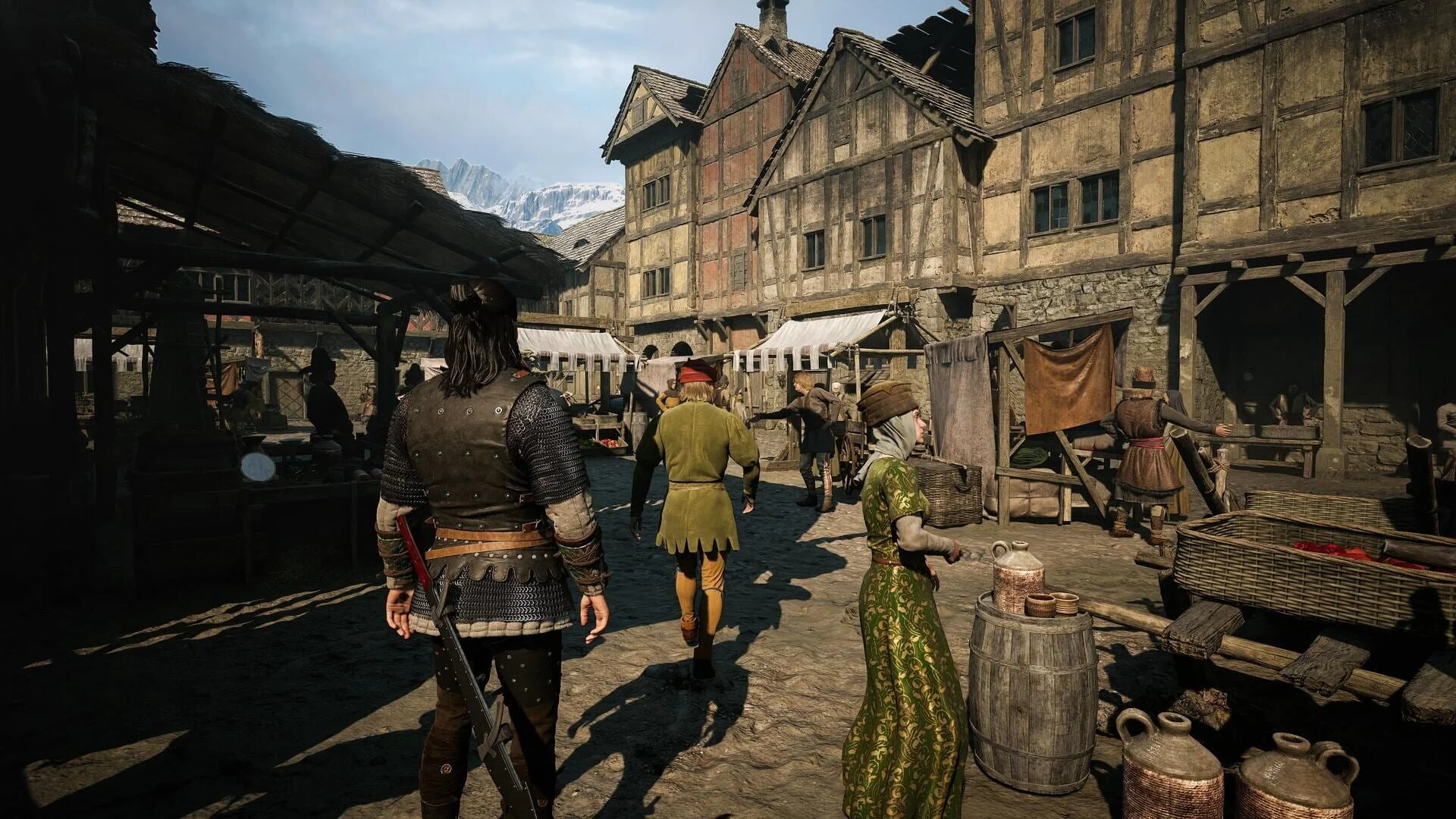
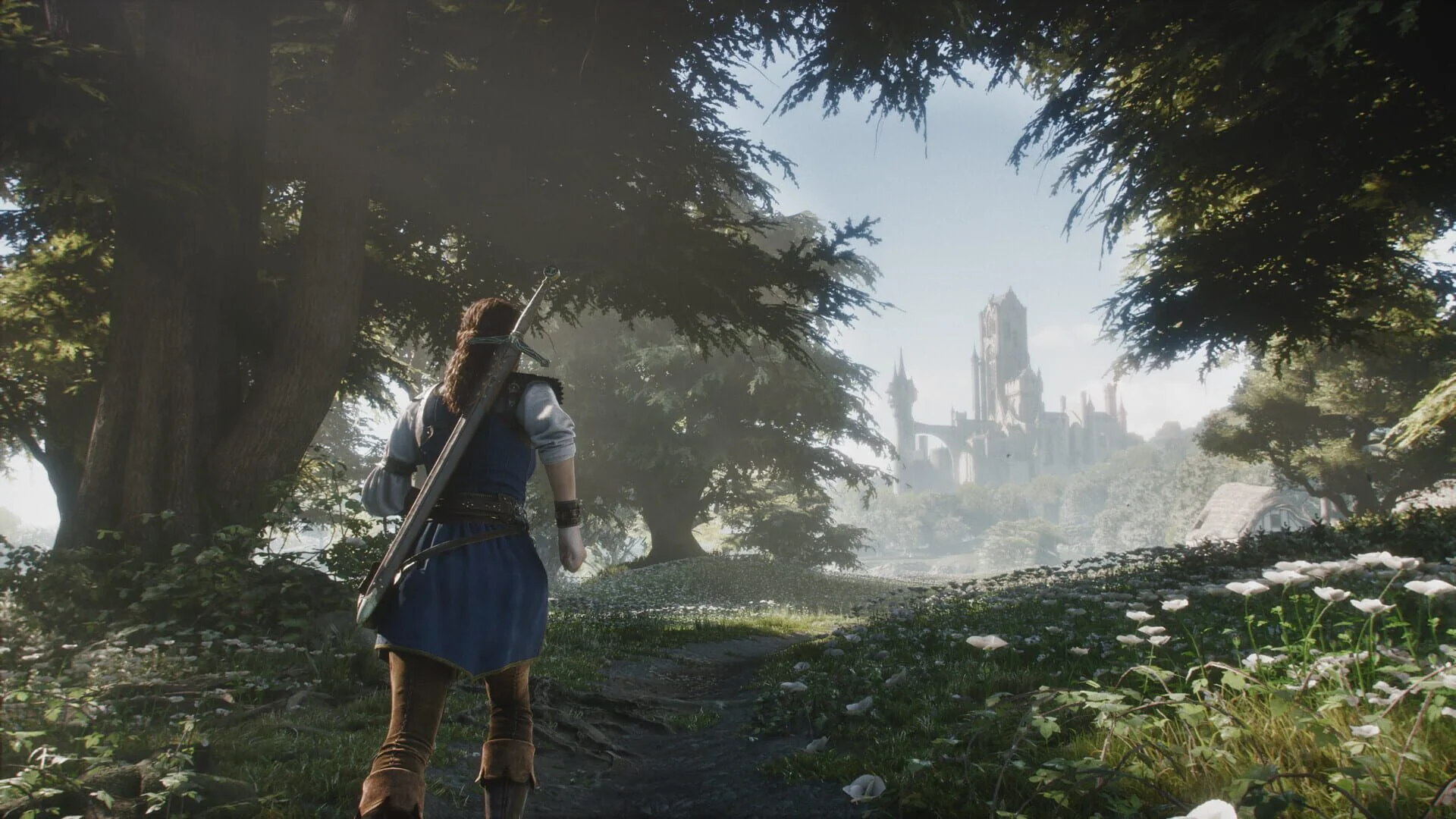
    Screenshot from Crimson Desert
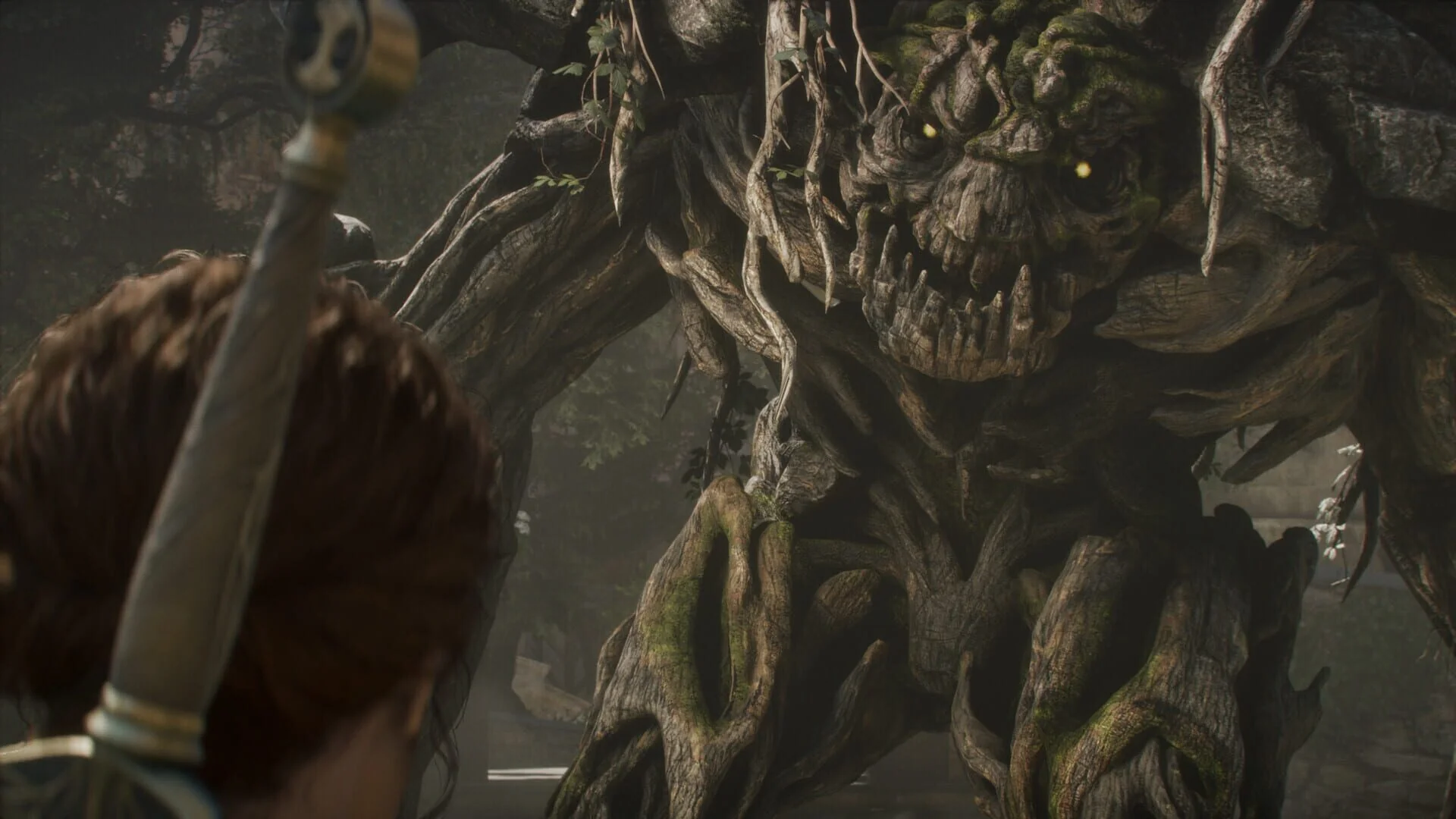
    Screenshot from Crimson Desert
    • À cheval (monté, en mouvement modéré)
    • En chute (après un saut, tant que vous n’êtes pas dans une animation de choc)
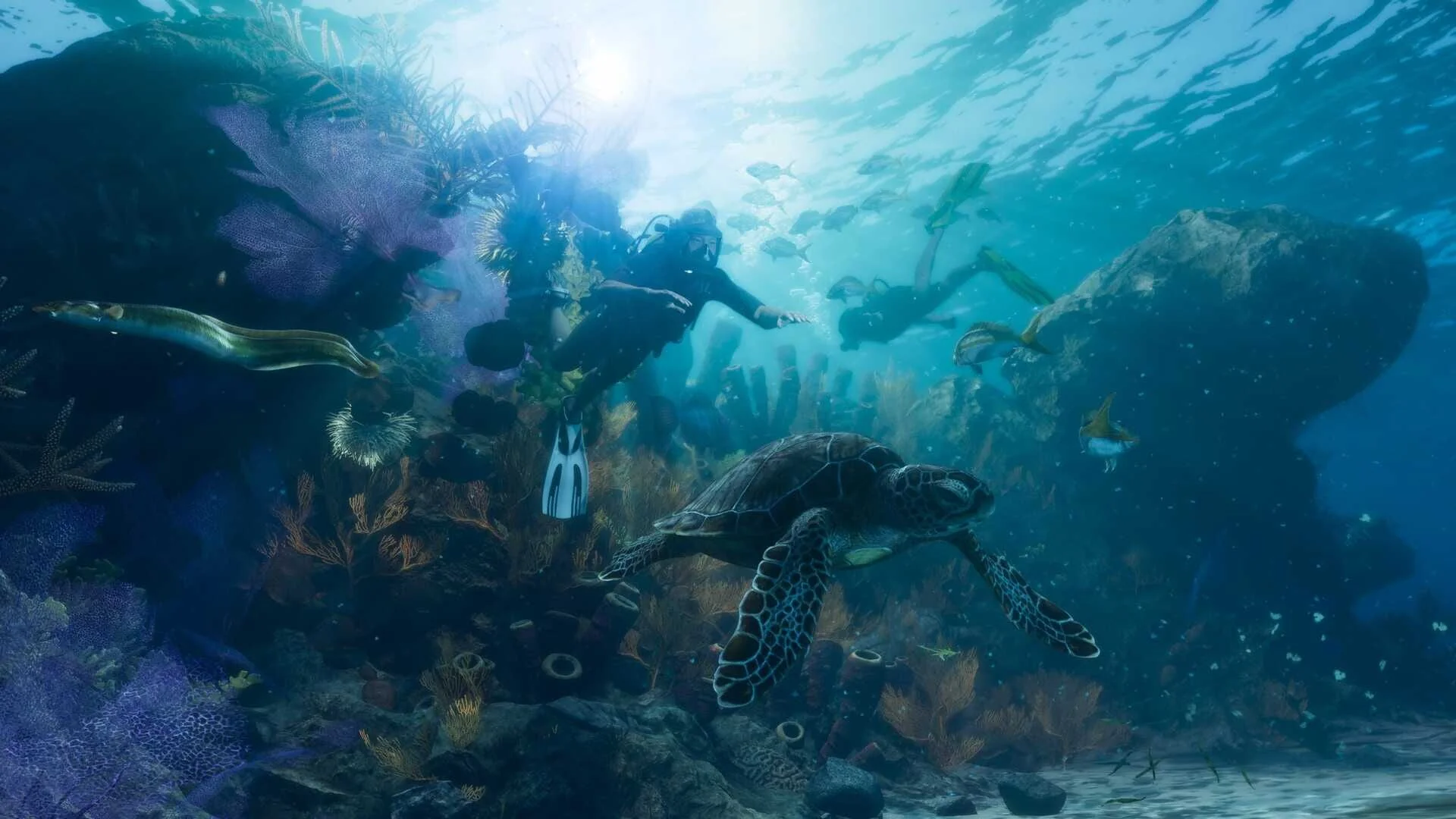
    • En nageant
    • En escaladant un mur ou une paroi

    Le jeu peut encore refuser la téléportation dans certaines animations très spécifiques (chute libre extrême, combat engagé), mais globalement, on ne se sent plus « coincé » dans un état où le fast travel est bloqué juste pour quelques mètres de trop.

    2.2. Routine efficace pour optimiser vos trajets

    La manière la plus efficace que j’ai trouvée pour exploiter ça :

    • Depuis une activité (camp, sanctuaire, donjon), montez immédiatement à cheval.
    • Ouvrez la carte, ciblez votre node d’Abyss Nexus le plus proche de l’objectif suivant.
    • Validez la téléportation sans descendre de votre monture.
    • À l’arrivée, vous êtes déjà sur votre monture : plus besoin de la rappeler et d’attendre.

    En enchaînant plusieurs contrats ou sanctuaires, ça fait une vraie différence sur le temps passé à juste « se déplacer pour se déplacer ».

    Pensez aussi à utiliser le Nexus en nageant pour sortir d’une zone aquatique un peu pénible ou mal pensée : avant, je devais souvent rebrousser chemin à la nage jusqu’à un rivage utilisable, maintenant je téléporte directement vers une ville ou un camp.

    3. Accessibilité : police, caméra et affichage des armes

    Le patch 1.03.00 ajoute plusieurs petites options qui, cumulées, rendent les longues sessions plus confortables, surtout sur écran un peu éloigné (salon) ou en mode dock sur un écran 1080p.

    3.1. Agrandir la taille minimale de la police

    Pour ajuster la police :

    • Allez dans Options → Other → Language & Gameplay (ou un sous-menu « Accessibility » selon la langue de votre jeu)
    • Trouvez le curseur de minimum font size
    • Augmentez-le d’un ou deux crans, puis validez

    Sur ma TV, passer au cran supérieur rend enfin les sous-titres et les descriptions d’objets lisibles sans plisser les yeux. Sur PC écran proche, ça reste optionnel mais appréciable si vous jouez longtemps.

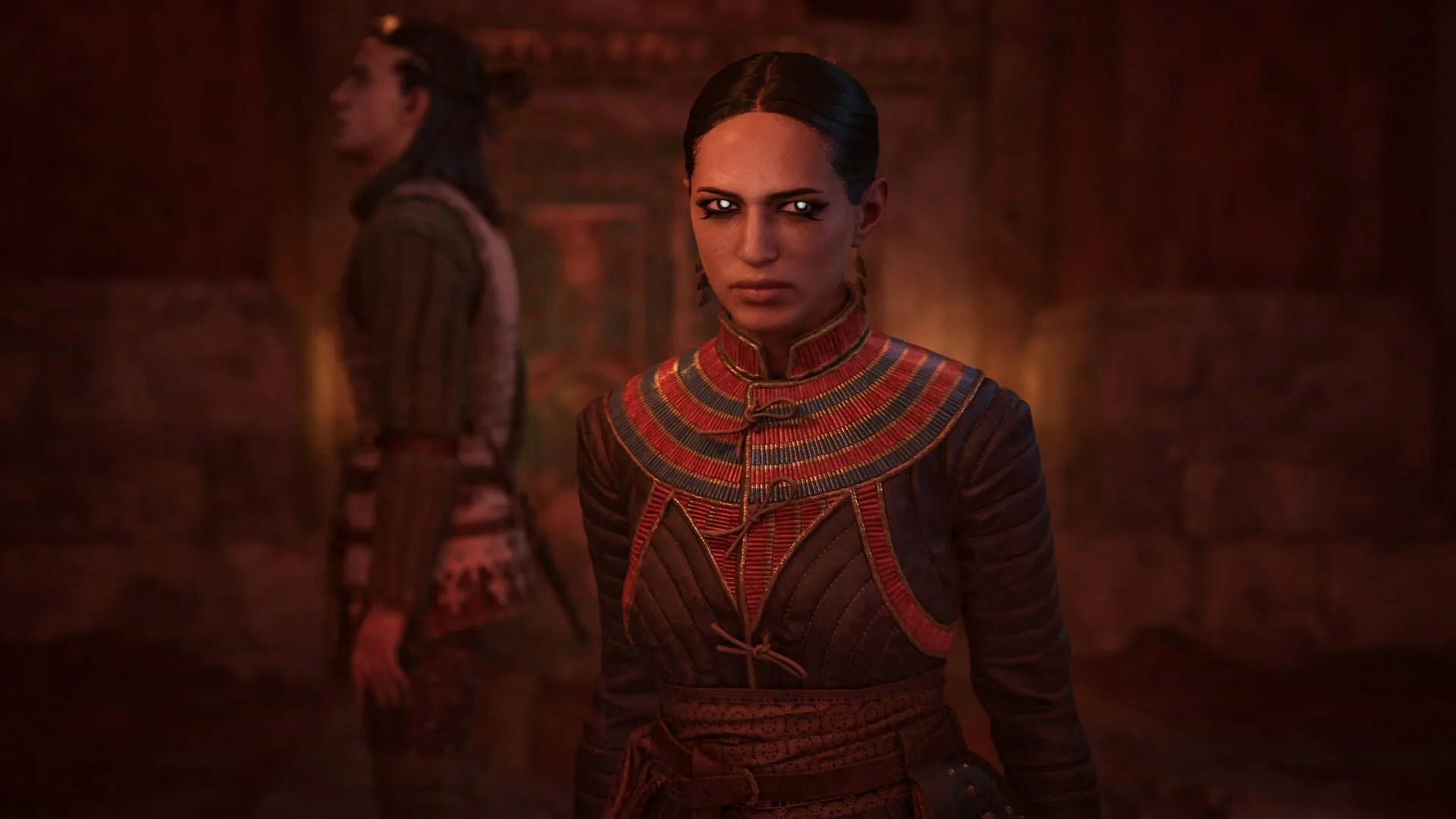
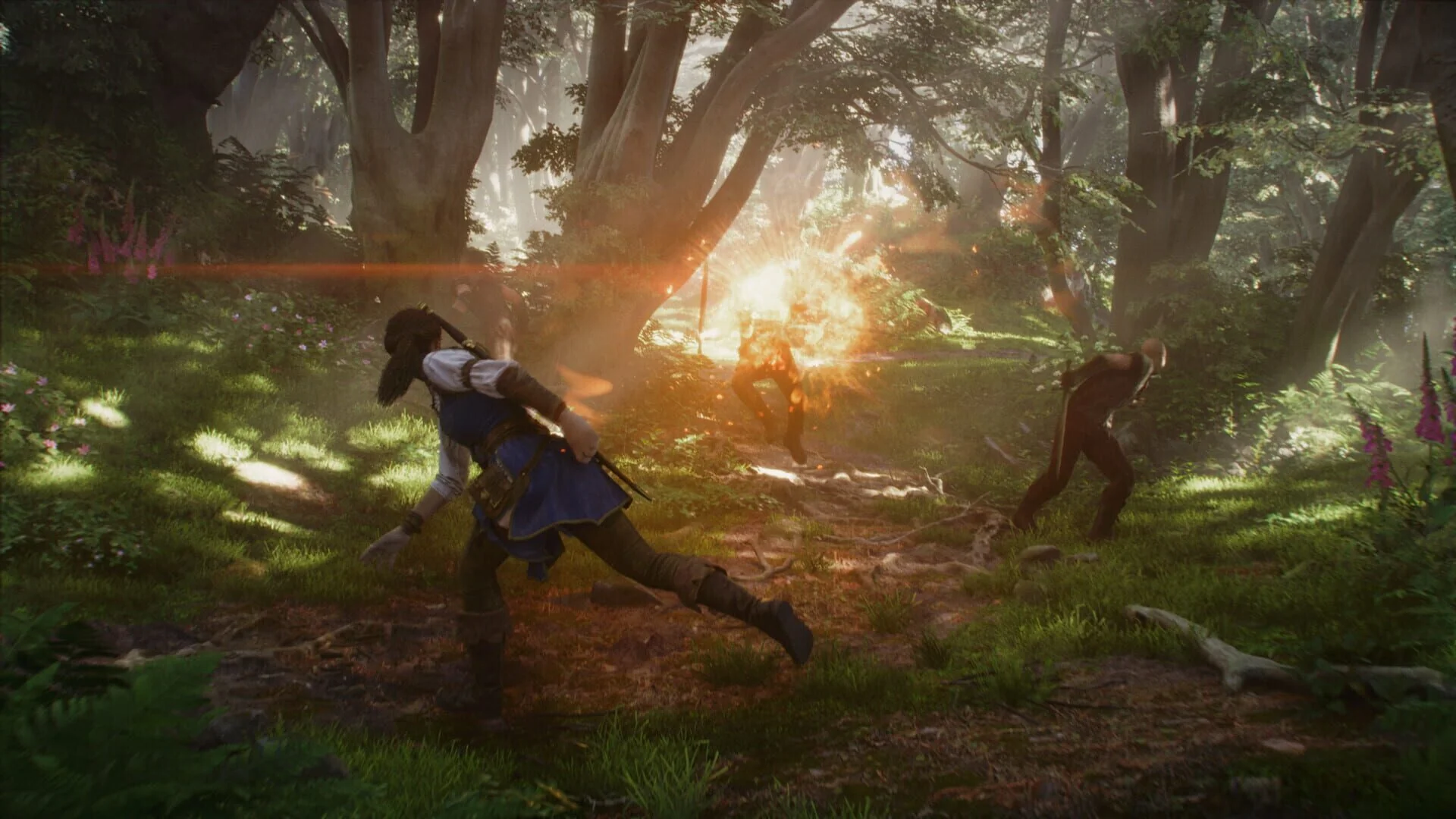
    Screenshot from Crimson Desert
    Screenshot from Crimson Desert

    3.2. Réglages de caméra plus souples

    Le patch inclut aussi des tweaks de caméra dans les options. L’intérêt principal, c’est d’éviter la gerbe visuelle ou la fatigue quand la caméra secoue beaucoup pendant les combats.

    • Réduisez l’intensité des mouvements de caméra si vous êtes sensible au motion sickness.
    • Adoucissez la vitesse horizontale/verticale si vous jouez à la manette et trouvez les mouvements trop brusques.

    Après quelques ajustements, j’ai nettement moins de mal à suivre les ennemis rapides sans devoir « me battre » avec la caméra.

    3.3. Option « Weapon Display » : cacher certaines armes

    Autre nouveauté pratique : une option Weapon Display qui permet d’afficher ou non certaines armes sur votre personnage hors combat (par exemple retirer un bouclier dans le dos ou un arc encombrant visuellement).

    Pour y accéder :

    • Options → Other → Language & Gameplay (ou un onglet visuel / interface)
    • Cherchez Weapon Display
    • Cochez/décochez les types d’armes que vous voulez voir sur le modèle en exploration

    Ce n’est pas qu’une question d’esthétique : dans certains angles serrés, avoir un gros bouclier collé à la caméra rendait la lisibilité vraiment mauvaise. En le masquant hors combat, l’écran est plus clair.

    4. Nouveaux skills : ce qui vaut le coup d’être testé

    Le patch 1.03.00 ne se contente pas de QoL : il ajoute aussi des compétences pour plusieurs personnages, avec un impact direct sur le ressenti en combat aérien et sur le contrôle de foule.

    4.1. Kliff : Focused Aerial Roll

    Kliff obtient Focused Aerial Roll, qui demande :

    • Focus Lv. 3
    • Flight Lv. 2
    • La compétence de base Aerial Roll

    En pratique, c’est une roulade aérienne plus contrôlée, idéale pour corriger un saut mal calculé ou rester au contact d’un ennemi lancé en l’air. Je l’use surtout :

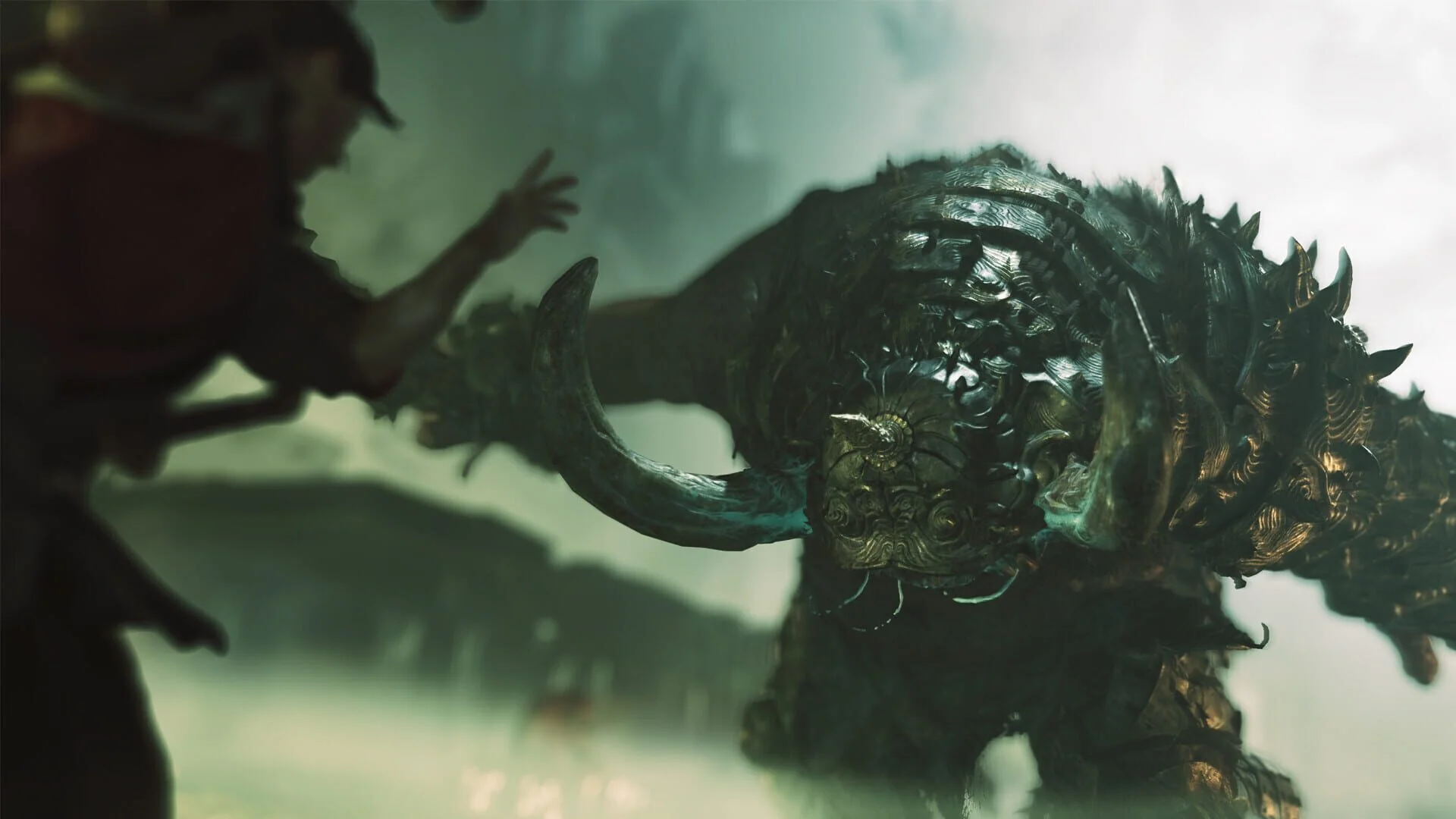
    Screenshot from Crimson Desert
    Screenshot from Crimson Desert
    • Pour enchaîner un combo aérien au lieu de retomber au sol trop tôt.
    • Pour repositionner Kliff lors des attaques de zone de boss au sol : un saut + roulade aérienne bien timée évitent pas mal de dégâts.

    Si vous jouez déjà beaucoup avec les juggles et les lancés en l’air, investissez vos points dessus dès que possible, ça rend la boucle beaucoup plus satisfaisante.

    4.2. Damiane, Oongka et les skills d’impact

    Damiane et Oongka reçoivent notamment Axiom Force et Nature’s Snare, plus des améliorations de Shield Toss / Scatter Shot pour les mettre au niveau de la sensation de « Force Palm » de Kliff.

    Concrètement :

    • Axiom Force sert de burst frontal, idéal pour punir un ennemi déséquilibré.
    • Nature’s Snare aide à contrôler un pack d’ennemis en les retenant sur place.
    • Les nouvelles versions de Shield Toss / Scatter Shot ont un impact plus lisible et utile pour interrompre ou zoner.

    Dans la pratique, j’ai surtout ressenti la différence sur les combats de groupe en monde ouvert : les packs de bandits qui étaient un peu pénibles à kite deviennent bien plus gérables avec ces nouveaux outils.

    5. Abyss et puzzles : indices supplémentaires et terrain corrigé

    Si vous aviez laissé de côté certains puzzles d’Abyss parce qu’ils semblaient flous ou buggés, le patch 1.03.00 vaut le coup d’œil : plusieurs zones ont reçu plus d’indices visuels et des corrections de terrain.

    Sans spoiler de puzzle précis, ce que j’ai remarqué :

    • Des éléments de décor mieux éclairés ou plus contrastés pour indiquer la solution (chemins de lumière, symboles à activer).
    • Moins de situations où l’on croit qu’un saut est possible alors qu’en réalité le relief est mal ajusté : plusieurs collisions ont été revues.
    • Certains triggers semblent plus tolérants (légère marge de positionnement) ce qui évite de répéter la même manip au pixel près.

    Pour les sanctuaires ou donjons où vous bloquiez « sans raison », ça vaut la peine d’y retourner : l’expérience est globalement plus claire et moins frustrante.

    6. Autres améliorations QoL à garder en tête

    Enfin, quelques points plus discrets mais utiles au quotidien :

    • Campements améliorés : certaines interactions sont plus rapides et la lisibilité des options (repos, craft, gestion) est meilleure, ce qui réduit le temps passé dans les menus entre deux expéditions.
    • Carte et UI : des icônes plus claires et quelques ajustements de tri/rendu rendent la recherche de points d’intérêt (notamment les nodes de fast travel) plus intuitive.
    • PC : support de nouvelles techno comme Intel XeSS 3.0 et des features GPU supplémentaires, ce qui peut vous permettre de viser un framerate plus stable sans sacrifier trop de qualité, si votre carte est compatible.

    Pris un par un, ces ajouts paraissent mineurs, mais cumulés avec le fast-forward 4x et le voyage via Abyss Nexus en mouvement, ils rendent Crimson Desert nettement plus agréable à rejouer ou à compléter à 100 % après le patch 1.03.00.

  • Overwatch 2: Comment jouer Sierra en classé – Guide Season 2 Summit

    Overwatch 2: Comment jouer Sierra en classé – Guide Season 2 Summit

    Sierra en deux mots : rôle et place dans la méta jour 1

    Sierra débarque le 14 avril 2026 avec la Saison 2 : Summit comme 51e héroïne d’Overwatch 2, dans le rôle Dégâts. Son kit mélange la portée et la précision d’une Sojourn/Widow avec une mobilité basée sur un drone-grappin, plus un côté « recon » grâce à ses tirs de marquage. En partie compétitive, elle s’inscrit clairement dans les compos poke / contrôle d’espace, capable d’ouvrir les fights par un pick rapide ou de finir des cibles déjà entamées.

    Ce guide se concentre sur l’utilisation de Sierra en ranked dès la sortie : comment enchaîner ses capacités, où se placer selon les cartes, avec quels tanks et supports elle fonctionne le mieux, et surtout comment éviter d’en faire un pick hyper « coin flip » qui fait gagner une game puis en perd trois.

    Comprendre le kit de Sierra en détail

    Helix Rifle – votre source principale de dégâts

    L’Helix Rifle est une arme d’assaut énergétique à moyenne/longue portée. En pratique, elle se joue comme un hybride entre le fusil de Sojourn et un AR hitscan classique :

    • Portée efficace : moyenne à longue – restez à distance, ne collez pas les tanks.
    • Rôle : gratter les tanks, punir les supports mal placés, finir les cibles marquées.
    • Gestion du recul : plus vous tenez la gâchette, plus le spread augmente ; travaillez des rafales courtes pour garder la précision.

    Son point clé vient de l’interaction avec le marquage : quand une cible est marquée par votre tir de suivi (Tracking Shot), le Helix Rifle gagne un auto-tracking/assist qui rend vos rafales beaucoup plus fiables à moyenne distance. En ranked, l’essentiel de votre impact viendra de votre capacité à marquer une cible prioritaire, puis à enchaîner immédiatement un burst propre au fusil.

    Tracking Shot – la fléchette de marquage

    Le Tracking Shot est un tir spécial qui applique un marqueur à un ennemi touché. Concrètement :

    • Un seul projectile : haute valeur, ne le gaspillez pas sur un tank full life sans follow-up.
    • Effets probables : révélation de la cible, icon sur la HUD de l’équipe, bonus de précision / auto-guidage pour votre Helix Rifle.
    • Usage optimal : supports exposés, DPS fragiles, flankers qui essaient de s’échapper.

    En compétitif, considérez le Tracking Shot comme un engage bouton : vous pointez une cible prioritaire, vous la marquez, puis vous annoncez le focus (en vocal ou ping) et vous videz un burst de Helix Rifle dessus. Plus votre timing entre le mark et le burst est court, plus il sera difficile pour l’ennemi de réagir.

    Évitez de le spammer dès qu’il est disponible. Attendez un moment où votre équipe peut réellement capitaliser dessus (par exemple, juste avant que votre tank engage ou au moment où l’ennemi essaie de reculer).

    Screenshot from Overwatch 2: Season 18 - Stadium Quickplay
    Screenshot from Overwatch 2: Season 18 – Stadium Quickplay

    Anchor Drone « Dorothy » – mobilité et contrôle d’espace

    Le drone ancre, Dorothy, est le cœur de la mobilité de Sierra. Il sert à la fois de grappin et de point d’ancrage stratégique.

    • Grappin : vous pouvez vous accrocher au drone pour vous projeter rapidement vers une hauteur ou un nouvel angle de tir.
    • Placement : vous lancez le drone à un endroit stratégique (rebord, lampe, pilier) puis vous l’utilisez comme point de swing.
    • Zoning : selon la version finale du kit, le drone peut aussi servir de menace (ligne de tir, micro-dégâts ou utilité), mais son intérêt principal reste la mobilité.

    En ranked, l’erreur la plus courante sera de l’utiliser uniquement comme bouton d’engage agressif. Au contraire, il faut voir Dorothy comme votre filet de sécurité :

    • Placez le drone en hauteur derrière un cover sûr.
    • Peak depuis un autre angle pour chercher un pick.
    • Si ça tourne mal, utilisez le grappin pour revenir en arrière instantanément.

    Apprenez quelques emplacements clés par carte (lampadaires sur King’s Row, corniches sur Dorado, toits sur Midtown, etc.). Les premières heures, concentrez-vous vraiment sur ce point : toujours savoir est votre drone, et quel trajet de fuite il vous offre.

    Screenshot from Overwatch 2: Season 18 - Stadium Quickplay
    Screenshot from Overwatch 2: Season 18 – Stadium Quickplay

    Tremor Charge – burst et anti-regroupement

    Tremor Charge est la grenade de Sierra, pensée pour créer un burst de dégâts et casser les regroupements adverses.

    • Idéal sur : tanks engagés dans un choke, packs de supports, cibles marquées qui se cachent derrière un cover léger.
    • Combo type : Tracking Shot → Helix Rifle en burst → Tremor Charge pour finir ou forcer le recul.
    • Timing : évitez de la lancer en ouverture de fight « dans le vide ». Attendez un CC allié (Flux gravitationnel, Halt, Grav) ou un moment où l’ennemi n’a plus de mobilité.

    Trailblazer – ultime pour clore les fights et zoner

    Trailblazer est l’ultime de Sierra, basé sur un déploiement de bombes / projectiles qui balayent une zone. Le fonctionnement exact peut varier, mais le principe reste : créer une zone mortelle ou impossible à contester.

    • Usage offensif : lancers sur le point ou le payload quand l’ennemi n’a plus de cooldown défensif (Lamp, Immortality, Matrix de D.Va, etc.).
    • Usage défensif : pour casser un push adverse bien coordonné, forcer des routes alternatives ou acheter du temps en prolongation.
    • Synergies : combiner avec des contrôles de zone (Grav, Rampage, ralentissements) pour empêcher les ennemis de sortir de l’ult.

    Évitez de claquer Trailblazer dans des 1v1 ou des fights déjà perdus. C’est un ultime qui brille dans les combats structurés autour de l’objectif (overtime, dernier push d’attaque, défense de last point).

    Plan de jeu de base avec Sierra en classé

    En compétitif, Sierra fonctionne le mieux comme DPS de poke/recon à off-angle. Vous ne devez ni coller votre tank, ni jouer comme un pur flanker type Tracer. Visez un entre-deux : angles secondaires, hauteurs, lignes de vue prolongées.

    Screenshot from Overwatch 2: Season 18 - Stadium Quickplay
    Screenshot from Overwatch 2: Season 18 – Stadium Quickplay
    • Avant le fight : placez Dorothy sur une hauteur safe derrière un cover, puis prenez un angle de tir agressif avec une ligne de fuite claire.
    • Ouverture : cherchez un Tracking Shot sur un support ou un DPS exposé. Si ça touche, burst immédiatement au Helix Rifle.
    • Pendant l’engage : tant que votre tank a des cooldowns, continuez à poke et à marquer les cibles qui dépassent.
    • En danger : dès qu’un flanker vous saute dessus ou que la ligne ennemie se tourne vers vous, grappin vers Dorothy pour reset le duel.
    • Fin de fight : si l’ennemi se regroupe sur le point, pensez à Tremor Charge ou à Trailblazer pour nettoyer.

    Sur les cartes à lignes de vue longues (Rialto, Junker Town, Route 66), jouez encore plus patient : ne descendez pas au contact inutilement, abusez de la distance et gardez votre drone comme joker de repositionnement.

    Compositions et synergies recommandées

    Avec quels tanks Sierra fonctionne le mieux ?

    • Sigma / Ramattra / Orisa : parfaits pour des compos poke. Ils tiennent une ligne à moyenne portée pendant que vous cherchez des angles avec Dorothy. Leurs capacités de contrôle (rochers, vortex, lances) facilitent vos Tracking Shots.
    • Winston / D.Va : possible dans des compos « dive contrôlée ». Le tank saute sur les supports pendant que vous marquez et burst depuis la backline. Il faut en revanche être très discipliné sur votre positionnement.
    • Reinhardt / Junker Queen : moins naturels avec Sierra, car ils veulent du rush / close range. Vous pouvez les accompagner en tenant les hauteurs, mais vous ne profiterez pas autant de la portée de l’Helix Rifle.

    Supports qui valorisent bien Sierra

    • Mercy : damage boost sur un DPS hitscan à distance, c’est toujours fort. Avec un bon tracking post-marqueur, vous effacez des cibles très vite.
    • Kiriko : cleanse pour vous sauver quand la dive arrive, TP pour rejoindre votre hauteur, et Healing suffisant à longue portée.
    • Baptiste : très bon en poke, lamp pour vous permettre de jouer des angles plus agressifs, dégâts supplémentaires depuis l’arrière.
    • Illari : soigne bien les cibles isolées en hauteur et contribue au poke à distance.

    Autres DPS : qui aligner avec Sierra ?

    • Tracer / Genji : duo très fort si la coordination est là. Vous marquez un support, le flanker termine le kill pendant que vous restez en sécurité.
    • Sombra : hack + marqueur + burst Helix Rifle fait exploser pratiquement n’importe quel support.
    • Soldier: 76 / Sojourn / Ashe : double poke à distance ; très oppressant mais demande de bons supports pour tenir la ligne.
    • Widowmaker : double sniper peut marcher sur certaines cartes, mais devient vite trop statique et vulnérable à la dive.

    Matchups et priorités de focus

    Héros que Sierra gère bien

    • Pharah / Echo : la portée de l’Helix Rifle et le marquage rendent leur vie compliquée si vous avez un minimum de tracking aérien.
    • Ana / Zenyatta / Illari : supports statiques, souvent à découvert. Ce sont vos cibles de Tracking Shot prioritaires.
    • Tanks lents (Rein, Zarya) : faciles à gratter à distance, surtout si leurs supports sont déjà sous pression.

    Héros qui posent problème à Sierra

    • Genji / Tracer / Sombra : les flankers punissent tout mauvais placement ou drone mal positionné. Gardez toujours une ligne de fuite avec Dorothy et jouez plus proche de vos supports contre ce type de comp.
    • Widowmaker : à très longue portée, elle vous out-range. Changez d’angle fréquemment, abusez des swings avec le grappin pour être plus dur à toucher.
    • Winston / D.Va très agressifs : si votre équipe ne les punit pas, vous serez forcé de jouer trop reculé et perdrez votre impact.

    Erreurs fréquentes à éviter en Sierra

    • Utiliser Dorothy uniquement en engage : si votre drone est systématiquement devant, vous n’avez plus aucun outil défensif. Placez-le d’abord comme sortie de secours.
    • Forcer les duels de close range : Sierra n’est pas Reaper ni Tracer. Si vous êtes à 5 mètres d’une JQ ou d’un Reaper, vous avez déjà mal joué le fight.
    • Spammer Tracking Shot sur les tanks : sauf situation particulière (tank low HP ou sans cooldowns), le marquage doit viser supports ou DPS fragiles.
    • Ult solo ou hors tempo : Trailblazer doit être sync avec un push d’équipe, pas lancé pour sauver un duel perdu dans un couloir.
    • Changer d’angle sans info : avant de prendre un nouveau positionnement, assurez-vous de savoir où sont les flankers et si vos supports peuvent vous couvrir.

    Routine d’entraînement rapide avant la ranked

    Avant de verrouiller Sierra en compétitif dès le jour 1, prenez au moins 30 à 60 minutes pour caler quelques automatismes.

    • Champ d’entraînement :
      • Travaillez des séquences Tracking Shot → burst Helix Rifle sur les bots en mouvement.
      • Entraînez-vous à reset votre viseur entre chaque rafale pour limiter le spread.
    • Custom games / atelier :
      • Parcourez quelques cartes pour repérer des spots types de Dorothy (hauteurs safe, lampadaires, rebords).
      • Répétez des trajectoires de swing grappling → prise d’angle → retour drone.
    • Réglages :
      • Assignez le contrôle de Dorothy/grappin sur une touche très accessible (Maj gauche ou un bouton souris supplémentaire).
      • Ajustez votre sensibilité pour être à l’aise aussi bien sur les cibles lointaines que les flankers qui s’approchent.
    • Passage en Partie rapide :
      • Faites quelques games non classées pour tester vos angles, vos timings d’ult et vos synergies avec différents tanks.

    Conclusion : comment stabiliser Sierra dans votre pool compétitif

    Sierra apporte en Saison 2 : Summit un profil de DPS de reconnaissance mobile qui récompense la prise d’angle intelligente et la coordination autour du marquage de cibles. Pour qu’elle ne soit pas un pick trop irrégulier en classé, construisez votre gameplay autour de quelques principes simples :

    • Utiliser Dorothy d’abord comme outil de sécurité, ensuite comme bouton d’engage.
    • Réserver Tracking Shot aux cibles prioritaires et enchaîner instantanément avec Helix Rifle.
    • Privilégier les compos poke/dive contrôlée avec des supports capables de vous soigner à distance.
    • Garder Trailblazer pour les combats décisifs autour de l’objectif.

    En suivant cette logique, Sierra peut rapidement devenir l’un de vos picks les plus fiables pour contrôler le tempo des fights et ouvrir des opportunités de kills en ranked dès le lancement de Season 2 Summit.

  • The Occultist: Guide complet des zones Godstone – Puzzles & collectibles

    The Occultist: Guide complet des zones Godstone – Puzzles & collectibles

    Guide Godstone de The Occultist : structure générale par zones

    Après une première run complète sur The Occultist (un peu plus de 7 heures en fouillant tout), ce qui m’a fait perdre le plus de temps, ce n’est pas les jumpscares, mais les allers-retours inutiles dans Godstone. Les puzzles sont logiques, mais souvent très visuels, et certains collectibles sont planqués dans des coins absurdes. Ce guide est organisé comme le jeu : zone par zone, avec les énigmes clés, les emplacements importants (fragments d’Évangile, autels, lions de pierre, cloches…) et les passages de stealth qui m’ont vraiment posé problème.

    Je ne vais pas détailler chaque minute du walkthrough, mais plutôt tout ce qui peut vous bloquer ou vous faire rater un collectible important, en suivant cet ordre :

    • Maison Parker, grange & Godstone Road (début / Ferme)
    • Godstone Memorial Hospital
    • Orphelinat de Godstone
    • Cirque de Godstone
    • Cimetière & Cathédrale des Lions de pierre
    • Redler Manor & transition vers le Temple

    Maison Parker, grange & Godstone Road : bien démarrer + premiers collectibles

    La première heure, j’ai passé trop de temps à tourner en rond dans la maison Parker parce que je ne prenais pas l’habitude de « balayer » chaque pièce avec le pendule et Vera Visio. C’est la base : dans chaque zone, faites systématiquement un tour complet en activant vos sens occultes avant de pousser plus loin.

    Progression et puzzle de base

    Dans la maison Parker, la logique générale est :

    • Explorer rez-de-chaussée → récupérer les premiers indices narratifs.
    • Repérer les objets interactifs avec le pendule (maintenez clic droit / L2 en marchant lentement).
    • Débloquer l’accès au sous-sol puis à la grange grâce à un ensemble de clés/fusibles classiques.

    Le jeu aime vous faire croire que vous avez raté un objet clé, alors qu’en réalité vous n’avez juste pas activé le bon « écho » avec le pendule. Quand vous êtes bloqué sans objectif clair, forcez-vous à :

    • Couper la lumière si possible, puis activer Vera Visio pour voir les traces, runes ou silhouettes figées.
    • Suivre exactement les silhouettes indiquées par le pendule : leur trajectoire est souvent la solution implicite (ex : ordre d’objets à activer, chemin à suivre).

    Fragments d’Évangile sur la Ferme / Godstone Road

    Les premiers fragments d’Évangile sont très faciles à rater. Sur ma première partie, il ne m’en manquait qu’un pour le succès, et j’ai dû refaire une demi-zone juste pour lui. Voici ceux que vous pouvez récupérer dès la Ferme / Godstone Road :

    • Fragment #1 – Cuisine de la maison Parker
      Dans la cuisine, à proximité de la porte qui mène vers le sous-sol. Cherchez une feuille posée près du meuble à côté de l’accès. Le ramasser commence à progresser vers le succès lié au « Riddler’s Gospel ».
    • Fragment #2 – Cour, cheval mort
      En sortant dans la cour entre la maison et la grange, approchez-vous du cheval mort. Le fragment est posé sur un des supports/structures juste à côté du cadavre. Celui-ci est particulièrement discret dans la pénombre, pensez à braquer votre lampe de poche directement dessus.

    Dans cette même section élargie (Ferme + Godstone Road), il y a jusqu’à 5 fragments d’Évangile au total. Les deux ci-dessus sont les plus faciles à rater; les autres sont généralement sur votre chemin si vous fouillez toutes les pièces et dépendances avant de partir vers l’Hôpital.

    Autel sur Godstone Road

    Les autels sont un autre type de collectible majeur. Ils sont au nombre de 7 sur l’ensemble de Godstone et servent à la fois la narration et un succès. Sur la route de Godstone :

    • Autel #2 – Maison sur Godstone Road
      Dans la petite maison que vous explorez en progressant sur la route, montez à l’étage et fouillez la chambre. L’autel est adossé à un mur, assez sombre. Activez-le en maintenant la touche d’interaction (E / ).

    Ne faites pas mon erreur : je me disais « je reviendrai plus tard » et évidemment, plus tard, les allers-retours sont laborieux. Activez chaque autel dès que vous le croisez.

    Screenshot from The Occultist
    Screenshot from The Occultist

    Godstone Memorial Hospital : runes, Whitney et fragment d’Évangile caché

    L’Hôpital est la première zone où le jeu vous punit vraiment si vous ne maîtrisez pas le stealth. Whitney, le spectre qui patrouille, ne prévient pas toujours son arrivée, et j’ai enchaîné les morts bêtes en sprintant dans les couloirs.

    Gestion de Whitney et trajectoires sûres

    Quelques habitudes qui m’ont sauvé la vie :

    • Ne courez jamais plus de 3–4 secondes d’affilée dans les couloirs principaux, sauf si vous savez qu’il est loin.
    • Utilisez les pièces de service (toilettes, buanderies, salles d’archives) comme refuges : entrez, fermez la porte si possible, éteignez votre lampe, accroupissez-vous.
    • Gardez Vera Visio pour les moments clés, mais ne l’utilisez pas en boucle pendant que vous fuyez : l’écran saturé nuit à votre lisibilité des décors.

    Énigmes de runes & Tempus Fugit

    À l’Hôpital, vous débloquez la compétence Tempus Fugit (manipulation temporelle). Le jeu vous apprend rapidement que certains débris ou objets effondrés peuvent être « remontés dans le temps » :

    • Repérez des éléments surbrillants ou fissurés en Vera Visio.
    • Visez-les et maintenez la touche associée à Tempus Fugit (sur manette, généralement R2 ou RT selon vos réglages).
    • Observez la structure se reconstituer pour créer un passage ou révéler un compartiment.

    Les puzzles à runes fonctionnent presque toujours sur la même logique : aligner un symbole, une suite de symboles ou une direction indiquée par des traces visibles uniquement via Vera Visio. Si vous bloquez dans la Master’s Office, revenez en arrière dans les couloirs et cherchez des gravures qui reprennent les mêmes runes que sur le puzzle principal.

    Fragment d’Évangile dans le bureau du Directeur

    Un des fragments d’Évangile les plus discrets :

    • Fragment #3 – Master’s Office
      Quand vous êtes enfin dans le bureau du Directeur, ouvrez les tiroirs du grand bureau (ceux qui semblent « normaux », pas uniquement ceux surlignés par le curseur). L’un des tiroirs de gauche contient un fragment d’Évangile. Je l’ai raté la première fois parce que je me suis focalisé sur le puzzle de runes et la porte de sortie.

    Orphelinat : animatroniques, capacités combinées et autel caché

    L’Orphelinat est probablement la zone la plus oppressante, avec ses couloirs remplis d’animatroniques. C’est aussi là que le jeu vous fait vraiment combiner Vera Visio + Tempus Fugit + Caecus Corvus (le corbeau) pour progresser.

    Utilisation pratique de Caecus Corvus

    Le corbeau sert à atteindre des endroits que vous ne pouvez pas toucher avec Alan :

    • Repérez une fenêtre brisée, une ouverture de ventilation ou une corniche inaccessible.
    • Activez Caecus Corvus, puis dirigez l’oiseau en vue à la troisième personne.
    • Cherchez des objets brillants ou des chaînes/cordes que le corbeau peut accrocher ou lâcher.

    À l’Orphelinat, j’ai débloqué plusieurs portes simplement en faisant tomber des clés ou en activant des mécanismes par le haut. Lorsque vous êtes coincé avec un objectif de clé impossible à trouver au sol, pensez « corbeau » avant de supposer un bug.

    Un des autels de Godstone se trouve également dans cette zone. Fouillez les salles latérales plutôt que le grand hall principal, en particulier les dortoirs et pièces « calmes » en bordure de l’orphelinat.

    Screenshot from The Occultist
    Screenshot from The Occultist

    Cirque de Godstone : jetons, autels et Tarot Witch

    La zone du Cirque m’a pris plus de temps que prévu, surtout parce que j’ai voulu récupérer tous les jetons avant de sortir. Elle combine plusieurs petits puzzles (stands de tir, bras d’automate, devinettes de la Tarot Witch) avec un ennemi très agressif dans la deuxième partie.

    Puzzles des stands & bras d’automate

    Le principe général :

    • Vous devez collecter des jetons en réussissant des mini-activités (tir, jeux de foire).
    • Ces jetons servent à faire avancer l’histoire (notamment avec la Tarot Witch) et à débloquer certaines attractions.
    • Les bras d’automate doivent être récupérés et replacés sur leurs corps respectifs pour finaliser un mécanisme du cirque.

    Pour le stand de tir, ne gaspillez pas vos cartouches en tirant au hasard. Prenez le temps de repérer les cibles qui restent actives plus longtemps, et tirez dessus en priorité. J’ai gagné suffisamment de jetons en me concentrant sur un seul type de cible plutôt qu’en essayant de tout toucher.

    Autels du Cirque

    Deux autels se trouvent dans cette zone, tous les deux à proximité des jeux de tir :

    • Autel #3–#4 – Zone du stand de tir
      En explorant le pourtour de la zone de tir (cabines, coulisses, petits chemins latéraux), vous trouverez deux autels distincts. Activez-les dès que vous les voyez, car revenir à cet endroit plus tard est fastidieux et dangereux à cause de l’ennemi qui rôde.

    Les énigmes de la Tarot Witch reposent sur des associations symboliques de cartes. Si vous ne voulez pas tourner en rond, gardez vos notes à portée de main : recopiez les indices de cartes trouvés dans les roulottes et comparez-les directement plutôt que d’essayer de tout retenir.

    Cimetière & Cathédrale des Lions de pierre : lions, cloches, chemin du médaillon

    Le Cimetière est la zone où je me suis vraiment senti coincé, surtout sur le puzzle des lions de pierre et des cloches. C’est aussi là que vous débloquez de nouveaux éléments pour le chemin de médaillons et une nouvelle capacité (liée à Vermis Mentis).

    Récupérer les Lions de pierre

    Vous devez trouver au moins deux lions de pierre pour progresser dans la Cathédrale :

    • Lion de pierre #1 – Débris à remonter
      Dans une zone encombrée de gravats, utilisez Tempus Fugit sur une structure brisée (visible avec Vera Visio). Une fois remontée, elle dévoile ou donne accès au premier lion de pierre.
    • Lion de pierre #2 – Crypte / cercueil
      Descendez dans une crypte accessible depuis le cimetière principal. Ouvrez un des cercueils : le deuxième lion se trouve à l’intérieur. C’est très contre-intuitif la première fois, car on n’imagine pas fouiller les cercueils comme des coffres.

    Placez ensuite les lions sur les piédestaux à l’intérieur de la Cathédrale. C’est là que Vera Visio devient essentielle.

    Résoudre le puzzle des Lions (orientation)

    Une fois les lions posés :

    • Activez Vera Visio : vous verrez apparaître des indications (traces, runes, lignes lumineuses) autour de chaque socle.
    • Tournez chaque lion jusqu’à ce que sa direction corresponde à ce que montrent ces indices (par exemple vers un symbole, une fenêtre, ou un autre lion).
    • Quand tous les lions sont correctement orientés, des portes latérales de la Cathédrale s’ouvrent.

    C’est ce qui m’a bloqué : je tournais les lions au hasard, pensant qu’il s’agissait d’un simple essai-erreur. En réalité, la solution est entièrement visible avec Vera Visio. Prenez le temps de faire le tour de la salle en vision occulte et de mémoriser l’orientation de chaque indice.

    Screenshot from The Occultist
    Screenshot from The Occultist

    Cloches et Caecus Corvus

    Dans la partie cryptes, l’une des cloches clés est inaccessible pour Alan mais pas pour le corbeau :

    • À un moment, vous verrez une cloche située derrière une fenêtre de crypte, ou dans un renfoncement surélevé.
    • Activez Caecus Corvus, faites voler le corbeau jusqu’à l’ouverture et approchez-le de la cloche.
    • Le corbeau la saisit, puis la fait tomber ou la transporte là où vous pouvez l’utiliser.

    Je suis resté bloqué à chercher un passage secret alors que la solution était littéralement d’y envoyer l’oiseau. Dès que vous voyez un objet brillant hors de portée derrière une grille ou une petite fenêtre, pensez systématiquement « corbeau ».

    Dans le reste du cimetière, pensez à :

    • Suivre les fragments de médaillon pour débloquer le chemin final.
    • Activer l’autel associé à cette zone (souvent proche du mausolée principal).
    • Utiliser votre nouvelle capacité (liée à Vermis Mentis) sur les structures organiques ou corrompues qui bloquent votre progression.

    Redler Manor & finale : labyrinthe, horloges et Codex Lumina

    Redler Manor est la dernière grosse zone avant la conclusion. Mon conseil principal : ne rush pas vers la sortie dès que vous sentez la fin approcher, car c’est un endroit rempli de petites pièces où le jeu adore cacher ses derniers collectibles (dont le dernier autel).

    Naviguer dans le manoir-labyrinthe

    Redler Manor est construit comme un dédale :

    • Tracez une carte mentale en vous fixant des repères : grand hall, escaliers principaux, ailes gauche/droite.
    • Ouvrez toutes les portes possibles avant d’avancer un objectif majeur, pour éviter de devoir retraverser le manoir sous pression plus tard.
    • Utilisez le pendule pour repérer les échos qui vous indiquent la bonne aile à suivre quand l’objectif n’est pas clair.

    Puzzles d’horloges et Codex Lumina

    Plusieurs énigmes reposent sur des horloges et sur l’usage du Codex Lumina. Le principe général que j’ai retenu :

    • Les horloges indiquent rarement l’heure « brute » à reproduire : cherchez plutôt des tableaux, des lettres ou des symboles dans la pièce qui donnent un contexte (date, événement, âge).
    • Le Codex Lumina sert à décoder des messages cachés ou à valider la bonne combinaison; quand vous croyez avoir la solution, utilisez-le pour voir si un motif apparaît.
    • En cas de blocage, revenez dans les pièces déjà visitées avec Vera Visio : certains indices n’apparaissent qu’après avoir déclenché un certain écho narratif.

    Derniers collectibles et autel final

    Le dernier autel se trouve dans Redler Manor / la zone qui y est liée narrativement. Avant de déclencher la scène finale :

    • Fouillez toutes les pièces annexes du manoir (bibliothèque, bureaux, chambres secondaires).
    • Activez Vera Visio dans chaque grande pièce : les autels ressortent très clairement en vision occulte.
    • Si votre objectif de tous les autels n’a pas validé le succès, vérifiez que vous avez bien activé ceux de la Ferme, de la maison sur Godstone Road, du Cirque, de l’Orphelinat, du Phare/Lighthouse, du Mausolée du cimetière et enfin de Redler.

    En prenant l’habitude d’explorer chaque zone de Godstone en « couche » (exploration normale → pendule → Vera Visio → capacités spéciales comme Tempus Fugit et Caecus Corvus), vous réduisez énormément le risque de rater un fragment d’Évangile, un autel ou un élément du puzzle final. Sur ma seconde run, en suivant cette routine zone par zone, j’ai ramassé tous les collectibles de Godstone sans jamais avoir à revenir en arrière.

  • Disney Dreamlight Valley: Comment débloquer Pocahontas – Guide Whispers of the Wind

    Disney Dreamlight Valley: Comment débloquer Pocahontas – Guide Whispers of the Wind

    Disney Dreamlight Valley : débloquer Pocahontas dans Murmures du Vent

    Pocahontas arrive dans Disney Dreamlight Valley avec la mise à jour Murmures du Vent (Whispers of the Wind), déployée le 8 avril 2026. Contrairement à d’autres personnages, elle ne passe pas par un nouveau royaume au Château, mais par une suite de quêtes directement dans la Vallée. Après avoir tâtonné inutilement sur la plage et sur la carte pendant une bonne demi-heure, j’ai fini par comprendre comment tout s’enchaînait. Voici un pas-à-pas clair pour débloquer Pocahontas sans tourner en rond.

    Pré-requis avant de lancer Murmures du Vent

    Avant même d’espérer voir la quête apparaître, assurez-vous que votre partie remplit ces conditions. C’est là que j’ai perdu le plus de temps au début.

    • Mettre le jeu à jour : être sur la version incluant la mise à jour Murmures du Vent (après le 8 avril 2026). Sur console, vérifiez que les mises à jour automatiques sont activées ; sur PC, relancez votre launcher (Steam, Epic, etc.).
    • Avoir Vaiana (Moana) dans la Vallée : vous devez avoir terminé sa quête de royaume au Château des rêves et construit sa maison/barque dans votre vallée.
    • Avoir débloqué la Plage Enchantée (Dazzle Beach) : c’est là que tout commence. Sans cet accès, la quête ne se lancera pas.
    • Idéalement avoir débloqué la Forêt du Courage : ce n’est pas strictement nécessaire pour Pocahontas elle-même, mais utile ensuite, notamment pour son compagnon Meeko.
    • Quelques emplacements libres dans l’inventaire : vous allez ramasser algues, objets de quête et matériaux ; évitez d’être full sac au mauvais moment.

    Si ces conditions sont réunies, la quête d’introduction de Pocahontas, appelée Murmures du Vent, peut apparaître dès que vous entrez dans votre partie après la mise à jour.

    Étape 1 – Lire la lettre de Vaiana et lancer la quête

    Tout démarre par un détail facile à manquer : la boîte aux lettres. La première fois, je suis parti directement explorer la Plage Enchantée, sans penser à la relever, et la quête ne se déclenchait pas…

    Voici ce qu’il faut faire :

    • Depuis n’importe quel biome, dirigez-vous vers votre boîte aux lettres (souvent près de votre maison).
    • Interagissez avec (A sur manette Xbox, X sur PlayStation, clic gauche sur PC).
    • Lisez la lettre envoyée par Vaiana. Elle mentionne un phénomène étrange lié au vent et à la mer, et vous demande de jeter un œil à la Plage Enchantée.
    • En fermant le courrier, la quête « Murmures du Vent » se déclenche et un objectif vous envoie vers la plage.

    Si vous ne voyez pas la lettre :

    • Quittez jusqu’au menu principal puis rechargez votre partie.
    • Vérifiez une nouvelle fois la boîte aux lettres.
    • Assurez-vous que Vaiana est bien installée dans la Vallée (sa maison ne doit pas être en chantier).

    Étape 2 – Enquêter sur la Plage Enchantée et trouver les algues lumineuses

    Direction la Plage Enchantée (Dazzle Beach). C’est là que j’ai commis ma plus grosse erreur : je ramassais des algues normales en pensant que ça ferait avancer l’objectif, alors qu’il faut un type très précis d’algues.

    Suivez ces étapes :

    • Ouvrez la carte (Minus sur Switch, Touchpad sur PlayStation, View sur Xbox) et téléportez-vous à un puits de la Plage Enchantée.
    • Marchez le long du rivage, en particulier près de l’endroit où accoste normalement le bateau de Vaiana.
    • Repérez des algues qui brillent d’une lueur magique, plus visibles au crépuscule ou de nuit, mais perceptibles à toute heure. Elles se distinguent clairement des algues vertes classiques.
    • Interagissez pour les ramasser. Il n’y a pas besoin de pêcher : il suffit de les ramasser au sol quand elles brillent.

    Dès que vous ramassez les bonnes algues lumineuses, un dialogue ou une courte cinématique se déclenche avec Vaiana, qui confirme que quelque chose cloche avec l’océan et le vent.

    Si rien ne se passe après avoir ramassé une algue, vérifiez que c’était bien un objet de quête (texte de couleur différente) et non une algue classique pêchée dans la mer.

    Étape 3 – Suivre Vaiana jusqu’à l’Île Énigmatique

    Après la découverte des algues, Vaiana vous demande de la suivre pour enquêter sur une étrange agitation du vent et des vagues. Un marqueur de quête apparaît près de la côte.

    Cover art for Disney Dreamlight Valley: Emotional Rescue
    Cover art for Disney Dreamlight Valley: Emotional Rescue
    • Rejoignez Vaiana sur la plage, là où le marqueur indique votre prochain objectif.
    • Observez le tourbillon de feuilles et de pétales qui apparaît au-dessus de l’eau, comme si le vent vous montrait un chemin.
    • Interagissez avec le bateau ou l’indicateur de voyage pour partir vers une nouvelle zone : l’Île Énigmatique (Mystery Island).

    Vous n’avez pas besoin de payer de Star Coins pour ce déplacement : c’est un voyage de quête, similaire à ce qu’on a déjà connu avec certains royaumes ou événements temporaires. La transition est généralement accompagnée d’une courte cinématique mettant en scène la mer et la lune, en lien avec le phénomène naturel au cœur de cette mise à jour.

    Étape 4 – Explorer l’Île Énigmatique et récupérer la mémoire

    Une fois sur l’île, le jeu ne vous tient plus autant par la main. J’ai pris quelques minutes pour en faire le tour, et c’est en observant le comportement des pétales de vent que tout s’est éclairci.

    Vos objectifs principaux sur l’île sont :

    • Ramasser une mémoire liée à Pocahontas.
    • Déterrer un objet important (un bijou) guidé par les pétales du vent.

    Procédez ainsi :

    • Faites le tour de l’île en suivant les tourbillons de feuilles. Ils servent de fil conducteur, un peu comme les éclats de mémoire habituels dans la Vallée.
    • À un moment, vous verrez apparaître une orbe de mémoire brillante sur le sol. Ramassez-la pour déclencher un fragment de souvenir montrant Pocahontas, le vent et un bijou.
    • Non loin de là, repérez une zone où des pétales de vent tourbillonnent entre trois arbres rapprochés.
    • Équipez votre pioche et creusez au centre de cette petite clairière de trois arbres : vous déterrerez un bijou/fragment de collier lié à la quête.

    Dans mon cas, j’ai creusé une fois au mauvais endroit (juste à côté des arbres) sans rien trouver. Si ça vous arrive, placez-vous bien au milieu de la zone indiquée par les pétales, pas sur les bords. Le jeu est un peu strict sur la position.

    Étape 5 – Résoudre le puzzle des formes

    Après la mémoire et le bijou, vous arrivez à une petite zone de pierre avec des socles et des roches gravées de symboles. C’est le puzzle central de l’île, et il est plus simple qu’il n’en a l’air si vous prenez le temps de regarder la mémoire récupérée.

    Comment gérer ce puzzle :

    • Observez les roches au sol : chacune porte un symbole (forme géométrique, motif naturel, etc.).
    • Repérez les socles vides autour de vous : ils ont eux aussi des symboles.
    • Le principe est de placer chaque roche sur le socle qui porte le même symbole.
    • Si vous avez un doute, ouvrez votre journal de quête pour revoir la mémoire : l’ordre ou l’association y sont souvent suggérés visuellement.
    • Si vous vous trompez, la roche peut simplement refuser de se placer ou le puzzle ne se valide pas. Remettez-les une par une correctement.

    Une fois toutes les formes correctement positionnées, une nouvelle réaction du vent ou de la lumière se déclenche, validant l’étape de puzzle et débloquant l’objectif suivant vers le collier.

    Étape 6 – Pêcher le collier dans le tourbillon

    Après la résolution du puzzle, le jeu vous oriente vers la mer. Un tourbillon particulier apparaît dans l’eau, différent des habituels cercles de pêche. C’est là que j’ai compris que l’on allait récupérer un collier cher à Pocahontas.

    Pour récupérer le collier :

    • Dirigez-vous vers le bord de l’île là où le marqueur de quête pointe vers la mer.
    • Repérez un tourbillon lumineux dans l’eau, souvent plus agité et plus brillant qu’un simple point de pêche.
    • Équipez votre canne à pêche et jetez-la dans le tourbillon, comme pour un point de pêche normal (visez le centre du tourbillon).
    • Réalisez le mini-jeu de pêche habituel : resserrez les cercles au bon moment jusqu’à la capture.
    • Au lieu d’un poisson, vous sortirez le collier lié à Pocahontas.

    Pendant mon essai, je me suis raté une première fois en lançant la ligne trop loin du tourbillon : le jeu le considère alors comme une pêche classique, et vous pouvez remonter un poisson inutile. Si ça arrive, relancez simplement la ligne jusqu’à ce qu’elle tombe bien dans le tourbillon spécial.

    Étape 7 – Réparer le collier et achever Murmures du Vent

    Vous avez désormais entre les mains le collier, mais il est endommagé. Il va falloir le restaurer pour finaliser la connexion avec Pocahontas et conclure la quête d’intro.

    De retour dans la Vallée :

    • Suivez l’objectif qui vous ramène à Vaiana pour discuter de ce que vous avez trouvé.
    • Elle vous suggère de réparer le collier à un établi d’artisanat.
    • Rendez-vous à n’importe quel atelier de fabrication (celui près de votre maison par exemple).
    • Ouvrez la catégorie Quêtes dans le menu de craft.
    • Sélectionnez la recette liée au collier réparé. Le jeu vous indique les matériaux nécessaires (habituellement des ressources simples disponibles dans les premiers biomes : minerais, fibres, etc.).
    • Fabriquez le collier réparé, puis retournez parler à Vaiana pour lui montrer le résultat.

    Cette partie est généralement rapide : j’avais déjà tout en stock sans avoir à partir farmer autre chose. Si vous manquez de ressources, le journal de quête vous rappellera où en récupérer.

    Étape 8 – Placer la maison de Pocahontas et la débloquer

    Une fois le collier réparé rendu, la quête touche à sa conclusion. C’est là que Pocahontas entre enfin en scène et rejoint vraiment Disney Dreamlight Valley.

    La suite se déroule en plusieurs petits pas :

    • Une cinématique ou un dialogue met en avant le vent, la mémoire retrouvée et le lien avec Pocahontas.
    • On vous remet les plans de la maison de Pocahontas, à placer quelque part dans la Vallée.
    • Ouvrez le mode aménagement (Y sur Switch/Xbox, Triangle sur PlayStation, ou icône de mobilier sur PC).
    • Dans l’onglet des bâtiments de personnages, sélectionnez la maison de Pocahontas.
    • Placez-la dans le biome de votre choix. Pour des raisons thématiques, je trouve que la Plage Enchantée ou la Forêt du Courage s’y prêtent particulièrement bien.
    • Confirmez le placement. Dans le cadre de cette mise à jour, le coût est généralement facilité : la première construction de la maison est souvent gratuite ou réduite, vérifiez le montant indiqué avant de valider.
    • Une fois construite, Pocahontas apparaît près de sa maison, et vous pouvez aller lui parler pour conclure Murmures du Vent.

    À partir de ce moment, Pocahontas est officiellement débloquée comme habitante de votre Vallée, avec sa propre ligne de quêtes d’amitié, ses préférences d’objets et ses interactions avec les autres personnages.

    À propos de Meeko et de la Forêt du Courage

    La mise à jour Murmures du Vent ne se limite pas à Pocahontas : elle introduit aussi son compagnon Meeko, le petit raton laveur. Pour en profiter pleinement, il est fortement recommandé d’avoir déjà ouvert la Forêt du Courage, car certaines étapes ultérieures de ses quêtes d’amitié auront lieu dans ce biome.

    Sans divulgâcher toute la suite :

    • En montant l’amitié de Pocahontas, vous débloquerez de nouvelles missions qui approfondissent l’histoire du phénomène lunaire et des marées introduit par la mise à jour.
    • Certaines de ces quêtes amènent à débloquer Meeko comme compagnon, que vous pourrez ensuite assigner comme animal suiveur, comme les autres compagnons du jeu.

    Si vous voulez optimiser votre temps, commencez la quête de Pocahontas seulement quand la Forêt du Courage est déjà ouverte : ça évite des allers-retours plus tard quand ses quêtes d’amitié vous y enverront.

    Erreurs fréquentes et dépannage

    Pour finir, voici les points qui m’ont posé problème (ou que j’ai vus chez d’autres joueurs), avec comment les corriger rapidement.

    • La quête Murmures du Vent ne se lance pas
      Vérifiez la boîte aux lettres, la présence de Vaiana dans la Vallée, l’accès à la Plage Enchantée et la mise à jour du jeu. Si tout est bon, redémarrez le jeu ou rechargez la sauvegarde.
    • Impossible de trouver les bonnes algues
      Les algues de quête brillent. Si vous pêchez juste des algues normales dans des « bulles » de pêche, ce ne sont pas les bonnes. Cherchez le halo lumineux au sol sur la plage.
    • Rien ne se passe sur l’Île Énigmatique
      Suivez toujours les . Si vous vous éloignez trop ou que vous partez dans le sens inverse, vous risquez de rater l’emplacement de la mémoire ou du bijou enterré entre les trois arbres.
    • Le puzzle des formes ne se valide pas
      Vérifiez que chaque symbole de roche correspond exactement au symbole du socle. En cas de doute, ramassez tout et recommencez doucement, un socle après l’autre, en vous aidant de la mémoire dans le journal de quête.
    • Je n’arrive pas à pêcher le collier
      Assurez-vous de viser le tourbillon spécial, pas un simple cercle de pêche. Si votre ligne tombe à côté, annulez et relancez. Le collier tombe normalement dès la première bonne tentative.
    • Je n’ai pas les ressources pour réparer le collier
      Ouvrez la recette dans l’atelier et notez les matériaux. La plupart se trouvent dans les premiers biomes (Prairie Tranquille, Forêt du Courage, Plage Enchantée). Profitez-en pour faire un petit tour de farm : minerais, bois, fibres…

    Résumé et conseils finaux

    Débloquer Pocahontas dans Disney Dreamlight Valley via la mise à jour Murmures du Vent prend environ 30 à 45 minutes en jouant tranquillement, plus si vous devez farmer quelques ressources pour le collier.

    En résumé, la séquence se déroule ainsi :

    • Lire la lettre de Vaiana dans la boîte aux lettres.
    • Enquêter sur la Plage Enchantée et ramasser les algues lumineuses.
    • Suivre Vaiana jusqu’à l’Île Énigmatique.
    • Explorer l’île, récupérer une mémoire et déterrer le bijou derrière les pétales de vent entre trois arbres.
    • Résoudre le puzzle des formes en assortissant roches et socles.
    • Pêcher le collier dans le tourbillon spécial.
    • Réparer le collier à l’établi.
    • Placer la maison de Pocahontas dans la Vallée et finaliser la quête.

    Une fois cette chaîne terminée, Pocahontas rejoint définitivement votre vallée avec sa maison, ses quêtes d’amitié et, à terme, l’accès à Meeko comme compagnon. Si vous préparez en avance les prérequis (Vaiana, Plage Enchantée, Forêt du Courage et quelques ressources de base), cette quête s’enchaîne sans friction et devient un moment très fluide au lieu d’un casse-tête de déclenchement.

    En gardant ce guide sous la main, vous pouvez vous concentrer sur l’ambiance et l’histoire de Murmures du Vent plutôt que sur la logistique, et intégrer Pocahontas à votre Dreamlight Valley au meilleur moment de votre progression.

  • Starfield: Shattered Space – How to Start Terran Armada DLC & Incursions

    Starfield: Shattered Space – How to Start Terran Armada DLC & Incursions

    Contexte : ce que Terran Armada change concrètement

    Après une quinzaine d’heures sur le DLC Terran Armada et la mise à jour Free Lanes dans Starfield: Shattered Space, trois blocs ressortent clairement : la nouvelle campagne de la faction robotisée, le système d’incursions qui transforme la carte galactique, et la progression revue (X‑Tech, rerolls légendaires, outposts liés aux factions). Ce guide se concentre sur le “jour 1” : comment lancer la campagne au bon moment, intégrer rapidement Delta à votre équipage, configurer les incursions et exploiter les nouveaux systèmes sans déséquilibrer votre sauvegarde.

    Prérequis et niveau conseillé avant de lancer Terran Armada

    Terran Armada n’est pas pensé comme un contenu de début de partie. Les affrontements sont calibrés pour un personnage de fin de jeu.

    Recommandation pratique avant de chercher à déclencher la campagne :

    • Niveau de personnage : 50+ (en dessous, chaque combat devient très punitif).
    • Vaisseau : un vaisseau équipé de modules de milieu/fin de partie, avec au moins un bon ratio boucliers/puissance de feu.
    • Équipement : 1 à 2 armes légendaires déjà correctement roulées, une combinaison spatiale avec résistance énergétique correcte.
    • Connaissance de base de Shattered Space : être à l’aise avec le Cruise Mode et la navigation interplanétaire introduits par Free Lanes.

    Il est possible de lancer Terran Armada plus tôt, mais l’expérience devient rapidement une question de survie pure plutôt que de tactique. Pour un “jour 1” efficace, partez du principe que vous avez déjà terminé la campagne principale et au moins une grande faction.

    Étape 1 : comment déclencher la campagne Terran Armada

    La campagne ne se lance pas via un PNJ classique dans une grande ville, mais via les balises SSNN dispersées dans l’espace. C’est le premier point qui peut prêter à confusion si vous tournez en rond en ville.

    Localiser une balise SSNN

    En voyageant en Cruise Mode ou en grav-saut dans les Systèmes occupés, vous verrez parfois apparaître de petits marqueurs de signal, listés comme Balise SSNN. Approchez-vous suffisamment pour interagir :

    • Touchez la balise et écoutez le bulletin d’info.
    • Recherchez spécifiquement un flash SSNN évoquant le détournement du vaisseau de luxe Opulence of the Stars dans le système Nirvana.

    Une fois cette diffusion entendue, le jeu ajoute automatiquement à votre journal la quête « Attaque de la Terran Armada » (nom pouvant varier légèrement selon la langue de votre client, mais la description tournera autour de l’Opulence of the Stars et de Nirvana I).

    Se rendre dans le système Nirvana

    Ouvrez la carte stellaire, repérez le système Nirvana et effectuez un grav-saut. Le jeu recommande explicitement un niveau 50+ pour cette destination. Concrètement :

    • Assurez-vous d’avoir vos munitions au maximum et suffisamment de packs médicaux.
    • Vérifiez l’état de votre vaisseau (réparations complètes, équipage suffisant).
    • Si vous jouez en difficulté élevée, envisagez de passer temporairement en Normal pour votre première approche, le temps de prendre la mesure des robots Terran.

    À votre arrivée dans Nirvana, ciblez Nirvana I. Vous trouverez l’Opulence of the Stars en orbite, marquée comme objectif principal. L’abordage du vaisseau sert d’introduction à la faction Terran Armada et verrouille votre entrée dans la nouvelle campagne.

    Étape 2 : premiers combats contre la Terran Armada

    Les unités de la Terran Armada sont quasi exclusivement robotiques. Elles présentent plusieurs caractéristiques importantes dès le premier abordage :

    • Résistance accrue aux dégâts balistiques classiques.
    • Faiblesse relative aux dégâts magnétiques/énergétiques et à certains effets EMP.
    • Tendance à se déplacer en groupes coordonnés, avec des unités spécialisées (soutien, assaut, lourde).

    En pratique, pour ce premier segment :

    • Privilégiez une arme principale à dégâts énergétiques (fusil laser, carabine à particules, etc.).
    • Gardez une arme secondaire à haut DPS brut pour les cibles élites.
    • Équipez des modules ou compétences améliorant les dégâts contre robots si vous en disposez.

    L’objectif du “jour 1” est de finir l’introduction sur l’Opulence of the Stars sans brûler toutes vos ressources. Ne cherchez pas à tout fouiller : concentrez-vous sur les objectifs de mission et mémorisez les patterns d’attaque des robots, qui reviendront ensuite dans les incursions.

    Screenshot from Starfield: Shattered Space
    Screenshot from Starfield: Shattered Space

    Étape 3 : intégrer Delta à votre équipage rapidement

    Le compagnon robotique Delta est central dans Terran Armada. C’est un ancien drone de combat de la faction, reprogrammé, avec une morale clairement ambiguë : ni hostile par défaut, ni aligné sur les valeurs “héroïques” habituelles. D’un point de vue purement mécanique, l’avoir tôt vous donne un tank fiable et un test pratique pour le nouveau système d’amélioration Overclocked.

    Dans ma partie, Delta a été recruté via une série de missions se déclenchant à New Atlantis une fois l’arc principal de Terran Armada entamé. Les témoignages indiquent que cette rencontre peut être intégrée à un segment de type “donjon” de la campagne. Le principe reste le même :

    • Progressez dans la quête principale Terran Armada jusqu’à ce que Delta soit explicitement mentionné.
    • Acceptez sa présence à bord lorsque le jeu vous la propose (vous pouvez refuser, mais vous perdez alors une pièce majeure du contenu du DLC).

    Pourquoi recruter Delta dès que possible ?

    • Il absorbe une grande partie de l’aggro des robots ennemis, ce qui réduit la pression sur votre personnage.
    • Son arbre Overclocked vous fait découvrir dès le jour 1 la logique de progression spécifique aux robots de la Terran Armada.
    • Ses réactions “morales” dans les dialogues présentent bien le ton de la faction : une logique de “bien commun” très autoritaire, utile pour comprendre les choix narratifs à venir.

    Conseil concret : une fois Delta recruté, prenez quelques minutes à un poste de travail pour examiner toutes ses options d’optimisation plutôt que de repartir immédiatement en mission. Cela évite de “gaspiller” ses premiers points d’Overclock dans des sous-branches moins pertinentes pour votre style de jeu (tank, soutien feu ou hybride).

    Étape 4 : comprendre et configurer les incursions Terran Armada

    Les incursions sont le système de PvE dynamique majeur introduit par Terran Armada. Il s’agit d’attaques robotiques sur des lieux des Systèmes occupés, visibles directement sur la carte stellaire.

    Lecture des incursions sur la carte

    Sur la carte stellaire, vous verrez apparaître de nouveaux marqueurs d’événements associés à la Terran Armada. On peut distinguer deux catégories :

    • Incursions mineures : attaques localisées, souvent optionnelles. Vous pouvez les ignorer sans impact majeur immédiat.
    • Incursions majeures : attaques à grande échelle sur un site clé (stations, colonies, points de passage). Celles-ci sont prioritaire car elles impactent la navigation.

    Particularité importante : lors d’une incursion majeure sur un emplacement donné, vous pouvez perdre temporairement l’accès aux fonctions de déplacement habituelles :

    • Grav-jump bloqué vers/depuis la zone attaquée.
    • Voyage rapide désactivé vers ce point tant qu’il n’est pas sécurisé.
    • Cruise Mode limité ou interrompu si l’incursion affecte un couloir de navigation clef.

    En pratique, cela transforme certains lieux en zones de guerre à nettoyer avant de reprendre votre routine de farm ou de quête.

    Régler la fréquence des incursions dès le jour 1

    Si vous enchaînez directement la campagne Terran Armada et les incursions sur une sauvegarde avancée, le volume d’attaques peut vite devenir envahissant. La mise à jour ajoute un paramètre dédié :

    Allez dans Menu → Paramètres → Gameplay et cherchez l’option liée à la Fréquence des incursions Terran Armada. Vous avez généralement plusieurs valeurs :

    Cover art for Starfield: Shattered Space
    Cover art for Starfield: Shattered Space
    • Élevée : idéal si vous voulez transformer votre fin de partie en champ de bataille permanent.
    • Normale : équilibre entre présence régulière et temps mort pour les quêtes.
    • Réduite : limite les intrusions, avec une légère pénalité d’XP sur les incursions ainsi générées.

    Pour un “jour 1” où l’objectif est d’abord de comprendre la campagne et les nouveaux systèmes de progression, le réglage Normal ou Réduit est préférable. Vous pourrez toujours augmenter la fréquence plus tard, une fois à l’aise avec la létalité des robots et l’équipement X‑Tech.

    Étape 5 : nouveaux systèmes de progression à prioriser

    Terran Armada est étroitement lié à la mise à jour gratuite Free Lanes, qui introduit plusieurs piliers de progression de fin de jeu. Les ignorer rend les robots de la Terran Armada inutilement résistants, surtout en difficulté élevée.

    X‑Tech et rerolls d’effets légendaires

    Le système X‑Tech permet de pousser plus loin la personnalisation de vos armes et armures, avec la possibilité de relancer certains effets légendaires. C’est un outil majeur pour adapter votre arsenal au profil des ennemis robotiques.

    • Identifiez 1 à 2 armes que vous utilisez vraiment contre la Terran Armada (typiquement une arme énergétique principale et une secondaire à dégâts bruts).
    • Utilisez X‑Tech pour viser des affixes orientés contre robots, réduction de recul, stabilité et gestion des munitions.
    • Ne rerollez pas tout votre équipement d’un coup : concentrez vos ressources sur quelques pièces clefs, sous peine de diluer votre puissance.

    Objectif “jour 1” : sortir de vos premières missions Terran Armada avec au moins une arme X‑Tech solide adaptée au combat contre robots. Cela se sent immédiatement sur le TTK (time to kill) lors des incursions.

    Anchorpoint Starstation comme hub de fin de jeu

    La station Anchorpoint ajoutée par Free Lanes sert de hub central pour une partie des nouveautés : vendeurs spécialisés, nouveaux modules de vaisseau (y compris pour le jeu furtif), et accès plus simple à certaines activités. Pour optimiser votre “jour 1” :

    • Faites un détour volontaire par Anchorpoint tôt dans votre session Terran Armada.
    • Repérez les marchands vendant des modules utiles pour les combats contre la Terran Armada (boucliers, générateurs, armes de vaisseau adaptées).
    • Utilisez ce hub comme point de chute entre deux segments de campagne ou deux incursions majeures.

    Outposts et intégration aux factions

    Un autre changement important est la possibilité de lier certains outposts aux factions, avec un succès associé (This for That). Cela rapproche la logique des colonies de celle des établissements de Fallout 4 : vos bases ne sont plus simplement isolées de l’économie et des guerres de factions.

    D’un point de vue “jour 1” Terran Armada :

    • Identifiez un ou deux avant-postes déjà bien développés qui pourraient servir de relais logistique pour vos opérations contre la Terran Armada.
    • Commencez à explorer les options de “cession” ou de partenariat avec une faction en cohérence avec votre alignement RP et vos besoins (approvisionnement, défense, rôle dans le conflit).
    • Ne redéployez pas tout votre réseau d’outposts immédiatement : testez d’abord sur une base pilote pour voir l’impact en termes de défense et de ressources.

    Ordre de priorité recommandé pour un “jour 1” propre

    Pour éviter l’effet de surcharge (incursions partout, équipements à reroll, nouvelle faction à comprendre), l’ordre suivant permet de garder le contrôle :

    • 1. Déclencher la campagne via une balise SSNN et réaliser l’abordage de l’Opulence of the Stars.
    • 2. Ajuster immédiatement la fréquence des incursions dans les paramètres gameplay (Normal ou Réduite).
    • 3. Pousser la campagne jusqu’au recrutement de Delta pour sécuriser un compagnon adapté.
    • 4. Faire un crochet par Anchorpoint pour se familiariser avec les nouveaux vendeurs et modules.
    • 5. Investir quelques ressources dans X‑Tech pour optimiser une arme et, si possible, une armure dédiée aux combats contre robots.
    • 6. Tester une première incursion majeure une fois cet arsenal en place, afin de calibrer la difficulté et ajuster votre build.
    • 7. Commencer à réfléchir aux liens outposts/factions, mais sans restructurer tout votre réseau dès ce premier jour.

    En suivant cet enchaînement, Terran Armada et les incursions s’intègrent de manière progressive dans votre sauvegarde Shattered Space, sans transformer immédiatement chaque déplacement en siège permanent ni diluer vos ressources de fin de jeu.

  • Pokémon Champions: Fix Pokémon HOME Transfers – Éviter les bugs

    Pokémon Champions: Fix Pokémon HOME Transfers – Éviter les bugs

    Contexte : pourquoi les transferts Pokémon HOME → Pokémon Champions sont à risque

    Depuis la sortie de Pokémon Champions, une partie des joueurs qui utilisent la connexion avec Pokémon HOME se retrouvent avec des Pokémon marqués comme « en visite » ou « visiting »… mais ni réellement dans Champions, ni de retour dans HOME. Dans certains cas, des erreurs empêchent même de les renvoyer vers Écarlate/Violet, ce qui donne l’impression que les Pokémon sont coincés en « limbo ».

    Il existe deux couches de problèmes :

    • les limitations et pièges habituels de Pokémon HOME (mauvais compte, transferts GO non finalisés, erreurs sur certains Pokémon non natifs, etc.) ;
    • un bug spécifique à Pokémon Champions qui fait échouer certains transferts et bloque des Pokémon en état « visite ».

    L’objectif de ce guide est de détailler une procédure correcte pour limiter les risques, les vérifications à faire quand un transfert échoue, et les mesures de précaution à adopter tant qu’un correctif officiel n’a pas stabilisé la liaison HOME ↔ Champions.

    1. Sécuriser son compte avant tout transfert

    Une partie des Pokémon « disparus » ne sont pas vraiment perdus, mais envoyés sur un autre compte HOME que celui que vous utilisez habituellement. HOME ne fusionne pas automatiquement les comptes liés à un même identifiant eShop ou à un même appareil.

    Avant de déplacer le moindre Pokémon important vers Pokémon Champions, vérifiez systématiquement :

    • Votre Nintendo Account : assurez-vous que la même adresse mail / le même compte est utilisé sur :
      • Pokémon HOME (Switch) ;
      • Pokémon HOME (mobile) ;
      • Pokémon Champions ;
      • éventuellement Pokémon GO si vous l’avez aussi relié à HOME.
    • Le Support ID de Pokémon HOME :
      • Sur mobile, ouvrez HOME et vérifiez l’ID affiché sur l’écran de démarrage ou dans les paramètres.
      • Dans Pokémon GO, si vous envoyez aussi des Pokémon vers HOME, comparez l’ID affiché dans Paramètres → Pokémon HOME. Les deux doivent correspondre.

    Si les IDs diffèrent, cela signifie que vous avez au moins deux comptes HOME distincts. Dans ce cas, un transfert peut tout à fait « réussir », mais vers le mauvais compte, rendant les Pokémon invisibles sur le compte que vous ouvrez habituellement.

    Tant que ces vérifications ne sont pas faites, évitez absolument de transférer des Pokémon rares, stratégiques ou événementiels vers Champions.

    2. Comprendre les états de vos Pokémon entre HOME et Champions

    La liaison avec Pokémon Champions repose sur la logique des Pokémon « en visite » depuis HOME :

    • Dans Pokémon HOME, un Pokémon peut être :
      • stocké normalement dans vos boîtes HOME ;
      • marqué comme « en visite » dans Pokémon Champions (ou formulation équivalente), ce qui signifie qu’il est temporairement prêté à Champions ;
      • dans certains cas, temporairement indisponible si un transfert est en cours ou a échoué.
    • Dans Pokémon Champions :
      • vous pouvez sélectionner des Pokémon envoyés depuis HOME pour vos équipes ;
      • certains Pokémon obtenus directement dans Champions sont temporaires tant que vous ne les avez pas « achetés » avec des Points de Victoire (VP) ;
      • les Pokémon en provenance de HOME ne sont pas censés disparaître du compte HOME, mais leur statut passe en « visite ». Ils doivent pouvoir y être renvoyés.

    Le bug rapporté actuellement ressemble à ceci :

    • le transfert vers Champions est initié depuis HOME ;
    • les Pokémon apparaissent comme « visiting Pokémon Champions » ou « en visite » dans HOME ;
    • mais ils n’apparaissent pas (ou plus) dans Pokémon Champions ;
    • et HOME refuse de les déplacer ailleurs (erreur à la tentative de retour vers HOME, SV, etc.).

    C’est cette situation qui donne l’impression de Pokémon « inaccessibles » ou « coincés en limbo ».

    3. Procédure de transfert recommandée HOME → Pokémon Champions

    En attendant des correctifs, il est préférable de suivre une procédure stricte, avec des petits lots de Pokémon et des vérifications intermédiaires.

    Screenshot from Pokémon Champions
    Screenshot from Pokémon Champions

    Étape 1 : préparer Pokémon HOME

    • Mettez Pokémon HOME à jour sur Switch et/ou mobile (version la plus récente disponible).
    • Assurez-vous d’être connecté avec le bon Nintendo Account (voir section 1).
    • Sur mobile, vérifiez que votre connexion est stable (Wi-Fi ou 4G correcte).
    • Évitez de lancer d’autres transferts en parallèle (GO → HOME, Bank → HOME, etc.).

    Étape 2 : lancer un petit transfert de test

    Ne commencez pas avec vos Pokémon principaux. Faites d’abord un test avec 1 à 3 Pokémon sans importance (communs, facilement remplaçables).

    • Depuis Pokémon HOME (mobile) : utilisez l’option dédiée à Pokémon Champions (généralement depuis Options → Envoyer en visite ou un menu similaire).
    • Sur Switch, si l’intégration passe par le client HOME, sélectionnez Pokémon Champions dans l’écran des jeux compatibles, puis choisissez un petit lot de Pokémon.
    • Validez le transfert et attendez le message de fin d’opération.

    Tant que l’interface indique un transfert « en cours », évitez de :

    • fermer brutalement l’application HOME ;
    • mettre la console ou le téléphone en mode veille prolongée ;
    • changer de connexion réseau en plein transfert (Wi-Fi <→ 4G).

    Étape 3 : vérifier la réception dans Pokémon Champions

    Ouvrez Pokémon Champions avec le même compte Nintendo. Laissez le jeu se connecter aux serveurs, puis :

    • accédez au menu où vos Pokémon importés sont listés (boîtes/ranch Champions) ;
    • vérifiez que les Pokémon envoyés depuis HOME sont bien présents et utilisables ;
    • si une étape de « confirmation de réception » est demandée, validez-la immédiatement.

    Si les Pokémon n’apparaissent pas alors que HOME indique qu’ils sont « en visite », passez directement à la section Dépannage sans lancer d’autres transferts.

    Étape 4 : rapatrier proprement les Pokémon de test

    Une fois que le test est concluant (Pokémon bien visibles dans Champions), faites le chemin inverse avec le même petit lot :

    Screenshot from Pokémon Champions
    Screenshot from Pokémon Champions
    • depuis Pokémon Champions, utilisez l’option pour renvoyer les Pokémon vers HOME ;
    • ouvrez ensuite HOME (de préférence sur le même support que pour l’envoi) ;
    • vérifiez que les Pokémon ont retrouvé un emplacement normal dans les boîtes HOME, sans statut « en visite ».

    Seulement une fois cette boucle test validée, vous pouvez envisager d’envoyer des Pokémon plus importants, toujours par petits groupes.

    4. Dépannage : transferts échoués, erreurs et Pokémon invisibles

    4.1 Vérifier les causes classiques côté Pokémon HOME

    • Transferts Pokémon GO non finalisés : pour les transferts GO → HOME, il faut manuellement recevoir les Pokémon dans HOME après les avoir envoyés depuis GO. Si cette étape n’a jamais été faite, certains joueurs confondent avec un bug Champions alors que le souci vient d’un transfert GO bloqué en attente.
    • Compte erroné / Support ID différent : si vous avez plusieurs comptes HOME, certains transferts peuvent partir vers l’un et être consultés sur l’autre. Re-vérifiez les IDs comme décrit en section 1.
    • Erreur code 10015 et Pokémon non natifs : certaines erreurs HOME sont liées à des Pokémon transférés depuis des jeux dans lesquels ils ne sont pas « natifs ». Des cas connus concernent par exemple des légendaires dans des jeux où ils ne sont pas officiellement disponibles. La solution habituelle consiste à les faire transiter par un jeu compatible (par exemple Pokémon Diamant Étincelant/Perle Scintillante) avant de les ramener dans HOME puis vers Champions.
    • Crashes lors d’un transfert Bank → HOME : si vous avez actuellement une migration active depuis Pokémon Bank, terminez-la ou annulez-la avant de lancer des envois vers Champions. Des conflits de sessions peuvent bloquer certains Pokémon.

    4.2 Quand un Pokémon est marqué « en visite dans Pokémon Champions » mais absent du jeu

    C’est la situation la plus problématique, liée au bug actuel de Champions. Les retours des joueurs et des tests effectués donnent quelques pistes, même si aucune n’est garantie à 100 %.

    • Ne lancez pas de nouveaux transferts tant que la situation n’est pas claire. Multiplier les opérations augmente le risque de bloquer plus de Pokémon.
    • Redémarrez dans l’ordre suivant :
      • fermez complètement Pokémon Champions (quittez le logiciel, pas seulement retour au menu HOME de la Switch) ;
      • redémarrez la console ;
      • ouvrez de nouveau Champions et laissez le jeu se connecter aux serveurs avant de toucher à quoi que ce soit.
    • Vérifiez les menus de gestion de Pokémon dans Champions : certains rapports indiquent que les Pokémon « en visite » peuvent parfois n’apparaître qu’après avoir ouvert un sous-menu spécifique (gestion d’équipe, ranch, etc.).
    • Côté HOME :
      • ouvrez HOME sur le même support que celui utilisé pour le transfert (Switch ou mobile) ;
      • laissez la synchronisation se faire quelques secondes ;
      • si un bouton de rafraîchissement ou de re-synchronisation est proposé (sur mobile), utilisez-le.
    • N’effacez ni votre sauvegarde Champions ni vos données HOME sur la console tant que les Pokémon sont en état « en visite ». Supprimer des données locales alors que le serveur les considère en transit peut rendre tout retour impossible.

    À l’heure actuelle, des solutions comme « vider le cache » ou « réinstaller HOME » n’ont donné que des résultats inconstants selon les témoignages. Elles peuvent être tentées en dernier recours, mais uniquement après avoir noté toutes les informations utiles (voir section suivante) et en sachant qu’aucun succès n’est garanti.

    5. Mesures de précaution pour limiter les dégâts

    Tant que Pokémon Champions et Pokémon HOME n’ont pas reçu de correctif clair concernant ces transferts, la stratégie la plus raisonnable est de minimiser l’exposition de vos Pokémon importants.

    Cover art for Pokémon Champions
    Cover art for Pokémon Champions
    • Ne transférez que des doublons ou des Pokémon non essentiels au début. Laissez vos shiny, événements et stratégiques dans HOME / les jeux principaux.
    • Travaillez en petits lots (1 à 6 Pokémon), même si cela prend plus de temps. Si un bug survient, il impactera un nombre limité de créatures.
    • Notez quels Pokémon vous envoyez : un simple screenshot ou une liste rapide avant le transfert permet de vérifier précisément qui manque en cas de souci.
    • Évitez d’utiliser plusieurs appareils en même temps :
      • ne lancez pas HOME sur Switch et sur mobile simultanément pour gérer les transferts Champions ;
      • ne changez pas de console liée à votre compte Champions au milieu d’une session de transferts.
    • Ne forcez pas les transferts répétés : si une opération échoue plusieurs fois pour le même Pokémon, n’insistez pas. Il peut être concerné par une limitation spécifique (non natif, moveset incompatible, etc.).
    • Surveillez les notes de patch de Pokémon Champions et de Pokémon HOME : si un correctif mentionne explicitement les transferts ou les Pokémon « visiting », attendez qu’il soit disponible avant de reprendre.

    6. Que faire si un Pokémon semble définitivement bloqué

    Si, malgré toutes les vérifications, un ou plusieurs Pokémon restent marqués comme « en visite dans Pokémon Champions » dans HOME sans être visibles dans le jeu, et qu’aucun rapatriement n’est possible, la marge de manœuvre côté joueur reste limitée.

    • Documenter précisément le problème :
      • prenez des captures d’écran dans HOME montrant le statut du Pokémon (nom, niveau, ID, statut « en visite ») ;
      • prenez des captures des menus de Champions où le Pokémon devrait apparaître ;
      • notez l’heure approximative du transfert, votre modèle de console/téléphone et vos versions de jeu/HOME.
    • Éviter toute manipulation supplémentaire sur ces Pokémon :
      • ne tentez plus de les déplacer, renommer, échanger, etc. ;
      • limitez-vous à l’observation tant qu’une réponse officielle n’a pas été communiquée.
    • Contacter le support :
      • utilisez le support Nintendo / The Pokémon Company en joignant les captures et toutes les informations collectées ;
      • décrivez la séquence de transfert étape par étape.
    • Mettre en pause les transferts Champions pour vos autres Pokémon jusqu’à meilleure visibilité. Continuer comme si de rien n’était multiplie les cas potentiels de blocage.

    À ce stade, sans correctif confirmé, il est réaliste de considérer ces Pokémon comme temporairement indisponibles. Un futur patch pourrait les débloquer automatiquement, mais rien ne permet d’assurer un calendrier ou un résultat précis.

    Conclusion : approche prudente en attendant des correctifs

    La liaison Pokémon HOME ↔ Pokémon Champions offre un intérêt évident pour les joueurs qui ont déjà une collection conséquente, mais l’état actuel des transferts comporte un risque réel de Pokémon inaccessibles. La meilleure approche consiste à :

    • sécuriser d’abord votre compte et votre Support ID HOME ;
    • respecter une procédure de transfert en boucle courte (test aller-retour sur quelques Pokémon sans enjeu) ;
    • surveiller attentivement les statuts « en visite » dans HOME et la présence effective dans Champions ;
    • limiter pour l’instant l’envoi de Pokémon importants ;
    • documenter et signaler tout cas de blocage, sans multiplier les tentatives risquées.

    En adoptant cette démarche prudente et en s’appuyant sur des petits lots de test, il est possible de profiter partiellement de l’intégration avec Pokémon Champions tout en réduisant la probabilité de voir des Pokémon clés coincés dans un état intermédiaire. Le point crucial est de considérer chaque transfert comme une opération potentiellement risquée, à valider étape par étape jusqu’au retour effectif du Pokémon dans HOME ou dans un jeu principal.

  • Starfield: Shattered Space – How to Use Cruise Mode / Free Lanes

    Starfield: Shattered Space – How to Use Cruise Mode / Free Lanes

    Ce que fait vraiment le Cruise Mode / Free Lanes

    Après avoir passé plusieurs heures à ne plus utiliser que le Cruise Mode dans Starfield: Shattered Space, la réalité est simple : maintenir L1 / LB pour entrer en Cruise, orienter le nez du vaisseau, pousser sur le stick gauche (L3 / LS) pour accélérer, puis verrouiller un marqueur et lancer l’autopilote. Pendant ce temps, les Free Lanes servent de « routes spatiales » où le jeu injecte des rencontres dynamiques (commerçants, détresse, Terran Armada, etc.) à mesure que vous avancez.

    Dit comme ça, ça paraît trivial. En pratique, j’ai perdu un temps fou à mal comprendre le rôle de chaque touche, à sortir involontairement du Cruise Mode, ou à rater des événements parce que j’allais trop vite. Voici comment tout fonctionne, étape par étape, avec les erreurs que j’ai moi-même commises au début.

    Les bases du Cruise Mode : commandes et lecture du HUD

    Le Cruise Mode remplace une bonne partie des anciens écrans de chargement interplanétaires : vous traversez réellement le système à une vitesse intermédiaire entre la simple poussée et le saut gravitationnel. C’est là que les Free Lanes entrent en jeu : ce sont les « couloirs » que votre vaisseau suit, visibles par des lignes et marqueurs sur votre HUD.

    Activer et quitter le Cruise Mode

    Sur manette (PS5 ou Xbox), la logique est toujours la même, même si l’icône de touche change :

    • En vol normal, maintenez L1 / LB pour entrer en Cruise Mode.
    • Votre HUD change : l’indicateur de vitesse affiche une échelle différente, et de nouveaux marqueurs de Free Lanes/POI apparaissent.
    • Relâcher L1 / LB vous fait revenir à la vitesse « classique » du vaisseau.

    Sur PC, la touche exacte est indiquée en bas de l’écran (le principe reste identique : une touche à maintenir pour basculer en Cruise).

    Au début, je faisais l’erreur de spammer la touche comme un boost classique. Le Cruise Mode n’est pas un sprint instantané : considérez-le plutôt comme un « mode de conduite » que l’on active, puis que l’on contrôle avec le stick.

    Gérer la vitesse et la direction

    Une fois en Cruise Mode :

    • Visez avec le stick droit ou la souris vers la planète ou le marqueur qui vous intéresse.
    • Appuyez sur L3 / LS (pression sur le stick gauche) pour « prendre de la vitesse » le long de la Free Lane.
    • Répéter la pression sur L3 / LS augmente les paliers de vitesse, jusqu’à un maximum où les étoiles défilent très rapidement.
    • Pour ralentir, relâchez la pression et tirez légèrement le vaisseau en arrière (ou utilisez la touche de frein indiquée à l’écran).

    Mon plus gros raté au début : rester au palier de vitesse max en approche d’un point d’intérêt. Résultat : je le dépassais, l’interface recalculait une nouvelle trajectoire, et je perdais du temps. L’astuce est de baisser un ou deux paliers de vitesse dès que la distance tombe sous les quelques milliers de kilomètres (l’échelle varie selon la taille du système, mais on le sent vite à l’usage).

    Utiliser les Free Lanes comme des autoroutes spatiales

    Les Free Lanes ne sont pas juste du décor : ce sont les lignes que le jeu privilégie pour les trajets entre planètes, lunes et points gravitationnels. Tant que vous les suivez, vous :

    • voyagez plus vite et plus efficacement,
    • déclenchez plus facilement des rencontres (bonnes ou mauvaises),
    • limitez le nombre de screens de transition « durs » que le jeu doit encore charger.

    Suivre une Lane manuellement

    Sans même utiliser l’autopilote, vous pouvez « coller » à une Free Lane à l’œil :

    • Repérez la ligne lumineuse ou la succession de balises qui part de la planète ou du point où vous êtes.
    • Alignez le réticule central du HUD avec cette ligne.
    • Maintenez le Cruise Mode et montez progressivement la vitesse via L3 / LS.

    La tentation est de couper au plus court en allant en ligne droite vers votre destination. Or, à chaque fois que j’ai fait ça, j’ai eu moins de rencontres intéressantes et une impression de «&nbspvide ». En suivant les Lanes, le jeu vous récompense clairement par plus d’événements dynamiques.

    Screenshot from Starfield: Shattered Space
    Screenshot from Starfield: Shattered Space

    Autopilote : se verrouiller sur un marqueur

    Là où j’ai vraiment commencé à apprécier le système, c’est quand j’ai compris comment l’autopilote s’imbrique avec les Free Lanes.

    • En Cruise Mode, faites défiler les marqueurs autour de vous avec le stick droit / souris jusqu’à surligner celui qui vous intéresse (station, lune, cargo, événement).
    • Appuyez sur ✕ / A pour sélectionner ce marqueur comme destination.
    • Une option de type « Autopilote » apparaît alors (icône dédiée ou texte contextuel).
    • Maintenez R1 / RB pour engager l’autopilote vers ce marqueur.

    À partir de là, votre vaisseau suit automatiquement la Lane optimale jusqu’à proximité de la cible. De mon côté, l’autopilote se désengage systématiquement dès que :

    • je touche manuellement au manche (stick droit/gauche ou souris),
    • une rencontre scénarisée ou de combat se déclenche,
    • ou que j’arrive suffisamment près d’un gros corps céleste qui nécessite une transition spéciale.

    C’est important de le garder en tête : ne reposez pas à 100 % sur l’autopilote en pensant être en « pilote automatique absolu ». Surveillez toujours votre HUD, surtout si vous avez enclenché le palier de vitesse maximum.

    Quitter le siège et laisser le vaisseau filer

    Un des gros conforts apportés par Shattered Space, c’est la possibilité de se lever pendant que le vaisseau continue en Cruise Mode ou en autopilote. Concrètement :

    • Une fois l’autopilote calé vers une destination, appuyez sur ◯ / B pour quitter le siège de pilote.
    • Votre vaisseau reste sur sa trajectoire, à la vitesse en cours.
    • Vous pouvez alors parler à l’équipage, gérer votre inventaire, fabriquer, ou simplement vous balader dans le vaisseau.

    Je pensais au début que c’était purement cosmétique, mais sur les trajets les plus longs, ça rend l’exploration bien plus vivante. Par contre, quelques précautions :

    • Gardez un œil de temps en temps sur le radar ou les messages système : si une rencontre se déclenche (attaque, détresse), il vaut mieux revenir rapidement au poste de pilotage.
    • Évitez de lancer des actions lourdes (gestion d’outposts, gros tri de loot) en même temps qu’une incursion Terran Armada est annoncée sur la carte.

    En pratique, je réserve ces « moments off » aux trajets que je sais relativement sûrs : entre deux mondes de la même faction contrôlée, ou dans des systèmes à faible activité ennemie.

    Comment se déclenchent les rencontres Free Lanes

    C’est là que le Cruise Mode montre vraiment son intérêt : à la place d’un simple chargement, vous avez des événements dynamiques qui peuvent apparaître sur votre trajectoire.

    Cover art for Starfield: Shattered Space
    Cover art for Starfield: Shattered Space

    Rencontres pacifiques et opportunités

    En suivant une Lane quelques dizaines de secondes, j’ai commencé à voir apparaître différents types de rencontres :

    • Vaisseaux marchands : icônes de cargo ou de petite flotte, souvent avec possibilité de commerce ou de missions rapides.
    • Balises ou satellites : signal de détresse, relais à scanner, parfois liés à de petites intrigues secondaires.
    • Explorateurs ou mineurs : PNJ qui donnent des infos de POI, ou qui déclenchent des mini-quêtes d’escorte ou d’aide.

    Le déclencheur exact est rarement affiché noir sur blanc, mais à l’usage, j’ai noté que :

    • plus vous restez en Cruise sur une Lane sans interrompre trop souvent votre vitesse, plus les chances d’événements augmentent,
    • les zones proches de planètes, lunes ou champs d’astéroïdes semblent générer plus de rencontres orientées exploration ou minage,
    • les Lanes majeures (entre grosses planètes habitées) sont celles où j’ai vu le plus de trafic civil.

    Si vous sentez que rien ne se passe depuis plusieurs minutes, changez de Lane ou de destination plutôt que de rester à tourner en rond dans le vide complet.

    Dangers, embuscades et incursions Terran Armada

    Avec le DLC Terran Armada, certaines Lanes deviennent carrément des zones de guerre. La première fois, je me suis fait cueillir en plein Cruise Mode sans comprendre pourquoi mon vaisseau était soudainement verrouillé en « combat ». En gros :

    • En entrant dans une zone d’incursion, le jeu peut vous forcer à rester en Cruise un court instant, le temps de mettre en place la scène de bataille.
    • Des escadrilles ennemies, drones et autres défenses apparaissent directement sur votre trajet.
    • Une fois le combat engagé, oubliez l’autopilote : repassez en pilotage manuel, gérez vos cibles et votre puissance comme dans un combat spatial classique.

    Deux pièges que j’ai rencontrés :

    • Continuer à accélérer en Cruise alors qu’un avertissement d’incursion apparaît en haut à droite : vous arrivez trop vite dans la mêlée et commencez le combat en position désavantageuse.
    • Rester debout dans le vaisseau, sûr de l’autopilote, au moment où l’incursion se déclenche : le temps de revenir au siège, vos boucliers ont déjà pris cher.

    Ma routine désormais : dès que je vois un message d’incursion Terran Armada lié à ma Lane actuelle, je repasse à un palier de vitesse plus modéré et je reste prêt à reprendre la main en manuel.

    Erreurs fréquentes et astuces pour optimiser vos trajets

    Pour finir, voilà les comportements qui m’ont fait perdre le plus de temps, et comment je les ai corrigés.

    • Ignorer les marqueurs de Lane : couper en diagonale donne une impression de liberté, mais réduit les rencontres. Depuis que je colle aux Lanes, j’ai beaucoup plus d’événements intéressants.
    • Voyager tout le temps à vitesse max : vous dépassez les POI, ratez les invites contextuelles, et arrivez trop vite dans les combats. Gardez la vitesse max pour les segments vraiment vides.
    • Activer l’autopilote sans vérifier la cible : vérifiez toujours le nom du POI en bas de l’écran avant de valider avec ✕ / A. J’ai déjà fait 2-3 minutes de détour vers un satellite inutile en me trompant de marqueur.
    • Quitter le siège n’importe quand : réservez ça aux systèmes calmes, et seulement quand votre destination est bien verrouillée.
    • Ne pas profiter du Cruise pour repérer de nouveaux POI : beaucoup de points d’intérêt n’apparaissent que lorsque vous passez à proximité en Cruise. Balayez régulièrement l’horizon avec le stick droit pour les révéler.

    Une fois qu’on arrête de voir le Cruise Mode comme un « remplacement de fast travel » et qu’on l’aborde comme un vrai mode de jeu – avec gestion de vitesse, de trajectoire et d’événements – l’exploration de Starfield: Shattered Space prend une autre dimension. Les trajets cessent d’être une parenthèse entre deux activités : ils deviennent eux-mêmes des moments de jeu, riches en rencontres et en décisions tactiques.

  • Starfield: Shattered Space : comment débloquer Terran Armada et Broken Space

    Starfield: Shattered Space : comment débloquer Terran Armada et Broken Space

    Pourquoi ces deux DLC sont si faciles à rater

    Je me suis perdu plusieurs heures à essayer de comprendre comment lancer Terran Armada et Broken Space dans Starfield: Shattered Space. Rien n’apparaissait en gros sur l’écran titre, aucun PNJ évident ne me sautait dessus, et j’ai même cru un moment que les DLC n’étaient pas installés. Le déclic est venu quand j’ai réalisé que Bethesda traite ces extensions comme de nouvelles lignes de quêtes faction, déclenchées depuis le monde plutôt que via un simple menu.

    Ce guide reprend précisément ce que j’ai dû faire pour les débloquer, ce qui a coincé, et comment vérifier à tout moment où vous en êtes via l’onglet Factions. Si vous venez d’arriver sur PS5 ou que vous reprenez une vieille sauvegarde PC/Xbox, ça vous évitera de tourner en rond comme je l’ai fait.

    Avant de commencer : vérifier installation, version et niveau

    Avant de parler de quêtes et de systèmes stellaires, il faut s’assurer que votre jeu est prêt. J’ai perdu une soirée à chercher des quêtes qui ne pouvaient tout simplement pas apparaître…

    • Mettre Starfield à jour : installez la mise à jour avec l’extension Free Lanes (celle qui ajoute notamment l’autopilote et les Free Lanes). Sans ce patch, Terran Armada n’existe tout bonnement pas dans vos fichiers.
    • Terran Armada : c’est un DLC payant (environ 10€). Si vous avez une Édition Premium, vous l’avez normalement déjà inclus, sinon il faut l’acheter et l’installer depuis le store de votre plateforme (Steam / Xbox / PS5).
    • Broken Space / Shattered Space : DLC de campagne scénarisée. Là aussi, vérifiez dans la boutique que l’extension est bien marquée comme installée.
    • Niveaux conseillés (basés sur mon expérience et les recommandations officielles) :
      • Broken Space : à partir du niveau 35, c’est confortable.
      • Terran Armada : visez plutôt le niveau 50+ si vous ne voulez pas souffrir sur les combats spatiaux avancés.
    • Plateforme : sur PS5 en particulier, pensez à aller dans la bibliothèque > add-ons du jeu pour vérifier que les DLC sont cochés comme installés.

    Une fois ces vérifications faites, on peut passer à la partie intéressante : déclencher vraiment les nouvelles quêtes.

    Débloquer le DLC Terran Armada

    Terran Armada est clairement le DLC le plus capricieux à déclencher. J’ai passé longtemps à voler de système en système avant de comprendre que tout partait d’un simple kiosque d’infos dans une grande ville.

    Étape 1 – Progresser jusqu’à Akila City (ou autre grande ville)

    D’après ce que j’ai constaté et recoupé avec d’autres joueurs, il faut d’abord avoir avancé suffisamment dans l’histoire principale pour atteindre au moins Akila City. Normalement, vous y passez automatiquement en suivant le fil rouge de Constellation.

    • Si vous êtes encore dans le tout début du jeu (mission d’intro + arrivée à Nouvelle Atlantide), continuez les quêtes principales jusqu’à ce qu’Akila apparaisse comme destination.
    • Une fois Akila City visitée au moins une fois, les conditions semblent réunies pour que la quête Terran Armada puisse se déclencher.

    Ne faites pas mon erreur de chercher le DLC dès la fin du tutoriel sur Vectera : à ce stade, le jeu ne veut tout simplement pas encore vous y envoyer.

    Étape 2 – Trouver un kiosque SSNN et écouter le bon bulletin

    Le déclencheur principal de Terran Armada est un bulletin d’informations SSNN (le réseau de news du jeu). On y accède via des bornes/kiosques répartis dans les grandes villes.

    • Rendez-vous dans une grande ville : Nouvelle Atlantide, Akila City ou Neon fonctionnent très bien.
    • Cherchez un kiosque ou terminal SSNN (borne d’infos, souvent proche des zones très fréquentées, par exemple près des entrées de spatioport).
    • Interagissez avec la borne et faites défiler les programmes jusqu’à trouver un bulletin parlant du paquebot de luxe Opulence, détourné par la Terran Armada dans le système Nirvana.

    C’est là que j’ai enfin compris que tout le DLC commence comme une “simple” dépêche info. Il faut écouter le bulletin jusqu’au bout pour que le jeu enregistre l’événement.

    Screenshot from Starfield: Shattered Space
    Screenshot from Starfield: Shattered Space

    Étape 3 – La quête “Attack of the Terran Armada” se déclenche

    Une fois le bulletin terminé, le jeu ajoute automatiquement une nouvelle mission dans votre journal, appelée “Attack of the Terran Armada” (version localisée éventuellement légèrement différente, mais l’idée est là).

    • Ouvrez votre journal via Menu → Journal → Factions.
    • Vous devriez voir une nouvelle entrée liée à la Terran Armada.
    • Activez-la comme quête suivie pour que le marqueur apparaisse sur votre carte stellaire.

    Le premier objectif vous envoie dans le système Nirvana, plus précisément sur Nirvana I, où une équipe de recherche vous attend. C’est le point de départ de toute la campagne Terran Armada, centrée sur des affrontements spatiaux et une faction robotique très agressive.

    Niveau recommandé et premiers combats

    Sur mes essais en dessous du niveau 50, les premiers affrontements m’ont démonté en quelques minutes, surtout en difficulté élevée. Les vaisseaux ennemis ont accès au nouveau système d’Incursions : des attaques ciblées qui peuvent même bloquer le voyage rapide vers certaines zones tant que vous ne les avez pas repoussées.

    • Visez au minimum un vaisseau bien équipé (boucliers solides, armes améliorées).
    • Montez quelques niveaux au préalable avec des contrats de chasse spatiale ou des missions de factions classiques.
    • Si les Incursions deviennent trop fréquentes, vous pouvez ajuster leur fréquence dans les options de gameplay (au prix d’un léger malus d’XP).

    Dépannage : que faire si le DLC ne se déclenche pas ?

    Il y a plusieurs pièges dans lesquels je suis tombé :

    • Le bulletin sur l’Opulence ne s’affiche pas :
      • Assurez-vous d’avoir bien visité Akila City une première fois dans la trame principale.
      • Dans mon cas, terminer une quête annexe de prise d’otages à Akila City a semblé “débloquer” de nouveaux bulletins SSNN. Impossible d’affirmer que c’est obligatoire, mais si vous êtes bloqué, ça vaut le coup d’essayer.
    • Sur PC, le DLC semble installé mais rien n’apparaît :
      • Dans Steam, décochez puis recochez l’add-on Terran Armada dans les Propriétés du jeu pour forcer une réinstallation du DLC.
      • Relancez ensuite Starfield et retournez aux kiosques SSNN.
    • Vous êtes trop bas niveau :
      • Le jeu ne vous empêche pas de lancer la quête, mais honnêtement, en dessous du niveau 40–45, j’ai trouvé ça frustrant.
      • Faites d’abord quelques grandes lignes de factions (UC, Flotte Écarlate, Ryuujin) pour muscler votre personnage et votre vaisseau.

    Une fois “Attack of the Terran Armada” démarrée, toute la progression se suit depuis l’onglet Journal → Factions, comme pour les autres grandes organisations du jeu.

    Débloquer le DLC Broken Space (Shattered Space)

    Broken Space (souvent appelé Espacio Quebrado / Shattered Space selon les langues) est plus classique dans sa manière de se lancer, mais il reste très discret si vous ne savez pas quoi chercher. Là encore, je l’ai complètement ignoré sur une partie avant de me rendre compte que la quête était déjà active… sous forme d’activité planquée dans le journal.

    Étape 1 – Terminer la quête “Premiers pas”

    Le vrai prérequis pour Broken Space, c’est d’avoir bouclé la première grande séquence d’introduction du jeu : la quête “Premiers pas” (First Steps). C’est celle qui vous fait rejoindre Constellation, découvrir Nouvelle Atlantide et explorer quelques premiers systèmes autour de Narion.

    • Si vous venez d’arriver à Nouvelle Atlantide et que vous n’avez pas encore terminé tout le fil d’intro de Constellation, concentrez-vous dessus.
    • Une fois “Premiers pas” cochée comme terminée dans le journal, le jeu commence à ouvrir progressivement les portes du contenu haut niveau, dont Broken Space.

    Étape 2 – Surveiller Nouvelle Atlantide et le système Narion/Vectera

    Les premiers éléments de Broken Space se déclenchent autour de deux pôles : Nouvelle Atlantide et le système Narion (notamment Vectera). Dans ma partie, c’est en enchaînant des allers-retours entre ces lieux après “Premiers pas” que le jeu a commencé à me pousser subtilement vers le DLC.

    • Ouvrez le journal et regardez la section Activités : certaines peuvent être liées au nouveau contenu, même si ce n’est pas évident au premier coup d’œil.
    • Sur la carte stellaire, survolez le système Narion et ses lunes (dont Vectera) pour voir si un marqueur de mission spécifique s’y est ajouté.
    • À Nouvelle Atlantide, faites un tour dans les zones principales (Quartier MAST, The Well, etc.) et parlez aux PNJ avec une nouvelle icône de quête : l’un d’eux peut servir d’accroche à Broken Space.

    Les sources publiques mentionnent bien que les points de départ “officiels” sont Narion/Vectera et Nouvelle Atlantide, mais l’ordre exact et le PNJ précis peuvent varier selon votre progression. L’important est de garder un œil sur les activités nouvelles après “Premiers pas”.

    Cover art for Starfield: Shattered Space
    Cover art for Starfield: Shattered Space

    Niveau conseillé et préparation avant de s’engager

    Broken Space est moins brutal que Terran Armada en termes de combats spatiaux, mais ça reste du contenu prévu pour un personnage déjà bien avancé.

    • Niveau 35+ : c’est le palier où je me suis senti à l’aise, avec un build déjà spécialisé (armes à énergie, furtivité, ou autre).
    • Équipement :
      • Armure avec bonnes résistances physiques et énergétiques.
      • Armes au moins de rareté épique avec mods.
      • Pack de soin et ressources de soin en quantité.
    • Compétences : avoir déjà investi dans quelques compétences de combat (armes, santé, boucliers) rend les premiers affrontements bien plus gérables.

    Comme pour Terran Armada, vous pouvez lancer le DLC plus tôt, mais vous risquez de transformer chaque combat un peu sérieux en mur de difficulté. Je ne regrette pas d’avoir patienté quelques niveaux.

    Suivre et reprendre Broken Space via l’onglet Factions

    Une particularité de ces deux DLC, et que j’ai trouvée vraiment pratique une fois comprise, c’est qu’ils apparaissent comme de vraies factions dans le journal.

    • Ouvrez Menu → Journal → Factions.
    • Cherchez la ligne associée à la campagne Broken Space / Shattered Space (le nom peut légèrement varier selon votre langue).
    • Sélectionnez-la pour voir :
      • La mission principale en cours dans le DLC.
      • Les étapes suivantes et les objectifs secondaires.
      • Un résumé de ce que vous avez déjà accompli.

    J’ai découvert cette astuce un peu tard, après avoir laissé ma partie de côté plusieurs semaines. Plutôt que d’essayer de me souvenir “où en est cette quête liée à cette nouvelle zone ?”, je passais par l’onglet Factions et je voyais immédiatement quel était le prochain marqueur de Broken Space ou de Terran Armada.

    Bien gérer les deux DLC en parallèle

    Une fois Terran Armada et Broken Space débloqués, la tentation est grande de tout lancer en même temps. C’est ce que j’ai fait… et je me suis retrouvé avec un journal saturé et une progression confuse. Avec le recul, voici ce que je recommande.

    • Alternez par blocs :
      • Faites 2 ou 3 missions d’affilée dans Broken Space.
      • Prenez ensuite une session consacrée à Terran Armada.
      • Évitez de changer de campagne toutes les 20 minutes.
    • Utilisez les onglets du journal :
      • Journal → Factions pour suivre le fil principal de chaque DLC.
      • Journal → Activités pour repérer les petits crochets qui ouvrent vers ces campagnes.
    • Gardez un œil sur la difficulté :
      • Si les Incursions de Terran Armada vous roulent dessus, faites une pause et retournez sur Broken Space ou sur des quêtes de factions classiques pour gagner des niveaux.

    Gérés intelligemment, les deux DLC se complètent bien : Terran Armada mise sur les gros affrontements spatiaux et les mécaniques d’incursions, tandis que Broken Space pousse davantage la narration et l’exploration.

    Verdict : par quel DLC commencer, et pour quel type de joueur ?

    Avec un peu de recul sur mes différentes tentatives, je conseillerais l’ordre suivant :

    • Commencez par Broken Space si :
      • Vous êtes entre les niveaux 30 et 45.
      • Vous préférez les quêtes scénarisées et l’exploration à pied.
      • Vous n’avez pas encore un vaisseau suffisamment optimisé pour les gros dogfights spatiaux.
    • Gardez Terran Armada pour plus tard si :
      • Vous êtes en dessous du niveau 50.
      • Votre vaisseau est encore très “early game”.
      • Vous jouez en difficulté élevée sans build dédié au combat spatial.

    Dans tous les cas, la clé pour profiter pleinement de ces extensions, c’est de comprendre où et comment elles démarrent : bulletin SSNN sur l’Opulence pour Terran Armada, activités et marqueurs autour de Nouvelle Atlantide et Narion/Vectera après “Premiers pas” pour Broken Space.

    Une fois ce déclic fait, tout devient beaucoup plus fluide : vous traitez chaque DLC comme une faction à part entière via l’onglet Journal → Factions, vous modulez votre progression en fonction de votre niveau, et vous évitez de subir des pics de difficulté inutiles. Pour un run complet de Starfield: Shattered Space, débloquer Terran Armada et Broken Space dans le bon ordre change vraiment la courbe de plaisir de jeu.

  • Pokémon Champions: How to Start Competitive – Living Dex & BO3

    Pokémon Champions: How to Start Competitive – Living Dex & BO3

    Commencer le compétitif dans Pokémon Champions sans se perdre

    Après plusieurs soirées sur la build de pré-lancement de Pokémon Champions, le déclic est venu quand j’ai arrêté de “faire une équipe” au hasard et que j’ai construit un plan de jeu complet : Living Dex pensé pour le compétitif, équipes adaptées au BO1/BO3 et une vraie routine de tour centrée sur la gestion de la vitesse et l’usage de Protect. Ce guide condense exactement ce parcours, pour que tu gagnes des heures de tâtonnements.

    En 3-4 sessions de jeu sérieuses (disons une dizaine d’heures), tu peux passer de “je clique des attaques fortes” à “je sais pourquoi je choisis ces 4 Pokémon, ce lead, et quand je protège ou j’attaque”. Tout ce qui suit est basé sur ce que j’ai effectivement testé dans Champions, en particulier en combats doubles classés.

    Étape 1 – Choisir ton format et ton objectif (simples, doubles, BO1, BO3)

    Pokémon Champions te propose très vite plusieurs options : combats simples, combats doubles, parties classées ou amicales, et différents formats BO1 (une manche) ou BO3 (deux manches gagnantes). Au début, je me suis dispersé, et j’avais l’impression de ne rien apprendre.

    Ce qui a vraiment aidé :

    • Me fixer un format principal : les doubles classés (le cœur du “VGC” façon Champions).
    • Décider si je m’entraîne d’abord en BO1 (apprendre vite les match-ups) ou en BO3 (travailler l’adaptation).
    • Garder le reste (simples, parties amicales) pour tester des idées, pas comme “vrai” terrain d’entraînement.

    Pour débuter, je conseille :

    • Doubles + BO1 pour apprendre les bases : leads, synergies, lecture de team preview.
    • Passer progressivement en BO3 dès que tu as une équipe qui tient la route pour travailler les ajustements entre manches.

    N’oublie pas que Champions fonctionne en “bring 6, choose 4” : tu construis un noyau de 6 Pokémon, mais tu n’en entres que 4 par combat. Toute la logique de ce guide tourne autour de ça.

    Étape 2 – Construire un Living Dex utile avec Pokémon HOME et le Roster Ranch

    La meilleure décision que j’ai prise très tôt a été de traiter mon compte comme une base de données compétitive, pas juste une collection. Pokémon Champions facilite ça grâce à deux choses :

    • La possibilité de lier Pokémon HOME et d’importer tes Pokémon existants.
    • Le Roster Ranch, qui te permet de construire et modifier tes équipes très vite (EV, nature / Stat Alignment, attaques apprises, etc.).

    Un Living Dex, dans ce contexte, ce n’est pas forcément posséder les 100% du Pokédex. C’est plutôt :

    • Avoir dans ton HOME (ou ton Roster Ranch) au moins 1 exemplaire “compétitif” de chaque espèce que tu penses jouer souvent.
    • Préparer quelques versions différentes d’un même Pokémon (par exemple un set offensif et un set de support).
    • Classer mentalement tes Pokémon par rôle (sweeper spécial, mur physique, redirection, speed control, etc.).

    Concrètement, ma routine a été :

    • Dans Pokémon HOME, repérer les espèces fortes dans la meta annoncée (Dragons rapides, Acier bulky, soutien Fée, etc.).
    • Les transférer dans Champions une fois mon compte lié, puis les passer par le Roster Ranch pour leur ajuster EV, nature et attaques au propre, sans se soucier d’IVs (simplifiés dans Champions).
    • Créer une “boîte Living Dex compétitif” où je garde uniquement les Pokémon déjà optimisés ou presque.

    L’avantage est énorme : au lieu de reconstruire une équipe from scratch à chaque idée, tu pioche dans ton Living Dex pour tester des variations en quelques minutes. Ça rend les essais / erreurs en ladder beaucoup moins douloureux.

    Étape 3 – Transformer ton Living Dex en vrai plan de jeu (bring 6, choose 4)

    Au début je remplissais mes 6 slots avec “des Pokémon forts” et je me demandais ensuite lesquels prendre. Résultat : je perdais déjà au moment de la team preview parce que je n’avais pas de fil conducteur.

    Screenshot from Pokémon Champions
    Screenshot from Pokémon Champions

    Ce qui a changé ma façon de faire :

    • Définir un plan A clair : une combinaison de 2–3 Pokémon que tu veux aligner dans la majorité des matchs (un duo de lead + un pivot de banc, par exemple).
    • Prévoir un ou deux plans B : une alternative spécifique pour les match-ups gênants (pluie, soleil, hyper offense, stall, etc.).
    • Construire les 6 Pokémon autour de ces plans, pas l’inverse.

    Par exemple, en doubles :

    • Un core Fée / Acier / Eau pour couvrir un maximum de types.
    • Un Pokémon speed control (Vent Arrière, Distorsion, baisse de vitesse).
    • Un ou deux supports avec Protect, bluff, redirection ou pression de statut.

    Avant chaque combat, dans l’écran où tu vois les 6 Pokémon adverses, pose-toi trois questions rapides (je le fais mentalement à chaque match maintenant) :

    • Quel est mon plan A ici ? Est-ce que mon lead standard marche, ou il se fait exploser par quelque chose de spécifique ?”
    • Quel Pokémon adverse est le plus dangereux si je n’agis pas tout de suite contre lui ?”
    • Qui va gérer ce danger dans mes 4 slots, et est-ce qu’il doit être en lead ou en back ?”

    Avec un Living Dex bien rempli, adapter tes 6 de départ à la meta du moment prend 5 minutes : tu remplaces juste la pièce qui ne sert plus ton plan A/B par une autre de la même “fonction” (un autre type Acier bulky, un autre speed control, etc.).

    Étape 4 – Adapter ton équipe au BO1 vs BO3

    En BO1 : universalité et sécurité

    En BO1, tu n’as qu’une seule manche pour tout faire. J’ai perdu beaucoup de points au début parce que je jouais comme en BO3 : je “testais” des leads ou des techs trop situationnels.

    Pour le BO1, structure ton équipe autour de :

    • Un lead très stable, qui n’est jamais totalement inutile (par exemple un duo qui met une forme de speed control + pression offensive correcte).
    • Des Pokémon capables de jouer plusieurs rôles selon le match-up (offense ou support selon le set).
    • Des attaques peu risquées : évite de baser tout ton plan sur des 70% de précision ou des stratégies qui tombent à l’eau si l’adversaire a juste Protect.
    • Au moins un Pokémon capable de nettoyer en fin de game (cleaner) si tu trades correctement en début / milieu de partie.

    En BO1, je privilégie aussi les sets avec Protect sur quasiment tout le monde, parce que chaque tour compte et tu ne peux pas te permettre de perdre un Pokémon gratuitement sur une surprise.

    Screenshot from Pokémon Champions
    Screenshot from Pokémon Champions

    En BO3 : information, adaptation et “mind games”

    En BO3, l’objectif du premier match n’est pas toujours de gagner à tout prix. Quand j’ai commencé à l’accepter, mes résultats se sont améliorés.

    Ta priorité en manche 1 :

    • Identifier le noyau de 4 Pokémon que ton adversaire aime utiliser.
    • Noter (mentalement ou sur papier) les attaques clés que tu vois : a-t-il Protect ? Un move priorité ? Un set de vitesse inattendu ?
    • Tester au moins une fois un switch ou un Protect “évident” pour voir comment il réagit.

    Ensuite, en manches 2 et 3, adapte :

    • Change ton lead en gardant le même plan de fond, juste pour casser ses automatismes.
    • Modifie la répartition de tes 4 Pokémon (par exemple laisser un support en réserve pour mieux encaisser son cleaner).
    • N’hésite pas à bluffer Protect : si tu ne l’as pas montré en manche 1, il va parfois respecter un Protect qui n’existe même pas.

    Champions est pensé pour ce genre de BO3 rapides : la phase de team preview est courte, mais le fait de voir tout le roster adverse donne déjà beaucoup d’infos à exploiter entre les manches.

    Étape 5 – Les bons réflexes de tour : vitesse, menaces, Protect

    Mes premiers matchs ressemblaient à du “je clique la plus grosse puissance”. Quand j’ai imposé une routine de tour en trois temps, mes plays sont devenus beaucoup plus cohérents.

    1. Vérifier la vitesse avant tout

    Chaque tour, avant de choisir une attaque :

    • Demande-toi quels Pokémon sont plus rapides que les tiens sur le terrain (en prenant en compte Vent Arrière, Distorsion, boosts / drops de vitesse).
    • Imagine le pire cas réaliste : “s’il double focus mon slot de gauche, est-ce que je perds la game tout de suite ?”

    Si la réponse est “oui”, tu devrais probablement :

    • Cliquer Protect sur ce slot.
    • Ou switcher vers un Pokémon qui encaisse mieux.
    • Ou utiliser ton propre speed control ce tour-là.

    2. Suivre les menaces clés en permanence

    Au lieu de “regarder toute l’équipe adverse”, cible toujours 1 à 2 menaces prioritaires (souvent le Pokémon qui peut OHKO ton sweeper principal, ou celui qui pose une météo / terrain gênant).

    • Demande-toi chaque tour : “que peut faire cette menace ce tour ?”
    • Décide si tu veux la neutraliser (KO, sommeil, intimidation) ou la gérer plus tard (Protect, switch, pression sur son partenaire).

    J’ai arrêté de perdre des matchs “gagnés” le jour où j’ai cessé d’oublier le Pokémon en back qui pouvait encore sweeper toute mon équipe sous Vent Arrière ou Distorsion.

    Cover art for Pokémon Champions
    Cover art for Pokémon Champions

    3. Bien utiliser Protect (Abri) au lieu de le spammer

    Dans Champions comme dans VGC classique, Protect est le bouton que tu dois respecter. Au début, je l’ai soit trop peu utilisé, soit spammé sans réfléchir. Voici les usages qui m’ont vraiment aidé :

    • Scouter un set : voir si l’adversaire cible ton slot avec une attaque spécifique, ou s’il a un move de couverture inattendu.
    • Gagner un tour de terrain gênant : Grêle, Champ Électrifié, Tailwind adverse, etc.
    • Permettre à ton partenaire d’agir en sécurité : pendant que tu protèges ton sweeper, le support pose Distorsion, Vent Arrière ou un screen.
    • Forcer un mauvais trade : si ton adversaire double focus ton slot en Protect, tu “gagnes” un tour entier et tu peux riposter le tour suivant.

    Les erreurs que je revois le plus dans mes premiers replays :

    • Cliquer Protect “par réflexe” sur un slot que l’adversaire n’a aucune raison d’attaquer.
    • Oublier que le deuxième Protect a une chance réduite de réussir et compter dessus comme si c’était garanti.
    • Poser Protect sur tous les Pokémon, ce qui affaiblit parfois ton set offensif sans raison.

    La règle que j’applique maintenant : “si je n’ai pas une raison précise et identifiable de Protect ce tour-ci, je ne le fais pas”. Ça t’évite de brûler des tours de pression offensive pour rien.

    Étape 6 – Après le match : exploiter les replays au lieu de juste relancer

    Pokémon Champions met clairement l’accent sur les matchs rapides et le grind compétitif, mais prendre 2 minutes après une défaite fait une énorme différence.

    • Regarde le replay (ou repasse mentalement le match) en te demandant à quel tour tu as vraiment perdu : souvent ce n’est pas le dernier, mais un mauvais lead ou un tour où tu aurais dû Protect / switch.
    • Note si la défaite vient de la construction de ton équipe (aucune réponse à un type précis) ou de mauvaises décisions de tour.
    • Si c’est structurel, retourne dans le Roster Ranch et pioche dans ton Living Dex pour corriger la faille (ajouter une résistance, un nouveau speed control, un Abri de plus, etc.).

    Avec ce cycle “Living Dex bien pensé → équipe adaptée au BO1/BO3 → routine de tour avec gestion de vitesse, menaces et Protect → analyse rapide après match”, la courbe de progrès sur Pokémon Champions devient beaucoup plus fluide, même si tu n’as pas des dizaines d’heures par semaine à y consacrer.

  • Starfield: Shattered Space – Meilleurs réglages PS5 HDR & DualSense

    Starfield: Shattered Space – Meilleurs réglages PS5 HDR & DualSense

    Meilleurs réglages Starfield PS5 : configuration rapide mais efficace

    Après avoir passé plusieurs soirées à bidouiller Starfield sur PS5 et PS5 Pro, je suis arrivé à une configuration qui garde l’image propre, le framerate stable et un retour DualSense vraiment utile sans devenir fatigant. L’idée de ce guide est simple : en une quinzaine de minutes de réglages, vous partez sur une base solide que vous n’aurez plus à toucher, sauf pour affiner selon votre goût.

    On va d’abord choisir le bon mode graphique (Performance vs Visuel, et leurs versions Pro), puis caler correctement le HDR, ajuster quelques options d’image qui font une vraie différence, et finir par les réglages DualSense et de manette.

    Choisir le bon mode graphique : Performance vs Visuel sur PS5 et PS5 Pro

    C’est le choix qui change le plus l’expérience. Bethesda a confirmé deux familles de modes sur PlayStation :

    • PS5 “standard” : Mode Performance (~60 fps) et Mode Visuel (~30 fps), sans PSSR.
    • PS5 Pro : Pro Performance Mode (ciblant 4K 60 fps) et Pro Visual Mode (4K 30 fps), tous deux utilisant le PSSR pour une image plus nette et un ray tracing mieux défini.

    Sur PS5 standard : quand choisir Performance ou Visuel

    Sur la PS5 de base, j’ai très vite vu la différence de ressenti entre les deux :

    • Mode Performance (~60 fps) : le jeu est bien plus fluide, surtout en combat et en déplacement dans les villes. Les temps de visée sont plus naturels et la caméra répond mieux. L’image est un peu moins définie, surtout au loin (vaisseaux, nébuleuses), mais ça reste propre sur une TV 4K correcte.
    • Mode Visuel (~30 fps) : couleurs un peu plus riches, arrière-plans plus détaillés et éclairages plus jolis, mais la sensation de lourdeur se fait vite sentir, surtout si vous avez l’habitude du 60 fps.

    Je conseille très clairement le Mode Performance pour la plupart des joueurs :

    • Si vous jouez au pad et que vous tirez beaucoup (combats au sol, dogfights en vaisseau), le 60 fps compense largement la petite perte de netteté.
    • Si vous êtes surtout là pour explorer et profiter des panoramas, le Mode Visuel se défend, mais les déplacements restent plus lourds.

    Personnellement, après quelques allers-retours, j’ai fini par rester en Performance en permanence. Je ne repasse en Visuel que si je veux prendre des captures “carte postale”.

    Sur PS5 Pro : profiter du PSSR sans sacrifier la fluidité

    Sur PS5 Pro, les deux modes sont clairement mieux tenus, et le PSSR (l’upscaling maison de Sony) fait une vraie différence :

    • Pro Performance Mode : cible 4K 60 fps avec PSSR. L’image reste nette, les effets de lumière sont plus stables que sur PS5 standard, et la fluidité fait vraiment plaisir sur une TV 4K récente.
    • Pro Visual Mode : 4K 30 fps, toujours via PSSR, avec un ray tracing plus soigné et une image encore plus stable dans les zones chargées en lumière et reflets.

    Ce qui a fini de me convaincre :

    • Sur une TV 60 Hz classique, Pro Performance donne l’impression d’un vrai gap par rapport à la PS5 standard : image plus nette ET framerate plus solide.
    • Pro Visual est intéressant si vous jouez vraiment en “mode cinéma” et que les 30 fps ne vous dérangent pas.

    Dans la pratique, j’utilise :

    • PS5 Pro + TV 4K 60 Hz : Pro Performance Mode quasiment tout le temps.
    • PS5 Pro + utilisation “salon cinéma” (jeu posé, peu de combats) : Pro Visual Mode pour les quêtes plus narratives.

    Le choix du mode se fait dans les options du jeu, menu Affichage / Graphismes. Prenez le temps de faire 5 minutes de balade en ville dans chaque mode, mais ne sous-estimez pas le confort du 60 fps.

    Bien régler le HDR de Starfield sur PS5

    Starfield vit beaucoup de ses contrastes : intérieurs sombres, étoiles, nébuleuses, éclats de tir laser… Un HDR mal réglé peut écraser les noirs ou “cramer” les lumières. La méthode qui m’a donné le meilleur résultat passe par deux étapes : d’abord la PS5, puis le jeu.

    Étape 1 – Régler le HDR dans le menu système PS5

    Commencez par vérifier que votre TV gère bien le HDR et qu’il est activé sur le port HDMI utilisé. Ensuite, sur la console :

    Screenshot from Starfield: Shattered Space
    Screenshot from Starfield: Shattered Space
    • Allez dans Paramètres → Écran et vidéo → Sortie vidéo.
    • Mettez HDR sur Automatique.
    • Lancez ensuite la calibration via Régler HDR.

    Suivez les trois écrans de test :

    • Sur chaque image, utilisez les flèches pour faire disparaître presque complètement le logo au centre, tout en le gardant à peine perceptible.
    • Ne forcez pas les curseurs à fond “parce que votre TV est lumineuse” : respectez ce que vous voyez réellement à l’écran.

    Je ne touche plus à cette calibration ensuite, sauf si je change de TV ou de mode d’image sur la TV (par exemple passer du mode Jeu au mode Cinéma).

    Étape 2 – Ajuster le HDR dans Starfield

    Starfield propose ses propres curseurs liés à la luminosité/HDR (les intitulés peuvent légèrement varier, mais l’idée est la même). Depuis le jeu :

    • Ouvrez le menu puis Options → Affichage ou Affichage / Graphismes.
    • Repérez les curseurs liés à la luminosité globale et au HDR (par exemple “Luminosité”, “Point blanc”, “Luminance maximale”).

    Ce qui fonctionne bien pour garder du détail dans l’espace comme dans les intérieurs :

    • Réglez d’abord la luminosité générale pour que les détails dans les zones sombres restent visibles sans que les noirs deviennent gris délavés.
    • Sur le curseur lié aux pics lumineux, montez jusqu’à ce que les éclats d’armes, néons et étoiles soient intenses mais gardent du détail (évitez les aplats blancs sans texture).
    • Évitez de corriger la luminosité de la TV et celle du jeu en même temps. Laissez la TV en “mode Jeu” neutre, et affinez surtout dans le jeu.

    Si vous jouez sur un écran non HDR (moniteur par exemple), je conseille de décochez ou désactiver le HDR dans le jeu si l’option existe, et de rester sur une luminosité légèrement au-dessus de la valeur par défaut pour éviter les noirs bouchés.

    Options d’image à ajuster en priorité

    Les consoles n’offrent pas autant de curseurs que le PC, mais Starfield intègre plusieurs options qui jouent sur le confort visuel. Voici celles sur lesquelles j’ai vu le plus d’impact. Les intitulés précis peuvent varier, mais vous devriez trouver des équivalents.

    • Flou de mouvement (Motion Blur) : mettez-le sur Faible ou désactivez-le. En 60 fps, vous n’en avez pas besoin et ça rend les panoramas plus nets lors des déplacements.
    • Grain de film : je descends autour de 25-30 % ou au minimum. Le grain “cinéma” peut être joli sur des captures, mais en jeu il salit l’image et fatigue les yeux.
    • Profondeur de champ / flou d’arrière-plan : gardez-la moyenne ou réduite. Trop de flou pendant les dialogues peut perturber la lisibilité de l’interface et des visages.
    • Champ de vision (FOV) si disponible : je préfère une légère augmentation par rapport au réglage de base (par exemple +5 à +10 points). Ça ouvre un peu la vision en FPS sans trop déformer l’image ni impacter le framerate sur PS5.

    Le piège dans lequel je suis tombé au début, c’est de tout monter à fond “parce que la console peut le gérer”. Résultat : jeu trop contrasté, image chargée et fatigue oculaire. Des réglages plus modérés donnent souvent un rendu plus propre et lisible.

    Optimiser la DualSense : gâchettes, vibrations et haut-parleur

    Sur PS5 et PS5 Pro, l’intégration DualSense est la même et plutôt bien exploitée : gâchettes adaptatives qui se durcissent selon les armes, retour haptique distinct pour les dégâts de vaisseau, atterrissages ou dangers environnementaux, haut-parleur pour certains messages radio et journaux audio, et barre lumineuse qui vire au rouge en cas de santé basse.

    De base, l’ensemble est assez intense. C’est impressionnant au début, mais sur des sessions de plusieurs heures, j’ai dû calmer un peu le tout. Le bon compromis, je l’ai trouvé en combinant réglages système PS5 et ceux du jeu.

    Cover art for Starfield: Shattered Space
    Cover art for Starfield: Shattered Space

    Étape 1 – Régler la DualSense dans le menu PS5

    Depuis l’accueil PS5 :

    • Allez dans Paramètres → Accessoires → Manette (DualSense).
    • Réglez l’intensité du retour haptique sur Fort ou Moyen. J’évite “Max” qui devient vite épuisant sur Starfield.
    • Réglez l’intensité des gâchettes adaptatives sur Moyen. Ça garde le feeling des armes sans devoir constamment lutter contre R2/L2.
    • Vérifiez le volume du haut-parleur de la manette. Je le baisse d’un cran ou deux si je joue au casque, pour que les voix de radio ne couvrent pas le reste.

    Étape 2 – Affiner dans les options de Starfield

    Dans le jeu, regardez du côté des options de manette/Accessibilité :

    • Gardez les vibrations activées, mais si un curseur de force est présent, placez-le un peu en dessous de la valeur par défaut. Les impacts de tir et les dégâts de vaisseau restent lisibles sans transformer la manette en perceuse.
    • Si vous trouvez les gâchettes vraiment trop raides sur certaines armes, n’hésitez pas à réduire encore d’un cran dans le système PS5 plutôt que de désactiver totalement les gâchettes adaptatives.
    • Si les sons de radio sortant du haut-parleur vous gênent, regardez s’il existe une option spécifique pour les rediriger vers la sortie audio principale, sinon baissez simplement le volume du haut-parleur dans le système.

    Après quelques heures, j’ai trouvé que ce mix “intensité moyenne” rendait les infos tactiles vraiment utiles (santé basse, dégâts sur le vaisseau, changements de gravité) sans me donner envie de couper toutes les vibrations.

    Réglages de sensibilité et confort de visée

    Starfield reste un RPG avant d’être un pur FPS, mais la qualité du ressenti à la manette change clairement votre plaisir de jeu. J’ai passé pas mal de temps à ajuster la sensibilité jusqu’à ce que les combats deviennent naturels.

    • Dans Options → Commandes ou équivalent, montez légèrement la sensibilité horizontale et verticale par rapport au réglage par défaut. Une petite augmentation suffit souvent (un ou deux crans).
    • Réglez séparément la sensibilité en visée (ADS) si l’option existe. Je préfère une visée un peu plus lente que la caméra libre pour être plus précis aux sticks.
    • Gardez l’assistance à la visée activée, en particulier en Mode Performance. La double aide framerate + aim assist rend les fusillades nettement plus confortables.

    Pour tester rapidement vos réglages, utilisez une zone sûre (une base ou un outpost) et entraînez-vous à faire de petits mouvements précis sur des objets à l’écran. L’objectif, c’est de pouvoir aligner un ennemi sans avoir à corriger sans cesse par à-coups.

    Accessibilité et confort général

    Starfield propose aussi un certain nombre d’options d’accessibilité qui améliorent le confort, même si vous n’avez pas de besoin spécifique. Quelques réglages que j’active systématiquement :

    • Sous-titres : activez-les, augmentez légèrement la taille et, si disponible, choisissez une couleur contrastée. Avec les bruitages et la musique, on rate vite une réplique importante.
    • Taille de l’interface : sur un grand écran 4K vu de loin, n’hésitez pas à augmenter légèrement l’échelle de l’UI pour mieux lire les textes de quêtes et d’inventaire.
    • Réduction des effets de caméra (tremblements, secousses) si une option existe : réduire ces valeurs aide beaucoup ceux qui sont sensibles au motion sickness, surtout en 30 fps.
    • Indications visuelles de dégâts : gardez-les activées. Couplées au retour haptique et à la barre lumineuse de la DualSense, ça rend les combats bien plus lisibles.

    Je conseille de faire une session de 30–40 minutes avec ces réglages, puis seulement ensuite de revenir dans les menus pour affiner. Ajuster à chaud, en pleine mission, donne rarement de bons résultats.

    Résumé des meilleurs réglages Starfield sur PS5

    Pour récapituler une configuration solide pour Starfield: Shattered Space sur PS5 et PS5 Pro :

    • PS5 standard :
      • Mode graphique : Performance (~60 fps) par défaut.
      • Ne passer en Visuel (~30 fps) que pour des sessions contemplatives ou de captures d’écran.
    • PS5 Pro :
      • Mode graphique : Pro Performance Mode (4K 60) pour la majorité du temps.
      • Utiliser Pro Visual Mode (4K 30) si vous privilégiez les détails et le ray tracing au détriment de la fluidité.
    • HDR :
      • Calibrez d’abord le HDR dans le système PS5 via Paramètres → Écran et vidéo → Régler HDR.
      • Dans le jeu, ajustez luminosité et pics lumineux jusqu’à garder du détail dans les zones sombres et les sources très brillantes.
    • Options d’image :
      • Flou de mouvement : faible ou désactivé.
      • Grain de film : réduit pour une image plus nette.
      • Profondeur de champ : moyenne ou légèrement réduite.
      • FOV : très légère augmentation si disponible, sans exagérer.
    • DualSense :
      • Retour haptique : Moyen ou Fort.
      • Gâchettes adaptatives : Moyen pour garder le ressenti sans fatigue.
      • Haut-parleur : volume réduit si vous jouez au casque.
    • Commandes :
      • Sensibilité caméra : +1 ou +2 crans au-dessus du défaut.
      • Sensibilité visée (ADS) : légèrement plus basse que la caméra libre.
      • Assistance à la visée : activée.
    • Confort et accessibilité :
      • Sous-titres activés, taille augmentée.
      • UI légèrement agrandie sur les grandes TV 4K.
      • Réduction des secousses de caméra si vous êtes sensible au motion sickness.

    Avec cette base, Starfield tourne de façon fluide, reste lisible dans les combats comme dans l’exploration, et exploite bien les capacités de la PS5 (ou de la PS5 Pro) sans vous fatiguer les yeux ni les mains.