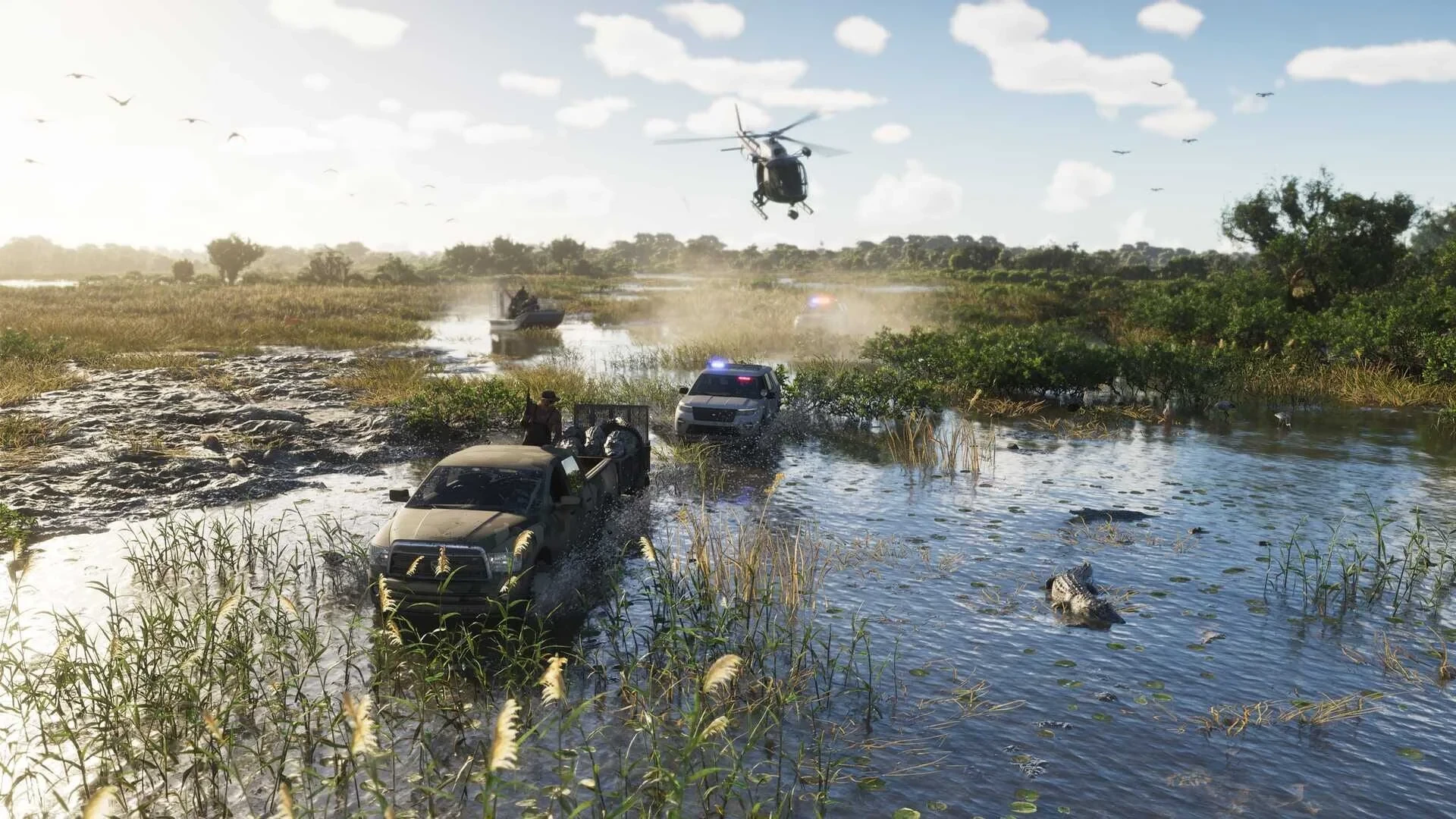
La première amélioration à envisager pour GTA 6 concerne le stockage, et cela dépend de l’espace libre dont dispose votre console. Commencez par vérifier le volume requis par le téléchargement. Si le jeu rentre déjà, prenez quelques minutes pour régler l’image, l’audio et les commandes avant d’acheter du nouveau matériel.
Régler un problème de téléchargement faute d’espace
- PS5 : Ouvrez Paramètres → Stockage et vérifiez l’espace libre sur le stockage de la console ou un SSD M.2 installé. Supprimez les jeux que vous pouvez télécharger à nouveau ou déplacez les jeux pris en charge vers un lecteur USB pour les stocker. GTA 6 doit être lancé depuis le stockage interne de la console ou un disque M.2 compatible. Si vous avez besoin de plus d’espace de manière permanente, suivez le guide SSD M.2 pour PS5.
- Xbox Series X|S : Ouvrez Paramètres → Système → Périphériques de stockage et vérifiez le disque cible. Utilisez le stockage interne ou une carte d’extension de stockage compatible pour jouer à GTA 6. Un lecteur USB peut héberger des jeux pendant que vous faites de la place. Le guide de configuration Xbox explique comment déplacer les installations et choisir une destination.
Rendez le jeu plus facile à voir et à entendre
- Si le HDR paraît délavé, lancez d’abord l’étalonnage de la console. Sur PS5, ouvrez Paramètres → Écran et vidéo → Sortie vidéo → Ajuster le HDR. Sur Xbox, ouvrez Paramètres → Général → Options d’affichage et TV → Étalonner le HDR pour les jeux. Suivez le test à l’écran, puis revenez à la même scène sombre pour comparer.
- Si les dialogues s’effacent, mettez en pause et ouvrez Paramètres → Audio → Volume. Comparez les dialogues avec la musique et les effets sonores, puis réduisez la piste qui les masque. Dans Paramètres → Interface utilisateur → Sous-titres + Légendes, activez les sous-titres et choisissez une taille lisible. Vérifiez le résultat lors de la prochaine discussion au volant.
- Si la visée semble trop rapide, ouvrez Paramètres → Manette → Visée et regard. Baissez légèrement la sensibilité concernée, puis testez en suivant une cible en mouvement. Si le souci vient du suivi de la caméra, contrôlez les options de caméra et d’effets visuels dans les Paramètres avant de modifier à nouveau la visée.
- Si vous peinez à distinguer les objets dans le décor, consultez Paramètres → Affichage pour activer les Shaders à haut contraste. Essayez ce réglage dans le type de scène qui vous pose problème pour repérer les éléments qu’il met en évidence.
Une télévision 120 Hz peut afficher le signal de la console, mais modifier le taux de rafraîchissement de la console ne fera pas tourner GTA 6 à 120 ips. Si la manette souffre de drift sur un stick, testez le même mouvement de visée avec une autre manette avant de modifier la sensibilité du jeu. Le guide des manettes PS5 et Xbox couvre les solutions de remplacement si le problème provient de la manette. Retrouvez d’autres guides de configuration et du mode Histoire sur le hub GTA 6.
Laisser un commentaire