Après avoir passé des dizaines d’heures à chercher à concilier fluidité extrême et lisibilité parfaite sur Valorant – d’abord sur PC de bureau puis sur Steam Deck, en compétition et en parties classées – j’ai compris que les « meilleurs réglages » sont bien plus subtils qu’un simple « tout en bas pour le FPS ». Ce guide vous livre mes optimisations issues de nombreuses expérimentations, rappels matériels, alternatives pour chaque type de joueur et gros focus : comment, en 2025, maximiser performance ET clarté visuelle, que vous soyez sur un setup RTX dernier cri ou que vous grattiez chaque frame sur Steam Deck sous Windows.
Pourquoi ce guide : dominer et voir juste, quelles que soient vos limites matérielles
Valorant reste un FPS compétitif où la réactivité prime. Pourtant, nombre de joueurs gaspillent des heures avec des réglages trop bas (textures illisibles, pertes de focus), ou se privent d’options gratuites de latence comme Nvidia Reflex. J’ai aussi longtemps cru qu’il fallait sacrifier tout pour le FPS, jusqu’au jour où mes « 1% lows » plongeaient à 80fps malgré du 200fps en moyenne, à cause de mauvais compromis sur la qualité matérielle et la gestion mémoire. Bref : des détails qui font la différence entre un clutch décisif et une mort « où je ne vois rien ».
Ma promesse : voici les réglages vraiment optimaux pour Valorant en 2025, testés sur divers matériels (RTX, AMD, Steam Deck), équilibrant à la fois explosivité des couleurs, netteté pour l’aim et constance du framerate. J’anticipe ici les erreurs que j’ai faites pour que vous n’ayez pas à perdre de précieuses heures.
Prérequis : ce qu’il vous faut vraiment avant d’optimiser
- Carte graphique compatible : Nvidia GTX 900 minimum pour Reflex, ou AMD RX 400/500 ou plus récent pour meilleures optimisations DirectX12
- Windows 10/11 pour le support complet des overlays et outils
- Valorant installé sur SSD recommandé (pas obligatoire mais fortement conseillé pour charger vite les maps et éviter le « texture streaming » qui peut stutter)
- GeForce Experience ou Radeon Software installé pour suivi performance facile
- Souris et clavier : Important, surtout sur Steam Deck où l’absence de support manette peut surprendre
- Steam Deck : obligation d’installer Windows en single boot (double boot impossible sans Secure Boot)
Un moniteur 120Hz+ est un vrai plus, mais même sur un 60Hz, ces réglages améliorent la constance et la fluidité de vos réactions.
Réglages Valorant recommandés – PC « classique »
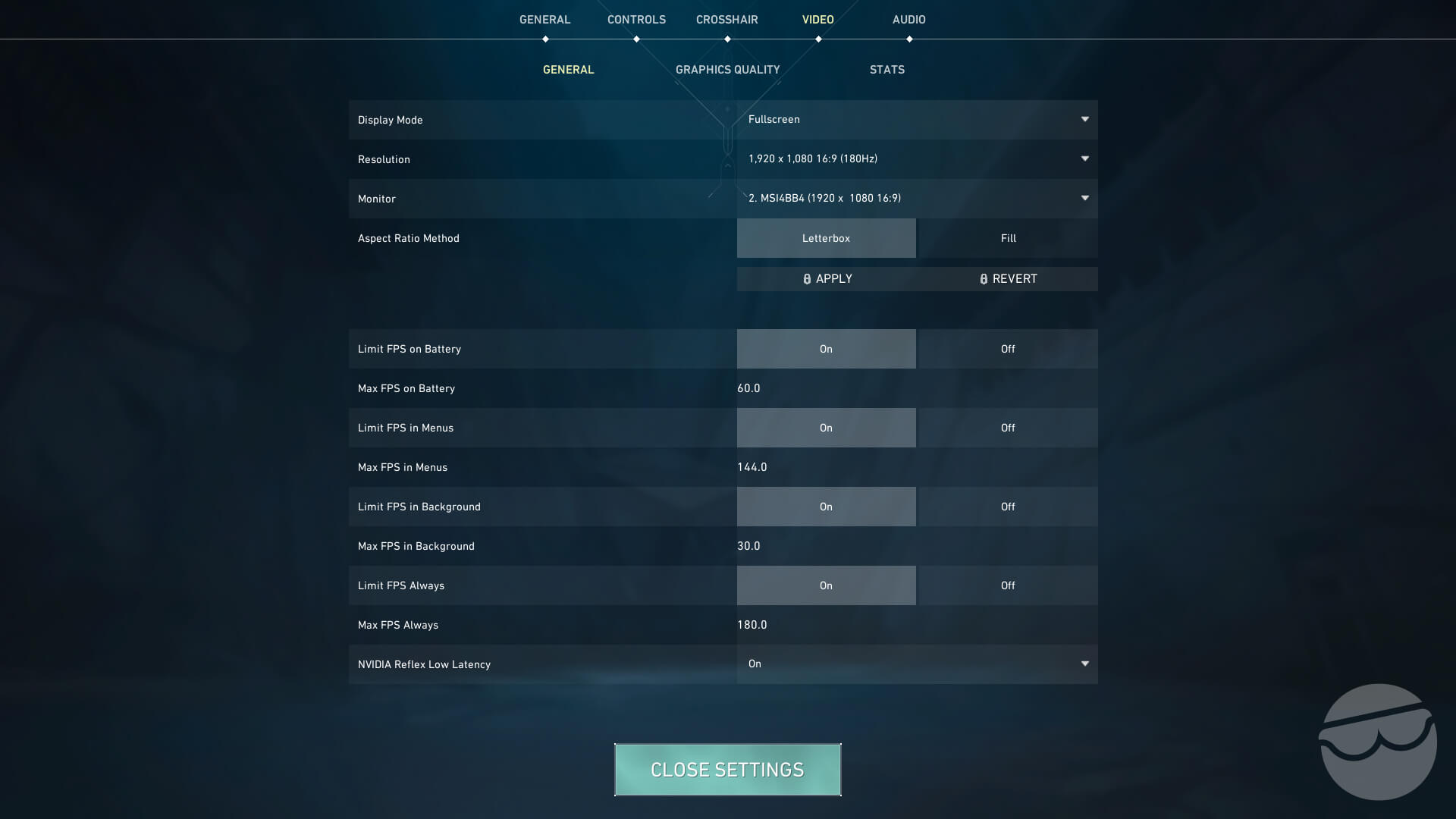
- Mode d’affichage :
Plein écran(PAS Fenêtré ni Sans Bordures – pour un input lag minimal) - Nvidia Reflex Low Latency :
On + Boost(si Nvidia compatible, aucun inconvénient – INPUT LAG réduit) - Rendu multithread :
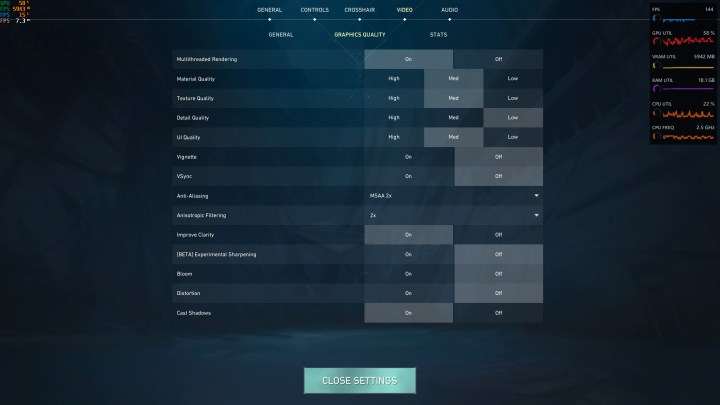
Activé(essentiel dès CPU quad-core) - Matériaux :
Élevé(Shaders nets mais peu d’impact FPS sur GPU moderne – essayez de garder élevé) - Textures :
Élevé(Essentiel pour la netteté, vous percevrez mieux les silhouettes !) - Détails :
Moyen(ou Bas sur GPU modeste ; peu d’incidence sur gameplay, mais gros gain FPS sur PC entrée de gamme) - Interface :
Bas(aucun impact réel sur le jeu, visibilité correcte maintenue) - Vignettage :
Désactivé(évite l’assombrissement sur les bords) - VSync :
Désactivé(toujours, sauf G-Sync actif – réduit le lag d’input) - Anti-Aliasing :
MSAA 4x(Meilleur compromis pour les visuels clairs, passage à 2x si vraiment besoin de FPS) - Filtrage anisotrope :
8x(gratuite en perf, améliore relief et tracking sur distances longues) - Clarity/Vision nette :
Désactivé(Effet trop artificiel, inutile avec Matériaux & Textures haut) - Netteté expérimentale :
Activé(sublime la lisibilité sans artefact majeur, notamment sur map sombre) - Bloom :
Activé(léger flair graphique, n’impacte pas identifications) - Distorsion :
Désactivé(évitez tout effet flou – meilleure concentration pour viser) - Ombres portées :
Désactivé(gagnez ~5% FPS sur config ancienne, pas d’utilité gameplay compétitif)
💡 Écart type 1% lows : sur test RTX 4070, passage de « Tout Bas » à ces réglages : 9% de 1% lows stables en plus, soit beaucoup moins de saccades en duel intense.
Les erreurs à éviter :
– Ne tombez pas dans le piège « Tout Bas » : en mode compétitif, vous verrez surtout du flou et les ennemis se confondront trop avec l’arrière-plan.
– J’ai longtemps sous-estimé l’apport de l’anisotropie et du MSAA : activer à 8x et 4x respecte le budget de FPS sur quasi toutes les configs après 2018 !
– Si vos FPS s’écroulent SANS raison (notamment Ryzen + Asus), sautez direct à la section « Bugs connus » ci-dessous, le fix est simple (et pas documenté par Riot!).
Optimiser Valorant sur Steam Deck (Windows obligatoire)
Installer Valorant sur Steam Deck nécessite Windows (secure boot On, pas de double boot possible à ce jour). Semi-mauvaise surprise : pas de support manette intégré – donc préparez clavier + souris, dock USB-C fortement conseillé.
- Préréglage Moyen (Medium) : donne 60-70 fps, jusqu’à 80 fps en coupant Bloom et Details sur Bas
- Matériaux & Textures sur Moyen : équilibre lisibilité et préservation de la VRAM limitée
- Anti-aliasing : MSAA 2x préférable, passage à Désactivé si frame drops
- Filtrage anisotrope : 4x ou plus si fps stable
- Bloom, Distorsion, Ombres : Désactivé partout – chaque % de VRAM compte
- Menu → Rendu multithread : Activé impérativement, sans quoi les perfs fondent sur les cartes AMD portables
Si vous jouez « branché » et sur écran externe 1080p, baissez d’un cran les Textures afin d’éviter un swap mémoire. Le Steam Deck n’a pas les marges d’une machine de bureau : ici chaque option graphique a un impact direct sur la fluidité et la température de la console ! En moyenne, j’ai atteint 60 fps constants sur Bind & Ascent, 55 fps sur Lotus (plus gourmande).
Pro-tip : Le Steam Deck chauffe beaucoup en jouant à Valorant sous Windows : réglez la limite TDP à 12W dans l’utilitaire DeckTools (Windows), c’est le seul moyen d’éviter le thermal throttling au bout de 40 min.
Surveillance des performances : le vrai feedback utile en jeu
- Nvidia : installez GeForce Experience → activez l’overlay (
Paramètres → Général → Overlay en jeu), puisAlt + Ringame : affiche FPS, 1%/0.1% lows, température, mémoire. - AMD : Radeon Software Overlay :
Ctrl + Shift + Opour stats en temps réel. - Universel : CapFrameX ou Nvidia FrameView pour logs détaillés. Je préfère CapFrameX pour voir les 1% lows et détecter instantanément les spikes de stutter.
Vous saurez que tout va bien si votre 1% low ne descend jamais sous 55-60 fps (Steam Deck) ou 120 fps (PC RTX/AMD). Au moindre drop sous ces valeurs, reprenez les détails graphiques. Pour moi, c’est dans les clutchs où les fps chutent qu’on sent vraiment la différence !
Correction express pour les soucis AMD + Asus (Ryzen + AI Suite, clocks instables)
- Ouvrez
Win → Tapez “cmd” → clic droit Exécuter en tant qu’administrateur - Copiez-collez :
bcdedit.exe /set useplatformclock false→ Entrée - Sous « The operation completed successfully », redémarrez le PC
J’ai perdu une soirée entière à chercher pourquoi mon Ryzen 5800X perdait soudain 30% de FPS après une veille prolongée – ce fix a résolu instantanément le souci. Si vous utilisez Asus AI Suite 3 (overclocking maison), indispensable d’appliquer cette commande !
Approfondir et ajuster : conseils avancés selon le matos
- PC « gamer moyen » (RTX 2060, RX 6600) : essayez Textures sur Haut, Détails sur Moyen ; ne passez jamais en Détails Élevés sauf si 1% lows > 140 fps constants
- Portable ou Steam Deck : priorisez FPS, même si le jeu semble un peu « terne ». Les effets type Bloom et Distorsion sont jolis mais nuisent à la lisibilité sur petits écrans
- Compétiteurs acharnés : testez Anti-aliasing à 2x voire Désactivez, l’aliasing reste faible sur écran 1080p
- Évitez « Improve Clarity », accent artificiel inutile en 2025 (les nouveaux shaders font mieux leur travail !)
Alternatives pour spécialistes VRR : sur un moniteur G-Sync ou FreeSync, testez VSync On + Limiteur de FPS manuel (menu Valorant), pour lisser le frame pacing. Par contre, jamais de VSync seul sans VRR !
Résumé TL;DR : le starter pack performance Valorant 2025
Plein écran,Nvidia Reflex On + Boost,Multithreadactivé : indispensablesMatériaux et Textures Haut,Détails Moyen/BasBloom ON,Distorsion OFF,Ombres OFF- Anti-aliasing
MSAA 4x(PC),2x(Deck) - Filtrage anisotrope :
8xou4x(Deck) - Sur Steam Deck, baissez Bloom et Détails par défaut
- Surveillez vos FPS (overlay Nvidia/AMD ou CapFrameX) ; cible : 1% low ≥ 60 fps (Deck), ≥120 fps (PC)
- Fix AMD+Asus
bcdedit.exe /set useplatformclock falsesi chute inexplicable
En suivant ces recommandations issues de nombreuses heures de tests – et en évitant les pièges trop « faciles » – vous aurez un Valorant vif, précis et vraiment compétitif, sur n’importe quel matériel courant en 2025. Bonne chance en ranked, et si vous découvrez un tweak magique, faites-vous entendre en commentaire !
Leave a Reply