
Cloud Rebuild réinstalle Windows 11 sans clé USB, y compris lorsque le système ne démarre plus, si WinRE et le réseau fonctionnent. Introduite avec la préversion KB5127936, cette procédure exige de contrôler le disque ciblé, les sauvegardes et la clé BitLocker avant tout effacement.
Une partition D: située sur le même SSD que C: peut être exposée à l’effacement, même si elle contient uniquement vos jeux ou vos documents. Avec Windows 11 Cloud Rebuild, la distinction entre une partition et un disque physique devient donc cruciale : avant de valider, identifiez le support ciblé et l’étendue exacte de la suppression annoncée.
KB5127936 : disponibilité et accès à Cloud Rebuild
Microsoft a introduit Cloud Rebuild avec KB5127936, préversion cumulative facultative du 28 octobre 2026. Cette publication concerne les versions suivantes de Windows 11 :
| Version de Windows 11 | Build après KB5127936 |
|---|---|
| 25H2 | 26200.9818 |
| 26H2 | 26300.9818 |
Le déploiement est progressif : installer cette KB ne garantit pas que le bouton apparaisse immédiatement. Pour connaître votre version et votre build, exécutez winver lorsque Windows fonctionne encore.
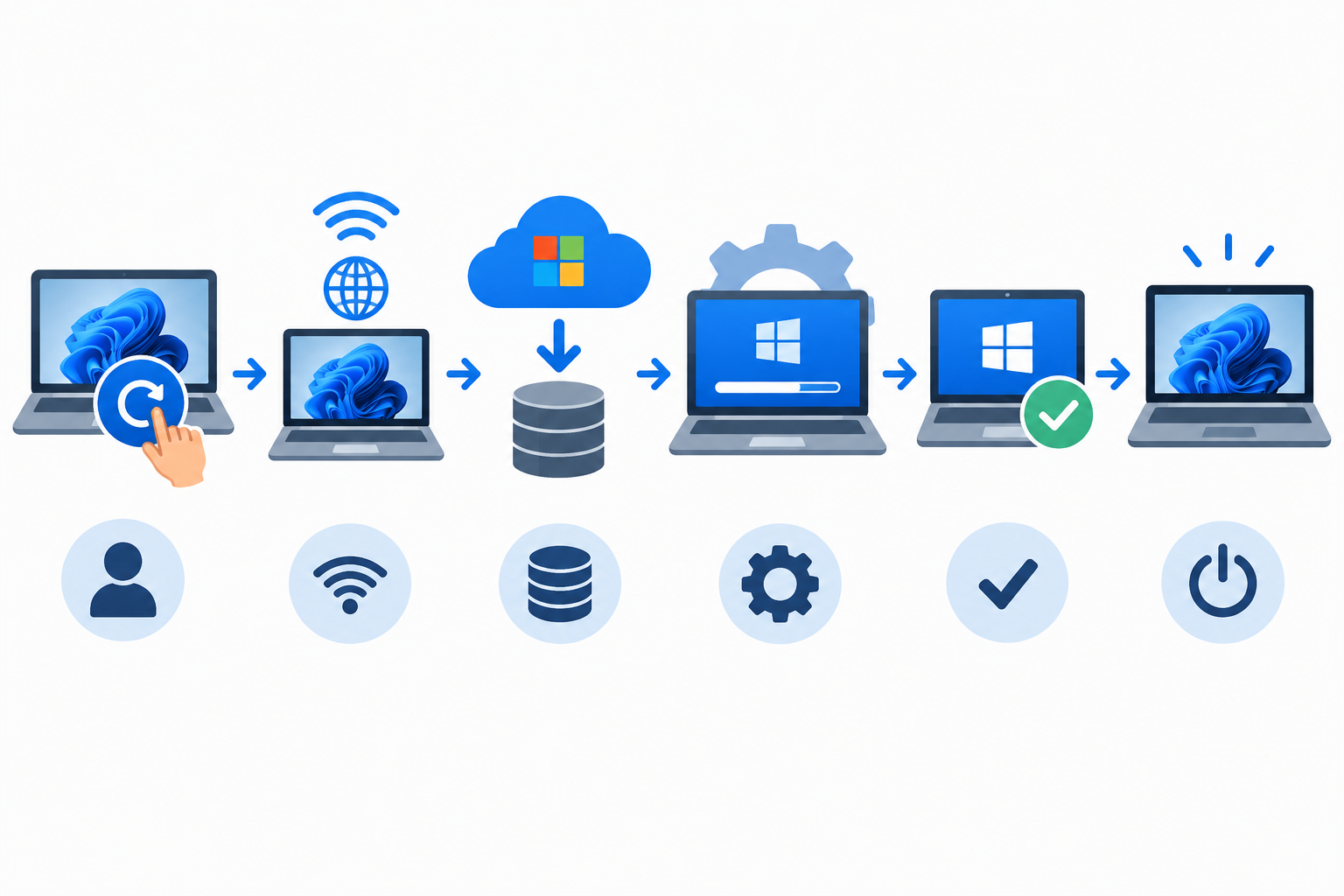
- Depuis Windows : ouvrez Paramètres > Système > Récupération (Settings > System > Recovery), puis sélectionnez Rebuild PC, l’option de reconstruction du PC. Celui-ci redémarre dans l’environnement de récupération Windows, appelé WinRE.
- Si Windows ne démarre plus : lorsque WinRE s’ouvre après les échecs de démarrage, suivez Dépannage > Récupération et désinstallation > Cloud rebuild (Troubleshoot > Recovery and uninstall > Cloud rebuild). Les libellés dépendent de la langue de l’interface.
- Pour accéder à WinRE sans lancer directement la reconstruction : depuis Windows, ouvrez Paramètres > Système > Récupération > Démarrage avancé > Redémarrer maintenant (Advanced startup > Restart now).
Cloud Rebuild télécharge une image Windows et les pilotes adaptés à l’appareil depuis Windows Update. Il faut donc que WinRE démarre, reconnaisse le stockage et puisse accéder à Internet. Une connexion fonctionnelle dans Windows ne suffit pas : le pilote réseau doit aussi fonctionner dans l’environnement de récupération. Celui-ci peut réutiliser certains profils Wi-Fi enregistrés, mais ne comptez pas dessus sans contrôle.
Dans WinRE, effectuez ces vérifications avant de valider une opération destructive :
- Stockage détecté : vérifiez que le support attendu est présent et identifiable, pas seulement qu’un lecteur apparaît.
- Réseau connecté : contrôlez que la connexion Ethernet ou Wi-Fi est utilisable dans WinRE ; pour le Wi-Fi, vérifiez le réseau sélectionné et l’authentification.
- Téléchargement accessible : si l’assistant propose un contrôle de connexion ou de téléchargement avant l’effacement, laissez-le aboutir. Un réseau indiqué comme connecté ne garantit pas l’accès à Windows Update. Ne validez pas l’effacement uniquement pour tester cet accès ; si aucun contrôle préalable n’est proposé, gardez une clé USB de secours prête.
Ce que Cloud Rebuild efface
Prévoyez de perdre les applications, les paramètres, les comptes locaux et les fichiers de l’installation ciblée. Les pilotes téléchargés pendant la récupération ne reconstituent pas vos logiciels, vos profils de périphériques ou les utilitaires spécifiques d’un portable gaming.
La procédure distingue la suppression des fichiers d’un effacement sécurisé utilisant les capacités du matériel de stockage. Cet effacement matériel, aussi appelé sanitisation, est irréversible. Ne le sélectionnez pas pour une simple remise en état de Windows.
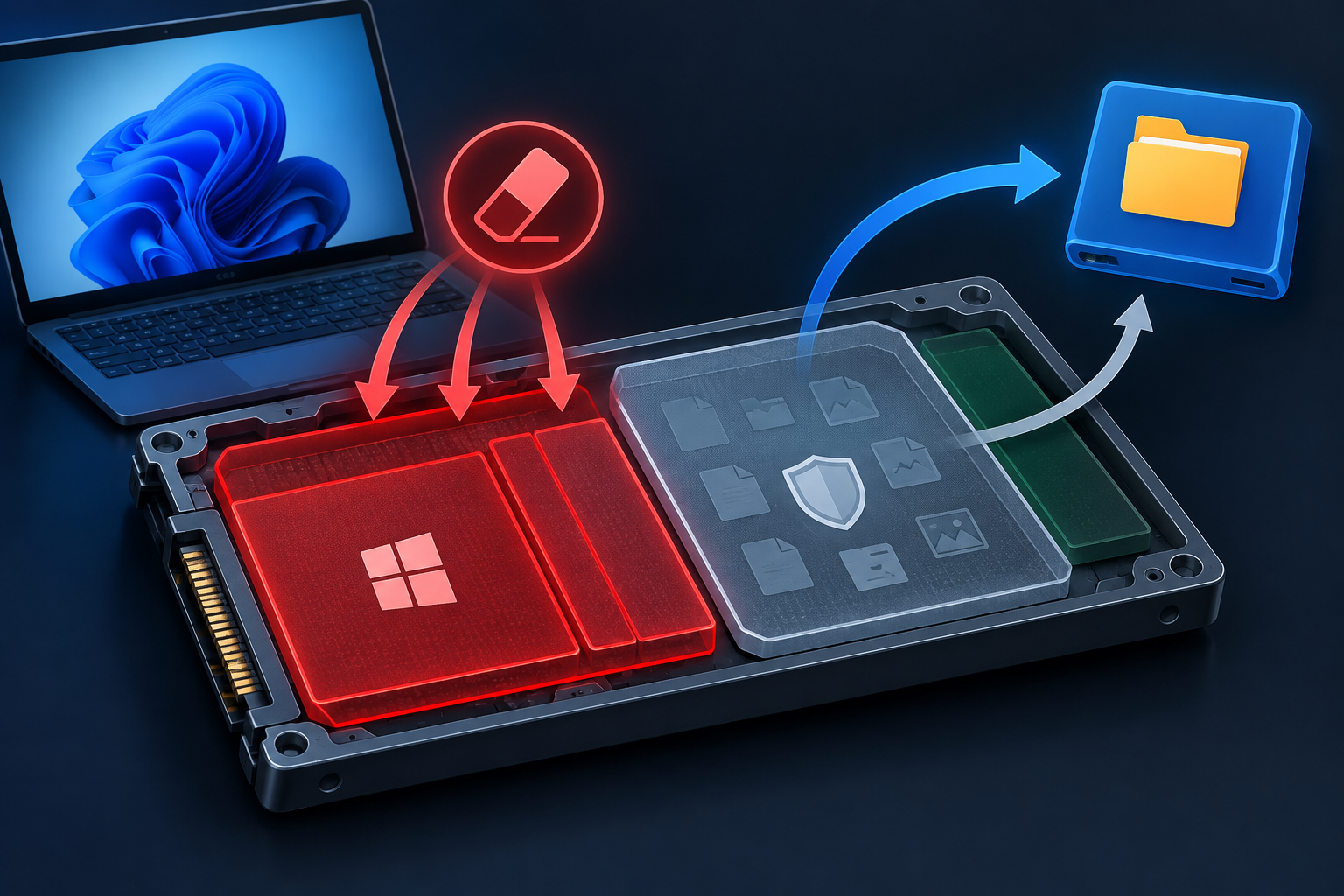
Considérez toutes les partitions du disque système comme exposées tant que l’écran final ne décrit pas explicitement la cible. Une lettre de lecteur différente ne suffit pas à protéger les données : C: et D: peuvent être deux partitions du même SSD.
Attention aussi aux configurations à plusieurs SSD : la partition EFI contenant les fichiers de démarrage peut se trouver sur un autre disque que C:. Effacer ce support peut empêcher une autre installation de démarrer. En cas d’ambiguïté entre « partition de démarrage » et « lecteur de démarrage », interrompez la procédure pour identifier le disque physique concerné.
Les contrôles à effectuer avant de valider
- Repérez les disques et leurs partitions. Si Windows fonctionne, ouvrez la Gestion des disques depuis le menu du clic droit sur Démarrer. Relevez le numéro, la capacité et les volumes de chaque support, ainsi que l’emplacement de la partition EFI. Notez aussi le modèle du disque dans ses propriétés. Une capture conservée hors du PC aide à reconnaître la cible dans l’environnement de récupération.
- Copiez les données locales sur un autre support physique ou un stockage distant. Incluez les sauvegardes de jeux, mods, captures et profils de configuration. Pour OneDrive ou une synchronisation de jeu, contrôlez réellement la présence des fichiers à distance ; l’installation du service ne garantit pas leur transfert. Conservez aussi la liste des applications, les licences et les paramètres que vous devrez rétablir.
- Retrouvez la clé de récupération BitLocker. Dans un terminal administrateur,
manage-bde -statuspermet de consulter l’état du chiffrement. Retrouvez ensuite la clé dans le compte Microsoft, auprès de l’organisation ou dans votre export. Si WinRE la demande, vérifiez qu’elle correspond à l’identifiant de récupération affiché. Conservez-la accessible depuis un autre appareil. - Vérifiez WinRE et préparez le recours USB. La commande administrateur
reagentc /infoindique si WinRE est activé, sans garantir à elle seule son bon fonctionnement. Lorsque le PC démarre encore, utilisez le démarrage avancé pour contrôler son accès, la détection du stockage et le réseau. Préparez aussi une clé d’installation Windows et testez son démarrage jusqu’à l’écran d’installation, sans lancer l’effacement. - Préparez les pilotes indispensables. Placez les pilotes réseau, stockage et chipset du fabricant sur un support externe. Ils constituent un recours si le contrôleur n’est pas reconnu ou si la connexion manque après réinstallation.
- Écartez une panne du SSD et stabilisez l’alimentation. Consultez les diagnostics du fabricant si le disque disparaît ou présente des erreurs : réinstaller Windows ne répare pas un support défaillant. Branchez le portable au secteur pendant l’opération ; une interruption peut laisser le PC sans système amorçable.
Une clé BitLocker donne accès à un volume chiffré verrouillé ; elle ne permet pas de restaurer des fichiers effacés. Garder cette clé et sauvegarder les données répondent à deux risques distincts.
À l’écran avant validation
Le dernier écran doit vous permettre de relier l’étendue de suppression annoncée au support physique que vous avez identifié. Ne traitez pas un avertissement d’effacement du lecteur de démarrage comme une simple réparation de Windows.
- Lisez le périmètre annoncé : s’agit-il de fichiers, d’une partition, d’un lecteur entier ou de plusieurs disques ? Distinguez également la suppression des fichiers de l’effacement sécurisé matériel.
- Recoupez les identifiants disponibles : comparez le modèle, la capacité et la disposition des partitions affichés avec votre relevé de la Gestion des disques. Ne vous fiez pas à la seule lettre C: ou au seul numéro de disque, qui peuvent différer dans l’environnement de récupération.
- Recherchez les partitions à préserver : une partition D: de jeux sur le même SSD, une partition constructeur ou une partition EFI ne doit pas être considérée comme épargnée si l’écran ne le précise pas. Vérifiez aussi que les autres disques ne font pas partie de la cible.
- Arrêtez-vous si la cible reste ambiguë : revenez en arrière pour examiner la disposition des disques et vérifier vos sauvegardes. Si le récapitulatif ne permet pas d’identifier le support et les données concernés, ne confirmez pas l’effacement.
Après la réinstallation : vérifier le PC et les jeux
- Contrôlez l’activation et les périphériques. Consultez Paramètres > Système > Activation, puis le Gestionnaire de périphériques. Vérifiez notamment le réseau, le chipset, le stockage, le GPU, l’audio, le Bluetooth et les contrôleurs USB. Complétez Windows Update avec les pilotes adaptés du fabricant du PC ou de la carte mère et d’AMD, Intel ou NVIDIA.
- Retrouvez les bibliothèques avant de télécharger les jeux. Sur un autre disque physique épargné par l’effacement, les fichiers peuvent toujours être présents. Réinstallez le lanceur, indiquez-lui la bibliothèque et utilisez sa vérification des fichiers. Les services, autorisations et composants anti-triche peuvent nécessiter une réparation.
- Testez une session représentative. Contrôlez le GPU utilisé, le taux de rafraîchissement, le HDR, les manettes et l’anti-triche. Vérifiez également le démarrage à froid, la veille et les connexions réseau avant de considérer le PC opérationnel.
Une fois les données restaurées, vérifiez de nouveau l’état de BitLocker. Si une nouvelle clé de récupération a été créée, conservez-la dans un emplacement accessible sans ce PC.
Laisser un commentaire