
Relevez d’abord le pic lumineux de l’écran qui affiche WoW Forever. Sur un OLED ou un miniLED, il peut varier selon le mode d’image. C’est la valeur obtenue dans votre mode HDR de jeu qu’il faut saisir, plutôt que le chiffre maximal de la fiche technique.
Calibrer l’écran sous Windows 11
Dans Paramètres > Système > Affichage > HDR, sélectionnez l’écran sur lequel vous jouez et activez le HDR. Lancez Windows HDR Calibration sur cet écran. Sur chacune des trois mires de luminosité, déplacez le curseur jusqu’à ce que le motif disparaisse tout juste. Enregistrez le profil et relevez le pic en nits. Si vous changez de moniteur ou de mode HDR, refaites l’étalonnage avant de réutiliser cette valeur.
Activer le HDR natif dans WoW Forever
L’option HDR est masquée dans les réglages graphiques de Forever. Si vous utilisez forever_hd ou HDR Tuner (Forever), désactivez-le le temps du test pour qu’il ne réécrive pas vos réglages. Saisissez ensuite ces commandes une à une dans le chat du jeu.
| Commande | Effet |
|---|---|
/console HDROutput 1 |
Active la sortie HDR native. |
/console useHDRPeakBrightness 1 |
Remplace le pic lumineux détecté automatiquement par une valeur manuelle. |
/console HDRPeakBrightness 500 |
Fixe le pic à 500 nits. Remplacez 500 par la valeur relevée lors de l’étalonnage. |
/console HDRFactor 1.3 |
Règle l’intensité des éclairages HDR par rapport au blanc de référence. 1.3 est un point de départ visuel. |
Vérifier le rendu et annuler le forçage si besoin
Comparez le même cadrage avec des ombres, une surface neutre et un effet lumineux. Les ombres doivent garder du détail, les surfaces neutres perdre leur voile gris et les hautes lumières rester distinctes. Si toute la scène paraît encore trop claire, vérifiez le profil Windows actif et le pic saisi avant de toucher à HDRFactor. Une fois le pic correctement réglé, ajustez le facteur par petits pas autour de 1.3, dans une plage d’essai de 1.0 à 2.0.
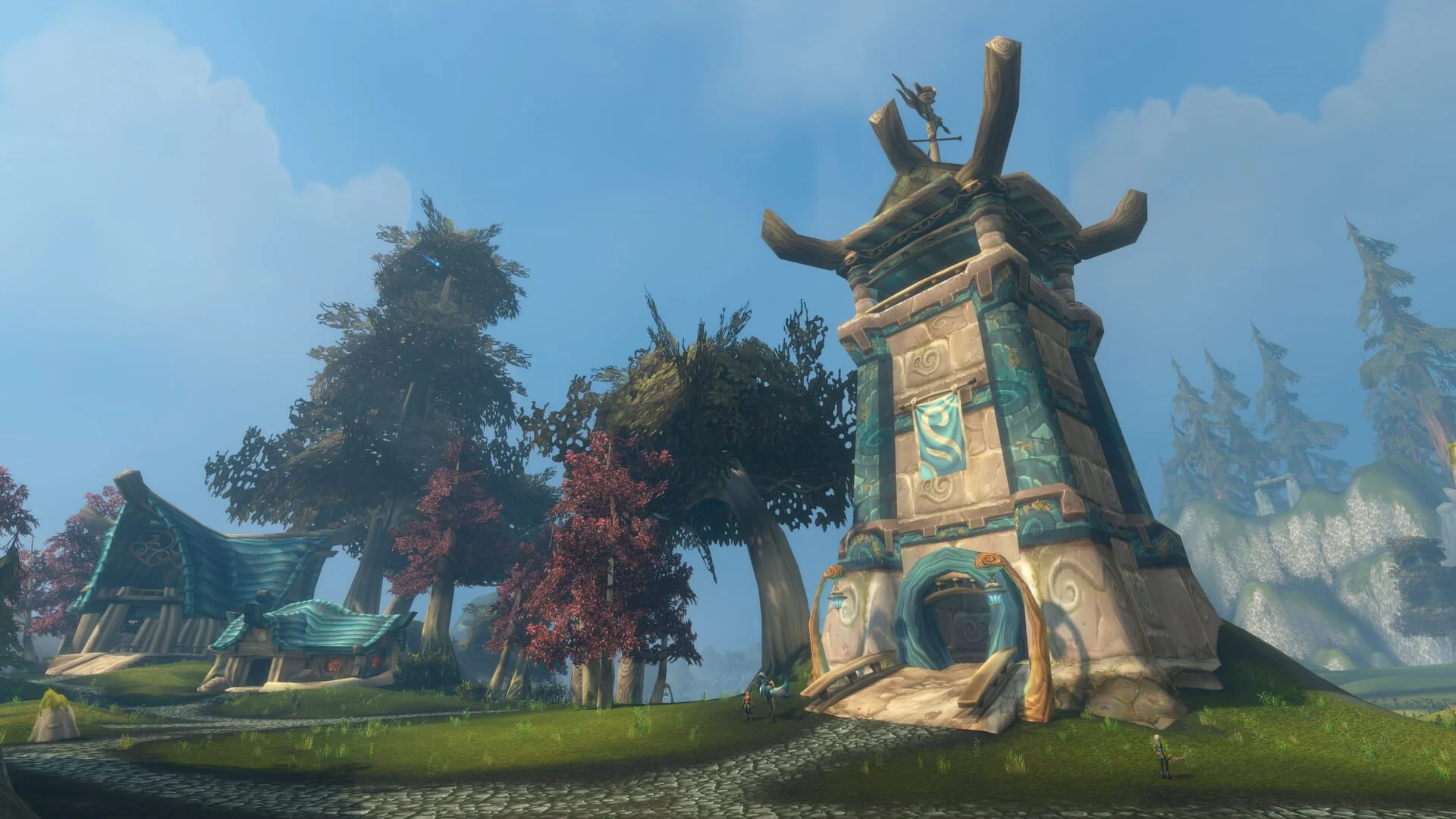
Gardez la même heure et la même météo en jeu pour comparer. L’analyse de Digital Foundry relève des ombres qui suivent la course du soleil et un brouillard volumétrique lié à la météo : deux visites au même endroit peuvent donc donner des images différentes à réglages identiques. L’éclairage indirect par lancer de rayons modernise les extérieurs, tandis que les limites de l’occlusion ambiante en intérieur et les matériaux hérités de Classic restent visibles après le réglage HDR.
Pour revenir au pic automatique tout en gardant le HDR natif, entrez /console useHDRPeakBrightness 0. Si vous aviez aussi activé la substitution distincte useHDRBrightness, remettez-la à 0. Rétablissez votre ancienne valeur de HDRFactor si vous l’avez notée. Si une commande paraît sans effet, relancez le jeu avec les addons HDR toujours désactivés.
À garder : si l’image reste propre avec le pic automatique, laissez la substitution désactivée. Si le voile gris persiste même avec le profil du bon écran et le pic calibré, repassez en SDR pour comparer : saisissez /console HDROutput 0 et désactivez le HDR de cet écran dans Windows.
Laisser un commentaire