Catégorie : Guide de jeux

  • Yet Another Zombie Defense HD : l’ajouter gratuitement avant le 30 juillet

    Yet Another Zombie Defense HD : l’ajouter gratuitement avant le 30 juillet

    Sorti sur PC en 2017, Yet Another Zombie Defense HD revient brièvement sous les projecteurs avant la sortie complète de Yet Another Zombie Survivors, annoncée pour le 20 août 2026. Steam propose actuellement ce shooter de zombies en vue du dessus avec une remise de -100 % : ajoutez-le à votre compte avant le 30 juillet 2026 à 17 h UTC, et la licence reste dans votre bibliothèque Steam après la fin de l’offre.

    Le point qui fait rater la promotion est rarement le bouton d’ajout. C’est l’heure locale : à Paris, la fenêtre se termine à 19 h, tandis qu’à Los Angeles elle ferme à 10 h. Réclamez le jeu avec une marge de deux ou trois heures, puis vérifiez immédiatement la licence sur le bon compte Steam.

    Ce que signifie « free to keep » sur Steam

    L’offre de Yet Another Zombie Defense HD correspond à un package promotionnel limité de type Free To Keep. Steam attribue donc une licence complète au prix de 0 €, à condition que l’ajout soit réalisé durant la fenêtre active. Cette licence reste attachée au compte après le retour du prix habituel, situé autour de 3,99 € selon la région.

    Le jeu lui-même mélange tir top-down, survie par vagues et défense de position : préparez vos défenses avant la nuit, posez des barricades et des tourelles, achetez armes et munitions, puis tenez aussi longtemps que possible face aux morts-vivants. Il est jouable seul ou en coopération, ce qui en fait un ajout cohérent à une bibliothèque PC même si vous comptez l’essayer plus tard.

    Le téléchargement n’est pas nécessaire pour sécuriser l’offre. L’action décisive consiste à lier la licence au compte Steam avant l’expiration. Installer le jeu peut attendre ; vérifier l’ajout, beaucoup moins.

    Heure limite : le 30 juillet à 17 h UTC

    La référence à suivre est le terme global fixé au 30 juillet 2026 à 17 h UTC. Steam peut afficher une heure différente selon la région de votre boutique et votre fuseau horaire. Gardez cette heure UTC comme repère si l’affichage de la page paraît ambigu.
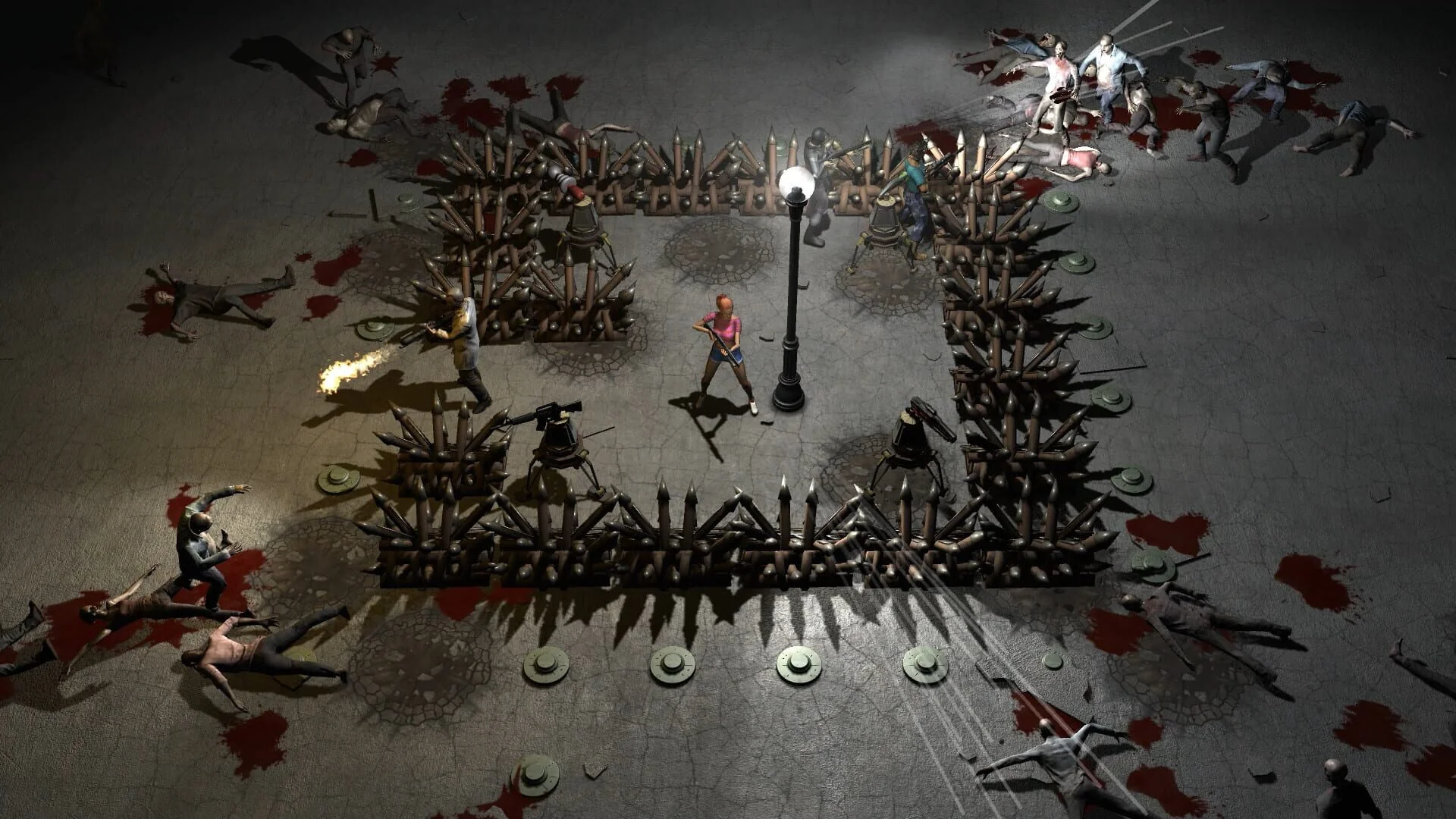
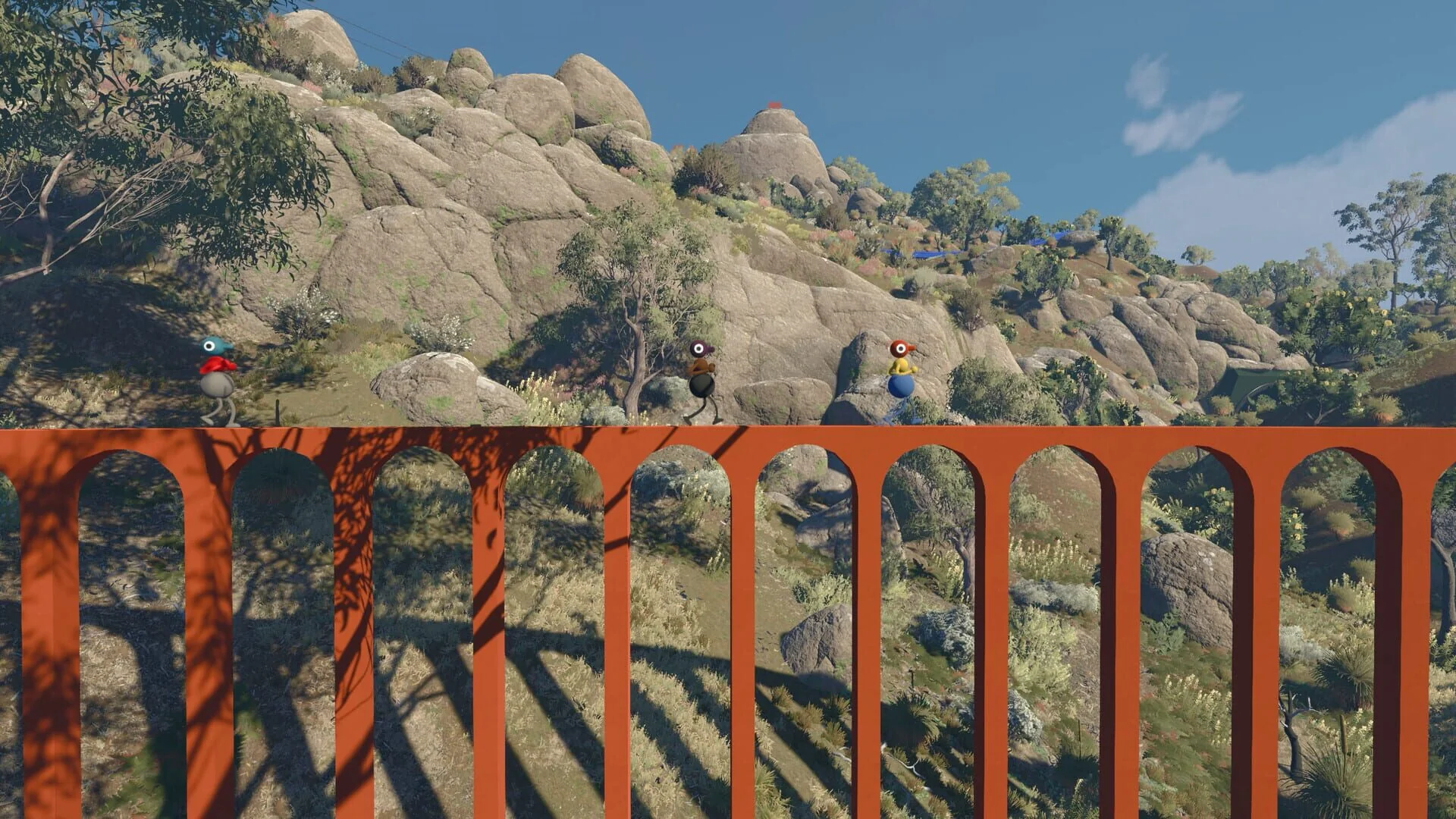
    Screenshot from Yet Another Zombie Defense HD
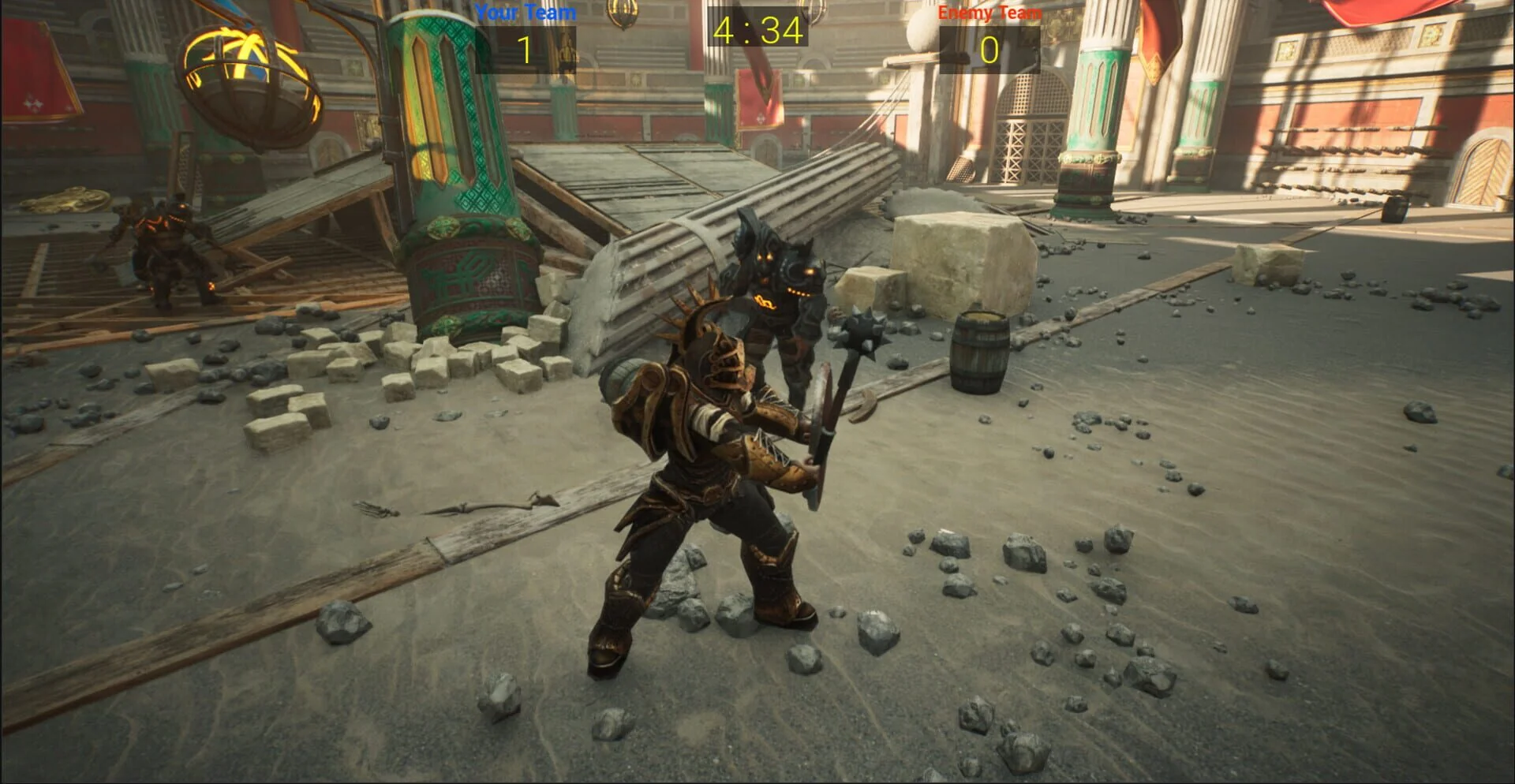
    Screenshot from Yet Another Zombie Defense HD
    Région Heure de fin locale Date locale
    Paris / Berlin (CEST) 19 h 00 30 juillet
    Londres (BST) 18 h 00 30 juillet
    Montréal / New York (EDT) 13 h 00 30 juillet
    São Paulo (BRT) 14 h 00 30 juillet
    Los Angeles (PDT) 10 h 00 30 juillet
    Taipei / Hong Kong (CST) 1 h 00 31 juillet
    Sydney (AEST) 3 h 00 31 juillet
    Auckland (NZST) 5 h 00 31 juillet

    Pour un compte français, le créneau utile s’arrête donc le 30 juillet à 19 h. Une tentative à 18 h 55 reste théoriquement possible, mais une boutique qui se recharge, une connexion Steam expirée ou une validation qui traîne suffit à faire basculer l’ajout au prix normal. Traitez 17 h UTC comme une échéance ferme.

    Réclamer le jeu sur le bon compte Steam

    La promotion peut être revendiquée depuis le client Steam, un navigateur web ou un appareil mobile. Le jeu est destiné à Windows, mais l’ajout à la bibliothèque reste lié au compte Steam et peut être fait depuis un autre appareil. La priorité est de vous connecter au compte sur lequel vous voulez garder le jeu à long terme.

    • Ouvrez Steam et contrôlez le nom du compte affiché en haut de l’interface.
    • Si plusieurs comptes sont utilisés dans le foyer, déconnectez-vous puis reconnectez-vous au compte principal avant d’ouvrir la boutique.
    • Désactivez tout VPN avant l’opération afin de conserver la région habituelle de votre boutique Steam.
    • Recherchez exactement Yet Another Zombie Defense HD dans le magasin Steam.
    • Vérifiez la présence de la remise -100 % et de la mention indiquant que le jeu est à conserver gratuitement avant le 30 juillet.
    • Sélectionnez Ajouter au compte, puis attendez la confirmation de Steam.

    Le bouton Ajouter au compte est celui à privilégier pour cette opération. Aucun moyen de paiement ne devrait être requis lorsque le prix affiché est bien de 0 €. Si la fiche affiche déjà le tarif habituel, cessez l’achat et contrôlez d’abord l’heure UTC ainsi que le compte connecté : la promotion a probablement expiré dans votre vitrine ou la page n’a pas été actualisée.

    Vérifier que la licence est bien permanente

    Une confirmation visuelle après l’ajout est utile, mais une double vérification évite les confusions avec un mauvais compte ou une page Steam restée en cache. Faites ces deux contrôles dès que l’ajout est validé.

    • Ouvrez votre Bibliothèque, puis recherchez Yet Another Zombie Defense HD. Le titre doit apparaître parmi vos jeux.
    • Ouvrez votre profil Steam, puis allez dans Détails du compte → Afficher les licences et les activations de clés produit.
    • Repérez l’entrée correspondant à Yet Another Zombie Defense HD ou à son package promotionnel.
    • Conservez la confirmation Steam jusqu’à ce que le jeu soit visible dans la bibliothèque et dans la liste des licences.

    Cette vérification par licence compte particulièrement si vous avez réclamé le jeu depuis un téléphone ou un navigateur. Une fois l’entrée présente, le titre reste lié au compte même après la disparition du -100 % sur la page du magasin. Vous pourrez l’installer plus tard depuis n’importe quel PC Windows connecté au même compte.

    Si l’offre gratuite ou le jeu ajouté n’apparaît pas

    Les problèmes rencontrés pendant une offre limitée viennent le plus souvent d’une session Steam, d’un affichage de boutique conservé en mémoire ou d’une confusion entre plusieurs comptes. Procédez dans cet ordre, sans modifier la région de votre compte à la dernière minute.
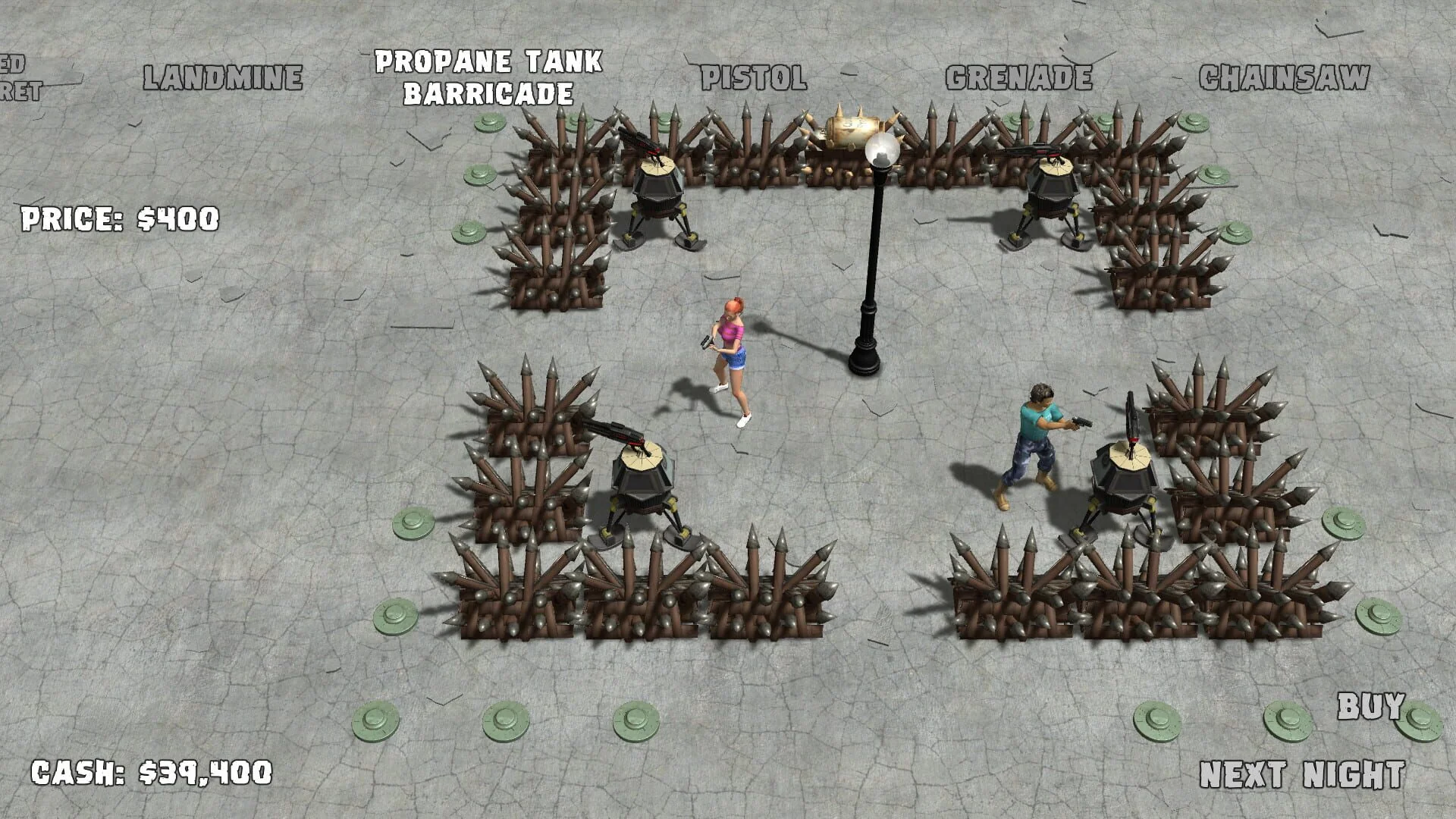
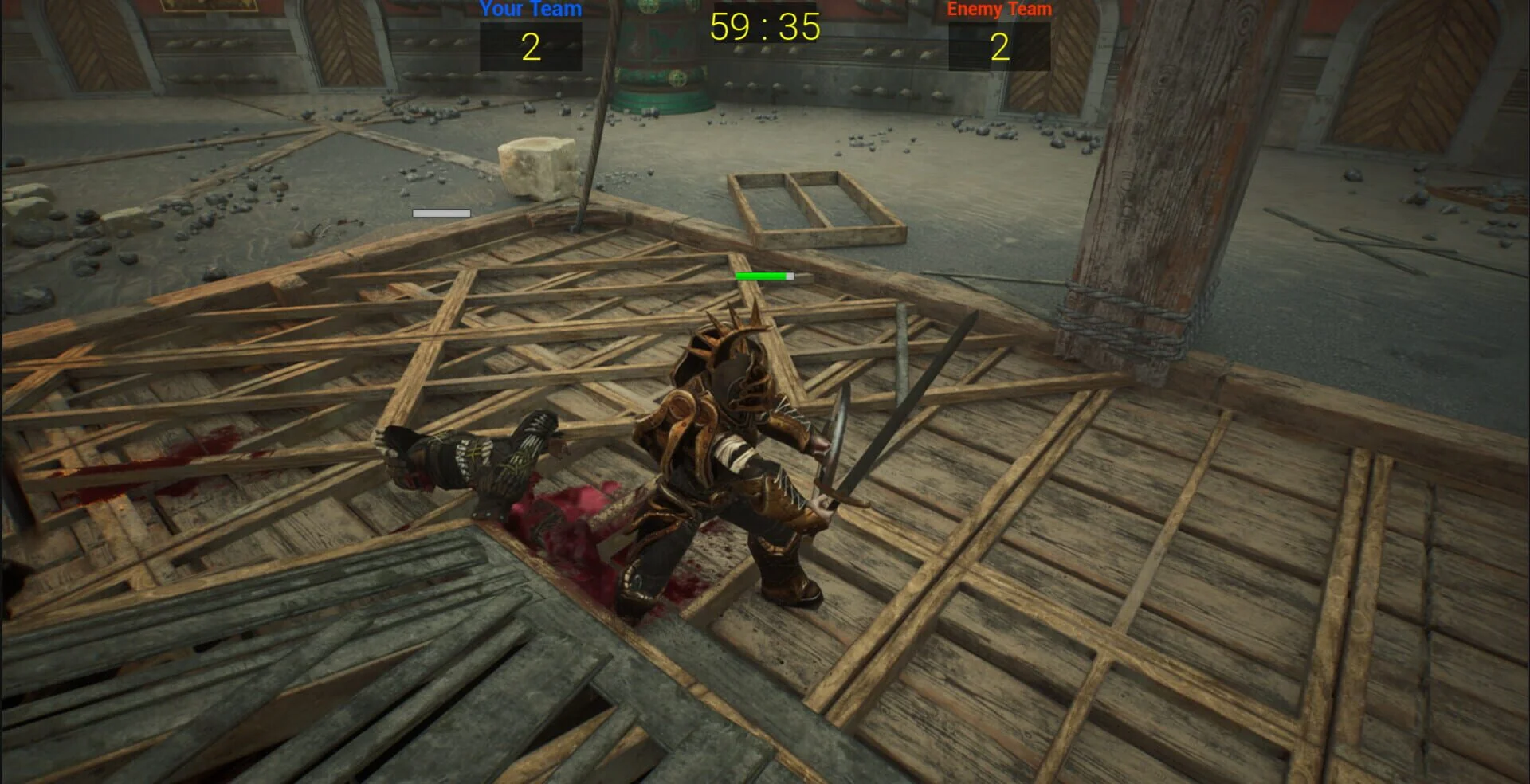
    Screenshot from Yet Another Zombie Defense HD
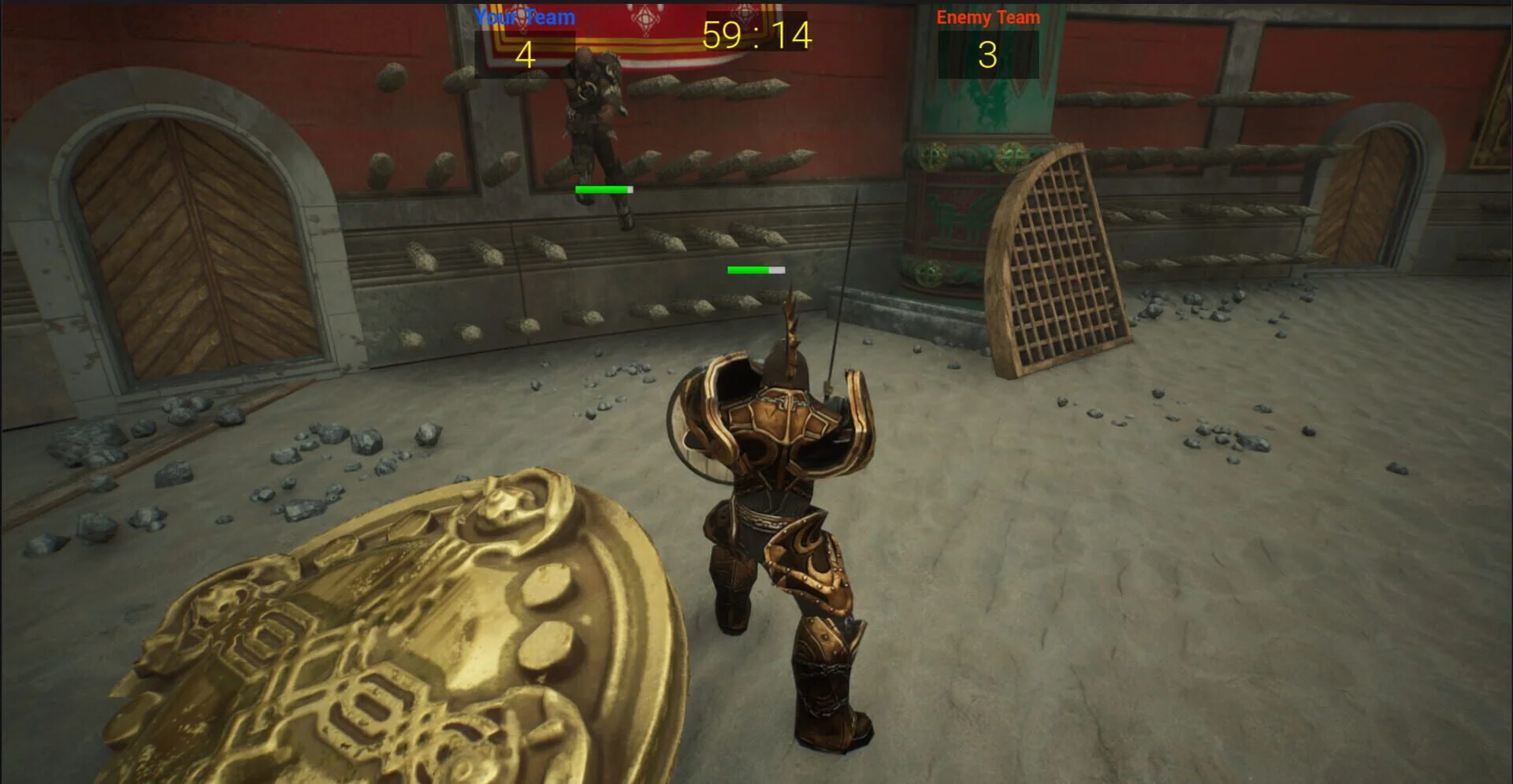
    Screenshot from Yet Another Zombie Defense HD

    La page affiche le prix normal au lieu de -100 %

    • Vérifiez l’heure actuelle par rapport à la fin fixée au 30 juillet, 17 h UTC.
    • Actualisez la fiche Steam dans le navigateur, ou fermez et relancez le client Steam.
    • Déconnectez-vous puis reconnectez-vous afin de recharger votre session de boutique.
    • Retirez le VPN si vous en utilisez un et revenez sur votre région Steam habituelle.
    • Contrôlez le titre : la promotion concerne Yet Another Zombie Defense HD, pas un autre jeu de la série.

    Si la remise a disparu après l’heure limite, Steam applique le prix normal et l’offre ne peut plus être ajoutée gratuitement. Une marge de sécurité avant 17 h UTC évite précisément ce cas de figure.

    Vous avez cliqué sur « Ajouter au compte », mais le jeu manque dans la bibliothèque

    • Utilisez la recherche de la bibliothèque plutôt que de parcourir les catégories manuellement.
    • Redémarrez Steam ou reconnectez-vous au compte pour forcer la synchronisation de la liste des jeux.
    • Vérifiez les filtres de bibliothèque et les éventuels jeux masqués.
    • Ouvrez la liste des licences dans les détails du compte : elle permet de distinguer un souci d’affichage d’un ajout réellement absent.
    • Si aucune licence n’est visible alors que Steam a confirmé l’opération, passez par l’assistance Steam avec les informations de la transaction.

    Vous possédez déjà Yet Another Zombie Defense HD

    Un compte qui détient déjà le jeu n’a aucun second exemplaire à récupérer par cette promotion. La présence du titre dans votre bibliothèque suffit : votre accès reste permanent et l’offre n’apporte pas de copie supplémentaire à offrir.

    Pourquoi cette offre mérite l’ajout avant Yet Another Zombie Survivors

    La gratuité accompagne l’arrivée de Yet Another Zombie Survivors en version 1.0 le 20 août 2026. Les deux jeux appartiennent au même univers, tout en reposant sur des boucles de jeu différentes : Yet Another Zombie Defense HD mise sur une position à fortifier, la préparation des défenses et les vagues nocturnes ; Yet Another Zombie Survivors se présente comme un bullet heaven centré sur une escouade et des essaims d’ennemis.

    Le premier constitue donc une porte d’entrée courte et peu risquée pour découvrir le ton de la série, notamment en coopération. À 0 €, l’intérêt pratique dépasse largement celui d’un achat impulsif : sécurisez la licence maintenant, puis choisissez plus tard si vous voulez lancer une session solo, organiser une survie à plusieurs ou simplement l’archiver dans votre collection.

    Verdict : ajoutez-le maintenant et contrôlez la licence

    Yet Another Zombie Defense HD vaut une revendication immédiate pour tout compte Steam intéressé par les jeux de survie coopératifs et de tower defense. La procédure prend quelques minutes : connectez-vous au bon compte, ajoutez le jeu avant le 30 juillet 2026 à 17 h UTC, puis confirmez sa présence dans la bibliothèque et dans les licences. Cette double vérification transforme une promotion temporaire en jeu conservé définitivement.
  • Game Boy Pocket : diagnostiquer contraste et écran LCD avant achat

    Une Game Boy Pocket dont l’écran paraît noir, blanc ou vide n’a pas forcément un LCD cassé. Avant d’acheter, insérez deux piles AAA neuves, démarrez la console sans cartouche, puis faites parcourir toute sa course à la molette de contraste située sur la tranche droite. Une image qui devient progressivement visible, très sombre puis très claire indique généralement que le LCD répond correctement. Des lignes fixes, une tache circulaire, des pixels immobiles ou une absence totale de réaction au contraste signalent en revanche un défaut matériel à chiffrer comme une réparation.

    La Game Boy Pocket, sortie en 1996, utilise un écran LCD monochrome passif et deux piles AAA. Son écran n’est pas rétroéclairé : pour juger l’affichage, faites les essais dans une lumière régulière et évitez de conclure sur une photo sombre envoyée par un vendeur.

    Le verdict rapide avant de payer

    1. Installez deux piles AAA neuves.
    2. Allumez la Pocket sans cartouche.
    3. Tournez lentement la molette de contraste d’une butée à l’autre.
    4. Vérifiez que le rectangle de démarrage apparaît et change de densité.
    5. Insérez ensuite une cartouche officielle connue comme fonctionnelle.
    6. Inspectez l’écran pour repérer les lignes absentes, les taches et les pixels fixes.

    Le test sans cartouche sert à séparer deux pannes que les annonces d’occasion mélangent souvent : un souci de jeu ou de contacts, et un souci d’écran. Si un élément de démarrage apparaît sans jeu et réagit au contraste, l’écran et l’alimentation font déjà une grande partie du travail attendu.

    Comprendre la molette de contraste de la Game Boy Pocket

    La molette modifie la tension envoyée au LCD. Elle ne règle ni la luminosité ni un rétroéclairage : elle détermine à quel point les pixels sont foncés. Une Pocket parfaitement fonctionnelle peut donc donner l’impression d’être morte si la molette est restée dans une mauvaise position.

    • Molette trop haute : l’écran peut devenir presque entièrement noir. Le jeu peut pourtant tourner derrière cette couche noire.
    • Molette trop basse : l’écran devient très pâle, presque blanc, et l’image semble avoir disparu.
    • Position correcte : les éléments de démarrage et les sprites deviennent lisibles avec un contraste uniforme.

    Le piège classique consiste à voir un écran noir, à allumer et éteindre plusieurs fois la console, puis à déclarer le LCD hors service. Commencez toujours par déplacer la molette très lentement. La variation doit être visible sur l’ensemble de la dalle, même si le réglage idéal se trouve rarement à l’une des deux extrémités.

    Test 1 : démarrer la Pocket sans cartouche

    Ce test est le plus utile sur une brocante, en boutique rétro ou lors d’une remise en main propre. Il évite d’accuser l’écran alors que la cartouche fournie avec la console est simplement sale, oxydée ou défectueuse.

    1. Éteignez la Game Boy Pocket.
    2. Retirez toute cartouche du port.
    3. Installez les piles AAA neuves.
    4. Allumez la console.
    5. Réglez le contraste jusqu’à distinguer le rectangle noir associé à la séquence de démarrage, à l’emplacement où le logo Nintendo s’afficherait avec un jeu valide.

    Résultat : le rectangle apparaît et varie avec la molette

    Le LCD semble fonctionnel. Une panne rencontrée ensuite avec une cartouche pointe davantage vers le jeu, ses contacts ou le lecteur de cartouche. Contrôlez tout de même l’uniformité : un écran peut afficher le démarrage tout en ayant quelques lignes mortes sur une zone précise.

    Résultat : le rectangle apparaît, mais avec des morceaux manquants

    Des bandes blanches, des lignes verticales absentes ou des rangées horizontales incomplètes indiquent généralement un problème de liaison entre le LCD, sa nappe flexible et la carte. Sur les Game Boy Pocket, ces « screen lines » peuvent provenir de microfissures ou d’un mauvais contact dans la zone située sous la dalle.

    Une intervention de type reflow sur les contacts peut parfois restaurer certaines lignes, mais il s’agit d’un travail de réparation : ne valorisez pas la console comme une Pocket pleinement fonctionnelle sous prétexte que l’image reste partiellement lisible. Pour un achat destiné à jouer immédiatement, considérez ce défaut comme un coût et un risque supplémentaires.

    Résultat : aucun affichage ne réagit au contraste

    Faites un dernier passage complet avec la molette, d’une butée à l’autre. Si l’écran ne devient ni plus sombre ni plus clair, plusieurs causes restent possibles : potentiomètre de contraste défectueux, alimentation insuffisante, nappe mal connectée ou LCD hors service. Cette situation ne permet pas d’affirmer à elle seule que la dalle est morte, mais elle justifie de classer la Pocket comme console à réparer tant qu’un démontage et des mesures n’ont pas confirmé la cause.

    Test 2 : distinguer une molette encrassée d’un écran endommagé

    Une molette saine produit une transition cohérente. L’image passe progressivement d’un état très clair à un état très foncé. Le réglage jouable se situe souvent autour du milieu de course ou légèrement au-dessus, selon l’état de l’écran et l’éclairage ambiant.

    • Variation progressive et stable : le potentiomètre semble sain.
    • Contraste qui saute par à-coups : le potentiomètre peut être sale ou usé.
    • Flicker quand vous touchez la molette : suspectez d’abord le potentiomètre, pas le LCD.
    • Grande zone de course sans effet : le réglage est potentiellement encrassé ou défaillant.
    • Aucune variation sur toute la course : le potard, les connexions ou le circuit d’affichage demandent un diagnostic interne.

    Un contraste instable reste souvent plus acceptable qu’une dalle marquée, car le potentiomètre peut être nettoyé ou remplacé. Le point important à l’achat est de ne pas confondre ce défaut intermittent avec des lignes mortes : une molette défaillante modifie l’intensité de toute l’image, alors que des lignes cassées restent exactement au même endroit.

    Les défauts qui prouvent un problème physique de LCD

    Le contraste agit sur l’obscurcissement global de l’image. Il ne peut pas déplacer, réparer ou masquer un défaut localisé. Inspectez donc l’écran pendant que vous changez le réglage : les anomalies fixes sont les indices les plus fiables d’un LCD ou d’une liaison LCD endommagés.

    Lignes verticales ou horizontales fixes

    Si une ou plusieurs colonnes restent blanches, noires ou absentes à tous les niveaux de contraste, la molette n’est pas responsable. Le défaut vient habituellement de la liaison entre la dalle et son circuit flexible. Une ligne qui apparaît et disparaît seulement lorsque la console est manipulée appartient également à cette famille de problèmes, même si elle n’est pas encore complètement morte.

    Tache sombre circulaire ou ovale

    Une zone sombre en forme de cercle ou d’ovale, souvent appelée screen rot, reste visible quelle que soit la position de la molette. Elle peut être liée à la dégradation du matériau entre le panneau LCD et le film polarisant. Ce type de marque ne correspond pas à une saleté de surface : passez un chiffon microfibre pour éliminer les traces, puis regardez si la tache demeure sous l’écran. Si elle reste fixe, prévoyez une réparation d’écran ou un remplacement.

    Pixels définitivement clairs ou noirs

    Un pixel mort garde le même aspect alors que l’image, le contraste et le contenu du jeu changent autour de lui. Quelques points isolés peuvent être tolérables sur une console de collection vendue au bon prix. Un groupe de pixels morts ou des zones entières figées réduisent fortement l’intérêt d’un écran d’origine pour jouer.

    Écran totalement immobile malgré une console alimentée

    Une LED d’alimentation allumée, un haut-parleur actif ou une console qui semble démarrer ne suffisent pas à valider le LCD. Si la dalle reste uniformément vide et sans aucune réaction à la molette, même sans cartouche, l’achat doit être traité comme un projet de réparation. Le défaut peut être situé avant la dalle, mais le risque financier reste identique tant que la console n’est pas ouverte et contrôlée.

    Écarter un problème de cartouche ou de contacts oxydés

    Une Pocket peut avoir un écran fonctionnel et donner l’impression de ne rien afficher parce que la cartouche ne démarre pas correctement. Le symptôme typique est un lancement aléatoire : le jeu démarre une fois sur trois, bloque au démarrage, ou fonctionne seulement après plusieurs insertions.

    1. Utilisez une cartouche officielle dont le fonctionnement est connu.
    2. Allumez la console et vérifiez l’apparition du logo et de l’écran-titre.
    3. Éteignez, retirez la cartouche, puis répétez le test une ou deux fois.
    4. Si possible, essayez une seconde cartouche fiable.

    Un écran qui affiche correctement le test sans cartouche, puis échoue seulement avec un jeu, oriente le diagnostic vers les contacts. Inspectez les connecteurs de la cartouche : une oxydation ou des dépôts peuvent provoquer des démarrages incohérents. Une cartouche en mauvais état ne permet jamais de juger correctement la qualité du LCD.

    Le vendeur peut présenter une console « avec écran cassé » alors que le problème vient uniquement du jeu inclus. À l’inverse, une cartouche qui démarre une fois ne valide pas entièrement le port cartouche. Répétez le démarrage plutôt que de vous contenter d’un seul écran-titre.

    Check-list d’inspection avant achat

    • Deux piles AAA neuves installées pendant le test.
    • Démarrage tenté sans cartouche.
    • Molette de contraste parcourue lentement sur toute sa course.
    • Rectangle de démarrage visible et uniforme.
    • Aucune ligne fixe, bande absente ou portion d’écran qui ne répond pas.
    • Aucune tache ovale ou circulaire sous la surface de l’écran.
    • Pas de pixels noirs ou clairs restant immobiles.
    • Cartouche connue comme fonctionnelle testée plusieurs fois.
    • Résultat cohérent après retrait et réinsertion de la cartouche.
    • Contraste stable lorsque la molette reste immobile.

    Évaluer la console selon le défaut trouvé

    Une Game Boy Pocket dont l’image réapparaît simplement après réglage de la molette peut être considérée comme fonctionnelle, à condition que le contraste reste stable et que l’écran soit uniforme. C’est le meilleur scénario : l’aspect « écran mort » provenait d’un réglage extrême.

    Une Pocket avec contraste qui saute, mais sans tache ni lignes manquantes, reste envisageable comme console à entretenir. Le potentiomètre mérite alors d’être considéré comme une réparation probable, avec un prix adapté à ce défaut.

    Une Pocket avec quelques lignes manquantes mais un affichage lisible convient à un achat orienté réparation ou modding. Les lignes fixes, le screen rot et les pixels morts ne seront pas résolus par la molette. Une dalle très marquée doit être négociée comme un écran à restaurer ou remplacer, jamais comme un simple souci de contraste.

    Une Pocket sans image, sans réaction au contraste et sans élément de démarrage visible avec des piles neuves doit être achetée uniquement à un tarif correspondant à une console non testée ou à réparer. Le diagnostic exact demandera un contrôle interne du potentiomètre, des connexions et du LCD.

  • Celeste: Into The Jungle : finir avant le 31 juillet sur Game Pass

    Celeste: Into The Jungle : finir avant le 31 juillet sur Game Pass

    Le scénario qui ruine une rotation Game Pass tient souvent à une seule mauvaise habitude : lancer quatre jeux le même soir, avancer partout, puis découvrir le 31 juillet qu’aucune campagne n’est réellement terminée. Cette vague de départs demande une décision nette : faites de Celeste votre campagne à boucler, gardez un second jeu court en réserve, puis sécurisez chaque sauvegarde avant la fin de l’accès.

    Huit titres quittent le Xbox Game Pass le 31 juillet 2026. Celeste reste la priorité pour un joueur qui veut voir un générique avant l’échéance : sa progression est structurée par chapitres, son histoire se conclut proprement sans exiger les défis avancés, et une partie principale tient généralement en quelques soirées. My Friendly Neighborhood constitue le meilleur plan B pour un week-end. Les grandes campagnes de stratégie et de sandbox méritent surtout une session de triage avant de décider d’un achat.

    Les 8 jeux qui quittent le Xbox Game Pass le 31 juillet

    La liste concerne les abonnements Xbox Game Pass sur console, PC et cloud pour tous les jeux ci-dessous, à l’exception de Whiskerwood, disponible uniquement sur PC. Une fois la date de retrait passée, une licence achetée sera nécessaire pour lancer ces jeux, même si votre progression reste associée à votre compte.

    • Back to the Dawn — cloud, console et PC
    • Celeste — cloud, console et PC
    • Crusader Kings III — cloud, console et PC
    • Mount & Blade II: Bannerlord — cloud, console et PC
    • My Friendly Neighborhood — cloud, console et PC
    • Rain World — cloud, console et PC
    • Sniper Elite: Resistance — cloud, console et PC
    • Whiskerwood — PC uniquement, en Game Preview

    Les abonnés peuvent généralement profiter d’une remise pouvant aller jusqu’à 20 % dans le Xbox Store sur les jeux qui sortent du catalogue. Gardez cette réduction pour un titre déjà entamé et dont vous savez que vous reprendrez la campagne. Acheter par réflexe huit jeux que vous n’avez pas lancés transforme une rotation de catalogue en panier inutile.

    L’ordre de priorité : quoi finir, quoi essayer et quoi remettre à plus tard

    Ce classement privilégie la probabilité de repartir avec une vraie expérience complète avant le 31 juillet. Il sépare les jeux à campagne cadrée des titres capables d’absorber des dizaines d’heures sans fournir de point d’arrêt naturel.

    1. Celeste — la campagne à terminer avant tout

    Celeste est le départ à traiter en premier. Le jeu se découpe en chapitres, ce qui rend la progression facile à planifier, et la route principale peut être terminée en environ 6 à 10 heures selon votre aisance avec les jeux de plateforme de précision. La difficulté augmente fortement, surtout sur la fin, mais le jeu propose un mode Assistance qui permet d’éviter qu’un écran précis bloque toute votre semaine.

    La cible raisonnable consiste à voir la fin de l’histoire, sans courir après toutes les fraises, tous les Crystal Hearts ni les faces B et C. Ces objectifs prolongent énormément la durée de vie et ils restent parfaits pour une future reprise après achat. Ils ne doivent pas voler les dernières soirées de votre accès Game Pass.

    2. My Friendly Neighborhood — le meilleur second générique à viser

    My Friendly Neighborhood convient très bien à un créneau de week-end : son parcours principal se boucle généralement en 6 à 8 heures. Son mélange de FPS, de puzzles et d’horreur décalée offre une expérience compacte, avec une progression suffisamment claire pour mesurer vite si le jeu vous accroche.

    Jouez en difficulté standard si l’objectif est de finir avant l’échéance. Les munitions sont une ressource à gérer, et vider chaque salle à tout prix ralentit inutilement la progression. Les ennemis méritent surtout des ressources dans les couloirs étroits, les zones de retour et les passages où ils empêchent réellement l’exploration. Avant de couper une session, rejoignez une machine à écrire et vérifiez que la partie enregistrée affiche bien une heure de jeu récente.

    3. Back to the Dawn — à lancer pour valider une vraie envie de continuer

    Back to the Dawn demande davantage d’implication qu’un run de plateforme ou d’horreur linéaire. Son cadre de RPG carcéral favorise les choix, les priorités et les approches personnelles. C’est un excellent jeu à essayer maintenant si vous cherchez une expérience à reprendre plus tard, mais son format se prête moins à une course de dernière minute qu’un Celeste.

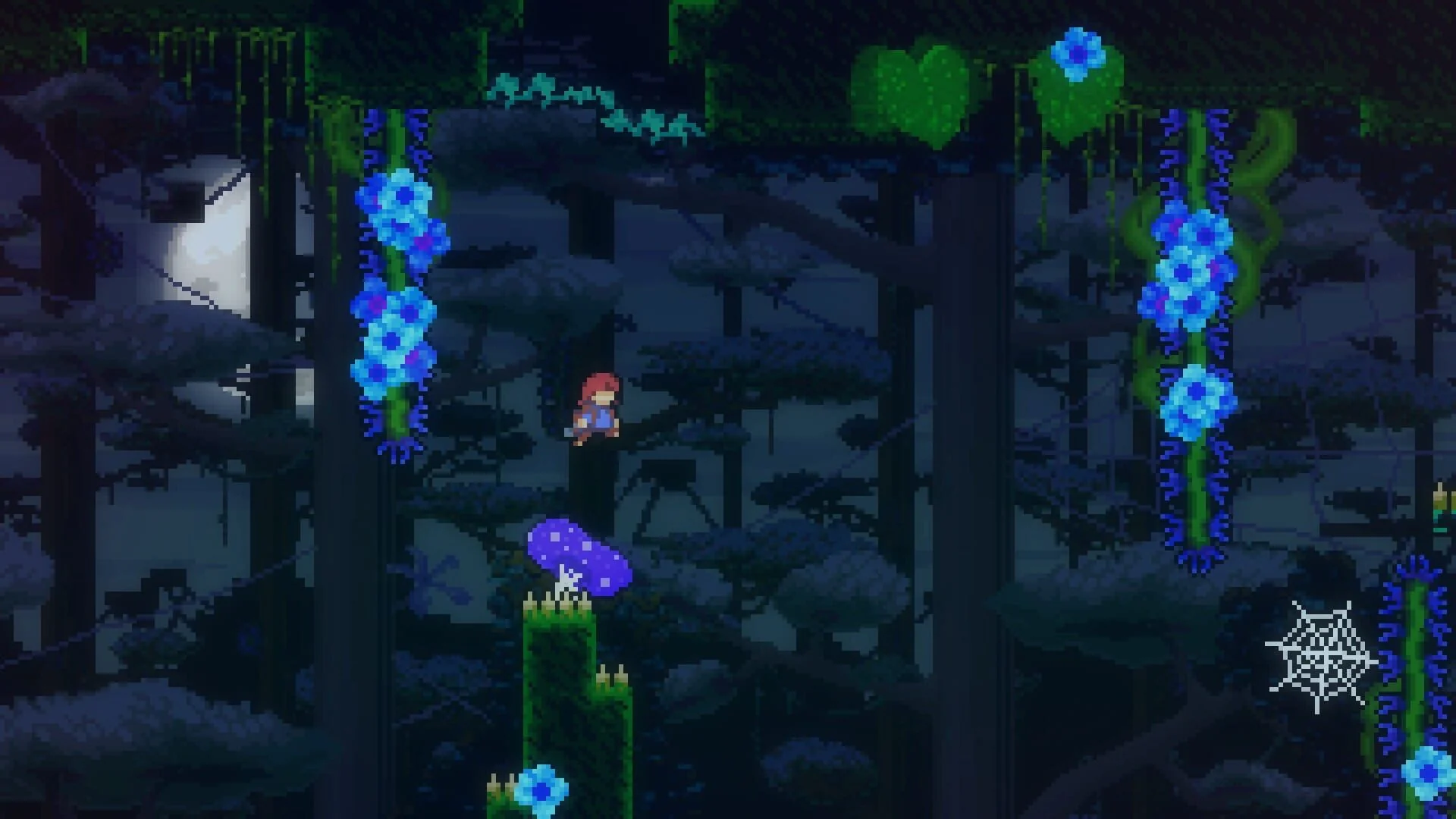
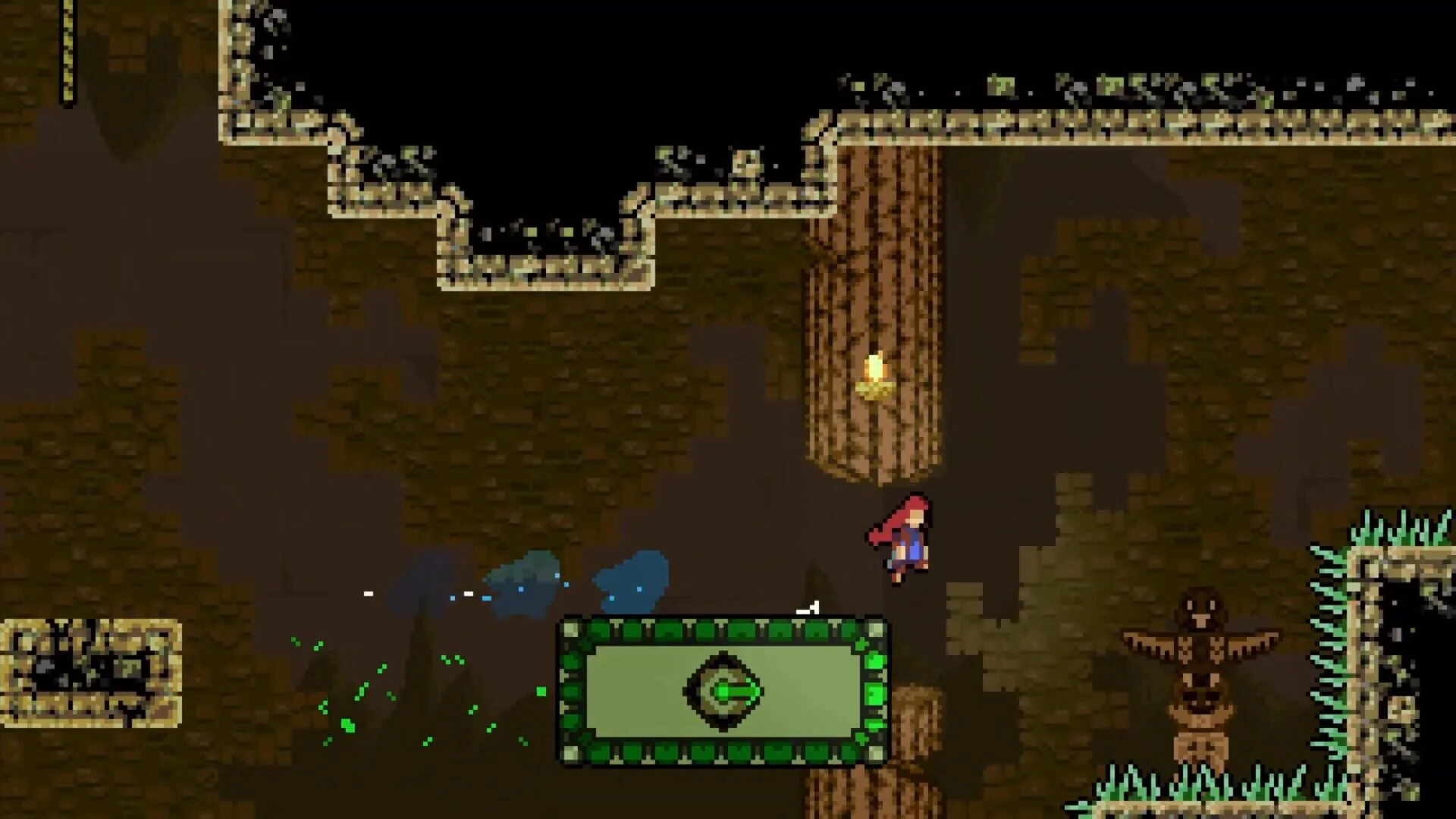
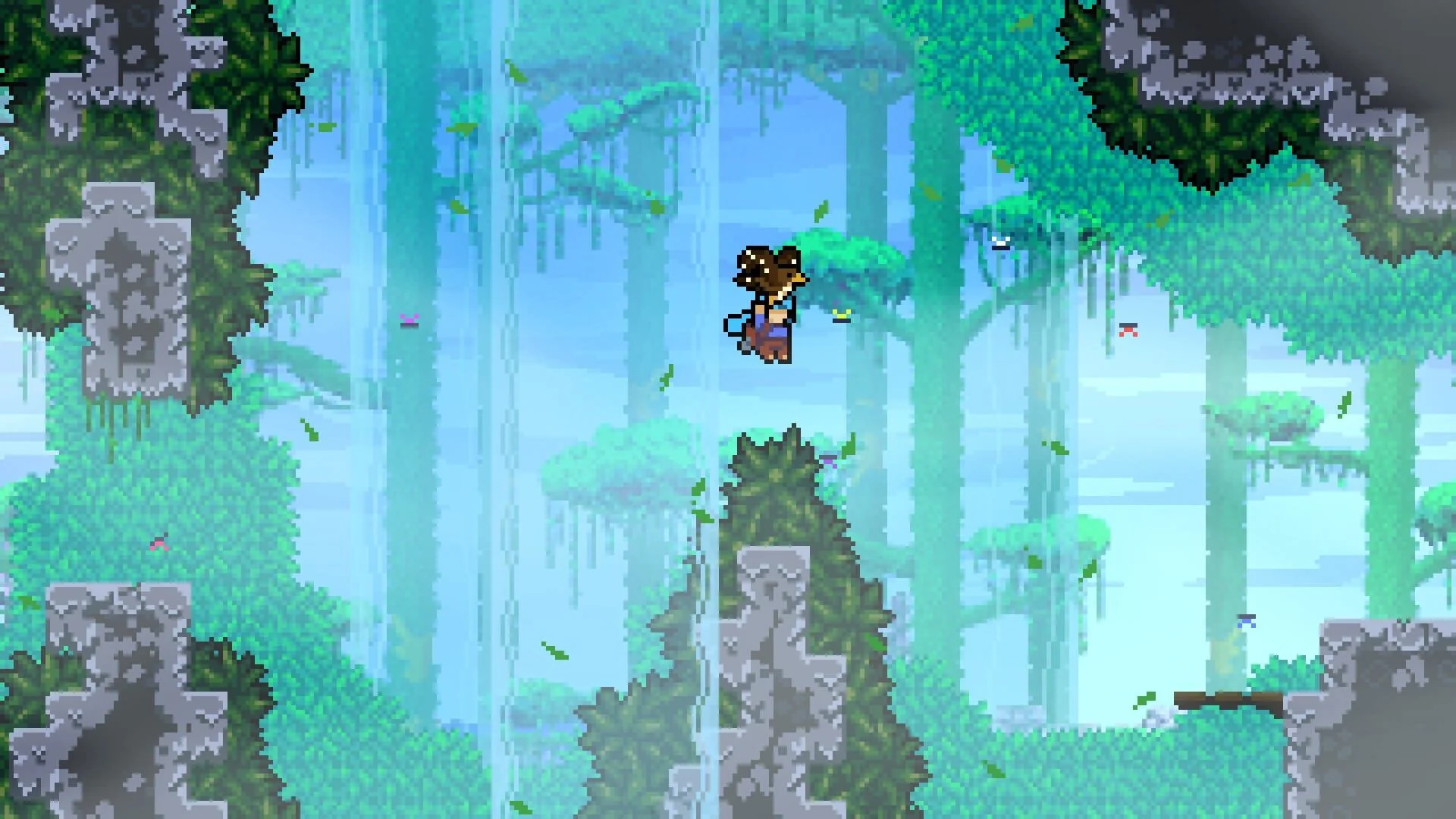
    Screenshot from Celeste: Into The Jungle
    Screenshot from Celeste: Into The Jungle

    Le bon objectif avant le 31 juillet consiste à dépasser les premières heures, comprendre votre boucle de jeu et déterminer si vous voulez acheter la version Xbox pour poursuivre la même sauvegarde. Une session superficielle ne suffit pas à juger un RPG de systèmes : attendez d’avoir rencontré ses contraintes principales avant de prendre cette décision.

    4. Sniper Elite: Resistance — à privilégier si votre groupe veut de l’action cadrée

    Sniper Elite: Resistance mérite une place haute si vous cherchez un jeu d’action tactique à parcourir avec des objectifs clairs. Réservez-le à une campagne sur laquelle vous pouvez revenir régulièrement jusqu’au retrait, plutôt qu’à une série de sessions éclatées. La cohérence compte beaucoup dans ce type de jeu : reprendre une mission après plusieurs jours sans avoir vos repères transforme vite une approche discrète en partie brouillonne.

    5. Rain World — à choisir pour le défi, pas pour un sprint confortable

    Rain World est le choix passionné de cette liste. Il mérite largement d’être lancé si son univers et son exigence vous attirent, mais il ne constitue pas le meilleur pari quand chaque soirée compte. Gardez-le pour une priorité personnelle forte, avec l’idée d’acheter ensuite si son rythme vous convient. Forcer une complétion sous pression risque de vous faire passer à côté de ce qui rend son exploration particulière.

    6. Crusader Kings III — jouez une campagne test, pas une campagne « finale »

    Crusader Kings III ne se prête pas à une logique de fin rapide. Une partie peut s’étendre selon vos ambitions, vos guerres, votre lignée et les situations imprévues créées par la simulation. Utilisez les jours restants pour lancer une campagne d’essai avec un objectif concret : comprendre les menus, survivre à une succession et vérifier que le type d’histoires émergentes vous donne envie de revenir.

    Si cette première dynastie fonctionne, l’achat peut se justifier avant le retrait afin de poursuivre sur la même plateforme et avec la même édition. Si vous passez plus de temps à apprendre les interfaces qu’à prendre des décisions intéressantes, mettez la campagne en attente plutôt que de sacrifier Celeste à un grand jeu qui vient seulement de démarrer.

    7. Mount & Blade II: Bannerlord — excellent à échantillonner, dangereux à commencer tard

    Mount & Blade II: Bannerlord a le même piège que Crusader Kings III sous une autre forme : il sait vous donner l’impression qu’une nouvelle heure suffira pour régler votre armée, votre économie ou votre prochaine bataille. Puis la session devient une soirée entière. Lancez-le pour vérifier si son mélange de stratégie, de gestion et de combats vous plaît, sans lui imposer une fausse échéance de complétion.

    8. Whiskerwood — faites une vérification ciblée sur PC

    Whiskerwood est le seul titre de cette vague limité au PC et il est proposé en Game Preview. Traitez-le comme un essai ciblé : vérifiez les performances sur votre machine, les systèmes qui vous intéressent et l’état de votre partie après quelques sauvegardes. L’objectif n’est pas de rechercher une expérience entièrement bouclée dans une version en cours d’évolution.

    Plan express Celeste : terminer l’histoire avant le retrait

    Pour boucler Celeste avant le 31 juillet, découpez votre partie en sessions de chapitre plutôt qu’en sessions au chronomètre. Le jeu devient plus dur à mesure que les mécaniques se combinent, et se fixer « une heure ce soir » mène souvent à quitter au milieu d’un passage exigeant. Un chapitre terminé donne un meilleur point de reprise, avec une sauvegarde claire et une progression facile à vérifier.

    • Session 1 : avancez dans les chapitres 1 et 2 afin d’installer le dash, le rythme des écrans et vos repères de mouvement.
    • Session 2 : consacrez-vous aux chapitres 3 et 4. Les combinaisons deviennent plus techniques : gardez votre objectif sur la sortie du chapitre, pas sur les collectibles.
    • Session 3 : progressez dans les chapitres 5 et 6. Les séquences deviennent plus longues et les erreurs coûtent davantage de temps ; faites des pauses brèves au lieu d’enchaîner avec frustration.
    • Sessions 4 et 5 : gardez les chapitres 7 et 8 pour la fin. Ce sont les passages où l’aide ponctuelle peut sauver votre planning.

    Piège à éviter : les Strawberries et les Crystal Hearts donnent immédiatement envie d’explorer chaque détour, surtout quand vous avez réussi un écran difficile. Ils restent optionnels pour l’histoire principale. Prenez ceux qui se trouvent naturellement sur votre route ; laissez les détours complexes pour une reprise ultérieure.

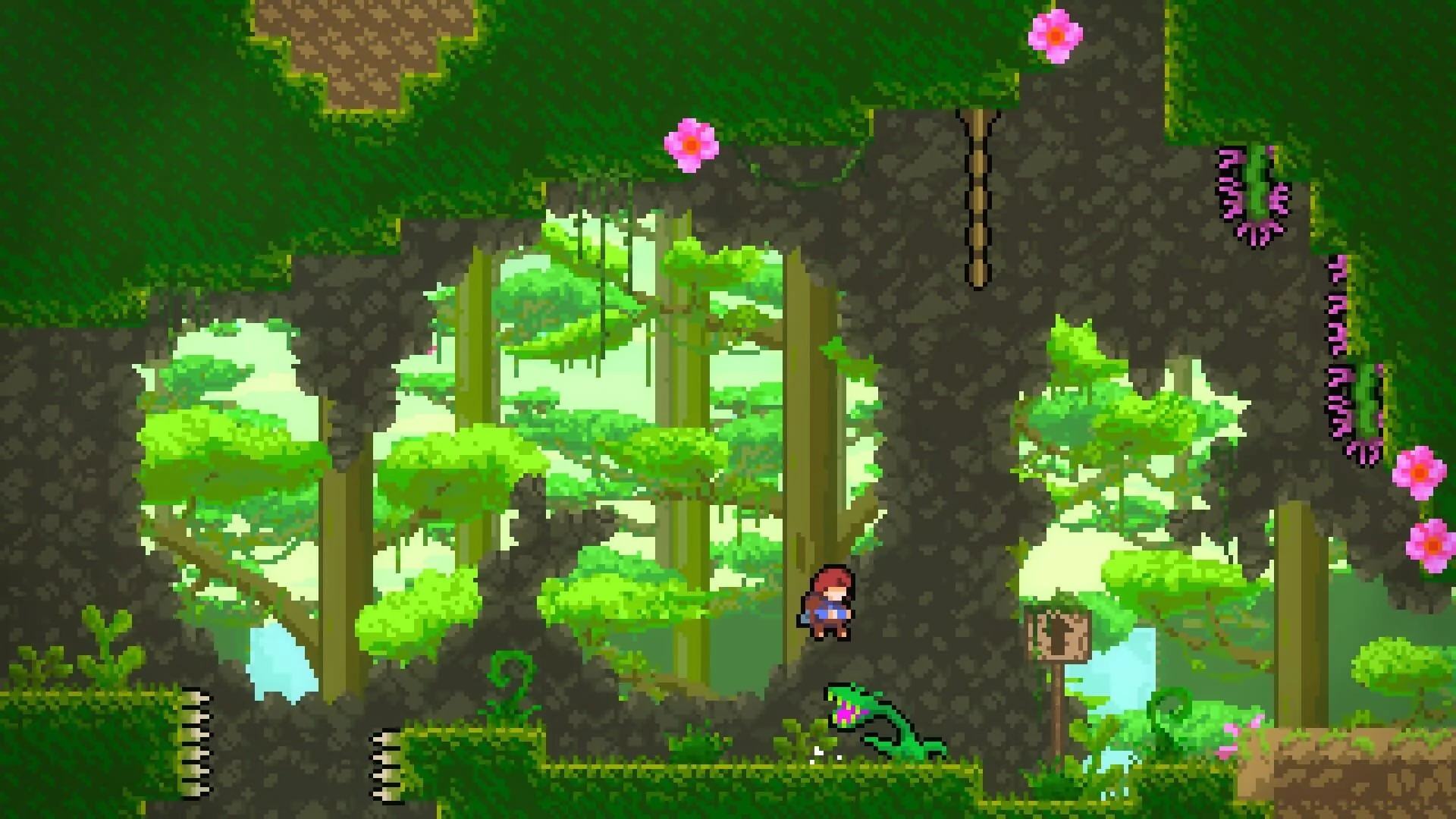
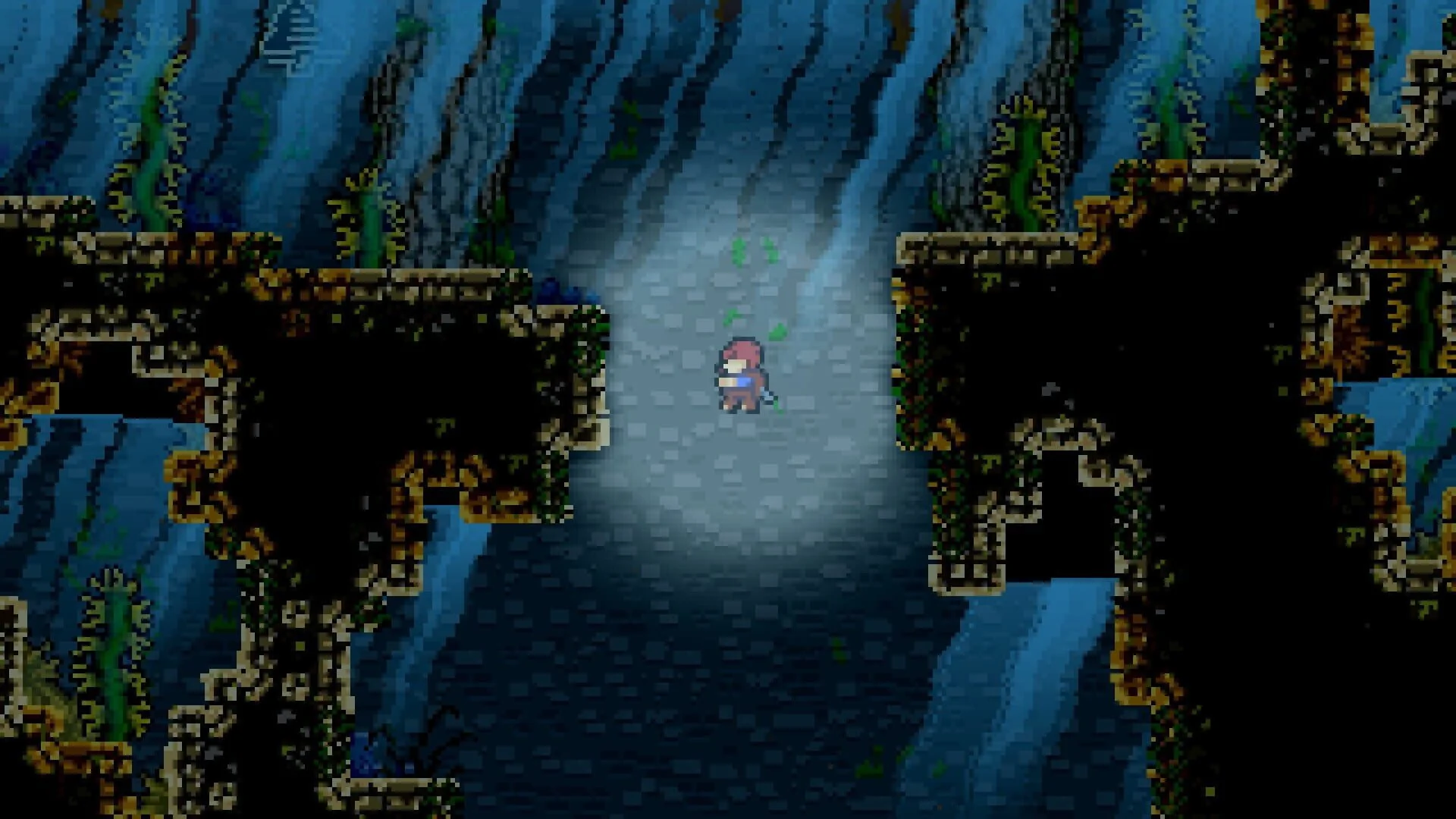
    Screenshot from Celeste: Into The Jungle
    Screenshot from Celeste: Into The Jungle

    Le mode Assistance se trouve dans les options du jeu et permet notamment d’ajuster la vitesse, d’ajouter des dashs supplémentaires ou de réduire la punition de certains obstacles. Utilisez-le comme un outil de maintien de rythme. Une aide sur un passage qui vous bloque depuis trente minutes conserve l’élan de la campagne et vous laisse voir la suite du jeu au lieu d’abandonner à quelques chapitres de la conclusion.

    Checklist sauvegarde et synchronisation : sécuriser votre progression

    Le retrait d’un jeu du Game Pass ne supprime normalement pas votre sauvegarde. Le vrai risque apparaît lorsqu’une session hors ligne, une synchronisation incomplète ou un changement de boutique crée un conflit entre une donnée locale et une donnée cloud. Faites cette vérification pour chaque jeu que vous envisagez d’acheter ou de reprendre.

    Checklist à faire avant le 31 juillet sur Xbox

    • Terminez votre session dans le jeu et revenez au menu principal lorsque le titre le permet. Cela évite de couper pendant une sauvegarde automatique ou au milieu d’un checkpoint.
    • Fermez ensuite le jeu proprement au lieu de laisser une session suspendue pendant plusieurs jours.
    • Reconnectez la console à Internet avant votre dernière fermeture de session.
    • Relancez le jeu une dernière fois et laissez la synchronisation des données se terminer si le système l’indique.
    • Ouvrez votre fichier de sauvegarde et contrôlez le chapitre, la mission, la date ou le temps de jeu affiché. Une sauvegarde présente n’est utile que si elle contient votre progression récente.
    • Sur un autre appareil Xbox ou via le cloud, attendez la synchronisation avant de valider un choix de données. Une version ancienne peut écraser une progression plus récente si vous confirmez trop vite.

    Pour Celeste, retournez au menu principal après votre dernier chapitre joué et vérifiez que la sélection de fichier reflète votre avancée. Le jeu enregistre automatiquement au fil de la progression, mais ce contrôle prend quelques secondes et évite de découvrir une synchronisation incomplète après l’achat.

    Checklist à faire sur PC via l’application Xbox

    • Lancez le jeu connecté au compte Xbox utilisé pour votre abonnement.
    • Chargez votre partie la plus récente et avancez jusqu’à un point de sauvegarde reconnu par le jeu.
    • Quittez vers le menu du jeu, puis fermez l’application sans interrompre brutalement le processus.
    • Relancez le jeu après quelques instants et vérifiez que votre fichier, votre progression ou votre dernière mission sont toujours présents.
    • Gardez une capture de l’écran de sélection de sauvegarde pour les campagnes longues, surtout dans Crusader Kings III, Mount & Blade II: Bannerlord et Back to the Dawn.
    • Évitez de changer de plateforme ou de boutique à la veille du retrait sans tester la reprise de votre fichier.

    Le passage de l’écosystème Xbox vers une autre boutique PC ne garantit pas la compatibilité des sauvegardes. Les fichiers peuvent employer des formats ou des emplacements différents, même lorsque le jeu existe sur les deux plateformes. Une sauvegarde Game Pass Xbox a le chemin le plus sûr vers une version achetée dans le même écosystème Xbox, avec le même compte et la même édition du jeu.

    Si le jeu affiche un conflit de sauvegarde

    Ne validez pas immédiatement la première version proposée. Comparez d’abord les informations disponibles : heure de sauvegarde, temps de jeu, chapitre atteint, mission active ou nom de campagne. Choisissez la donnée qui correspond à votre dernière session confirmée. Une version cloud n’est utile que si elle est bien la plus récente ; une version locale peut contenir les heures jouées hors ligne.

    Pour les campagnes ouvertes, notez aussi un repère simple avant de quitter : nom du personnage, lieu actuel, objectif de quête ou date de règne. Ce détail suffit à repérer une sauvegarde revenue en arrière avant de continuer plusieurs heures sur le mauvais fichier.

    Le calendrier recommandé jusqu’au 31 juillet

    La route la plus propre consiste à réserver les dernières soirées à un seul objectif principal. Commencez par Celeste, placez My Friendly Neighborhood uniquement si Celeste est déjà terminé ou si vous savez que le platforming de précision ne vous convient pas, puis accordez une session de découverte aux jeux longs qui vous intéressent réellement.

    • Priorité absolue : terminer l’histoire principale de Celeste.
    • Deuxième objectif : finir My Friendly Neighborhood lors d’un week-end libre, ou lancer Back to the Dawn si vous cherchez un RPG à acheter ensuite.
    • Sessions de test : Crusader Kings III, Mount & Blade II: Bannerlord, Rain World, Sniper Elite: Resistance et Whiskerwood selon vos goûts.
    • La veille du retrait : vérifiez les sauvegardes, choisissez les achats utiles et évitez de commencer une nouvelle campagne longue.
    • Le 31 juillet : jouez uniquement un fichier déjà en cours et terminez par une dernière synchronisation contrôlée.

    Verdict : terminez Celeste, sauvegardez le reste, achetez avec intention

    Cette rotation du 31 juillet enlève plusieurs jeux capables de monopoliser votre temps, mais le meilleur choix reste limpide : finissez Celeste maintenant. Sa campagne donne une conclusion complète sans exiger une chasse interminable aux défis avancés. Gardez My Friendly Neighborhood comme second run court, utilisez les jeux de stratégie et de sandbox pour décider d’un achat, puis validez chaque sauvegarde avant la coupure. Une progression synchronisée et un achat ciblé valent bien plus que huit lancements abandonnés.

  • Marvel Tokon: Fighting Souls : récupérer ses licences après une panne PSN

    Marvel Tokon: Fighting Souls : récupérer ses licences après une panne PSN

    Si Marvel Tokon: Fighting Souls refuse de se lancer pendant une panne PSN, ne désinstallez rien et ne restaurez pas vos licences en boucle. Vérifiez d’abord l’état du PlayStation Network, testez ce qui reste accessible hors ligne, puis lancez la restauration des licences uniquement lorsque les services PSN répondent de nouveau. Une restauration ne peut pas corriger une vérification de droits indisponible côté Sony.

    Les symptômes les plus courants sont un message « Impossible de se connecter au PlayStation Network », « Une erreur de réseau s’est produite », CE-33987-0, NP-31952-0, un Store qui boucle, ou « Impossible de vérifier les licences ». Pendant une panne globale, ces messages peuvent apparaître alors que votre console, votre réseau domestique et votre compte fonctionnent correctement.

    1. Déterminez si le problème vient du PSN, du jeu ou de votre licence

    Commencez par ce tri : il évite les redémarrages inutiles du routeur, les changements de DNS au hasard et, surtout, la suppression d’un jeu numérique que vous ne pourrez peut-être pas retélécharger tant que le Store reste instable.

    • Panne PSN globale : impossible de se connecter au compte, liste d’amis indisponible, trophées ou téléchargements en erreur, Store inaccessible et plusieurs jeux en ligne bloqués.
    • Problème spécifique à Marvel Tokon: Fighting Souls : les autres jeux en ligne fonctionnent, mais le jeu affiche une maintenance de ses propres serveurs ou bloque au menu de connexion.
    • Problème de licence local : la connexion PSN fonctionne, d’autres jeux numériques se lancent, mais Marvel Tokon ou un contenu additionnel affiche « Vous ne possédez pas ce contenu » ou demande une vérification de licence.

    Vérifier le statut sur PS5 et PS4

    Sur PS5, ouvrez Paramètres > Réseau > État du PlayStation Network. Si les rubriques liées au compte, au jeu en ligne ou au PlayStation Store sont signalées en orange ou en rouge, traitez le souci comme une panne de service avant de modifier votre installation.

    Sur PS4, passez par Paramètres > Réseau > Tester la connexion Internet. Une connexion Internet réussie avec un échec sur « Connexion au PlayStation Network » pointe vers le PSN ou vers l’accès au compte, plutôt que vers votre Wi-Fi lui-même.

    Contrôlez aussi la page officielle d’état du réseau PlayStation depuis un téléphone ou un ordinateur. C’est utile quand la console n’affiche qu’un code générique : une panne peut toucher le Store plus longtemps que la connexion, ou revenir progressivement selon les fonctions.

    2. Faites le test hors ligne avant de toucher aux licences

    Le test hors ligne répond à une question simple : votre console reconnaît-elle encore localement vos jeux installés ? Il ne remet pas une licence en état, mais il sépare une vérification PSN momentanément indisponible d’un droit d’accès absent sur la machine.

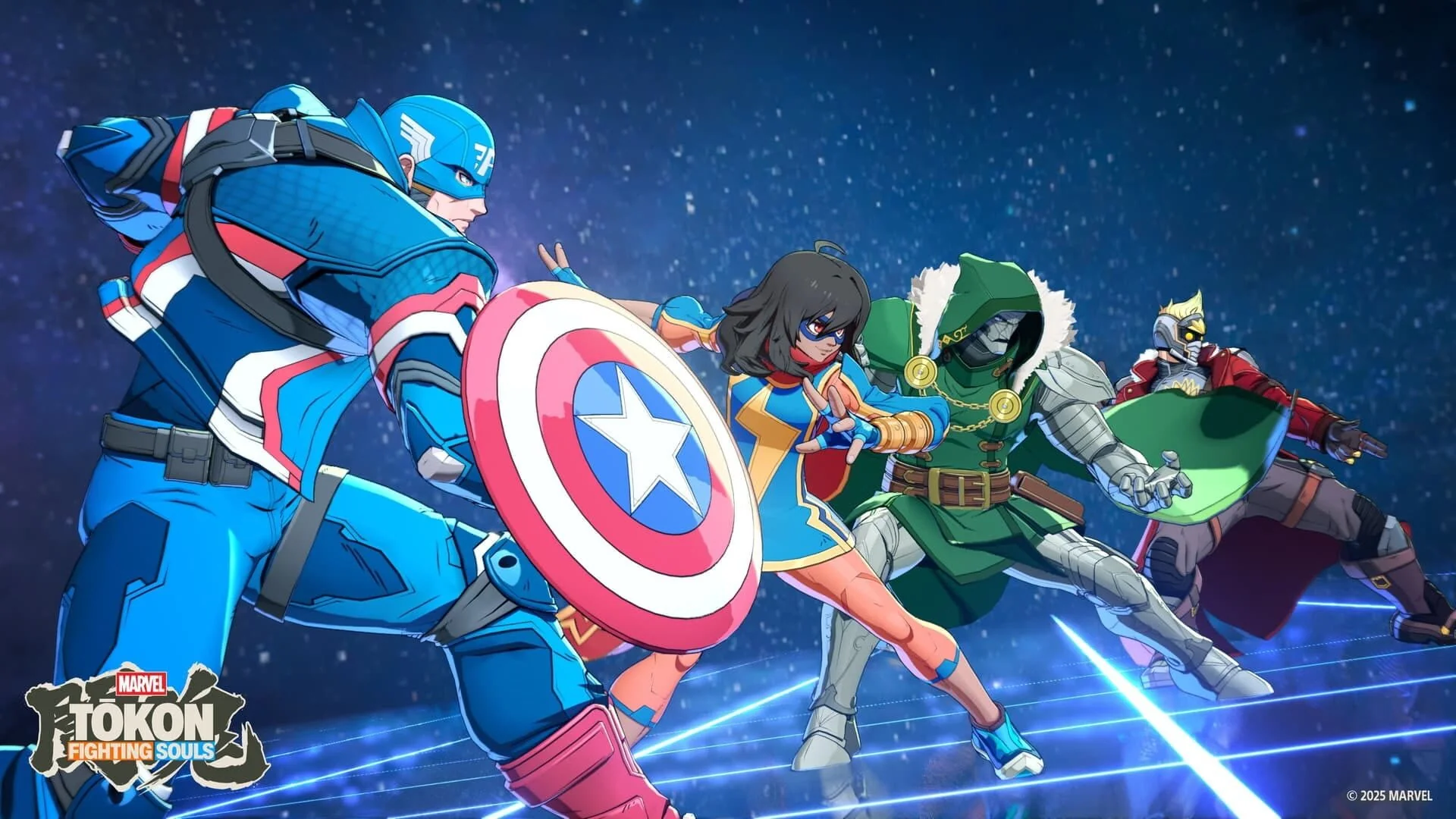
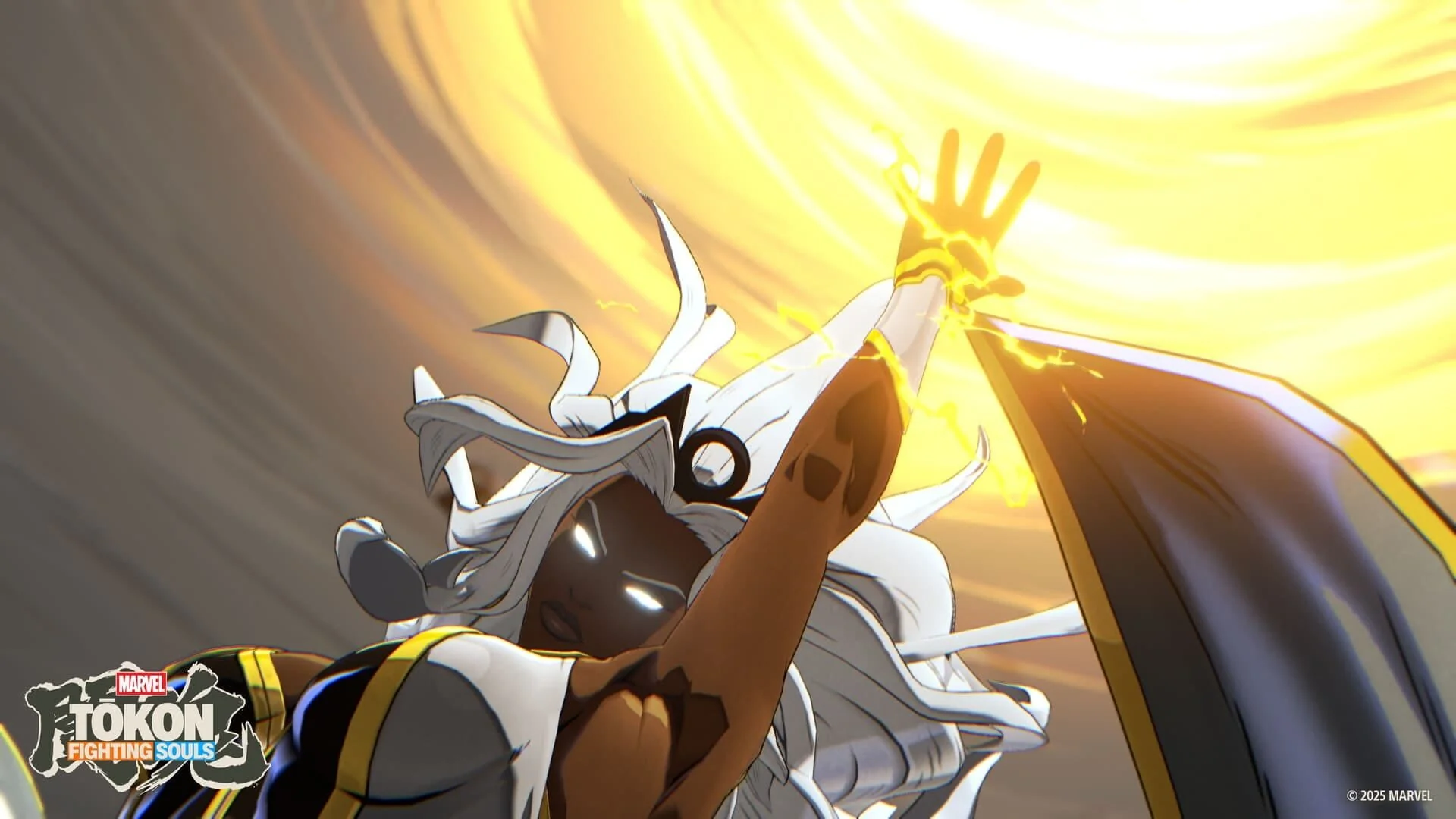
    Screenshot from Marvel Tokon: Fighting Souls
    Screenshot from Marvel Tokon: Fighting Souls

    Sur PS5

    1. Ouvrez Paramètres > Réseau > Paramètres.
    2. Sélectionnez Désactiver la connexion Internet.
    3. Retournez à l’accueil et lancez Marvel Tokon: Fighting Souls, puis un ou deux jeux installés connus pour proposer du contenu solo.
    4. Notez ce qui se lance et ce qui réclame immédiatement une vérification de licence.

    Sur PS4

    1. Allez dans Paramètres > Réseau.
    2. Décochez la connexion Internet.
    3. Testez les jeux déjà installés sans relancer de téléchargement ni de mise à jour.

    Un jeu qui démarre hors ligne possède une licence locale exploitable sur cette console. Un jeu qui refuse de démarrer avec un message de licence peut nécessiter une validation en ligne, ou avoir perdu la synchronisation de son droit d’accès. Pendant une panne PSN, attendez le retour des services : supprimer puis réinstaller le jeu ne réglera pas cette vérification et peut vous laisser sans installation fonctionnelle.

    Attention aux bêtas et aux modes multijoueur : le test hors ligne ne rendra pas une bêta en ligne jouable. Pour Marvel Tokon: Fighting Souls, le matchmaking, les combats classés, les serveurs de bêta et la validation d’un accès obtenu par code ou précommande restent dépendants du PSN et des services du jeu.

    3. Ne redémarrez votre réseau que si le PSN est revenu ou reste au vert

    Si le statut PSN est opérationnel, mais que votre PS5 ou PS4 reste incapable de se connecter alors que les autres joueurs ont de nouveau accès aux services, faites un redémarrage propre de la chaîne de connexion.

    1. Fermez Marvel Tokon: Fighting Souls et éteignez complètement la console, sans la laisser en mode repos.
    2. Redémarrez votre routeur ou votre box Internet.
    3. Rallumez la console, reconnectez-vous à votre réseau, puis lancez Tester la connexion Internet.
    4. Vérifiez d’abord la connexion au PSN, puis essayez de vous connecter au jeu.

    Cette séquence est pertinente lorsqu’un appareil conserve une session réseau expirée après le retour d’une panne. Elle n’a aucune raison de débloquer un Store officiellement en maintenance ou une validation de licence encore indisponible côté PSN.

    4. Restaurez les licences dès que la connexion PSN est stable

    La restauration des licences doit intervenir après le retour du compte PSN et du Store. Elle force la console à revalider les achats numériques associés à votre compte : jeu de base, bonus de précommande, contenus additionnels et éventuels pass saisonniers.

    Restaurer les licences sur PS5

    1. Connectez-vous au compte qui a acheté ou activé Marvel Tokon: Fighting Souls.
    2. Ouvrez Paramètres > Utilisateurs et comptes > Autre > Restaurer les licences.
    3. Sélectionnez Restaurer et laissez la vérification se terminer.
    4. Redémarrez le jeu depuis l’accueil, plutôt que depuis un écran déjà bloqué sur une erreur.

    Restaurer les licences sur PS4

    1. Vérifiez que vous utilisez le compte ayant acquis le contenu.
    2. Allez dans Paramètres > Gestion du compte > Restaurer les licences.
    3. Confirmez la restauration, puis relancez le jeu une fois l’opération terminée.

    Si plusieurs comptes sont présents sur la même console, restaurez les licences depuis le compte propriétaire. Restaurer depuis un autre profil peut laisser le jeu ou ses DLC verrouillés, même si l’icône du jeu est visible dans la bibliothèque.

    Screenshot from Marvel Tokon: Fighting Souls
    Screenshot from Marvel Tokon: Fighting Souls

    5. Vérifiez l’activation hors ligne de votre console après la panne

    Une fois le PSN stabilisé, contrôlez l’option qui permet à votre console principale d’utiliser vos achats plus facilement hors ligne. C’est particulièrement important après un changement de console, une reconnexion de compte ou une erreur de licence sur plusieurs jeux numériques.

    Sur PS5, ouvrez Paramètres > Utilisateurs et comptes > Autre > Partage de console et jeu hors ligne, puis vérifiez que l’option est activée. Sur PS4, utilisez Paramètres > Gestion du compte > Activer en tant que PS4 principale.

    Cette activation améliore l’accès local aux jeux de votre compte sur la console concernée. Elle ne contourne pas une bêta exclusivement en ligne, une maintenance de Marvel Tokon: Fighting Souls ou une indisponibilité temporaire de ses serveurs.

    6. Ce qu’il faut vérifier dans Marvel Tokon: Fighting Souls après le retour du PSN

    • Le jeu démarre depuis l’accueil sans demander une nouvelle validation de licence.
    • L’accès à la bêta ou au mode en ligne apparaît bien sur le compte qui possède le code, la précommande ou le droit d’accès correspondant.
    • Le matchmaking cesse de boucler et la liste d’amis PSN se charge normalement.
    • Les contenus numériques attendus, comme les bonus ou pass associés au compte, sont de nouveau reconnus.
    • Les sauvegardes ou progressions dépendantes d’une synchronisation en ligne sont vérifiées seulement après le retour complet de la connexion.

    Le retour du PSN peut être progressif : la connexion, les amis, les trophées et les téléchargements peuvent revenir avant le PlayStation Store ou l’application mobile. Si Marvel Tokon se connecte mais que la page Store d’un DLC charge encore mal, laissez le Store se stabiliser avant de conclure à une licence perdue.

    Quand ne plus répéter la restauration des licences

    Une seule restauration réussie suffit normalement. Si le PSN est de nouveau accessible, que votre connexion est validée, que les licences ont été restaurées et que seul Marvel Tokon: Fighting Souls reste bloqué, vérifiez d’abord l’état de ses serveurs ou de sa bêta. Ne rachetez pas le jeu, un DLC ou un accès de bêta pour contourner un message de droit d’accès : pendant une reprise de service, la synchronisation peut simplement prendre plus de temps que la connexion au compte.

  • Assassin’s Creed Black Flag Resynced : déclencher Home Across The Sea à Nassau

    Assassin’s Creed Black Flag Resynced : déclencher Home Across The Sea à Nassau

    À Nassau, « Home Across The Sea » se récupère par une micro-interaction volontairement cachée : rejoignez la coordonnée 597,767, près du General Store au nord du port, placez Edward face au PNJ ivre qui chante, puis attendez environ 30 secondes. Une icône blanche apparaît au-dessus de lui ; utilisez alors l’invite Parler / Talk pour déverrouiller le chant.

    Le piège est simple : ce chant n’est pas une feuille volante et il n’est relié à aucune mission. Chercher une note de musique sur la carte, courir après les collectibles classiques de Nassau ou avancer dans l’histoire ne fera donc pas apparaître l’interaction.

    Pourquoi « Home Across The Sea » est facile à manquer

    Les chants marins habituels de Assassin’s Creed Black Flag Resynced fonctionnent comme des collectibles visibles : vous repérez une feuille, vous la poursuivez avant qu’elle disparaisse, puis le Jackdaw ajoute le morceau à son répertoire. « Home Across The Sea » suit une logique différente. Le jeu le cache dans l’ambiance de Nassau, derrière un marin qui répète son air en buvant.

    Nassau devient accessible relativement tôt, vers la Séquence 3, lorsque Edward rejoint la République des pirates. Dès que vous disposez d’un accès libre à la ville, le PNJ peut être trouvé ; une quête dédiée n’est pas nécessaire. Faites toutefois l’aller-retour hors d’une mission scriptée, afin qu’un combat, une escorte ou un objectif temporaire ne casse pas votre attente.

    Emplacement exact du PNJ à Nassau

    Le point à viser est la coordonnée 597,767. Sur la carte du monde, déplacez le curseur : les coordonnées s’affichent sous celui-ci. Posez un repère sur (597,767) avant de reprendre le contrôle d’Edward.

    Le bon secteur se trouve au nord du port, dans le petit espace ouvert entre le quai principal et le General Store, aussi associé à l’armurerie sur certains repères de carte. Il est légèrement au sud-ouest du marchand de navires et directement au sud de la grande jetée en bois.

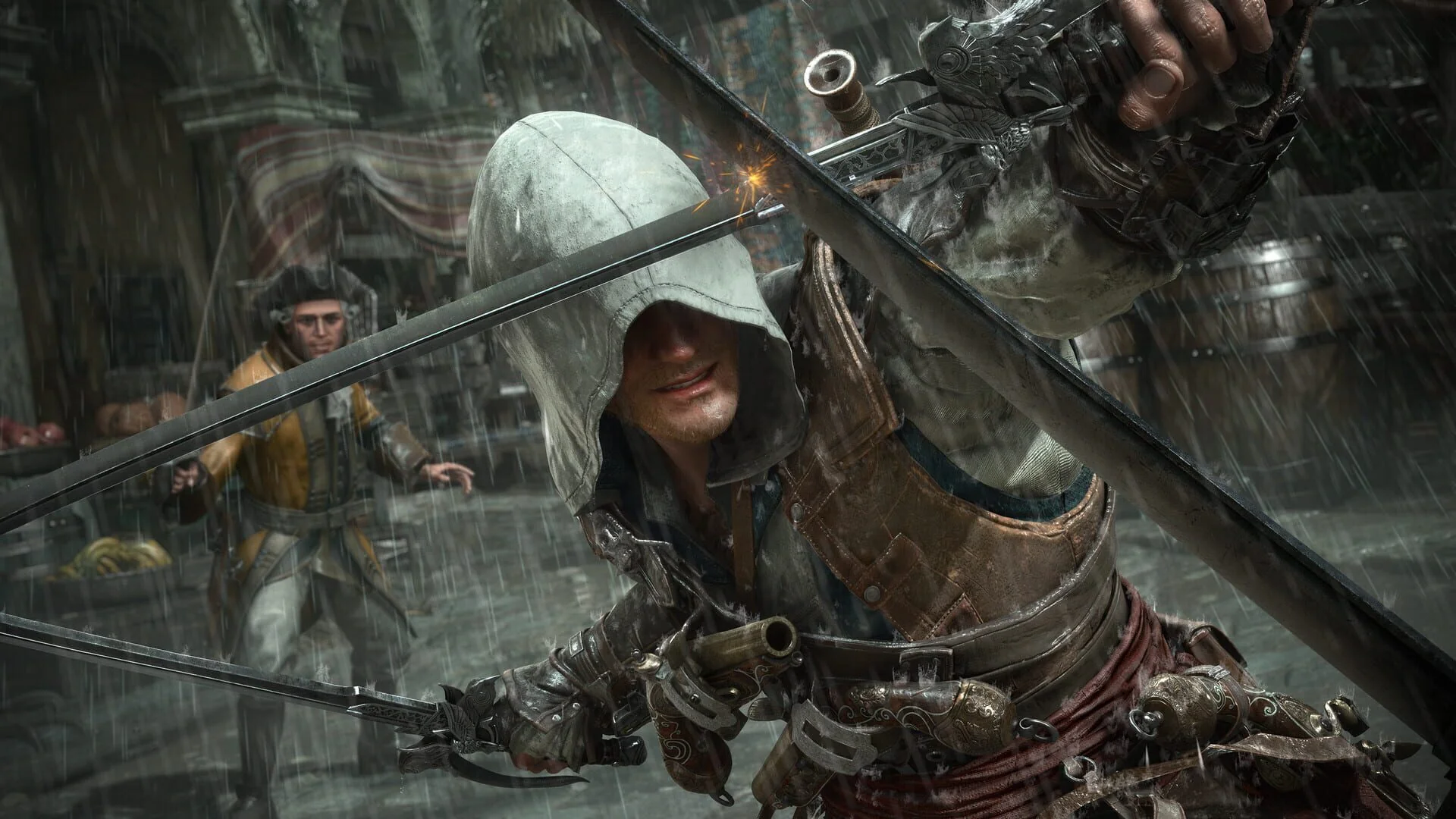
    Screenshot from Assassin's Creed Black Flag Resynced
    Screenshot from Assassin’s Creed Black Flag Resynced
    1. Accostez le Jackdaw à Nassau au port principal.
    2. Quittez la jetée et avancez vers l’intérieur de la ville.
    3. Bifurquez légèrement à gauche en direction du General Store / magasin d’armes au nord.
    4. Suivez votre marqueur vers 597,767, sans partir vers les ruelles plus éloignées de Nassau.
    5. Inspectez la petite place près des caisses, barrières et tables : le bon PNJ possède une barbe, une queue de cheval et tient généralement une chope ou une bouteille.

    Le détail qui confirme que vous êtes au bon endroit est sonore avant d’être visuel : le marin chante « Home Across The Sea » à voix haute et répète son couplet. Si vous entendez seulement les conversations de foule, rapprochez-vous du General Store et revenez sur le marqueur.

    Déclencher le shanty : placement et timing précis

    Une fois le chanteur trouvé, ne cherchez pas à lui parler immédiatement. L’invite n’est généralement pas disponible à votre arrivée : le script demande d’abord à Edward d’écouter sa chanson.

    1. Placez Edward face au PNJ, à environ un ou deux mètres. Sa voix doit être parfaitement audible.
    2. Restez immobile. Évitez le sprint, le free run, les bousculades et les ajustements constants de caméra.
    3. Attendez au moins 30 secondes. L’apparition peut demander jusqu’à une minute selon le moment où vous rejoignez son cycle de chant.
    4. Surveillez l’icône blanche qui apparaît au-dessus de sa tête.
    5. Utilisez l’action affichée, Parler / Talk, dès que l’invite devient disponible.

    Sur PC, l’interaction correspond habituellement à E si vos touches n’ont pas été modifiées. Sur manette, utilisez le bouton associé à Parler dans votre configuration. Fiez-vous à l’indication contextuelle affichée à l’écran : elle évite les différences de mapping entre plateformes.

    Attention : dégainer, provoquer une altercation ou quitter le rayon du PNJ pendant l’attente peut interrompre la séquence. Si un événement de rue perturbe la zone, éloignez-vous quelques secondes, revenez à la coordonnée et reprenez l’écoute depuis le début.

    Pourquoi l’invite « Parler » n’apparaît pas

    Dans la plupart des cas, le problème vient du rythme de l’interaction. Le PNJ doit jouer son animation et son chant pendant qu’Edward reste dans sa zone de proximité. Passer devant lui, attendre brièvement, puis repartir donne l’impression que le secret ne fonctionne pas alors que le déclencheur n’a simplement pas eu le temps de se charger.

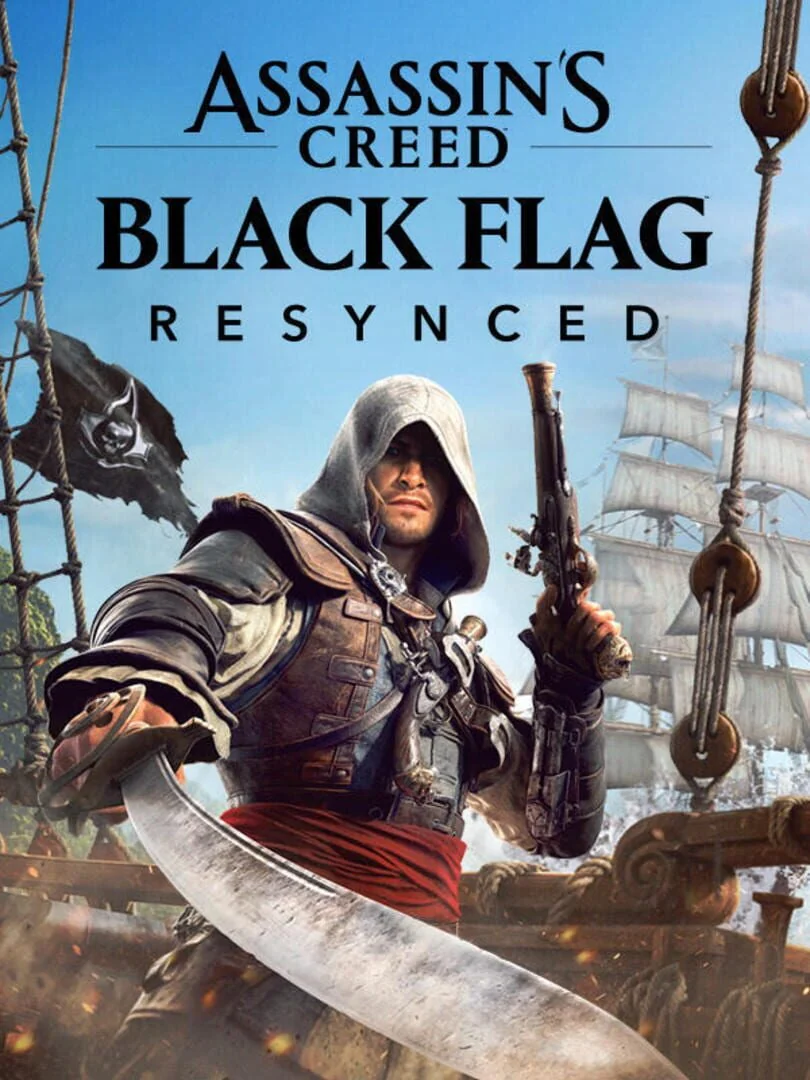
    Cover art for Assassin's Creed Black Flag Resynced
    Cover art for Assassin’s Creed Black Flag Resynced
    • Vous êtes trop loin : rapprochez-vous jusqu’à entendre clairement les paroles sans vous coller au personnage.
    • Vous êtes mal orienté : placez Edward directement devant le chanteur au lieu de rester sur son flanc ou derrière les caisses.
    • Vous avez bougé pendant l’attente : reprenez une position fixe et laissez passer une minute complète.
    • La zone est agitée : éloignez les ennemis, attendez la fin d’un événement de foule ou revenez après avoir quitté le quartier.
    • Vous cherchez une icône de feuille : abandonnez cette piste. « Home Across The Sea » ne se comporte pas comme les chants marins à poursuivre.

    Une météo calme est aussi préférable pour cette récupération. Elle ne remplace pas le bon timing, mais elle facilite l’écoute du PNJ et limite les distractions visuelles ou sonores autour du port.

    Vérifier que « Home Across The Sea » est bien déverrouillé

    Après avoir parlé au marin, validez immédiatement le résultat au lieu de supposer que le dialogue a suffi. Le jeu donne trois confirmations utiles.

    • Notification HUD : cherchez le message confirmant le déverrouillage de « Home Across The Sea ».
    • Répertoire du Jackdaw : remontez à bord et ouvrez la roue des chants. Sur manette, maintenez généralement Bas sur la croix directionnelle pour accéder au menu de l’équipage.
    • État du morceau : « Home Across The Sea » doit apparaître dans la liste et ne plus être grisé ou verrouillé.

    Cette vérification est importante à Nassau, où vous pouvez aussi trouver des chants plus conventionnels comme « Leave Her, Johnny » ou « Drunken Sailor ». Leur présence dans votre collection ne confirme pas l’obtention du chant caché : seul le nom exact « Home Across The Sea » valide la micro-scène du PNJ.

    Optimiser votre passage à Nassau

    Récupérez d’abord « Home Across The Sea », puis lancez votre circuit de feuilles de chant et de collectibles visibles. Cette priorité évite de terminer une tournée complète de Nassau avec l’impression d’avoir tout ramassé, avant de découvrir qu’un morceau restait absent de votre roue de chants.

    • Posez un marqueur sur 597,767 dès votre première visite libre de Nassau.
    • Débloquez le chant caché avant de suivre votre carte de collectibles.
    • Utilisez ensuite les points de vue et les repères de la ville pour nettoyer les feuilles de chant classiques.
    • Contrôlez le menu du Jackdaw avant de quitter Nassau pour une longue session de navigation.

    À retenir

    Pour obtenir « Home Across The Sea », rendez-vous à 597,767, au sud de la grande jetée et près du General Store de Nassau. Tenez-vous face au marin ivre qui chante, laissez passer 30 à 60 secondes, puis activez Parler / Talk dès l’apparition de l’icône blanche. Terminez par une vérification dans la roue des chants du Jackdaw : c’est le moyen le plus sûr de verrouiller ce collectible caché avant de poursuivre la collecte des autres shanties.

  • Celeste: Into The Jungle : finir ou attendre avant le 31 juillet

    Celeste: Into The Jungle : finir ou attendre avant le 31 juillet

    Concentrez-vous sur une seule sauvegarde déjà avancée, utilisez Celeste comme priorité de décision, puis mettez en attente les campagnes que vous ne comptez pas reprendre après le 31 juillet. Xbox Game Pass et PC Game Pass retireront huit jeux de leur catalogue le 31 juillet 2026 : le mauvais réflexe serait d’en lancer plusieurs à la fois pour « en profiter » avant l’échéance.

    Les 8 jeux qui quittent Game Pass le 31 juillet 2026

    Voici les titres concernés par cette rotation de fin juillet. Une fois la date passée, l’accès via l’abonnement disparaît ; votre plan doit donc séparer les jeux à finir maintenant de ceux que vous laisserez volontairement de côté.

    • Back to the Dawn
    • Celeste
    • Crusader Kings 3
    • Mount & Blade II: Bannerlord
    • My Friendly Neighborhood
    • Rain World
    • Sniper Elite: Resistance
    • Whiskerwood

    La liste mélange des expériences très différentes. Il n’existe donc pas d’ordre universel qui convienne à toutes les bibliothèques. L’ordre utile dépend surtout de votre sauvegarde actuelle, de votre envie réelle de revenir après la sortie du catalogue et de votre volonté d’acheter le jeu pour conserver l’accès.

    L’ordre de priorité qui évite de disperser votre temps

    Traitez les huit départs comme un tri en quatre niveaux. Vous gardez ainsi une progression concrète au lieu de transformer la dernière semaine en série de débuts de partie abandonnés.

    Priorité 1 : terminer la sauvegarde la plus avancée

    Reprenez d’abord le jeu dont vous connaissez déjà les commandes, les objectifs et l’état de votre partie. Si vous êtes proche d’un générique, d’un chapitre important ou d’un objectif personnel que vous voulez boucler, c’est là que doivent aller vos sessions jusqu’au 29 juillet.

    Cette règle s’applique davantage à votre progression qu’à la réputation d’un titre. Une partie déjà engagée dans Rain World, Back to the Dawn ou Sniper Elite: Resistance mérite plus de temps qu’un jeu acclamé que vous n’avez encore jamais lancé. Vous récupérez immédiatement la valeur du temps déjà investi.

    Priorité 2 : donner une vraie session d’essai à Celeste

    Celeste, le jeu de plateforme de précision associé à Maddy Thorson, est le titre à évaluer en priorité si vous hésitez sur un achat après son retrait. Son level design très exigeant récompense l’apprentissage progressif, et sa structure se prête bien à des retours réguliers : vous pouvez reprendre le jeu plus tard sans devoir relancer une énorme campagne pour retrouver vos repères.

    Ne lancez pas Celeste pour cocher un titre de plus dans votre historique Game Pass. Jouez suffisamment pour savoir si sa précision, son rythme et sa difficulté vous donnent envie de continuer après le 31 juillet. Si la réponse est oui, c’est le candidat le plus simple à conserver pour des sessions de reprise sur le long terme. Si vous n’accrochez pas au feeling, arrêtez-vous là et remettez votre temps sur une sauvegarde déjà avancée.

    Screenshot from Celeste: Into The Jungle
    Screenshot from Celeste: Into The Jungle

    Priorité 3 : tester un seul jeu encore inconnu

    Gardez une place pour une découverte, une seule. Choisissez entre My Friendly Neighborhood, Whiskerwood, Rain World, Back to the Dawn ou Sniper Elite: Resistance selon celui qui vous attire réellement. Le but n’est pas de commencer les cinq, mais de déterminer s’il mérite une place dans votre bibliothèque après la rotation.

    Après cette session, classez le jeu dans l’une de ces deux catégories : « je veux y revenir et je surveille son achat » ou « je peux le laisser partir ». Évitez de conserver une troisième catégorie floue du type « peut-être un jour » : elle crée surtout une backlog artificielle à la veille d’un retrait.

    Priorité 4 : suspendre les campagnes que vous ne rachèterez pas

    Crusader Kings 3 et Mount & Blade II: Bannerlord demandent une décision particulièrement nette si vous avez déjà une partie en cours. Gardez votre campagne active uniquement si vous savez que vous voudrez la reprendre après la sortie de Game Pass et que vous êtes prêt à acheter le jeu sur la même plateforme.

    Dans le cas contraire, prenez la sortie du catalogue comme un point d’arrêt propre. Notez où vous en êtes, terminez un objectif personnel si vous le pouvez, puis retirez le jeu de votre planning immédiat. Forcer une nouvelle phase de progression la veille du retrait augmente le risque de laisser une partie suspendue sans envie réelle de la reprendre.

    Le calendrier finish-or-wait jusqu’au 31 juillet

    Le calendrier le plus efficace repose sur trois dates. Chaque journée a un rôle différent : jouer et décider, vérifier l’achat, puis verrouiller votre choix final.

    Jusqu’au 29 juillet : finir ou trancher

    Utilisez cette période pour terminer les jeux courts que vous avez déjà bien entamés ou pour confirmer votre intérêt pour un jeu plus long. La décision à prendre avant cette date est simple : « est-ce que je veux réellement continuer après la disparition de l’accès Game Pass ? »

    • Terminez d’abord votre sauvegarde la plus proche d’un objectif personnel.
    • Essayez Celeste si vous hésitez à le garder durablement.
    • Ouvrez un seul titre inconnu parmi les autres départs.
    • Arrêtez les nouveaux lancements dès qu’ils empiètent sur votre jeu principal.

    Le 30 juillet : acheter seulement ce que vous reprendrez

    Le 30 juillet est le bon moment pour acheter un jeu que vous avez clairement choisi de poursuivre. Vérifiez alors le prix affiché dans votre boutique et la date de fin de toute remise visible, puis achetez uniquement si votre décision est déjà prise. Une réduction ne transforme pas un jeu laissé de côté en priorité réelle.

    Screenshot from Celeste: Into The Jungle
    Screenshot from Celeste: Into The Jungle

    Celeste a déjà été mis en avant à petit prix sur plusieurs boutiques numériques, notamment sur PlayStation, Nintendo Switch et Steam, mais ces promotions avaient leurs propres dates de fin. Ne vous fiez donc pas à une ancienne annonce de prix : regardez le tarif et l’échéance affichés au moment de votre achat.

    Le 31 juillet : dernière décision pour les parties inachevées

    Le 31 juillet est votre dernière journée logique pour conserver un jeu inachevé que vous savez vouloir reprendre. Si vous avez encore envie de retourner dans Celeste, de poursuivre une campagne de Crusader Kings 3 ou de reprendre votre progression dans l’un des cinq autres titres, verrouillez l’achat ce jour-là sur la plateforme où vous jouez déjà.

    À l’inverse, ne prenez pas une décision sous pression pour un jeu dont vous n’avez pas dépassé l’écran d’accueil. Le catalogue change, mais votre temps de jeu reste plus précieux qu’un achat motivé par le compte à rebours.

    Checklist de sauvegarde et de cloud avant la rotation

    Le retrait de Game Pass pose surtout un problème de continuité : vous devez savoir exactement où se trouve votre sauvegarde avant de décider d’acheter. Faites cette vérification avant le 31 juillet, pas après avoir perdu l’accès au jeu.

    • Ouvrez chaque jeu que vous envisagez de conserver et vérifiez que votre progression récente est bien chargée.
    • Attendez la fin de toute synchronisation de sauvegarde indiquée par votre console ou votre application PC.
    • Notez le compte Xbox et la plateforme utilisés pour votre partie actuelle.
    • Repérez précisément votre point d’arrêt : chapitre, mission, campagne ou objectif personnel en cours.
    • Si vous envisagez un achat, vérifiez que vous l’effectuez sur la même plateforme et avec le même compte que votre sauvegarde.
    • Ne supposez pas qu’un achat dans une autre boutique réutilisera automatiquement votre fichier de sauvegarde ; contrôlez ce point avant de payer.

    Cette vérification est particulièrement importante si vous jouez alternativement sur console et PC. L’objectif est de supprimer toute ambiguïté avant le retrait : un achat utile est celui qui vous rend immédiatement votre partie, pas celui qui vous oblige à rechercher ensuite où se trouve votre progression.

    Quand attendre après le retrait plutôt qu’acheter

    Après le 31 juillet, achetez uniquement en cas de besoin réel. Vous perdez alors l’avantage de pouvoir finir gratuitement un jeu via votre abonnement, mais vous gagnez aussi du recul : si vous ne pensez plus à Whiskerwood, My Friendly Neighborhood ou Rain World une fois l’accès retiré, ils n’avaient probablement pas besoin d’entrer dans votre planning immédiat.

    Pour Celeste, la décision est plus simple : gardez-le si vous appréciez déjà son exigence et si vous voulez pouvoir y revenir par petites sessions. Pour les autres départs, laissez votre sauvegarde et votre envie de poursuivre déterminer l’achat, plutôt que la peur de voir huit icônes disparaître du catalogue le même jour.

  • Star Wars: Empire at War : réduire une respiration trop forte au casque

    Star Wars: Empire at War : réduire une respiration trop forte au casque

    Pour réduire l’impression de respirer trop fort pendant Star Wars: Empire at War, baissez d’abord le sidetone – le retour de votre propre micro dans le casque – ou coupez-le brièvement. Activez ensuite un mode transparence à faible niveau si votre casque en possède un, puis désactivez l’ANC si elle crée une sensation de pression ou de « bocal ». Ces réglages se trouvent dans les commandes du casque ou son application, pas dans les options audio du jeu.

    Le piège est de monter le volume du jeu pour masquer cette gêne. Vous entendez alors encore moins votre environnement et vous risquez de parler, souffler ou respirer plus fort sans vous en rendre compte. Réglez d’abord le casque, puis seulement le volume de Empire at War.

    Pourquoi votre respiration paraît plus forte avec un casque fermé

    Un casque circum-aural fermé isole fortement le conduit auditif. Cette isolation favorise l’effet d’occlusion : les sons produits par votre corps, dont la voix, les expirations et certains frottements, paraissent plus présents car ils restent davantage enfermés autour de l’oreille.

    Le second facteur est l’effet Lombard. Quand votre retour sonore naturel est trop réduit, vous avez tendance à compenser en parlant plus fort. En partie multijoueur ou pendant une longue session de stratégie, cela peut donner l’impression d’avoir une respiration « façon Dark Vador » : vous entendez davantage votre souffle, puis vous forcez involontairement la voix et l’expiration.

    Le micro peut aussi récupérer une partie de ce souffle si son retour est renvoyé dans vos oreilles via le sidetone. C’est pourquoi il faut traiter séparément la sensation dans le casque et le son réellement envoyé aux autres joueurs.

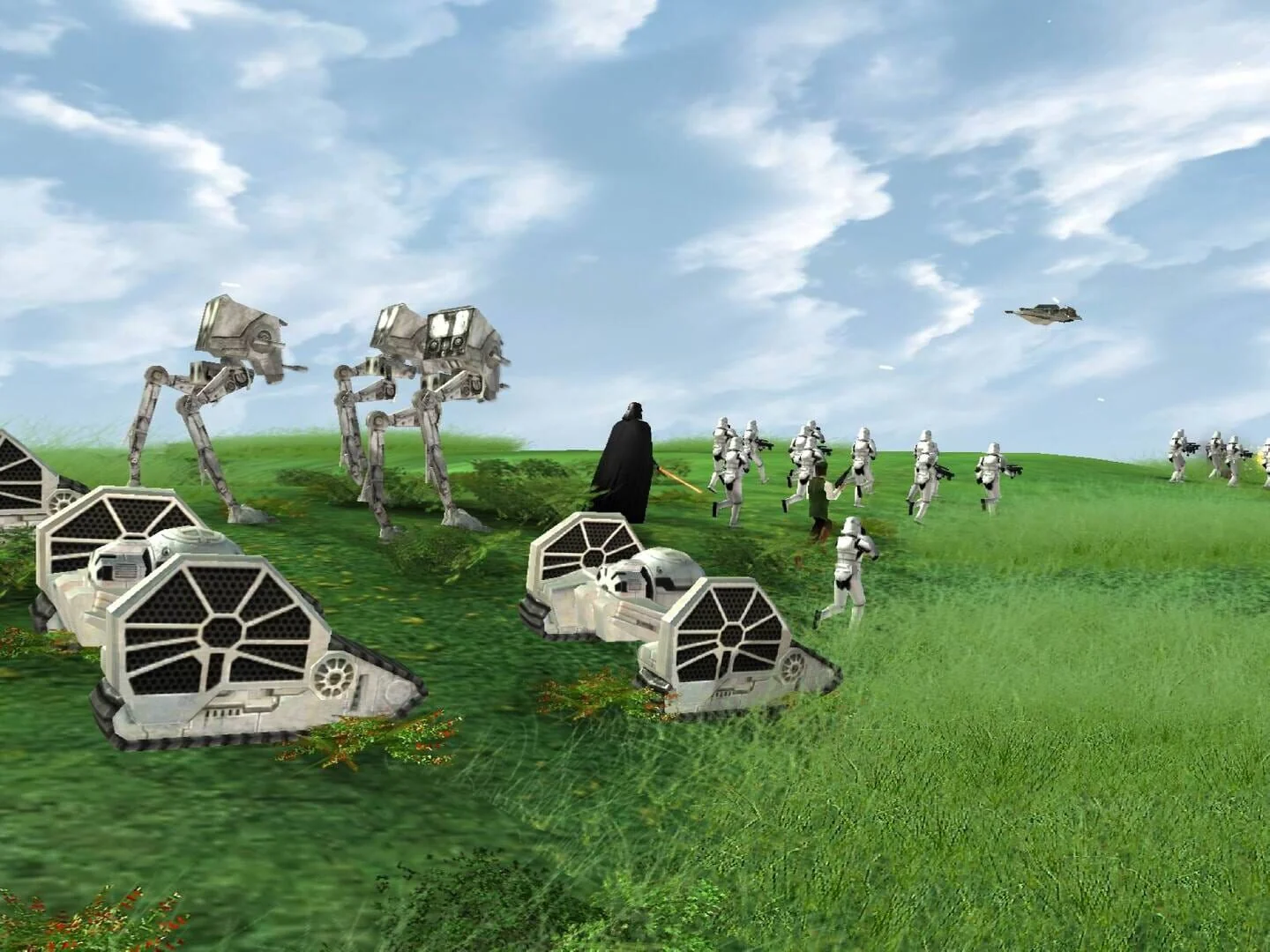
    Screenshot from Star Wars: Empire at War
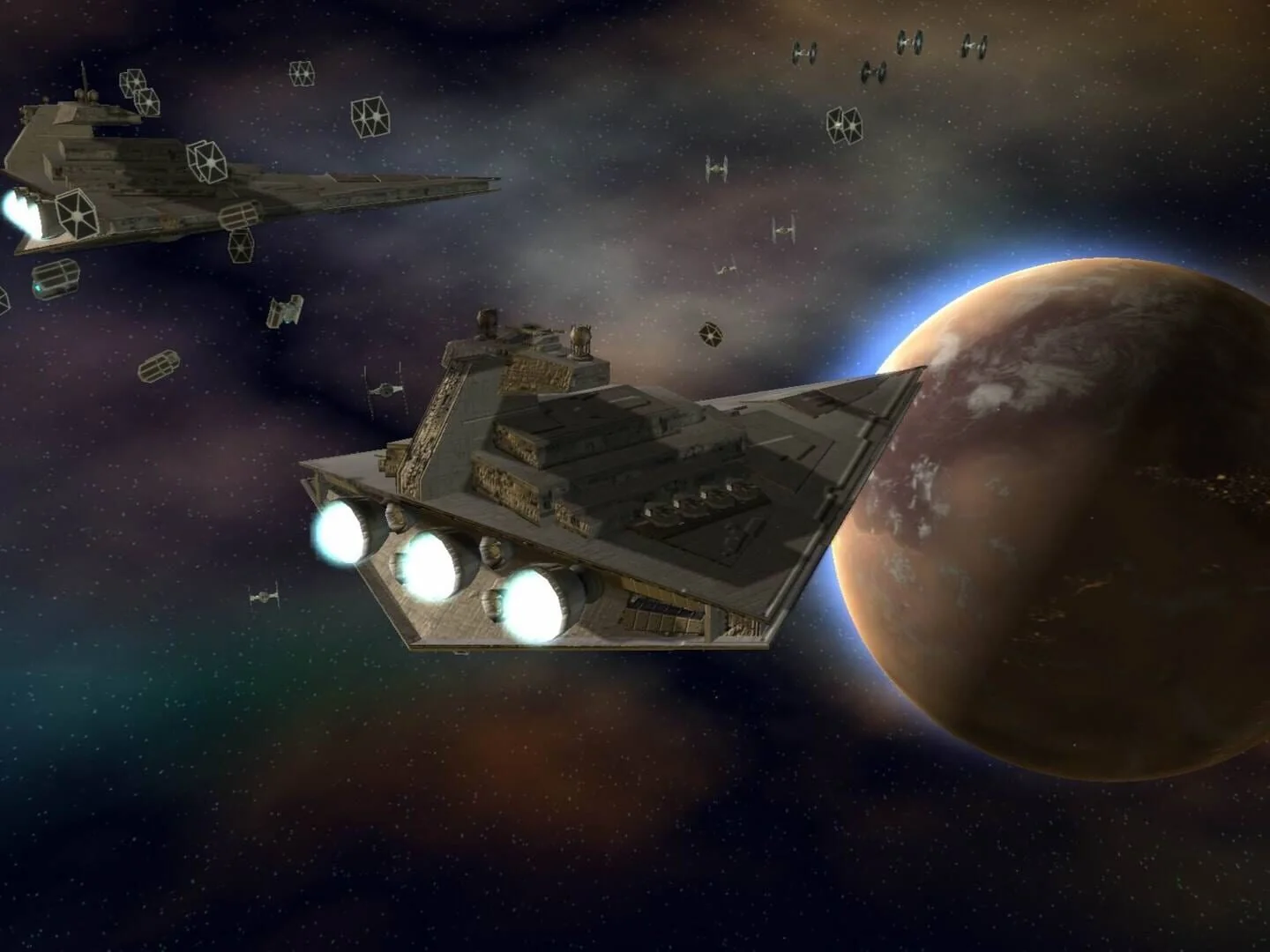
    Screenshot from Star Wars: Empire at War

    Réglage prioritaire : baissez le sidetone

    Commencez par le sidetone, parfois nommé Mic Monitoring, Microphone Monitoring ou Retour micro. Il renvoie le signal capté par votre micro vers vos écouteurs. C’est pratique pour éviter de crier, mais un niveau élevé peut rendre chaque expiration beaucoup trop présente.

    • Coupez entièrement le sidetone pendant quelques minutes pour vérifier si la gêne diminue immédiatement.
    • Si le casque paraît alors trop isolant, réactivez le sidetone au niveau le plus faible disponible.
    • Remontez-le par petits paliers seulement si vous avez besoin d’entendre votre propre voix en vocal.
    • Évitez un retour micro fort : il accentue les souffles, les plosives et les petits bruits près de la bonnette.

    Un sidetone léger suffit généralement à garder une voix naturelle. Le but n’est pas d’entendre votre respiration en continu, mais de conserver assez de retour pour ne pas hausser le ton pendant une bataille ou une discussion d’équipe.

    Ajoutez un peu de transparence au lieu d’ouvrir le volume

    Les modes Transparency, Ambient ou Hear-Through utilisent les micros externes du casque pour laisser revenir une partie des sons autour de vous. À faible intensité, ils réduisent la sensation d’oreilles bouchées et limitent l’envie de parler plus fort.

    • Activez le mode ambiant au réglage le plus bas.
    • Gardez-le seulement si votre respiration paraît moins envahissante sans couvrir l’audio du jeu.
    • Réduisez-le s’il fait entrer trop de bruit de ventilation, de clavier ou de pièce dans votre écoute.
    • Associez-le à un sidetone faible plutôt qu’à un sidetone élevé.

    Cette combinaison est particulièrement utile avec un casque très isolant : vous retrouvez un minimum de repères sonores réels sans sacrifier les bruitages, les alertes et les voix de Star Wars: Empire at War.

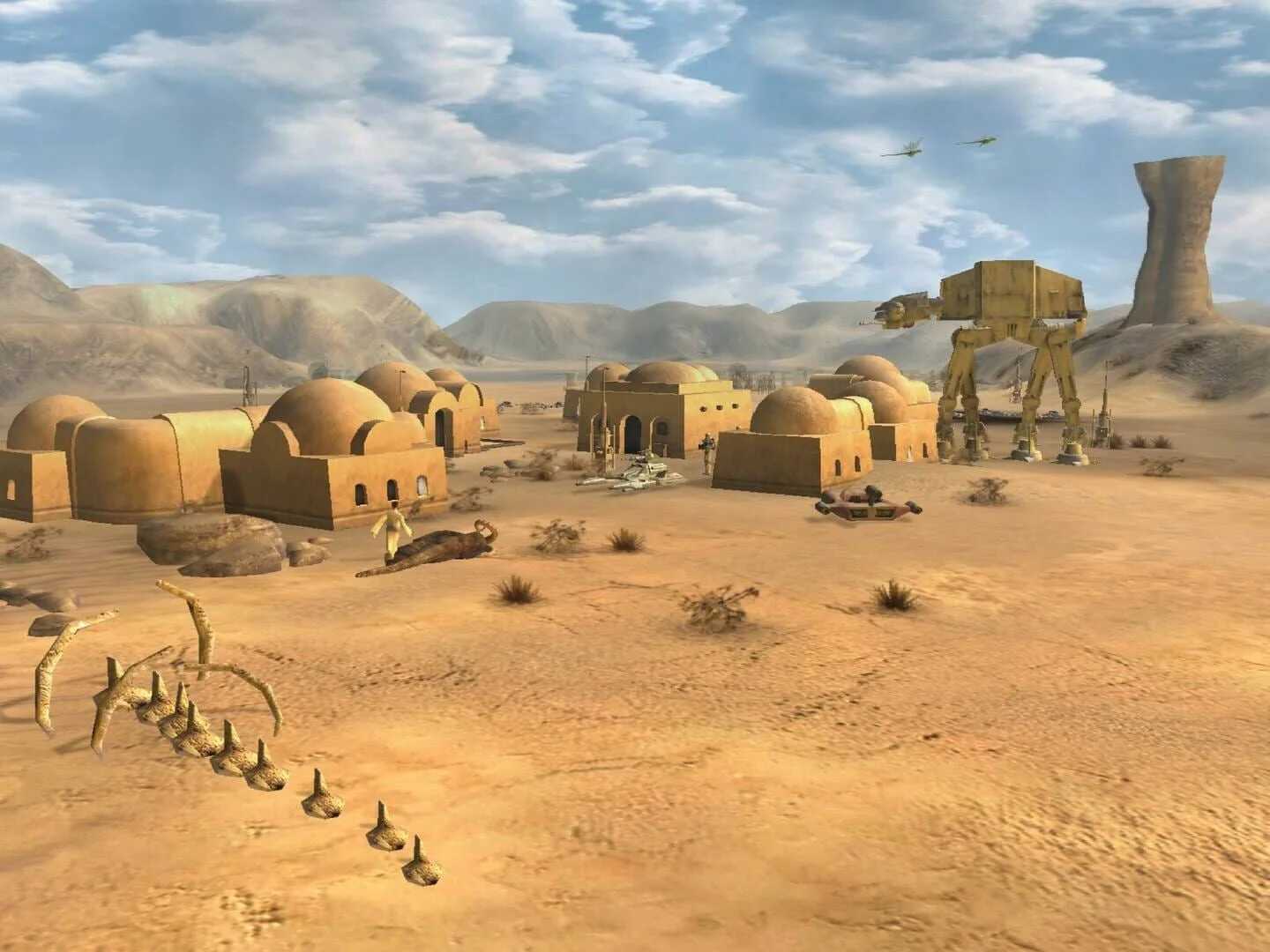
    Screenshot from Star Wars: Empire at War
    Screenshot from Star Wars: Empire at War

    Coupez l’ANC si la pression aggrave l’effet de bocal

    La réduction de bruit active, ou ANC, peut être utile contre le bruit du PC ou les sons constants de la pièce. En revanche, si elle accentue la pression dans les oreilles ou vous donne une impression de résonance interne, testez une session sans ANC.

    • Désactivez l’ANC et écoutez votre respiration à volume identique.
    • Si la sensation de bocal disparaît, laissez l’ANC coupée pour les sessions calmes.
    • Si vous avez besoin d’isolation, choisissez un niveau ANC plus modéré au lieu du maximum.
    • Ne compensez pas une ANC trop forte en augmentant le volume du jeu ou le retour micro.

    La bonne configuration privilégie le confort auditif sur la fermeture totale. Un peu de bruit extérieur est souvent moins gênant qu’un casque qui vous fait surveiller chacune de vos respirations.

    Vérifiez l’ajustement du casque et la position du micro

    Un arceau trop serré et des coussinets qui ferment complètement l’oreille renforcent l’occlusion. Sans changer de matériel, relâchez légèrement la pression et vérifiez que les coussinets reposent à plat, sans écraser inutilement la zone autour de l’oreille.

    • Ne serrez pas l’arceau davantage que nécessaire pour obtenir un son stable.
    • Replacez les coussinets si l’un d’eux est plié ou crée une pression inhabituelle.
    • Écartez légèrement la perche micro de votre bouche au lieu de la placer directement devant le flux d’air.
    • Gardez la capsule sur le côté de la bouche afin qu’elle capte la voix sans prendre chaque expiration de face.

    Cette dernière correction cible surtout ce que vos coéquipiers entendent. Elle ne remplace pas le réglage du sidetone, qui reste la priorité lorsque votre propre respiration est anormalement forte dans le casque.

    Réglage rapide à conserver pour Empire at War

    • Sidetone : désactivé pour le test, puis réactivé au minimum utile.
    • Transparence : faible intensité si le casque paraît trop fermé.
    • ANC : coupée en cas de pression ou de résonance ; niveau modéré si elle reste nécessaire.
    • Arceau : ajusté pour un maintien confortable, sans compression excessive.
    • Micro : légèrement décalé du souffle, sur le côté de la bouche.
  • Age of Empires III: Definitive Edition : tester la bêta Baltic Powers

    Age of Empires III: Definitive Edition : tester la bêta Baltic Powers

    Le calendrier de The Baltic Powers tient en trois dates : la bêta ouverte gratuite se déroule du 23 juillet au 6 août 2026, l’essai gratuit d’Age of Empires III: Definitive Edition sur Steam disparaît le 13 août, puis l’extension sort le 10 septembre 2026. Cette fenêtre doit servir à comparer des situations précises, pas à enchaîner des parties sans objectif. Commencez par le contrôle maritime des Danois, passez ensuite au pic économique polonais à deux centres-villes, puis vérifiez les priorités radicalement différentes de Regicide et Independence.

    Le piège à éviter : juger une civilisation ou un mode sur une seule victoire. The Baltic Powers ajoute deux civilisations, plus de 25 cartes, des défis, Regicide et Independence. Une partie favorable à votre carte ou à votre adversaire ne dira presque rien sur le vrai point fort des Danois ou des Polonais. Gardez une variable à la fois : même civilisation, même mode, puis carte différente ; ou même carte, puis civilisation différente.

    Ordre de test recommandé pour la bêta Baltic Powers

    • Session 1 – Danois : contrôle naval, défense en couches et réaction aux attaques qui contournent votre front principal.
    • Session 2 – Polonais : expansion économique à deux centres-villes, pression sur les ressources et coût réel de la construction.
    • Session 3 – Regicide : protection du Régent, lecture des menaces directes et conditions de victoire instantanée.
    • Session 4 — Independence : économie et production sans le soutien de la Home City.
    • Session 5 — Validation : rejouez le test le plus parlant sur une autre carte et notez ce qui change réellement.

    Cet ordre met les mécaniques les plus identitaires en premier. Les Danois doivent montrer leur valeur lorsque l’eau et les accès multiples comptent ; les Polonais doivent prouver que leur développement économique compense le risque pris en élargissant leur base. Les deux nouveaux modes, eux, modifient directement ce qu’une armée doit protéger et ce qu’une économie doit produire.

    Préparez une grille de test avant de lancer vos parties

    Une note courte suffit. Pour chaque match, consignez la civilisation, la carte, le mode, le moment où votre plan a commencé à fonctionner et la raison de la défaite ou de la victoire. L’objectif est d’isoler les décisions utiles : contrôle de l’eau, expansion, défense du Régent ou autonomie économique.

    • Carte et mode : notez-les ensemble, car une bonne stratégie sur une carte ouverte peut devenir fragile dès que les voies d’accès changent.
    • Premier avantage obtenu : contrôle naval, seconde base économique, position défensive ou initiative militaire.
    • Point de rupture : manque de ressources, défense trop étendue, difficulté à atteindre le Régent adverse ou production insuffisante.
    • Résultat reproductible : retenez uniquement les éléments que vous pourriez refaire sur une autre carte, sans dépendre d’un départ idéal.

    Conseil pratique : gardez les tests de personnalisation de héros pour la fin. The Baltic Powers ajoute plus de 50 personnalisations de héros, mais elles ne doivent pas vous détourner des deux civilisations et des deux modes qui définissent la valeur de la bêta.

    Test n°1 : les Danois sur une carte où l’eau compte

    Les Danois constituent le premier test logique, car leur identité repose sur le contrôle naval et une défense en couches. Une partie sans plan pour l’eau ne vérifie qu’une partie de leur potentiel. Cherchez une carte où l’espace maritime influence les déplacements, les ressources ou les angles d’attaque, puis jouez la partie autour de cette zone plutôt que de la traiter comme un décor.

    Ce qu’il faut vérifier chez les Danois

    • La valeur du contrôle maritime : observez si tenir l’eau vous donne des options concrètes de déplacement, de pression ou de sécurité économique.
    • La défense en couches : séparez la surveillance des approches, le premier point de ralentissement et votre ligne de défense principale. Cette structure montre si l’adversaire peut vous forcer à déplacer toute votre armée au moindre raid.
    • Les attaques sur plusieurs axes : notez si votre plan tient encore quand une menace arrive par la terre pendant que l’eau reste contestée.
    • Le coût d’une perte navale : une flotte perdue ne doit pas automatiquement faire tomber toute votre défense terrestre. Si c’est le cas, votre dispositif dépend trop d’un seul point fort.

    La défense en couches fonctionne parce qu’elle vous donne du temps. Une première ligne repère et ralentit l’agression ; la suivante absorbe la pression ; votre force principale intervient lorsque l’adversaire s’est engagé. Pour les Danois, ce principe est particulièrement important : le contrôle de l’eau devient utile seulement si votre territoire terrestre ne s’effondre pas pendant que vous y investissez des ressources et de l’attention.

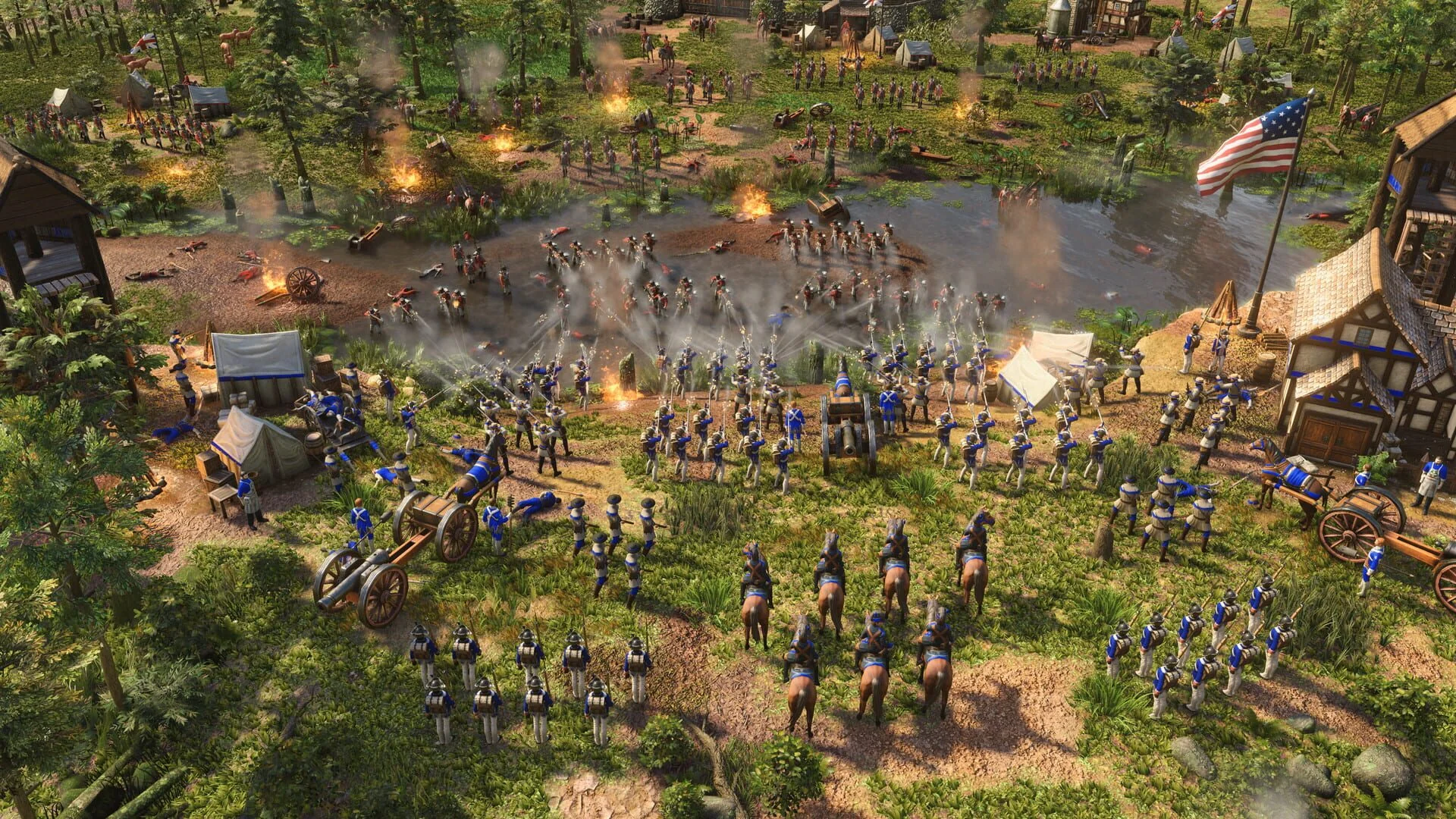
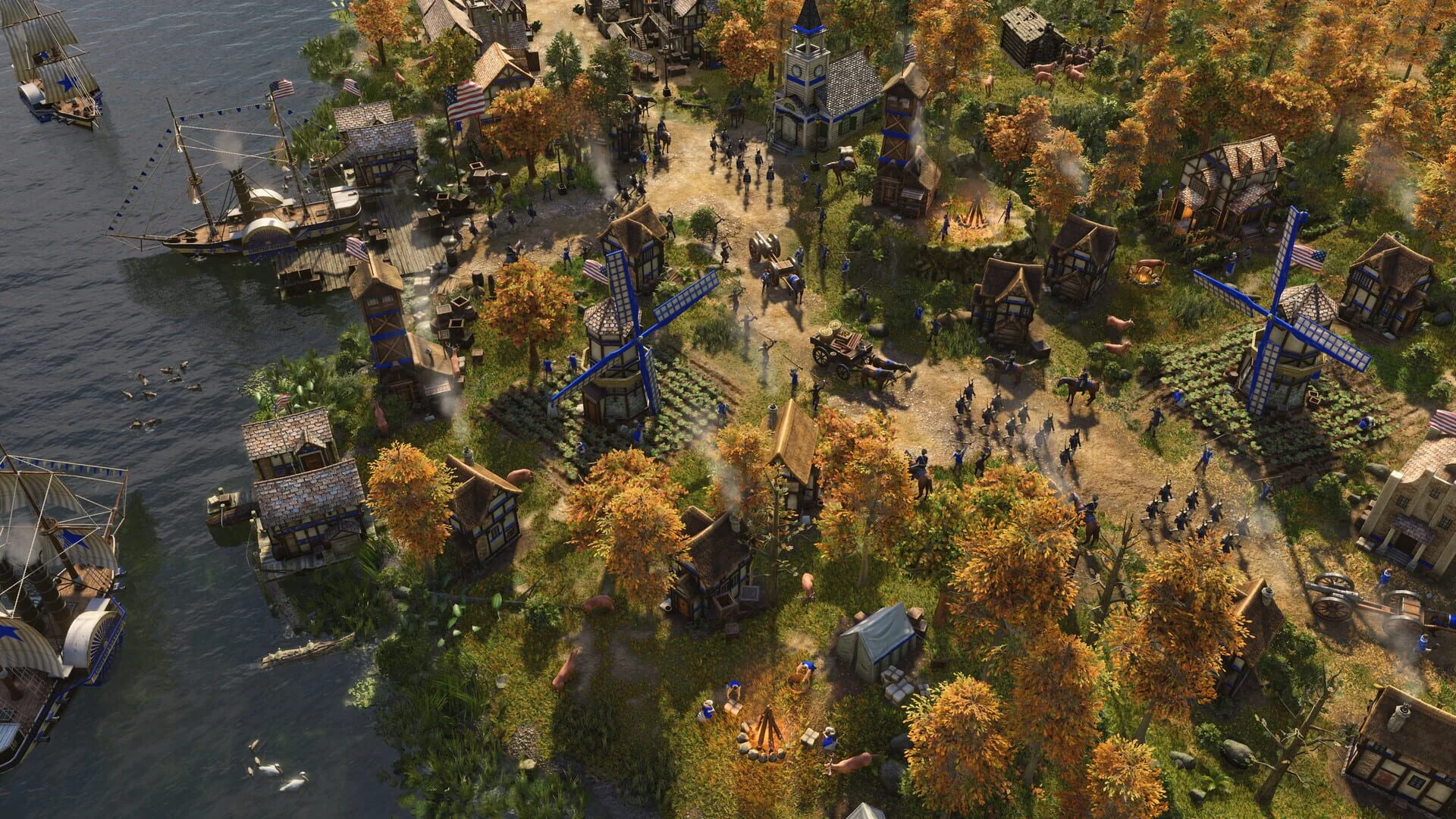
    Screenshot from Age of Empires III: Definitive Edition - United States Civilization
    Screenshot from Age of Empires III: Definitive Edition – United States Civilization

    Erreur fréquente : placer toute votre défense au même endroit et considérer la flotte comme une assurance universelle. Sur une carte avec plusieurs accès, cette organisation laisse des ouvertures dès que l’ennemi vous oblige à répondre loin de votre point fort. Testez au moins une partie où vous protégez volontairement deux zones distinctes afin d’identifier la limite réelle de votre couverture.

    Test n°2 : les Polonais et le pic économique à deux centres-villes

    La Confédération polono-lituanienne, ici désignée comme les Polonais, mérite un test séparé. Sa construction moins chère et son développement économique explosif encouragent l’expansion, avec un cas d’école clair : le scénario à deux centres-villes. Le test ne consiste pas à atteindre cette situation le plus vite possible ; il sert à mesurer ce que cette expansion vous apporte une fois que la pression adverse commence.

    Comment évaluer l’expansion polonaise

    • Mesurez le coût d’opportunité : notez ce que vous retardez pour soutenir une seconde base économique : présence militaire, contrôle de carte ou protection de vos ressources.
    • Surveillez la sécurité de l’expansion : une économie plus large devient un avantage uniquement si vous pouvez défendre les zones supplémentaires qu’elle exige.
    • Vérifiez la conversion de l’économie en puissance : repérez le moment où le surplus de production se traduit réellement par une armée, une défense ou une pression durable.
    • Rejouez sans seconde expansion : cette comparaison indique si le plan à deux centres-villes est un gain net sur cette carte ou une expansion trop gourmande face à l’agression.

    Le point central est la stabilité. Les Polonais peuvent créer une économie très vite, mais une économie qui demande une protection impossible à maintenir devient une cible, pas un avantage. Votre note de bêta doit donc distinguer le moment où l’expansion est rentable du moment où elle vous fait perdre le contrôle de la carte.

    À surveiller : ne confondez pas croissance économique et avance décisive. Une partie peut afficher une base prospère tout en laissant l’adversaire choisir les combats, couper les accès ou s’installer sur les ressources les plus importantes. Comparez toujours votre expansion à votre capacité à répondre rapidement sur le terrain.

    Test n°3 : Regicide change la cible prioritaire

    Regicide impose une règle qui doit transformer votre lecture de la partie : détruire le Régent ennemi donne une victoire instantanée. Le test le plus utile consiste à jouer au moins une partie en organisant votre plan autour de cette condition, puis une autre en anticipant que l’adversaire fera exactement la même chose contre vous.

    Priorités à vérifier dans Regicide

    • La protection du Régent : localisez rapidement ce qui doit être défendu et évitez de déplacer toute votre armée loin de cette responsabilité.
    • Les chemins d’approche : identifiez les accès qui permettent une attaque directe sur le Régent, y compris ceux qui semblent secondaires dans une partie classique.
    • La discipline de poursuite : n’abandonnez pas votre zone critique pour finir une armée adverse qui recule. Une escarmouche gagnée peut devenir inutile si votre Régent reste exposé.
    • La pression offensive : donnez une cible claire à vos attaques. Dans ce mode, l’objectif n’est pas uniquement de réduire l’économie ennemie : il faut créer une ouverture vers le Régent.

    Regicide récompense la capacité à garder une force de réaction. Une armée entière engagée très loin de votre base peut sembler dominante, mais elle laisse peu de marge quand l’adversaire choisit une route directe. Les Danois peuvent y mettre à l’épreuve leur défense en couches ; les Polonais peuvent vérifier si leur expansion reste protégée lorsque la condition de victoire force une réponse immédiate.

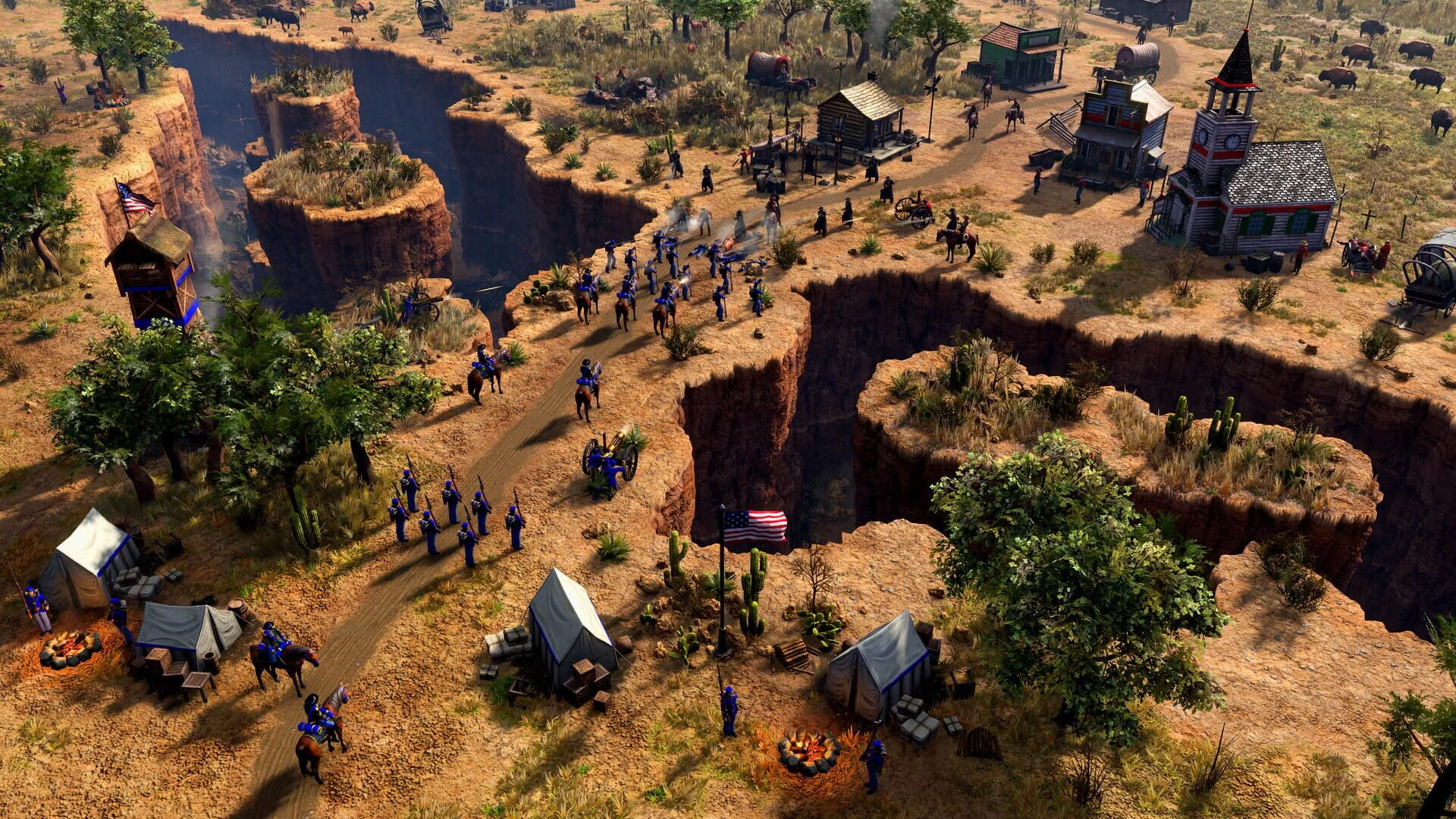
    Screenshot from Age of Empires III: Definitive Edition - United States Civilization
    Screenshot from Age of Empires III: Definitive Edition – United States Civilization

    Test n°4 : Independence révèle les fondations de votre économie

    Independence retire le soutien de la Home City et demande de gagner sans elle. Cette règle mérite d’être testée après les civilisations, car elle retire un élément central de soutien et expose directement la qualité de votre économie, de votre production et de votre contrôle de carte.

    Commencez par une partie où vous jouez sobrement, avec une économie capable de financer une production continue sans compter sur la Home City. Ensuite, rejouez avec une approche plus ambitieuse afin de voir à quel moment votre plan devient trop dépendant de ressources difficiles à sécuriser. Cette comparaison est plus utile qu’un seul match très agressif : Independence punit surtout les plans qui n’ont aucune réserve lorsque la première pression échoue.

    • Production continue : vérifiez si votre économie peut entretenir votre armée sans interruption prolongée.
    • Accès aux ressources : observez les ressources qui deviennent critiques quand le soutien de la Home City disparaît.
    • Capacité de récupération : après une attaque ou une perte de territoire, notez si votre économie peut reprendre son rythme seule.
    • Choix de civilisation : testez au moins une fois les Danois et les Polonais dans ce mode pour distinguer leur identité propre de l’effet des règles d’Independence.

    Independence est le meilleur test de cohérence globale. Une stratégie qui semble puissante dans une partie standard peut perdre sa structure dès que la Home City ne soutient plus l’effort. Gardez un œil sur les moments où vous devez choisir entre défendre une ressource, produire des unités ou étendre votre économie : ce sont eux qui révèlent le coût réel de votre plan.

    Variez les cartes sans diluer vos résultats

    The Baltic Powers apporte plus de 25 nouvelles cartes. Utilisez-les pour remettre en cause une stratégie déjà comprise, non pour recommencer votre apprentissage à zéro à chaque partie. Une fois votre test danois terminé sur une carte où l’eau pèse sur les décisions, rejouez le même objectif sur une autre carte. Faites ensuite la même chose avec l’expansion polonaise.

    Le bon résultat de bêta n’est pas « cette civilisation est forte » ou « ce mode est injuste ». Un constat exploitable ressemble plutôt à ceci : le contrôle naval danois conserve sa valeur lorsque les accès changent ; l’expansion polonaise devient vulnérable au-delà d’un certain niveau de dispersion ; Regicide exige une force de réaction plus proche de votre Régent ; Independence impose une économie autonome plus tôt dans la partie.

    Checklist finale avant le 6 août

    • Jouer les Danois sur au moins une carte où le contrôle naval influence réellement les déplacements.
    • Tester une défense danoise organisée en plusieurs lignes plutôt qu’autour d’un unique point fort.
    • Jouer les Polonais avec un scénario à deux centres-villes et comparer avec une partie plus compacte.
    • Vérifier si l’économie polonaise peut protéger les ressources qu’elle exige.
    • Faire une partie Regicide en priorisant la défense du Régent et une autre en construisant une attaque directe contre celui de l’adversaire.
    • Faire une partie Independence avec les Danois ou les Polonais afin d’évaluer l’économie sans soutien de la Home City.
    • Rejouer le test le plus concluant sur une seconde carte avant de tirer une conclusion.
    • Réserver les personnalisations de héros et les essais secondaires après les mécaniques de match.

    La bêta se termine le 6 août 2026 ; l’essai gratuit Steam s’arrête le 13 août ; The Baltic Powers arrive le 10 septembre 2026 avec les Danois, les Polonais, Regicide, Independence, de nouvelles cartes, des défis et plus de 50 personnalisations de héros.

  • Big Walk : comment le récupérer sur PS5 via PS Plus dès le 4 août

    Big Walk : comment le récupérer sur PS5 via PS Plus dès le 4 août

    Big Walk sera disponible dans les jeux mensuels PlayStation Plus sur PS5 le mardi 4 août 2026, jour de sa sortie. Tous les abonnés PS Plus pourront l’ajouter à leur bibliothèque, y compris avec l’offre Essential. Le geste important est simple : repérez la fiche PS5 de Big Walk dès sa mise en ligne, ajoutez-la à votre bibliothèque, puis contrôlez qu’elle y figure bien avant de quitter la boutique.

    Attention au piège le plus probable : l’annonce donne une date, le 4 août, sans préciser d’heure de déblocage locale. Si le jeu ne s’affiche pas encore au début de votre journée, vérifiez à nouveau la sélection des jeux mensuels PS Plus sur votre PS5 plus tard dans la journée plutôt que de chercher une édition différente.

    La marche à suivre pour ajouter Big Walk sur PS5

    Big Walk arrive directement comme jeu mensuel PlayStation Plus Essential sur PS5. Il ne faut donc pas attendre une réduction, une démo ou l’arrivée d’un catalogue séparé : sa disponibilité PS Plus coïncide avec son lancement.

    Screenshot from Big Walk
    Screenshot from Big Walk
    • Vérifiez que le compte PSN utilisé sur votre PS5 dispose d’un abonnement PlayStation Plus actif.
    • Le 4 août 2026, ouvrez la sélection des jeux mensuels PS Plus depuis votre console ou la boutique PlayStation.
    • Recherchez Big Walk dans sa version PS5 et ajoutez-le à votre bibliothèque.
    • Ouvrez ensuite votre bibliothèque de jeux pour confirmer que Big Walk y est bien présent.

    La dernière vérification évite l’erreur classique consistant à ouvrir la fiche, regarder la bande-annonce, puis supposer que le jeu a été enregistré. La fiche doit apparaître dans votre bibliothèque après l’ajout. Le téléchargement peut être géré plus tard ; l’élément à sécuriser le 4 août est l’ajout au compte.

    Si Big Walk n’apparaît pas immédiatement dans les jeux mensuels

    La date confirmée reste le mardi 4 août 2026. En revanche, aucune heure précise de disponibilité selon les fuseaux horaires n’est indiquée. Surveillez donc la sélection mensuelle directement depuis votre boutique PS5 pendant cette journée.

    • Contrôlez que vous consultez bien les jeux mensuels PlayStation Plus, et non uniquement les résultats généraux de recherche.
    • Vérifiez que votre abonnement PS Plus est associé au compte actuellement connecté sur la console.
    • Revenez sur la fiche de Big Walk le 4 août si elle n’est pas encore visible lors de votre premier passage.
    • Évitez de conclure à une absence du jeu avant la date de lancement : son arrivée PS Plus est liée à sa sortie du 4 août.

    Pourquoi Big Walk mérite d’être ajouté, même sans session prévue le jour J

    Big Walk est développé par House House, le studio derrière Untitled Goose Game et Push Me Pull You, et publié par Panic. Son idée centrale tient dans son format coopératif de « marche et discussion » : un groupe progresse, explore et résout ses problèmes en communiquant réellement, plutôt qu’en jouant chacun dans son couloir.

    Screenshot from Big Walk
    Screenshot from Big Walk

    Le jeu s’appuie notamment sur des talkies-walkies et des pointeurs laser. Ces outils donnent de l’importance aux indications courtes, au repérage dans l’environnement et à la coordination à plusieurs. Le rythme favorise une coopération plus posée, où les gestes, les erreurs de communication et les petites situations imprévues participent à l’expérience.

    Le point pratique pour un groupe d’amis est le cross-play : Big Walk permet de jouer entre PS5, PC et Nintendo Switch 2. Le système de liaison entre amis par code facilite la formation d’un groupe entre plateformes, sans imposer à tout le monde de posséder la même machine. Préparez donc simplement votre groupe avant le lancement si certains joueurs seront sur PC ou Switch 2.

    Le calendrier PS Plus à garder en tête

    • 29 juillet 2026 : date à surveiller pour la présentation du reste de la sélection PlayStation Plus Essential d’août.
    • 4 août 2026 : sortie de Big Walk sur PS5, PC, Mac et Nintendo Switch 2, avec son arrivée immédiate dans les jeux mensuels PS Plus sur PS5.
    • Dès le 4 août : ajoutez le jeu à votre bibliothèque PS5, puis coordonnez votre première session avec les amis jouant sur les autres plateformes prises en charge.
  • Arena of Trophies : garder l’accès avant le retrait Steam 2026

    Arena of Trophies : garder l’accès avant le retrait Steam 2026

    Le compte à rebours est lancé : ajoutez Arena of Trophies à votre compte Steam avant le 22 octobre 2026. Le hack’n’slash d’arène à thème gladiateurs sera retiré définitivement de la boutique ce jour-là. S’il est déjà lié à votre compte, il doit rester dans votre bibliothèque pour de futurs téléchargements ; s’il ne l’est pas avant la date limite, vous perdrez l’occasion de l’ajouter via Steam.

    Le piège est simple : parce qu’Arena of Trophies est gratuit, il est facile de remettre l’ajout à plus tard. Or une suppression de boutique transforme vite ce « plus tard » en accès manqué. Réclamez-le maintenant, puis contrôlez sa présence dans votre bibliothèque au lieu de supposer que l’opération a été enregistrée.

    La marche à suivre avant le 22 octobre 2026

    La procédure utile tient en trois contrôles. Le premier sert à associer le jeu à votre compte, le deuxième confirme que Steam a bien retenu l’ajout, et le troisième évite de confondre la page boutique avec une licence déjà acquise.

    • Connectez-vous au bon compte Steam. Utilisez le compte sur lequel vous conservez réellement vos jeux PC. Ajouter un titre gratuit sur un ancien compte ou un compte secondaire reste une erreur fréquente quand vient le moment de le retrouver.
    • Ajoutez Arena of Trophies tant que sa fiche Steam est disponible. Le jeu est free-to-play : aucun achat n’est nécessaire pour l’associer à votre bibliothèque avant son retrait.
    • Ouvrez votre bibliothèque Steam et recherchez « Arena of Trophies ». Le titre doit apparaître parmi vos jeux. Cette vérification compte davantage que le fait d’avoir simplement consulté sa page boutique.
    • Contrôlez que l’option d’installation ou de téléchargement est présente. Vous n’avez pas besoin de l’installer immédiatement, mais sa disponibilité dans la bibliothèque confirme que le jeu est bien rattaché au compte.

    À retenir : ajoutez le jeu avant la fermeture, même si vous ne prévoyez pas d’y jouer tout de suite. La date du 22 octobre 2026 est la limite à traiter comme définitive.

    Si Arena of Trophies est déjà dans votre bibliothèque

    Vous n’avez pas besoin de le réclamer une seconde fois. Vérifiez simplement que le jeu apparaît bien sous son nom dans votre bibliothèque Steam et qu’il propose toujours un téléchargement. Le retrait concerne sa disponibilité sur la boutique : votre priorité consiste donc à confirmer l’état de votre licence existante.

    Screenshot from Arena of Trophies
    Screenshot from Arena of Trophies

    Gardez aussi en tête qu’une recherche dans la boutique et une recherche dans la bibliothèque répondent à deux besoins différents. Après le retrait, la fiche publique ne servira plus à récupérer le jeu. La bibliothèque, elle, reste l’endroit où les joueurs l’ayant ajouté avant l’échéance doivent le retrouver.

    Ce que l’ajout au compte préserve réellement

    Ajouter Arena of Trophies avant sa suppression conserve son accès dans votre bibliothèque Steam pour de futurs téléchargements. C’est la seule action qui protège votre accès personnel avant que le jeu ne disparaisse de la boutique.

    • Vous conservez le jeu dans la bibliothèque du compte qui l’a ajouté.
    • Vous pourrez le retrouver dans vos titres Steam et le télécharger ultérieurement tant que cette disponibilité est maintenue dans votre bibliothèque.
    • Vous évitez de dépendre de la présence publique du jeu sur la boutique après le 22 octobre 2026.

    Cette précaution est particulièrement utile pour un jeu comme Arena of Trophies, sorti le 23 avril 2024 et conçu comme un jeu d’action d’arène. Une fois qu’un titre de niche quitte la vente, il devient beaucoup plus difficile pour un joueur qui l’a laissé passer de le récupérer légalement sur la plateforme d’origine.

    Ce que l’ajout ne peut pas garantir après le retrait

    Conserver le jeu dans votre bibliothèque ne constitue pas une promesse de suivi futur. Le retrait de la boutique ne confirme ni la jouabilité hors ligne, ni la continuité de tous les services liés au jeu, ni de futurs changements côté Steam.

    Screenshot from Arena of Trophies
    Screenshot from Arena of Trophies
    • Maintenance et correctifs : le développeur explique manquer de temps et de ressources pour assurer correctement la maintenance, les mises à jour, les tests et le support.
    • Support technique : l’accès au téléchargement ne garantit pas une assistance future en cas de problème technique.
    • Évolutions du jeu : aucun suivi précis des éventuelles mises à jour restantes avant le retrait n’est établi.
    • Fonctionnement à long terme : le statut hors ligne du jeu et les éventuels effets de futurs changements de Steam ne sont pas garantis.

    En clair, réclamer le jeu protège votre place dans la bibliothèque ; il ne transforme pas la fermeture en garantie de conservation technique complète. Installez-le si vous voulez vérifier son état actuel et conserver les fichiers déjà téléchargés sur votre machine, mais considérez cette installation comme une précaution personnelle, pas comme une assurance sur le support à venir.

    Pourquoi Arena of Trophies quitte Steam

    Arena of Trophies est un hack’n’slash d’arène développé par le studio indépendant Virtual-World. Le développeur indique que le manque de temps et de ressources empêche un entretien satisfaisant du jeu, des mises à jour, des tests et du support. Dans ces conditions, continuer à attirer de nouveaux joueurs devient également plus difficile.

    Le retrait ferme donc l’accès aux nouveaux comptes après la date limite, tandis que les joueurs ayant déjà ajouté le jeu conservent leur entrée dans la bibliothèque. C’est précisément pour cette raison qu’il vaut mieux effectuer la vérification dès maintenant plutôt qu’à l’approche du 22 octobre 2026.

    Checklist finale avant la suppression

    • Ajoutez gratuitement Arena of Trophies à votre compte Steam avant le 22 octobre 2026.
    • Recherchez le jeu dans votre bibliothèque Steam immédiatement après l’ajout.
    • Vérifiez qu’une installation ou un téléchargement est proposé.
    • Assurez-vous d’utiliser votre compte Steam principal.
    • Ne comptez pas sur un support, des mises à jour ou une jouabilité future garantis après le retrait.

    Après le 22 octobre 2026, seuls les comptes ayant déjà ajouté Arena of Trophies avant son retrait conserveront cet accès dans leur bibliothèque Steam.