Catégorie : Guide de jeux

  • Stardew Valley : comment installer des mods avec SMAPI et Stardrop

    Stardew Valley : comment installer des mods avec SMAPI et Stardrop

    Pourquoi configurer SMAPI et Stardrop avant tout

    Après avoir passé plusieurs soirées à bricoler mes premiers mods Stardew Valley, j’ai compris une chose : si tu ne poses pas dès le début de bonnes bases avec SMAPI et un gestionnaire comme Stardrop, ta collection de mods devient vite un cauchemar à débuguer. Le déclic est venu quand j’ai tout réinstallé proprement en suivant cet ordre : SMAPI → lancement Steam/GOG → Stardrop → Content Patcher → premiers mods. Depuis, je peux changer de profil de mods en deux clics sans casser mes sauvegardes.

    Compte environ 30 à 45 minutes pour mettre tout ça en place la première fois. Ensuite, ajouter un nouveau mod te prendra rarement plus de 2 ou 3 minutes.

    Étape 1 – Préparer Stardew Valley pour les mods

    1.1 Lancer le jeu « vanilla » au moins une fois

    Ne saute pas cette étape, j’ai déjà perdu du temps à la négliger. Avant d’installer SMAPI :

    • Lance Stardew Valley normalement depuis Steam ou GOG.
    • Va jusqu’à l’écran principal, crée une partie ou lance-en une, peu importe.
    • Quitte proprement le jeu.

    Ce lancement permet au jeu de créer tous ses dossiers internes, ce qui évite plusieurs erreurs bizarres lors de l’installation de SMAPI.

    1.2 Repérer le dossier du jeu et le futur dossier Mods

    Tu auras besoin du dossier d’installation de Stardew Valley pour tout le reste. Sur mon PC Windows avec Steam, il se trouve par défaut ici :

    C:\Program Files (x86)\Steam\steamapps\common\Stardew Valley\

    Sur Linux avec Steam, le plus courant est :

    ~/.local/share/Steam/steamapps/common/Stardew Valley/

    Si tu n’es pas sûr, sur Steam tu peux faire : Stardew Valley → Clic droit → Propriétés → Fichiers installés → Parcourir. Garde cette fenêtre ouverte, on va y revenir souvent.

    Après l’installation de SMAPI, un dossier Mods apparaîtra à la racine de ce dossier de jeu : c’est là que tout ira, que ce soit via Stardrop ou à la main.

    Étape 2 – Installer SMAPI (Windows & Linux)

    SMAPI (Stardew Modding API) est le cœur de tout le système : c’est lui qui charge les mods au démarrage du jeu. Sans SMAPI, 90 % des mods ne fonctionneront pas.

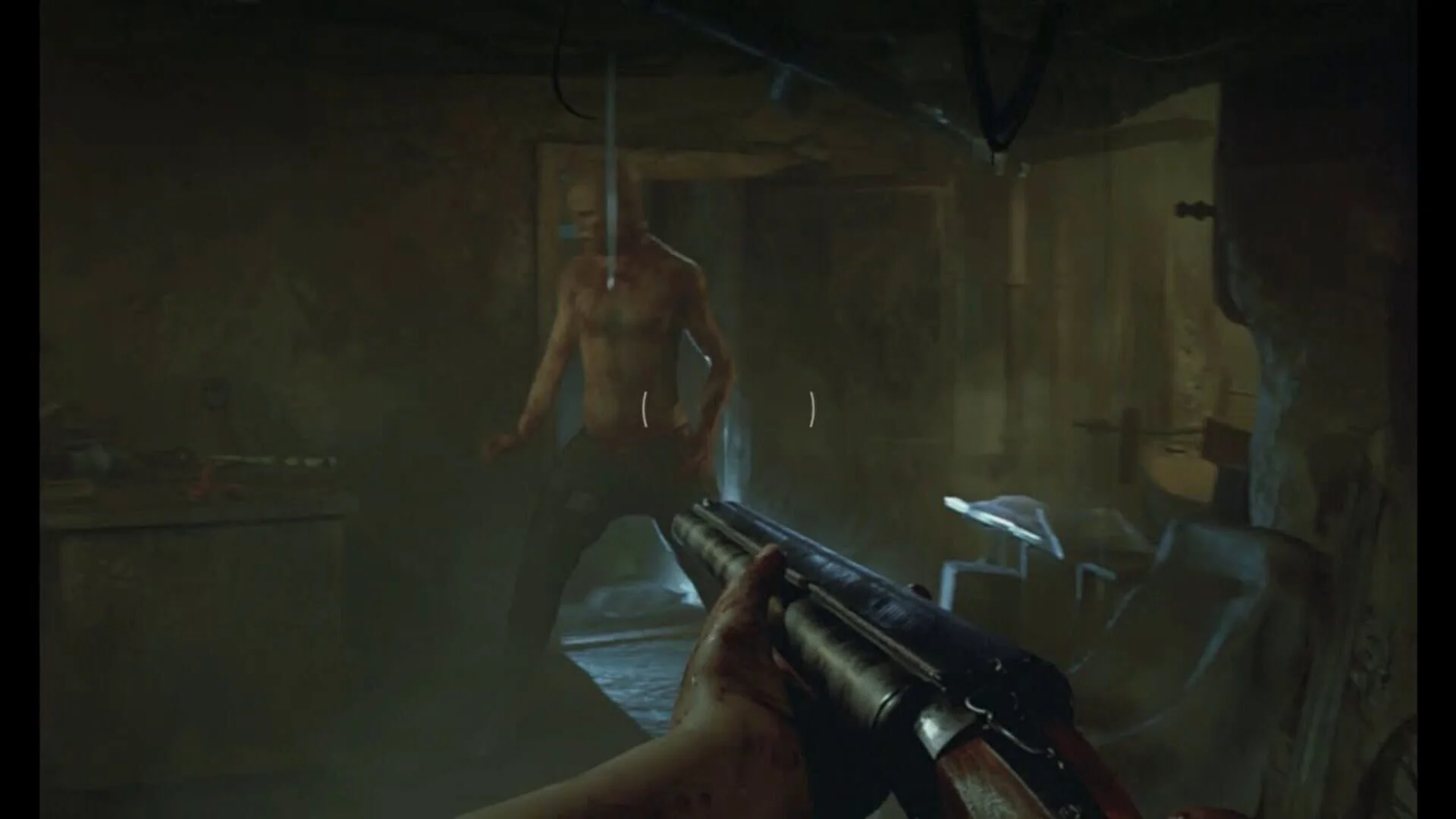
    Screenshot from Stardew Valley
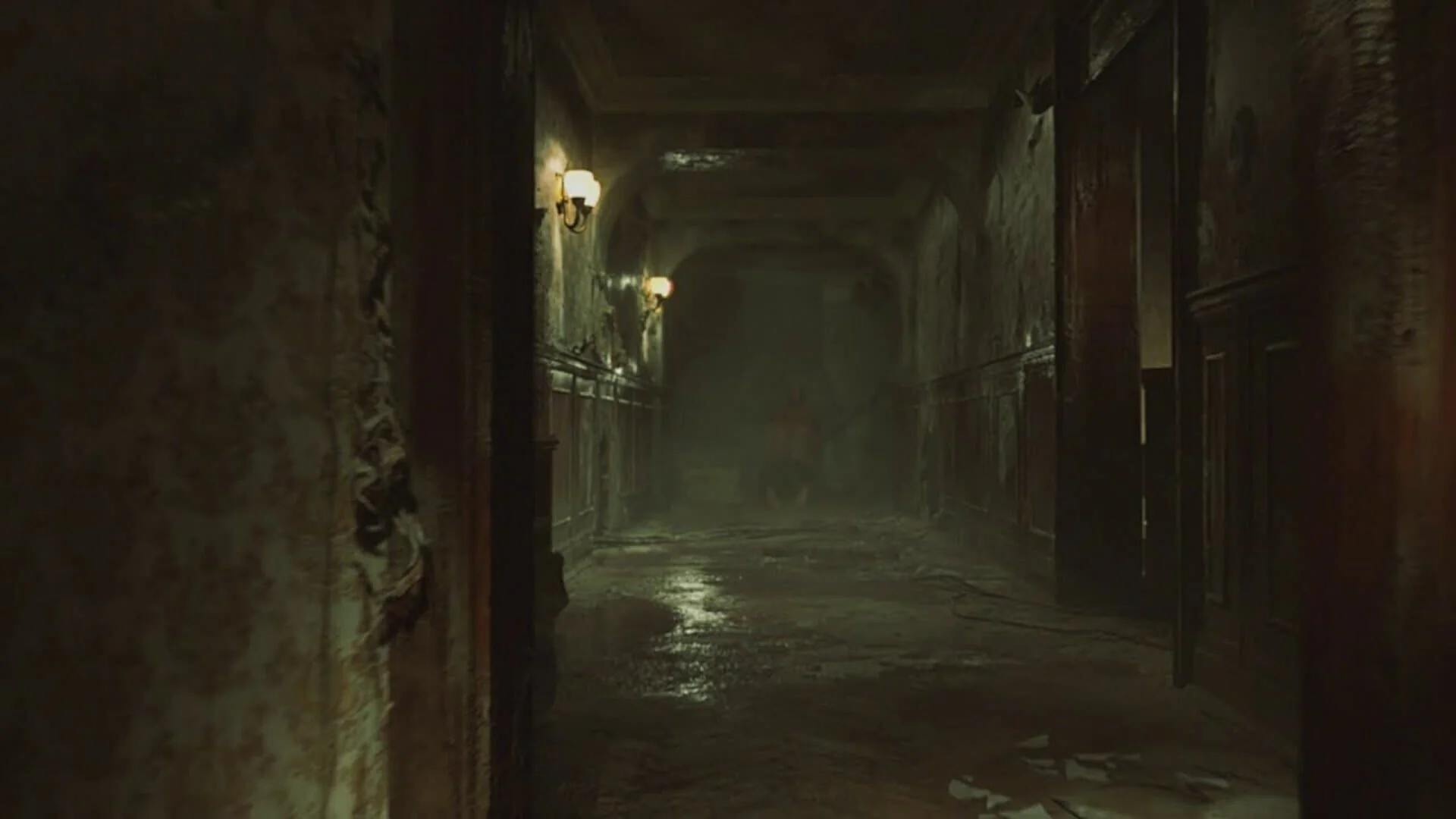
    Screenshot from Stardew Valley

    2.1 Télécharger et extraire SMAPI

    • Télécharge la dernière version de SMAPI (garde le fichier .zip dans un dossier facile à retrouver, par exemple Documents\StardewSetup).
    • Extrains le contenu du fichier zip dans ce même dossier (clic droit → Extraire).
    • Tu dois voir des fichiers du style install on Windows.bat, install on Linux.sh, etc.

    Peu importe où tu extrais SMAPI, il va lui-même copier les fichiers là où il faut ensuite.

    2.2 Installer SMAPI sur Windows

    Sur mon PC Windows, ce qui fonctionne à chaque fois :

    • Double-clique sur install on Windows.bat.
    • Si Windows te demande une autorisation, accepte (Informations complémentaires → Exécuter quand même).
    • Une fenêtre noire (console) s’ouvre : suis les instructions en appuyant sur la touche indiquée (généralement 1 pour installer, puis Entrée).
    • Choisis ton version du jeu (Steam ou GOG) si demandé.

    À la fin, SMAPI t’affiche :

    • Le chemin où il a été installé (ton dossier Stardew Valley).
    • Une ou plusieurs commandes de lancement à copier-coller pour Steam ou GOG (garde cette fenêtre ouverte ou copie ça dans un bloc-notes).

    C’est aussi à ce moment que le fichier StardewModdingAPI.exe et le dossier Mods sont créés dans ton dossier de jeu.

    2.3 Installer SMAPI sur Linux

    Sur mon portable Linux, l’installation passe par le terminal :

    • Ouvre un terminal dans le dossier où tu as extrait SMAPI (ou navigue-y avec cd).
    • Lance le script avec par exemple : bash install on Linux.sh
    • Réponds aux questions de la même façon que sous Windows (Steam ou GOG, confirmation d’installation, etc.).
    • Note bien la commande de lancement que SMAPI te donne à la fin, on va l’utiliser dans Steam.

    Le principe est le même : un exécutable/Script StardewModdingAPI et un dossier Mods apparaissent dans ton répertoire Stardew Valley.

    2.4 Vérifier que SMAPI est bien en place

    Avant même de toucher à Stardrop, assure-toi que SMAPI tourne :

    • Lance le jeu en utilisant pour l’instant la méthode recommandée par l’installateur (commande dans Steam ou exécutable StardewModdingAPI.exe).
    • Une fenêtre console s’ouvre d’abord (c’est SMAPI), puis le jeu démarre.
    • Si tu vois dans la console un message du style « Loaded 0 mods », c’est bon signe : SMAPI est prêt.

    Si la fenêtre noire se ferme immédiatement ou affiche une erreur rouge, ne continue pas : va dans la section « Dépannage rapide » à la fin de ce guide.

    Étape 3 – Configurer le lancement via Steam ou GOG

    3.1 Steam (Windows & Linux)

    Le but est que Steam lance StardewModdingAPI au lieu de Stardew Valley.exe, tout en gardant le suivi de temps de jeu et les succès.

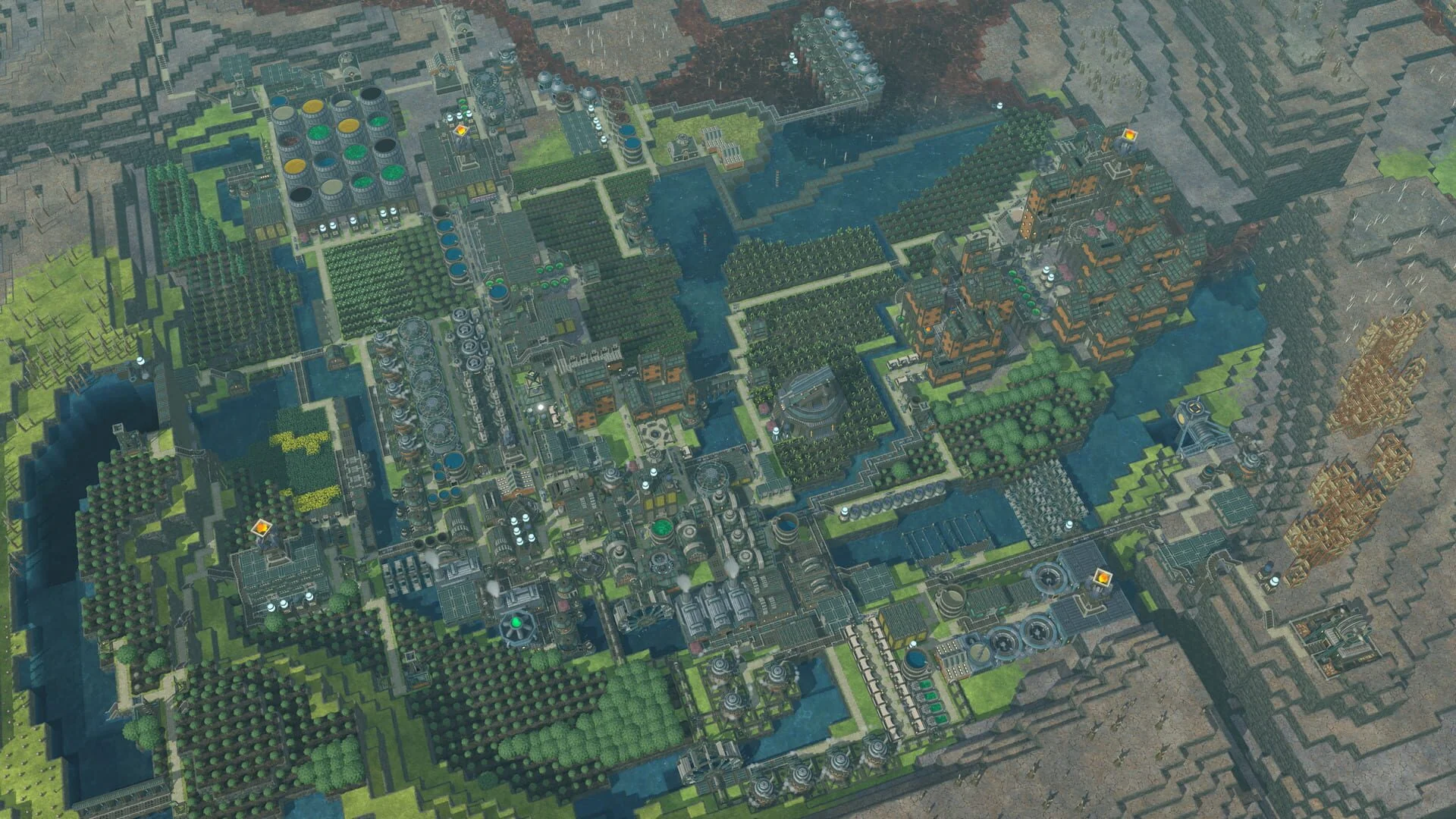
    Screenshot from Stardew Valley
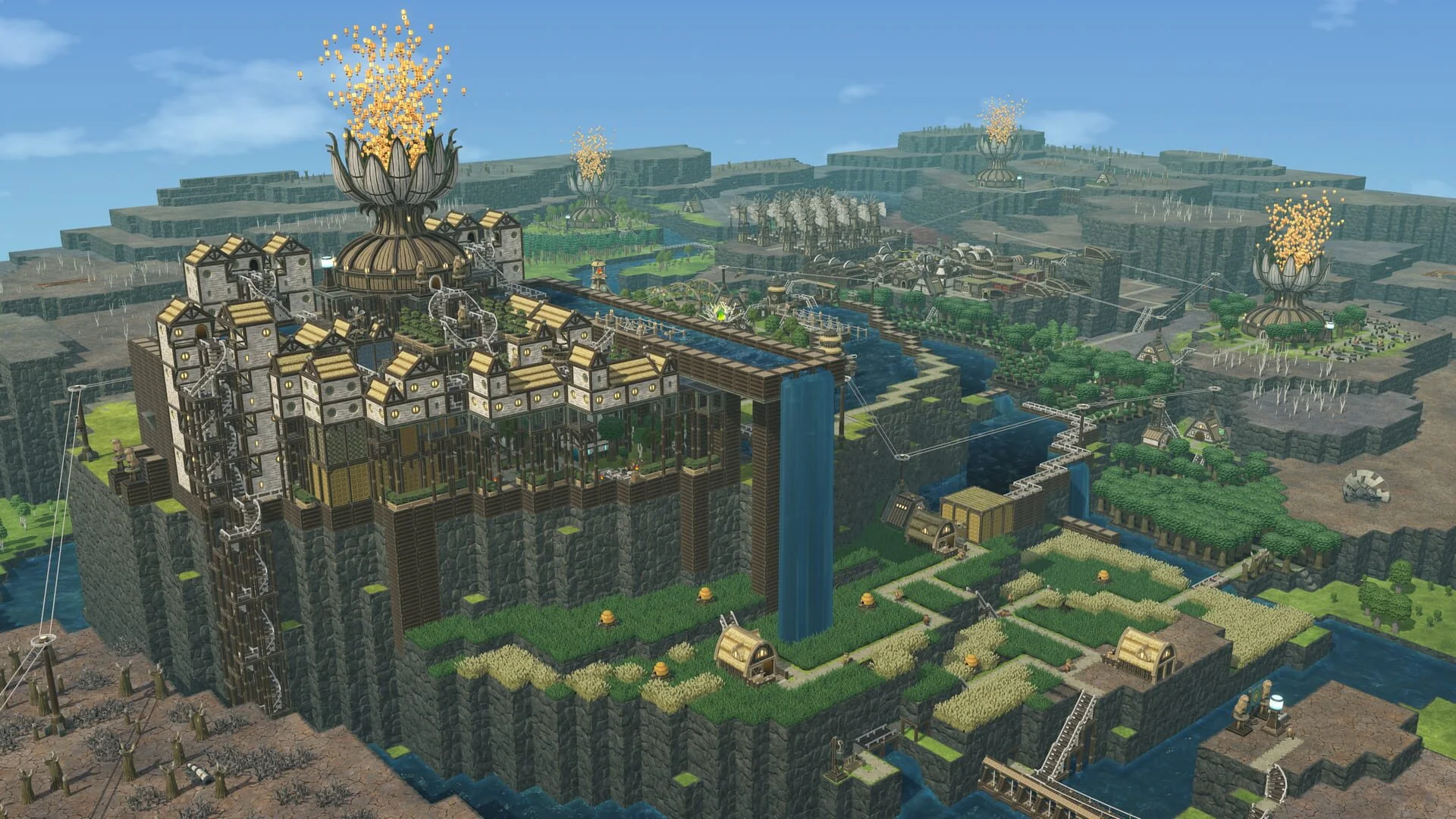
    Screenshot from Stardew Valley
    • Dans Steam : Bibliothèque → Clic droit sur Stardew Valley → Propriétés.
    • Dans l’onglet Général, repère la zone Options de lancement.
    • Copie-colle ici la commande que SMAPI t’a affichée en fin d’installation (sur mon PC, c’est souvent quelque chose comme :
      "C:\Program Files (x86)\Steam\steamapps\common\Stardew Valley\StardewModdingAPI.exe" %command%)
    • Ferme la fenêtre des propriétés, puis lance Stardew Valley normalement depuis Steam.

    Si la console SMAPI s’ouvre, tu es sur la bonne voie.

    3.2 GOG Galaxy (Windows)

    Sur GOG, l’étape clé est de dire au launcher d’utiliser StardewModdingAPI.exe comme exécutable par défaut :

    • Dans GOG Galaxy : Stardew Valley → Clic droit → Gérer l’installation → Configurer.
    • Dans l’onglet Fonctionnalités, coche Exécutables/arguments personnalisés.
    • Clique sur Ajouter un autre exécutable.
    • Parcourir → choisis StardewModdingAPI.exe dans ton dossier Stardew Valley.
    • Coche la case Exécutable par défaut pour cette entrée.
    • Valide, puis lance le jeu depuis GOG.

    Comme sur Steam, tu dois voir la console SMAPI s’afficher avant le jeu.

    Étape 4 – Installer et configurer le gestionnaire de mods Stardrop

    Tu pourrais gérer les mods à la main dans le dossier Mods, mais j’ai vite regretté cette méthode : doublons, dossiers mal placés, dépendances manquantes… Depuis que j’use Stardrop, je gagne un temps fou, surtout pour les mises à jour.

    4.1 Installation de Stardrop

    • Télécharge Stardrop (fichier .zip).
    • Extrains le dossier Stardrop où tu veux (perso je le mets dans Documents\Stardrop).
    • Double-clique sur Stardrop.exe pour le lancer.

    Au premier lancement, Stardrop te demande si tu veux associer le protocole NXM :

    • Oui : quand tu cliques sur « Mod Manager Download » sur Nexus Mods, Stardrop se lance et installe directement le mod. C’est ce que j’utilise.
    • Non : tu devras importer les fichiers manuellement (drag & drop ou menu Fichier).

    4.2 Régler les chemins de Stardrop

    C’est une étape que j’avais bâclée la première fois, et Stardrop installait les mods dans le mauvais dossier. Vérifie-la soigneusement :

    • Dans Stardrop : View → Settings.
    • Indique :
      • SMAPI Path : le chemin vers StardewModdingAPI.exe (ou le script équivalent sur Linux).
      • Stardew Valley Folder : le dossier du jeu (celui où se trouve Stardew Valley.exe).
      • Installed Mods Folder : généralement le dossier Mods dans ce même répertoire.
    • Valide puis ferme les paramètres.

    C’est aussi ici que tu pourras créer différents profils plus tard (par exemple un profil « Graphismes » et un profil « Gameplay »), ce qui m’évite de tout désinstaller à chaque fois que je veux une partie plus « vanilla ».

    Étape 5 – Content Patcher, Alternative Textures et premiers mods

    5.1 Installer Content Patcher (indispensable)

    Content Patcher est un mod « framework » que beaucoup d’autres mods utilisent pour modifier les ressources du jeu sans écraser les fichiers d’origine. Il ne fait rien tout seul, mais sans lui, une énorme partie des mods graphiques ou de contenu ne fonctionneront pas.

    Screenshot from Stardew Valley
    Screenshot from Stardew Valley
    • Cherche « Content Patcher » sur ton site de mods habituel (souvent Nexus Mods).
    • Si tu as associé le protocole NXM :
      • Clique sur Mod Manager Download.
      • Stardrop s’ouvre et te propose d’ajouter le mod.
    • Sinon :
      • Télécharge le fichier .zip.
      • Dans Stardrop : File → Add Mods ou glisse-dépose le zip dans la fenêtre.
    • Dans Stardrop, coche la case à côté de Content Patcher pour l’activer.
    • Clique sur Save Configs.

    La prochaine fois que tu lanceras le jeu, SMAPI devrait afficher quelque chose comme « Loaded X mods including Content Patcher ».

    5.2 Installer ton premier mod via Stardrop

    Pour tester que tout fonctionne, je conseille de commencer par un petit mod esthétique basé sur Content Patcher, par exemple un simple retexture d’outils ou de bâtiments.

    • Sur Nexus Mods, repère un mod marqué (CP) dans le titre (pour Content Patcher).
    • Télécharge-le via « Mod Manager Download » (ou en zip si tu préfères l’import manuel).
    • Vérifie dans Stardrop qu’il apparaît dans la liste, puis coche-le pour l’activer.
    • Clique sur Save Configs puis lance Stardew Valley via Steam/GOG comme d’habitude.
    • Si tout est bon, tu devrais voir les changements en jeu (nouveaux sprites, nouvelles textures, etc.).

    5.3 Content Patcher vs Alternative Textures : que choisir ?

    Les deux outils sont compatibles entre eux, mais ils n’ont pas exactement le même usage :

    • Content Patcher (CP) :
      • Idéal pour des changements « statiques » (nouveaux looks de ferme, nouveaux PNJ, nouveaux bâtiments).
      • Tu ne peux avoir qu’un seul mod CP actif à la fois pour un même asset (si deux mods modifient la même maison, l’un écrasera l’autre).
    • Alternative Textures (AT) :
      • Permet de changer l’apparence d’objets en jeu via des outils (seau de peinture, ciseaux, etc.).
      • Tu peux avoir plusieurs packs AT pour les mêmes objets et choisir ton look à la volée.

    Dans mes parties, je commence toujours par installer Content Patcher, car la majorité des gros packs de contenu l’utilisent. J’ajoute Alternative Textures ensuite si je veux m’amuser à changer l’apparence de mes animaux, meubles, etc., en cours de partie.

    Dépannage rapide – erreurs fréquentes que j’ai rencontrées

    Voici les problèmes qui m’ont fait perdre le plus de temps, et comment je les corrige aujourd’hui :

    • La console SMAPI se ferme instantanément :
      • Lance le jeu depuis Steam/GOG, pas directement via StardewModdingAPI.exe si les options de lancement ne sont pas encore configurées.
      • Ouvre SMAPI à partir d’une invite de commande (Windows) pour voir le message d’erreur avant fermeture.
      • Vérifie que tu as bien lancé le jeu « vanilla » au moins une fois.
    • SMAPI dit qu’il manque des dépendances (ex : Content Patcher, SpaceCore…) :
      • Lis les messages en jaune/rouge dans la console : ils indiquent exactement quel mod ou framework installer.
      • Télécharge ces dépendances comme n’importe quel mod, via Stardrop.
    • Un mod ne fonctionne pas mais est bien coché dans Stardrop :
      • Vérifie que le mod est dans son propre sous-dossier dans Mods (et pas Mods\MonMod\MonMod\...).
      • Assure-toi que la version du mod correspond bien à ta version de Stardew Valley et de SMAPI.
    • Le jeu plante après avoir ajouté beaucoup de mods :
      • Désactive la moitié des mods dans Stardrop (décoche → Save Configs), teste, puis répète pour isoler le coupable.
      • Crée des profils séparés dans Stardrop (par exemple « Stable » et « Test ») pour éviter de casser ta config principale.

    Prochaines étapes : garder une collection de mods propre

    Une fois SMAPI, Stardrop et Content Patcher en place, le plus dur est fait. À partir de là, ma routine à chaque nouveau mod est très simple :

    • Je vérifie les dépendances listées sur la page du mod.
    • Je l’installe via Stardrop (NXM ou drag & drop du zip).
    • Je l’active, clique sur Save Configs, puis je lance le jeu.
    • Si tout est bon, je l’ajoute à un profil Stardrop dédié (par exemple « Ferme cosy » ou « Run hardcore »).

    Avec cette configuration de base, tu peux profiter sereinement de la créativité de la communauté Stardew Valley sans transformer ton dossier Mods en champ de mines. Une fois que tu seras à l’aise, tu pourras te pencher sur des frameworks plus avancés ou des gros packs de contenu, mais pour débuter, ce trio SMAPI + Stardrop + Content Patcher couvre déjà 90 % de ce dont tu as besoin.

  • Counter-Strike 2 : optimiser les réglages pour le compétitif – PC & Steam Deck

    Counter-Strike 2 : optimiser les réglages pour le compétitif – PC & Steam Deck

    Pourquoi ces réglages CS2 changent vraiment tes matchs

    Après plusieurs dizaines d’heures à tâtonner sur Counter-Strike 2, entre PC fixe et Steam Deck, j’ai fini par accepter une réalité simple : si tu veux être compétitif, tu dois sacrifier le « beau » pour le lisible et fluide. Le déclic est venu quand j’ai arrêté de chercher le meilleur compromis visuel et que j’ai assumé un objectif unique : max FPS, max clarté, max contrôle.

    Mon setup principal : Windows 11, Core i7 de génération récente, 32 Go de RAM, RTX 4070 Super et écran 240 Hz en 1080p. Avec les réglages que je détaille ci-dessous, CS2 tourne chez moi à environ 200 FPS de moyenne, avec des creux (1 % lows) autour de 100 FPS, ce qui colle parfaitement à un écran 120-180 Hz ou plus. Sur Steam Deck, j’ai calé un 60 FPS assez stable pour les modes non compétitifs.

    Je vais te montrer exactement quels réglages j’utilise, pourquoi, et surtout les pièges dans lesquels j’ai perdu du temps (genre s’entêter à jouer en 1440p juste « parce que l’écran le peut » alors que le gameplay en souffre).

    Réglages graphiques PC : priorité absolue aux FPS

    Sur CS2, la fidélité graphique n’apporte aucun avantage compétitif. Voire l’inverse : plus d’effets, plus de particules, plus de bruit visuel. Ce qui compte, c’est :

    • Voir les modèles joueurs clairement
    • Garder un framerate minimum très élevé (les chutes de FPS ruinent les duels)
    • Limiter l’input lag (éviter V-Sync et traitements inutiles)

    Résolution & mode d’affichage

    Sur mon PC, voilà la règle qui a tout changé :

    • Résolution : 1920×1080 tant que tu n’atteins pas au minimum la fréquence de ton écran en frame rate minimum (pas la moyenne).
    • Mode d’affichage : Plein écran si tu cherches le max de performances et le moins de problèmes possibles.
    • Plein écran fenêtré seulement si ton PC tient la route à la résolution native de ton écran et que tu switches souvent entre applis.

    Ne fais pas mon erreur : je jouais en 1440p à ~140 FPS de moyenne sur un écran 240 Hz en me disant « c’est suffisant ». En repassant en 1080p pour stabiliser bien au-dessus de 200 FPS, les duels sont devenus nettement plus réguliers, surtout dans les gros teamfights.

    Options vidéo recommandées pour CS2 (PC)

    Dans Options → Vidéo, je recommande pour un usage compétitif :

    • Mode d’affichage : Plein écran ou Plein écran fenêtré
    • V-Sync : Désactivé (sauf si tu es constamment au-dessus de la fréquence de l’écran et que le tearing te gêne vraiment)
    • Multisampling Anti-Aliasing (MSAA) : Désactivé
    • Qualité des ombres globales : Faible
    • Ombres dynamiques : Soleil uniquement
    • Détail des modèles/textures : Faible
    • Mode de filtrage des textures : Anisotrope 16x
    • Détail des shaders : Faible
    • Détail des particules : Faible
    • Occlusion ambiante : Faible
    • HDR : Performance
    • AMD FSR : Désactivé

    Le filtrage anisotrope 16x est l’un des rares réglages « élevés » que je garde : il coûte très peu en FPS et rend les textures au loin plus nettes, ce qui aide à distinguer les silhouettes sans faire exploser le GPU.

    Avec ce profil, ma RTX 4070 Super tourne autour de 200+ FPS en moyenne, avec des minimums très confortables, sans gros écarts de frametime. Tester en montant quelques détails ne faisait pas s’effondrer les FPS, mais dès que je voyais des micro-chutes en smoke ou en molotov, je revenais sur ce preset « tryhard ».

    FSR, V-Sync et autres pièges

    Deux erreurs que j’ai commises au début :

    • Utiliser FSR en me disant que ça « boosterait » mes FPS à la résolution de l’écran. Résultat : image plus floue, parfois artifactée, pour un gain pas assez net. Sur CS2, mieux vaut baisser la résolution nativement que dépendre de l’upscaling.
    • Laisser V-Sync activé sur certains profils. Même avec un écran rapide, l’input lag ajouté n’en vaut pas la peine en compétitif.

    En résumé : resolution first, V-Sync off, pas d’upscaling, et tu ajustes seulement si ton GPU est vraiment limité.

    Réglages de jeu : HUD, ping et options cachées

    Une partie des gains compétitifs ne vient pas des FPS mais de la façon dont tu lis l’info en jeu. CS2 a quelques options qui font une énorme différence une fois bien réglées.

    Screenshot from Counter-Strike 2
    Screenshot from Counter-Strike 2

    Limiter le ping en matchmaking

    Dans Options → Jeu → Matchmaking, règle un ping maximum acceptable (par exemple 60-80 ms selon ta région). Ça t’évite les parties sur des serveurs trop éloignés ou avec des joueurs à la connexion catastrophique. J’ai vu un gain en consistance des duels rien qu’en évitant les serveurs à 100+ ms.

    Affichage des coéquipiers sur le HUD

    Active « Afficher la position de l’équipe sur le HUD », avec l’option « Position et équipement ». Tu vois ainsi :

    • Où sont tes mates sans devoir spammer le radar
    • Quelle arme / utilité chacun possède (smokes, flashes, HE…)

    Complète ça avec l’option « Couleurs et lettres » pour les coéquipiers. C’est bien plus rapide de dire « Vert, smoke la banane » que de chercher le pseudo Steam illisible en plein clutch.

    Désactiver le détachement du silencieux

    Une nouveauté de CS2 : tu peux empêcher le détachement du silencieux sur le USP-S et le M4A1-S. Perso, je laisse cette option désactivée pour bloquer la possibilité d’enlever le silencieux. J’ai déjà perdu des duels en l’ôtant par mégarde au milieu d’un fight : plus jamais.

    Audio compétitif : entendre avant de voir

    Le son est une arme dans CS2, mais seulement si tu enlèves le superflu. Les réglages par défaut sont corrects, mais j’ai vu une vraie différence en nettoyant l’environnement sonore.

    Musique : tout couper sauf l’essentiel

    Dans Options → Audio :

    • Baisse tous les curseurs de musique à 0 % (menu, round start, round end, MVP, etc.).
    • Monte seulement « Volume avertissement 10 secondes » à ~15 %.

    Ce petit jingle des 10 secondes avant explosion de la bombe est ultra précieux : ça te dit s’il est mathématiquement possible de defuse (5 s avec kit, 10 s sans). Je ne compte plus les situations où ce son m’a évité un suicide inutile sur bombe impossible à désamorcer.

    Screenshot from Counter-Strike 2
    Screenshot from Counter-Strike 2

    Casque, HRTF et volume des pas

    Si tu joues au casque (recommandé), active le mode Headphones / HRTF pour une meilleure spatialisation. Ensuite, ajuste le volume maître de manière à bien distinguer :

    • Les pas et sauts (priorité n°1)
    • Rechargements, switch d’armes
    • Grenades (rebonds, déclenchements)

    Perso, je baisse un peu la voix des coéquipiers pour qu’ils restent audibles sans couvrir les sons de jeu. Si tu utilises Discord, évite de sur-amplifier son volume dans Windows, ça peut masquer des infos audio cruciales en clutch.

    Clavier / souris : binds utiles et erreurs à éviter

    Les binds par défaut de CS2 sont jouables, mais pas du tout optimisés pour le rythme compétitif. J’ai gagné beaucoup de confort (et quelques rounds) en adaptant trois choses : grenade, communication, et radio.

    Grenades sur des touches accessibles

    La roulette pour faire défiler les grenades, c’est lent et imprécis. Ce que j’utilise :

    • Q : Flashbang (au lieu du quick switch par défaut)
    • E : Utilité principale (souvent la smoke)
    • 4 : HE
    • 5 : Molotov/incendiaire

    Le sacrifice du quick switch sur Q m’a fait bizarre au début, mais le gain en réactivité pour sortir une flash en plein duel est énorme. N’hésite pas à adapter ces touches, l’important est qu’elles soient proches de ZQSD et mémorisées musculairement.

    Bind vocal sur une touche naturelle

    Tu dois parler souvent dans CS2. Un push-to-talk mal placé te fera soit parler trop peu, soit tirer moins bien. J’ai testé plusieurs configs et j’ai fini avec :

    • Bouton latéral de la souris (Page avant, par exemple) pour « utiliser le micro »

    De cette façon, je peux call tout en strafant et en trackant la cible, sans devoir lâcher une touche de mouvement critique. L’important est de choisir une touche qui ne perturbe pas ton aim.

    Désactiver les commandes radio

    Dans les options de commandes, j’efface purement et simplement les binds pour :

    • Message radio de commande
    • Message radio standard
    • Message radio rapport

    Avant ça, il m’arrivait régulièrement d’envoyer un « Need backup! » en plein duel au lieu de switch d’arme, juste parce qu’un doigt a ripé. Depuis que ces touches n’ont plus d’action, ce problème a disparu. Tu gardes Discord / vocal pour la vraie communication, et tu vires les faux inputs.

    Screenshot from Counter-Strike 2
    Screenshot from Counter-Strike 2

    Réglages CS2 sur Steam Deck : viser un 60 FPS propre

    Honnêtement, je ne recommande pas de grind le matchmaking sérieux sur Steam Deck, surtout en Wi-Fi. Par contre, pour les DM, les casuals, ou s’entraîner en déplacement, ça fait le job si tu ajustes correctement les options.

    Voilà le preset qui m’a donné le meilleur compromis lisibilité / FPS stables :

    • MSAA : 2x
    • Qualité des ombres globales : Faible
    • Ombres dynamiques : Soleil uniquement
    • Détail des modèles/textures : Faible
    • Filtrage des textures : Trilinéaire
    • Détail des shaders : Faible
    • Détail des particules : Faible
    • Occlusion ambiante : Désactivée
    • HDR : Performance
    • AMD FSR : Off

    Avec ça, je tiens un 60 FPS globalement stable, avec quelques petites chutes pendant les animations de mort ou les grosses explosions, mais rien de dramatique pour du jeu détente. Si tu branches la Deck à un écran externe + clavier/souris, ce preset reste une bonne base, quitte à réduire un peu la résolution dans l’overlay SteamOS pour sécuriser le framerate.

    Matériel, SSD et monitoring des performances

    Question fréquente : faut-il absolument un SSD pour CS2 ? Niveau FPS, non. Le jeu ne l’exige pas, et tant que tu as assez de RAM et un disque qui ne se met pas à swapper dans tous les sens, ton framerate en partie sera identique.

    En revanche, passer sur un bon SSD (PC ou Steam Deck) réduit clairement les temps de chargement et rend l’ensemble plus réactif (lancement du jeu, chargement de carte, etc.). Perso, je ne reviendrais pas sur un HDD, mais ce n’est pas un prérequis pour être compétitif.

    Surveiller ses FPS et frametimes

    Pour valider tes réglages, ne te fie pas au « ressenti » uniquement. Voilà ce que j’utilise :

    • Cartes Nvidia : installer la Nvidia App, activer l’overlay, puis ALT + R en jeu pour afficher FPS, temps de frame, températures.
    • Cartes AMD : overlay Radeon avec CTRL + MAJ + O (ou équivalent selon ta version), même idée.
    • Outils tiers : CapFrameX ou FrameView, pratiques pour des benchmarks plus propres et comparables.

    Le but est de vérifier que tes 1 % lows (les pires frames) restent suffisamment hauts. Avoir 250 FPS de moyenne avec des descentes à 60 FPS en smoke est bien pire qu’un 180 FPS stable qui ne descend jamais sous 120.

    Récap : la philosophie de réglage pour CS2

    En résumé, voilà ce que j’aurais aimé qu’on me dise dès mes premières heures sur CS2 :

    • Privilégie la stabilité des FPS au look du jeu : tout en bas sauf quelques options neutres comme l’anisotrope 16x.
    • Adapte la résolution à ton framerate minimum, pas à la fiche technique de ton écran.
    • Nettoie ton HUD et ton audio pour ne garder que l’info utile (positions, équipement, son d’avertissement 10 secondes).
    • Rebind tes grenades et ton push-to-talk sur des touches vraiment naturelles en fight.
    • Sur Steam Deck, vise un 60 FPS propre avec tout au minimum et un léger MSAA pour la lisibilité.
    • Le SSD n’est pas obligatoire pour les FPS, mais il rend l’expérience globale bien plus agréable.

    Une fois ce socle en place, tu peux commencer à peaufiner : sensibilité souris, crosshair, prac des smokes, etc. Mais tant que tes réglages de base brident ton framerate ou te noient sous l’info inutile, tu te tires une balle dans le pied. Mets en place ce profil, fais quelques sessions d’aim et de compet, et tu verras rapidement que tes duels deviennent plus « propres » et prévisibles.

  • PlayStation 5 : comment choisir la meilleure manette 2026 – guide immersion et pro

    PlayStation 5 : comment choisir la meilleure manette 2026 – guide immersion et pro

    Pourquoi ce guide manettes PS5 2026 compte vraiment

    Après avoir passé des dizaines d’heures à alterner entre PS5 et PS5 Pro sur des shooters, jeux de baston, souls-like et jeux solo narratifs, j’ai fini par accepter une réalité un peu frustrante : il n’existe pas de manette parfaite, seulement la manette la plus adaptée à ton style de jeu. J’ai testé les principales manettes PS5 de 2026 – de la DualSense de base aux modèles pro et sticks arcade – et ce guide résume, en pratique, ce qui fait vraiment la différence manette en main.

    L’idée n’est pas de faire un simple catalogue, mais de t’aider à choisir en fonction de ce que tu joues (FPS, jeux Sony solo, baston, compétitif, accessibilité…) et de ce que tu privilégies : immersion, précision, autonomie ou personnalisation.

    Étape 1 – Clarifier ton profil : immersion ou compétition ?

    Le point clé que j’aurais aimé comprendre dès le début, c’est le dilemme central des manettes PS5 en 2026 : immersion vs compétition.

    • Immersion : tu veux sentir la tension de la gâchette d’un fusil, la pluie qui tombe ou le retour de force d’une voiture. Les manettes DualSense (et certains modèles sous licence) sont imbattables pour ça grâce aux gâchettes adaptatives et aux retours haptiques avancés.
    • Compétition : tu cherches des commandes ultra-réactives, des palettes arrière, des sticks sans drift, des gâchettes “clic souris”, une latence minimale et de la personnalisation à gogo. Les manettes pro et tierces sacrifient souvent une partie de l’immersion pour ces avantages.

    Tu peux bien sûr être entre les deux, mais savoir de quel côté tu penches aide énormément. À partir de là, on passe en revue les modèles qui m’ont le plus convaincu, avec leur usage idéal, leurs forces et leurs limites.

    Les manettes pour l’immersion : la famille DualSense

    DualSense standard – le meilleur point de départ pour la majorité

    La plupart du temps, la meilleure manette PS5 reste… celle qui est fournie avec la console. La DualSense de base reste, en 2026, la référence pour profiter des exclus Sony et des jeux pensés autour de ses fonctionnalités.

    • Ce qu’elle fait mieux que les autres :
      • Gâchettes adaptatives qui simulent la tension d’un arc, la résistance d’un frein, etc.
      • Retour haptique très fin (la pluie dans Returnal, la neige dans Astro Bot, les vibrations directionnelles dans les jeux PS Studios).
      • Bouton Create, micro intégré, haut-parleur et prise casque combinés pour le jeu en ligne rapide.
    • Ses gros défauts d’après mon usage :
      • Autonomie variable de ~6 à 12 heures selon les jeux. Sur des titres qui abusent des gâchettes adaptatives, j’ai parfois dû la recharger après une soirée.
      • Risque de stick drift comme sur la plupart des manettes sticks classiques : si ça t’arrive, il n’y a pas de solution simple autre que remplacer la manette.

    Pour du jeu solo, des exclus Sony et une utilisation “normale”, c’est encore mon choix par défaut. Et en bonus, Sony propose une tonne de coloris et éditions spéciales (y compris de nouveaux modèles en 2026), ce qui permet d’avoir quelque chose de plus perso sans changer de feeling.

    Astuce autonomie : dans les menus PS5, passe par Paramètres → Accessoires → Manette et baisse l’intensité des vibrations et des gâchettes adaptatives sur les jeux multi. L’expérience reste agréable et tu gagnes facilement 1 à 2 heures de batterie.

    DualSense Edge – la version pro officielle de Sony

    Quand je suis passé à la DualSense Edge, j’ai eu l’impression de garder tout ce que j’aimais sur la DualSense… avec enfin de vraies options “esport”. Elle conserve les gâchettes adaptatives et l’haptique, mais ajoute :

    • Deux boutons arrière (paddles ou demi-dômes) totalement remappables.
    • Modules de sticks remplaçables (pratique en cas de drift : tu changes le module, pas la manette entière).
    • Embouts de stick interchangeables (courbe/haute/basse) pour ajuster précision et confort.
    • Boutons “Function” sous chaque stick pour changer de profil et régler le mixage audio à la volée.
    • Profils de configuration complets (sensibilité, zones mortes, remappage) directement sur PS5.

    Le vrai point noir que j’ai senti au quotidien, c’est la batterie : environ 5–6 heures chez moi, ce qui est plus court encore que la DualSense standard. Sur de longues sessions, je finis presque toujours branché en USB.

    Pour qui ? Si tu joues beaucoup aux exclus Sony mais que tu veux aussi un vrai plus en FPS / jeux compétitifs sans sacrifier les gâchettes adaptatives, c’est la meilleure option… à condition d’accepter le prix et l’autonomie moyenne.

    Manettes pro tierces : quand tu veux l’avantage compétitif

    Razer Raiju V3 Pro Wireless – autonomie monstrueuse et boutons ultra vifs

    Sur les jeux multi où je peux désactiver sans regret les gâchettes adaptatives, la Razer Raiju V3 Pro Wireless m’a impressionné par deux choses : ses boutons et sa batterie.

    • Autonomie : près de 40 heures chez moi sur une charge, même avec les effets activés. Je l’ai rechargée à peine une fois par semaine en usage intensif.
    • Boutons “Mecha-Tactile” : déclenchement très court, retour type micro-switch. Parfait pour les FPS et les jeux qui demandent beaucoup de tapotage (QTE, combos, etc.).
    • Sticks TMR et gâchettes Hall Effect : construction pensée pour limiter drastiquement le drift et l’usure à long terme.
    • 6 boutons supplémentaires (2 au-dessus, 4 à l’arrière), tous remappables, avec un clic très net.

    Deux limites à garder en tête :

    • Sur PS5, la manette est limitée à un taux de sondage de 250 Hz en sans-fil, alors qu’elle peut monter beaucoup plus haut sur PC en USB ou 2,4 GHz. En pratique, ça reste très réactif, mais les puristes de la latence doivent le savoir.
    • Elle ne peut pas allumer la PS5 depuis le repos profond, contrairement aux manettes Sony.

    Pour qui ? Les joueurs multi & compétitifs qui veulent une manette à la fois ultra réactive et endurante, et qui se moquent de perdre les gâchettes adaptatives/haptique de la DualSense.

    Scuf Reflex Pro – 4 palettes arrière pour les try-harders de FPS

    La Scuf Reflex Pro a été l’une des premières vraies alternatives “esport” à la DualSense, et même si la Edge lui a volé un peu la vedette, elle garde deux gros atouts :

    • Quatre palettes arrière, bien placées et très faciles à activer, contre deux seulement sur la DualSense Edge.
    • Grip très confortable sur les branches, qui tient mieux en main sur les longues sessions.
    • Adaptive Triggers Sony intégrés, mais avec un système de vibration plus classique (pas de haptique aussi fin que sur DualSense).
    • Autonomie autour de 8 heures dans mon expérience, un peu mieux que la Edge mais moins qu’une DualSense standard bien réglée.
    • Personnalisation esthétique poussée (faceplates, couleurs, sticks).

    Pour qui ? Si tu viens de l’écosystème Scuf, que tu tiens absolument à avoir 4 palettes et que tu veux garder des gâchettes adaptatives, c’est une très bonne option.

    Nacon Revolution 5 Pro – adieu le stick drift

    Le Nacon Revolution 5 Pro est celui que je recommande à tous ceux qui ont déjà ruiné plusieurs manettes à cause du drift. Ses sticks utilisent des capteurs à effet Hall, ce qui élimine quasiment ce problème : il n’y a pas de contact physique qui s’use comme sur un stick classique.

    • Sticks à effet Hall très durables.
    • Beaucoup d’options de personnalisation physiques : embouts de sticks, bagues pour réduire la course, et même poids ajustables pour modifier la sensation en main.
    • Bluetooth 5.2 avec une fonction très pratique : tu peux y connecter directement un casque Bluetooth et gérer le volume depuis la manette, ce qui contourne les limites Bluetooth de la PS5.

    Entre la longévité des sticks et les réglages mécaniques, c’est une manette que j’apprécie pour les sessions longues et pour le côté “investissement durable”. Si tu veux une manette sérieuse mais pas forcément blindée de palettes, c’est un excellent compromis.

    Victrix Pro BFG – le caméléon modulable

    La Victrix Pro BFG est la plus modulable de toutes celles que j’ai testées. C’est littéralement un kit de Lego pour manette pensé pour s’adapter à presque tous les profils.

    • Module gauche réversible : tu peux choisir entre disposition sticks parallèles façon PlayStation ou asymétriques façon Xbox.
    • Côté droit remplaçable par un module “fightpad” avec une rangée de boutons optimisée pour les jeux de combat.
    • Trois types de croix directionnelles, plusieurs embouts et “gates” pour les sticks.
    • Quatre boutons arrière remappables à la volée.
    • Trois profils enregistrables via un bouton dédié à l’arrière.

    En contrepartie, elle n’a ni gâchettes adaptatives, ni retour haptique avancé. Elle vise clairement les joueurs compétitifs qui privilégient la constance et la personnalisation brute. Pour ceux qui jonglent entre FPS et jeux de baston, c’est un régal.

    Spécial baston : fightpads, sticks et contrôleur “leverless”

    Hori Fighting Commander OCTA – le fightpad compact

    Si tu joues beaucoup à Street Fighter, Tekken ou Guilty Gear mais que tu n’as pas envie d’un gros stick arcade sur le bureau, le Hori Fighting Commander OCTA est une excellente alternative.

    • Connexion filaire USB (PS5 / PS4 / PC) pour une latence minimale.
    • Stick analogique à course courte avec “gate” octogonal, très pratique pour les quarts de cercle et demi-cercles.
    • Croix directionnelle circulaire ajustable pour ceux qui préfèrent jouer full-D-pad.
    • Six boutons en façade + deux épaules, tous très réactifs et agréables pour les combos.

    Je l’utilise dès que je veux un feeling arcade sans transporter un stick complet. Parfait si tu participes à des tournois locaux ou que tu joues surtout à des jeux de baston 2D/3D.

    Victrix Pro FS – le stick arcade premium

    Pour le puriste baston, le Victrix Pro FS reste, en 2026, l’un des tout meilleurs sticks arcade compatibles PS5.

    • Boutons et stick Sanwa Denshi, la référence des salles d’arcade : clic net, retour précis.
    • Châssis robuste avec repose-poignets ergonomique et mousse en dessous pour une bonne stabilité sur les genoux.
    • Panneau inférieur ouvrable pour modifier facilement boutons, stick et câblage si tu aimes le modding.
    • Tous les boutons système PS5 (Menu, Create, pavé tactile, etc.) sont présents, donc pas besoin d’attraper une manette à côté.

    Je le recommande dès que la baston devient ton genre principal. C’est un investissement, mais il te suivra sur plusieurs générations de consoles si tu en prends soin.

    Corsair Novablade Pro – le “leverless” moderne pour PS5 et PC

    Si tu t’intéresses aux contrôleurs “leverless” (type Hitbox, où les directions sont des boutons au lieu d’un stick), le Corsair Novablade Pro est l’un des modèles les plus intéressants que j’ai pu essayer sur PS5 et PC.

    • Commutateurs à effet Hall sous chaque direction, pour une durée de vie énorme et une activation ultra propre.
    • Course programmables des touches (de ~0,1 mm à 4,0 mm) et fonction Rapid Trigger : parfait pour optimiser tes dash, charges et gardes.
    • Sans-fil 2,4 GHz avec taux de sondage jusqu’à 1000 Hz sur PC, et une autonomie d’environ 40 heures même avec les LEDs actives.
    • Plutôt lourd et bruyant, mais très stable sur le bureau ou les genoux.

    Sur PS5, comme les autres contrôleurs sans-fil, tu restes limité par les contraintes de la console en termes de polling, mais en jeu, la réactivité reste excellente. À considérer sérieusement si tu veux passer au leverless pour le versus compétitif.

    Accessibilité et confort : PlayStation Access Controller

    Le PlayStation Access Controller est un cas à part, pensé d’abord pour les joueurs en situation de handicap ou ceux qui ne sont pas à l’aise avec la forme classique d’une manette.

    • Disposition circulaire à 360° que tu peux reconfigurer physiquement avec différents types de capuchons de boutons et de sticks.
    • Toutes les entrées sont remappables via les paramètres PS5, avec possibilité d’enregistrer plusieurs profils adaptés à différents jeux ou différentes postures.
    • Tu peux l’utiliser seul, en paire (deux Access ensemble) ou combiner un Access et une DualSense pour répartir les commandes entre les mains, les pieds, un support, etc.
    • Interface pensée pour limiter la fatigue : gros boutons, angles réglables, options pour réduire le nombre d’actions nécessaires.

    Je ne suis pas la cible principale, mais en l’ayant configuré avec quelqu’un qui a des difficultés de préhension, la différence de confort est flagrante. Si la manette classique te fait mal aux mains ou devient pénible sur la durée, c’est clairement à envisager, même hors cadre médical strict.

    Réglages PS5 à ne pas oublier pour optimiser ta manette

    Peu importe la manette choisie, j’ai gagné beaucoup en confort et en autonomie en prenant 5 minutes pour ajuster les réglages système :

    • Intensité des gâchettes et vibrations : Paramètres → Accessoires → Manette. Baisse-les pour le jeu multi compétitif, garde-les au max sur les jeux solo narratifs.
    • Remappage logiciel : toujours dans Accessoires ou Accessibilité → Commandes. Pratique pour harmoniser les manettes tierces avec ton schéma de touches habituel.
    • Raccourci muet total : un appui long sur le bouton micro de la DualSense coupe tout le son (console +TV/casque). Très pratique pour changer de manette ou de configuration sans exploser les oreilles de tout le monde.

    Ne pas toucher à ces paramètres, c’est un peu comme acheter une manette pro et jouer avec la config par défaut : ça fonctionne, mais tu passes à côté d’une partie de l’intérêt.

    Résumé et recommandations rapides par type de joueur

    Pour terminer, voici comment je résume mes recommandations après usage réel de ces manettes sur PS5 / PS5 Pro :

    • Jeux solo / exclus Sony, priorité immersion : DualSense standard (ou une édition spéciale qui te plaît).
    • Mix solo + compétitif, avec gâchettes adaptatives : DualSense Edge si tu acceptes l’autonomie réduite.
    • FPS et multi compétitif, sans besoin de haptique : Razer Raiju V3 Pro (réactivité + énorme batterie) ou Scuf Reflex Pro si tu veux 4 palettes.
    • Anti-drift et longévité : Nacon Revolution 5 Pro (sticks à effet Hall, réglages mécaniques, casque Bluetooth direct sur la manette).
    • Polyvalent et modulable (FPS + baston + multi) : Victrix Pro BFG, surtout si tu alternes fightpad et configuration classique.
    • Jeux de combat en pad : Hori Fighting Commander OCTA pour un feeling arcade compact.
    • Jeux de combat en stick : Victrix Pro FS pour un setup premium prêt pour les tournois.
    • Jeux de combat en leverless : Corsair Novablade Pro si tu veux un contrôleur boutons-only moderne et très réactif.
    • Accessibilité / besoins spécifiques : PlayStation Access Controller, éventuellement combiné avec une DualSense.

    Le plus important, c’est d’aligner ta manette sur ta manière de jouer. Après avoir fait l’erreur de vouloir une seule manette censée tout faire parfaitement, j’en suis venu à utiliser une DualSense pour l’immersion, une manette pro pour le compétitif, et un contrôleur dédié pour la baston. Si tu commences par cibler ton usage principal, tu gagneras du temps, de l’argent… et pas mal de frustration.

  • High on Life 2 : comment vaincre le Professeur Berkel – Guide infiltration & boss final

    High on Life 2 : comment vaincre le Professeur Berkel – Guide infiltration & boss final

    Pourquoi cette prime est compliquée (et ce que j’aurais aimé savoir)

    Après avoir passé plusieurs heures à tourner en rond dans Pinkstock Harbor et à me faire éjecter du boss par la fameuse prise de Berkel, j’ai fini par optimiser un chemin clair pour ce cinquième et dernier contrat. Ce guide reprend exactement le parcours que j’use maintenant : infiltration propre, résolution rapide des énigmes dans le cadavre de Gessie et stratégie fiable pour les deux phases du combat contre Berkel et Tiffany.

    Comptez environ 45 à 60 minutes pour faire toute la mission en jouant tranquillement, moins si vous enchaînez sans rater les phases de plateforme. Je joue au pad, mais tout ce qui suit fonctionne clavier/souris aussi : je parle en termes de capacités de Gatliens plutôt que de touches spécifiques.

    Accéder au labo de Pinkstock Harbor en infiltration

    Depuis la Terre, montez dans le camping-car (RV) et choisissez Pinkstock Harbor comme destination. Une fois sur place, dirigez-vous vers l’est de la zone : suivez la côte et les docks jusqu’à tomber sur un groupe de bikers Glutton qui bloquent complètement le passage.

    1. Nettoyer les bikers Glutton et utiliser le Sheath Spike

    Ne faites pas comme moi lors de ma première tentative : je me suis jeté au milieu du groupe et je me suis fait stun-lock. Mieux vaut :

    • Commencer à moyenne distance avec un Gatlien de tir soutenu (Kenny ou Travis, selon votre config).
    • Utiliser Gus pour pulvériser les bikers qui foncent au contact.
    • Garder une grenade ou un pouvoir de contrôle (Sweezy / Jan) pour respirer si vous êtes encerclé.

    Une fois le coin sécurisé, repérez les deux bornes reliables au Sheath Spike. Tirez le câble entre elles pour alimenter la plateforme et traversez. De là, vous voyez l’entrée du centre de recherche, avec un scientifique isolé devant la porte.

    2. Voler l’uniforme de Branson Cooper

    C’est ici que l’infiltration commence vraiment. Il n’y a aucune entrée « officielle » : il faut éliminer discrètement le scientifique et lui voler sa tenue. Approchez-vous par l’arrière ou de côté, utilisez une exécution furtive (tir à bout portant + mêlée) pour éviter d’alerter l’intérieur.

    Une fois la tenue enfilée, la porte s’ouvre et tout le monde vous prend pour le fameux scientifique Branson Cooper. Pendant le dialogue qui suit, le PNJ remarque que vous tenez vos Gatliens. Choisissez les options de dialogue les plus intimidantes / assurées : l’objectif est de le faire douter de lui-même plutôt que de vous dénoncer. Si vous hésitez, vous risquez un combat inutile à ce stade.

    3. Coopérer avec le « chef » et ouvrir la bouche de Gessie

    On vous envoie ensuite voir le nouveau chef scientifique, au centre de la plage. Son discours est volontairement bizarre : jouez le jeu. Sa demande est simple sur le papier : aller voir les trois scientifiques dans les tentes et leur faire couper le courant de leurs expériences pour rerouter l’énergie vers la bouche de Gessie.

    • Suivez le marqueur d’objectif vers chaque tente.
    • Aidez-les à terminer rapidement leurs micro-expériences (tuez ce qu’on vous demande, appuyez sur les consoles, etc.).
    • À la fin, insistez systématiquement pour éteindre leur équipement.

    Ne faites pas mon erreur : je suis parti trop vite de la deuxième tente sans vérifier que la machine était bien coupée, et la bouche de Gessie ne s’ouvrait pas du tout. Vérifiez toujours que le scientifique confirme la coupure d’alimentation.

    Retournez ensuite voir le chef : il constate que la bouche de Gessie est alimentée et entrouverte, et vous signale que le Professeur Berkel est déjà à l’intérieur du cadavre.

    Screenshot from High on Life 2
    Screenshot from High on Life 2

    Perdre le déguisement et entrer dans Gessie

    Juste avant d’entrer dans la bouche, vous passez un contrôle de sécurité… que vous échouez évidemment. Votre déguisement saute et une vague d’ennemis débarque.

    • Profitez de la relative étroitesse du couloir : Gus est excellent ici pour repousser et regrouper les ennemis.
    • Utilisez les capacités de contrôle de Jan / Sweezy pour interrompre les cibles dangereuses (snipers, lance-roquettes).
    • Ne restez jamais statique sur les passerelles : bougez en arc de cercle pour éviter les projectiles.

    Une fois tout le monde au sol, avancez vers la bouche et pénétrez dans le cadavre de Gessie. Votre contact radio avec Lizzie se coupe, et une voix étrange vous appelle à l’aide depuis l’intérieur.

    Le biometre du paraequalizer : bien choisir le Gatlien

    Dans la salle suivante, un scientifique paniqué vous demande de recalibrer le biometre sur le paraequalizer en choisissant un de vos Gatliens comme référence. C’est un moment clé :

    • Si vous choisissez Creature dans le dialogue, votre couverture tient mieux et la séquence se passe relativement en douceur.
    • Si, comme moi la première fois, vous choisissez Jan, le calibrage tourne mal et vous devez vous frayer un passage à travers une nouvelle vague d’ennemis.

    Quel que soit votre choix, la salle suivante s’ouvre et vous pouvez plonger plus profondément dans Gessie. Sur le chemin, vous croiserez plusieurs anomalies fantomatiques où l’on voit Berkel explorer le cadavre – bonne occasion de souffler et de recharger.

    Plateformes et énigmes jusqu’au bateau pirate

    Continuez à avancer en skateboard jusqu’à arriver dans une grande zone ouverte avec un navire façon « Hollandais volant » au centre. C’est la destination, mais il y a plusieurs segments de plateforme et d’énigmes avant d’y arriver.

    1. Ventilateurs alimentés au Sheath Spike

    Premier obstacle : un grand « fleuve » interne vous sépare de la suite. Repérez le ventilateur géant à gauche et le connecteur pour Sheath Spike à proximité :

    Screenshot from High on Life 2
    Screenshot from High on Life 2
    • Tirez le Sheath Spike entre la borne et le ventilateur pour l’alimenter.
    • Placez-vous dans le courant d’air et laissez-vous propulser de l’autre côté.
    • À l’atterrissage, un groupe de fantômes vous attaque : restez mobile et abattez-les en priorité avec un Gatlien à cadence élevée.

    Un deuxième ventilateur plus loin fonctionne selon le même principe. Rechargez le Sheath Spike si nécessaire avant d’engager le combat pour éviter de rester coincé sans énergie au moment de traverser.

    2. L’énigme du piano et du Lugblob

    C’est l’énigme qui m’a fait perdre le plus de temps au premier run. Vous devez rejoindre un ventilateur en hauteur, mais aucun crochet ni plateforme n’est à portée. La solution tourne autour du Lugblob et d’un piano :

    • Récupérez le Lugblob posé dans la zone et posez-le sur le piano.
    • Montez sur le piano, puis utilisez la capacité de Travis pour faire jaillir la plateforme vers le haut.
    • En plein mouvement, tirez avec Jane sur le piano pour le propulser encore plus haut.
    • Arrivé au niveau supérieur, récupérez le Lugblob.
    • Placez le Lugblob contre le mur proche du ventilateur, puis utilisez la bulle temporelle de Sweezy pour l’agrandir et le figer.

    Vous pouvez maintenant vous servir du Lugblob gonflé comme tremplin pour atteindre le ventilateur et continuer. Le timing entre Travis et Jane est un peu exigeant ; n’hésitez pas à refaire la séquence deux ou trois fois pour bien la sentir.

    3. Grimper sur le paquebot brisé et atteindre le navire fantôme

    Derrière la dernière île, vous affrontez encore quelques fantômes, puis vous arrivez près d’un paquebot déchiré. Le but est d’atteindre le sommet pour emprunter un toboggan jaune menant au bateau pirate.

    • Repérez un sigil brillant sur la coque : tirez dessus avec Bowie pour révéler une zone de lave.
    • Lancez ensuite un disque de Gus sur la lave pour créer une plateforme circulaire.
    • Sautez dessus, puis enchaînez les prises et rebords pour gravir le paquebot.
    • Au sommet, prenez le toboggan jaune en skateboard pour foncer directement sur le navire fantôme.

    À l’arrivée, nettoyez les ennemis à bord, puis interagissez avec les commandes pour faire avancer le navire vers l’ouverture suivante. De là, vous entrez dans un long tube intestinal rempli de lasers : restez en skateboard, anticipez les patterns et n’hésitez pas à sauter plutôt que d’essayer de slalomer à la dernière seconde.

    À la sortie, nouvelle vision de Berkel, puis Tiffany réapparaît pour un combat intermédiaire. Elle se joue comme les affrontements précédents : ne gaspillez pas tous vos consommables ici, le vrai problème arrive juste après.

    Pré-boss : Baby Gessie et révélation sur Creature

    En avançant encore un peu, vous entrez dans une salle où se trouve un petit aquarium contenant Baby Gessie. Peu après, le Professeur Berkel sort de l’ombre et commence à parler à Creature : on apprend qu’il s’agit en fait d’un scientifique brillant nommé Creed Turian, transformé en ce qu’il est aujourd’hui.

    Une fois la cinématique terminée, préparez-vous : c’est le véritable début du boss final.

    Boss : Professeur Berkel – Phase 1 (armure)

    Pattern d’attaques et points dangereux

    Berkel arrive dans une grosse armure mécanique et bombarde l’arène d’attaques à distance :

    • Tirs à distance : rafales d’énergie faciles à esquiver en straffant latéralement.
    • Prise de projection : si elle vous attrape, elle vous jette hors de l’arène ; vous perdez du temps et souvent un gros chunk de vie. Un cercle d’étincelles électriques autour de ses mains sert de télégraphe, dès que vous le voyez, partez en sprint latéral ou utilisez un dash.
    • Lames violettes tournoyantes (mi-vie) : des anneaux de lames traversent l’arène. Placez-vous dans l’espace entre deux lames pour rester indemne ; inutile de sauter, le bon positionnement suffit.

    Loadout et stratégie que j’utilise

    Ce qui m’a donné les meilleurs résultats :

    • Travis ou Kenny pour un DPS constant à moyenne portée.
    • Jan pour le contrôle vertical (lévitations, interruption de certains patterns).
    • Bowie pour placer des flèches chargées dans la tête de Berkel quand elle reste immobile.
    • Gus uniquement pour repousser les adds éventuels ou dégager de l’espace.

    Restez en mouvement permanent en faisant le tour de l’arène. Le rythme que je suis :

    • Strafe constant avec Travis/Kenny pour grignoter sa vie.
    • Dès qu’elle prépare un gros tir ou la prise, utilisez la capacité de Jan pour gagner de la hauteur ou casser la ligne de vue.
    • Quand elle se fige après certaines attaques, passez brièvement sur Bowie et envoyez une flèche chargée dans la tête pour des dégâts massifs, puis revenez sur votre Gatlien principal.

    Ne cherchez pas à greed trois ou quatre flèches d’affilée : c’est comme ça que je me faisais attraper par la prise. Deux bonnes ouvertures au Bowie par cycle suffisent largement à faire tomber sa première barre.

    Screenshot from High on Life 2
    Screenshot from High on Life 2

    Boss : Berkel & Tiffany – Phase 2 (combo)

    Une fois l’armure détruite, Berkel se révèle… être un dauphin. Juste avant de l’achever, Tiffany débarque, se fait manipuler par Berkel qui joue la victime et finit par la prendre dans ses bras. À partir de là, vous affrontez la duo Tiffany + Berkel dans une seconde phase.

    Gérer la pression double

    Les patterns de base restent proches, mais beaucoup plus denses :

    • Tiffany charge plus souvent et tente de vous coller au corps.
    • Berkel ajoute des projectiles et des illusions spectrales (petits « fantômes » façon Kreg) qui saturent l’écran.
    • Les lames violettes peuvent revenir selon votre vitesse à la descente de PV.

    Le réflexe important : focus Berkel. Tiffany a l’air d’être la vraie menace visuelle, mais c’est Berkel qui doit tomber pour finir le combat. Concentrez vos tirs sur elle dès que vous avez une fenêtre, même si Tiffany vous harcèle.

    Quand Baby Gessie révèle la vérité

    À mi-vie du duo, Baby Gessie intervient et montre à Tiffany que Berkel est la véritable responsable de tout. Berkel prend alors un contrôle mental partiel sur Tiffany, qui continue de vous attaquer malgré elle. À partir de ce moment :

    • Attendez-vous à des enchaînements d’attaques plus rapides.
    • Utilisez tout ce que vous avez pour rester mobile : dashs, grappins, lévitations de Jan.
    • Ignorez complètement les apparitions fantomatiques : esquivez-les plutôt que de les détruire, ce n’est pas rentable en DPS.

    Le schéma qui m’a enfin permis d’en finir :

    • Tourner constamment autour de l’arène à moyenne distance.
    • Tirer avec Travis/Kenny quasi en continu sur Berkel.
    • Garder Bowie pour les rares moments où Tiffany s’éloigne un peu et où Berkel est exposée.
    • Sortir Gus uniquement si des illusions vous enferment dans un coin, pour vous créer une ouverture.

    Une fois Berkel à zéro, une courte cinématique se déclenche : Tiffany se libère définitivement de son influence et balance le dauphin dans sa moto, qui le dévore. C’est une mort indirecte, mais extrêmement satisfaisante après le temps passé sur ce combat.

    Après le combat : Baby Gessie et suite de l’aventure

    Ramassez Baby Gessie dans son aquarium. Gene et Lizzie arrivent alors avec le camping-car, et vous avez droit à la petite scène habituelle où votre perso se fait remettre en place. Quoi qu’il en soit, le contrat du Professeur Berkel est terminé : vous pouvez le cocher sur le tableau des primes.

    La suite logique est de vous préparer pour la cible ultime : Nipulon, le PDG de Rhea Pharma, celui qui est derrière tout le reste.

    Récap express et erreurs à éviter

    • Pinkstock Harbor : nettoyez les bikers à distance, puis utilisez le Sheath Spike pour traverser.
    • Infiltration : tuez discrètement le scientifique isolé, prenez son uniforme et choisissez les réponses intimidantes pour rester Branson Cooper.
    • Tentes : aidez les trois scientifiques et vérifiez qu’ils coupent bien leurs machines pour ouvrir la bouche de Gessie.
    • Biometre : choisissez Creature pour limiter la casse ; éviter Jan si vous voulez rester tranquille.
    • Piano & Lugblob : Lugblob sur piano → montée avec Travis → propulsion avec Jane → Lugblob sur le mur + bulle de Sweezy pour atteindre le ventilateur.
    • Paquebot : sigil de Bowie → plateforme de lave avec Gus → grimpe jusqu’au toboggan jaune → bateau pirate.
    • Boss phase 1 : tournez autour, esquivez la prise (étincelles électriques), ciblez la tête avec Bowie quand elle est immobile.
    • Boss phase 2 : focus Berkel malgré Tiffany, restez mobile, utilisez Jan et vos dashs pour survivre à la double pression.

    Si vous suivez cette route, vous devriez transformer ce qui ressemble d’abord à un mur de difficulté en un enchaînement maîtrisé d’infiltration, de puzzles et de boss fight bien lisible. Et surtout, vous éviterez de perdre autant de temps que moi sur l’énigme du piano et sur la satanée prise de Berkel.

  • Welcome to Doll Town: Soluce complète de l’histoire – puzzles et boss

    Welcome to Doll Town: Soluce complète de l’histoire – puzzles et boss

    Pourquoi cette soluce de Welcome to Doll Town aide vraiment

    Après un premier run d’environ 1h20 sur PC (Steam), j’ai compris que Welcome to Doll Town est court, mais très facile à bloquer si on rate un objet ou un déclencheur de flashback. J’ai tourné en rond plus d’une fois dans Ningyomachi, surtout autour de l’école et du manoir, avant de comprendre précisément ce que le jeu attendait de moi.

    Ce guide suit tout le fil de l’histoire principale, dans l’ordre exact où j’ai terminé le jeu :

    • Accéder à la supérette et résoudre sa première énigme
    • Trouver la pièce de 100 yens et le LEGO
    • Entrer dans le manoir Hanabari (code 58008) et battre Mrs. Hanabari
    • Résoudre le puzzle des 5 disjoncteurs à l’école
    • Déclencher tous les flashbacks majeurs (Tsumugi, Mio, le chat, Reina)
    • Sortir de l’école, finir les séquences de fuite et atteindre la fin de l’histoire

    Je vais détailler chaque objectif avec des directions claires et les petites astuces qui m’auraient fait gagner du temps.

    Début à Ningyomachi : trouver et ouvrir la supérette

    Vous commencez près d’un bus arrêté à Ningyomachi. Dès que vous avez le contrôle, tournez-vous et partez dans la direction opposée au bus. C’est contre-intuitif, et j’ai perdu quelques minutes à inspecter les alentours du bus avant de me décider à partir dans l’autre sens.

    En avançant, vous rencontrez un étrange PNJ, Frangin. Elle vous parle automatiquement et finit par vous amener devant la supérette. Vous ne pouvez pas y entrer tout de suite : la porte est verrouillée.

    Ouvrir la porte de la supérette

    Les clés ne sont pas dans un tiroir ou derrière le comptoir, mais sous les distributeurs automatiques à gauche de l’entrée de la supérette.

    • Placez-vous devant les distributeurs sur le côté gauche du bâtiment.
    • Regardez au sol et interagissez pour récupérer les clés.
    • Retournez à la porte principale et utilisez les clés pour entrer.

    Une fois à l’intérieur, l’objectif est d’allumer les lumières en interagissant avec la caisse enregistreuse. Une poupée bloque le passage vers la caisse.

    Ne perdez pas de temps à essayer de la pousser de face : faites le tour par la dernière rangée de snacks, contournez-la, et le chemin se libère. Interagissez avec la caisse pour allumer les lumières et ouvrir l’accès à l’arrière-boutique.

    Allez ensuite dans l’arrière-boutique. Une poupée vous attaque : combattez-la à mains nues. Le système de combat est simple : bloquez les attaques évidentes puis contre-attaquez avec quelques coups rapides plutôt qu’un spam aveugle, histoire d’éviter de vous faire punir.

    Après le combat :

    • Ramassez le pied-de-biche au sol.
    • Interagissez avec le congélateur dans la pièce.

    Cela déclenche le premier flashback. Vous jouez Tsumugi et devez retrouver Mio : allez simplement vers la gauche pour la rejoindre, puis cherchez une cachette après la cinématique.

    Pour se cacher, partez vers la droite : vous entrez dans un bâtiment avec un congélateur, qui sert de planque. Une nouvelle cinématique se lance et le flashback se termine.

    Retour en ville : 100 yens, LEGO et entrée du manoir Hanabari

    À la sortie de la supérette, allez tout droit jusqu’à la route, puis prenez la première à droite. Continuez tout droit jusqu’à retrouver Frangin, cette fois devant l’école. Parlez-lui, puis revenez vers la supérette.

    De l’autre côté de la supérette (opposé aux distributeurs avec les clés), vous trouverez une poupée mendiant avec une pièce de 100 yens.

    Screenshot from Welcome to Doll Town
    Screenshot from Welcome to Doll Town
    • Interagissez avec la poupée pour récupérer la pièce.
    • Retournez ensuite à la supérette, côté droit du bâtiment.

    Là se trouve une machine Gashapon. Utilisez votre pièce de 100 yens dessus : vous obtenez une pièce de LEGO. C’est un objet clé pour pénétrer dans le manoir.

    Depuis la supérette :

    • Partez sur la droite.
    • Au croisement suivant, prenez encore à droite.
    • Au bout de cette rue, tournez à gauche.

    Vous arrivez devant l’entrée du manoir Hanabari avec un clavier numérique. Utilisez la pièce de LEGO comme bouton manquant, puis entrez le code 58008 pour ouvrir la porte.

    Manoir Hanabari : exploration et boss Mrs. Hanabari

    À l’intérieur, avancez tout droit jusqu’à la deuxième pièce, où une poupée vous attaque. Éliminez-la : elle laisse tomber une clé.

    Revenez ensuite dans le couloir et utilisez cette clé sur la porte verrouillée du manoir. C’est là que le combat contre Mrs. Hanabari commence.

    Stratégie pour battre Mrs. Hanabari

    Ce boss n’est pas compliqué, mais j’ai perdu un essai en voulant être trop agressif. Elle a un set de mouvements limité, essentiellement des enchaînements de coups au corps à corps.

    • Bloquez son premier combo plutôt que d’esquiver partout. Ses attaques ont un rythme assez lisible.
    • Dès que son enchaînement se termine, enchaînez avec 2 à 3 coups rapides, pas plus, puis préparez-vous à rebloquer.
    • Gardez vos distances quand elle recule : c’est souvent le signe qu’un nouvel enchaînement arrive.

    En restant patient et en répétant ce cycle blocage → contre-attaque courte, le combat se termine rapidement. Une fois vaincue, Frangin entre dans la pièce et une cinématique lance un nouveau flashback.

    Dans ce flashback, votre mission est de trouver la tombe de Mio. Entrez dans le cimetière, collez-vous au côté droit, montez le premier escalier, puis prenez à gauche. Sa tombe se trouve au bout. Interagissez, puis ressortez par le même chemin pour lancer une nouvelle cinématique et revenir à l’époque de l’école.

    Screenshot from Welcome to Doll Town
    Screenshot from Welcome to Doll Town

    Entrer dans l’école et puzzle des 5 disjoncteurs

    Le flashback terminé vous ramène devant l’école, cette fois avec un badge de concierge (Janitor’s Pass). C’est lui qui vous permet enfin d’entrer.

    • Depuis la grille de l’école, partez vers la droite.
    • Tournez ensuite brusquement à gauche dans le petit bois.
    • Vous trouvez une porte verrouillée : utilisez le badge pour entrer dans l’école.

    À l’intérieur, votre premier objectif est de trouver le tableau électrique principal.

    • Descendez le premier escalier devant vous.
    • Puis prenez l’escalier derrière vous pour remonter à l’étage suivant.
    • Allez tout droit et sortez par la porte à gauche de la pièce.
    • Dans le couloir, prenez la porte à droite : c’est la salle du tableau principal.

    Interagissez avec le panneau pour lancer le puzzle : vous devez activer 5 disjoncteurs répartis dans l’école. J’ai fait plusieurs allers-retours avant de mémoriser leur emplacement, donc voici l’itinéraire clair.

    Emplacement des 5 disjoncteurs

    • Disjoncteur 1 : Revenez vers l’entrée de l’école. Il est juste à côté du premier escalier que vous avez descendu au début.
    • Disjoncteur 2 : Redescendez ce même escalier. Dès que vous arrivez en bas, faites demi-tour sans remonter : le disjoncteur est là, légèrement en retrait.
    • Disjoncteur 3 : Continuez vers la prochaine zone et empruntez le troisième escalier que vous descendez. Le disjoncteur se trouve sur votre droite, visible pendant la descente.
    • Disjoncteur 4 : En bas de cet escalier, entrez dans la pièce suivante. Le disjoncteur est caché dans le coin droit de la salle, vous devez vous en approcher pour le voir.
    • Disjoncteur 5 : Revenez maintenant vers la salle du tableau principal. Juste en face de la porte de cette salle, dans le couloir, se trouve le dernier disjoncteur.

    Une fois les cinq activés, retournez dans la salle du tableau et rallumez le courant principal. Cela déverrouille l’accès au grand hall de l’école, situé de l’autre côté du couloir par rapport à la salle électrique.

    Vestiaires, casier de Mio et flashback suivant

    Dans le grand hall, vous pouvez désormais entrer dans le vestiaire / casiers. Pour déclencher le prochain flashback, vous devez interagir avec trois éléments précis :

    • Le casier de Mio : il se trouve sur la dernière rangée de casiers. Examinez-le.
    • La note : située sur le mur gauche par rapport au casier.
    • La poupée : posée sur la droite du casier.

    Après avoir interagi avec ces trois éléments, un flashback se déclenche. Laissez-vous porter : marchez vers la droite pour enchaîner les scènes. Une fois le flashback terminé, vous pouvez enfin utiliser les escaliers pour accéder aux étages supérieurs.

    Toit, salle 2-B et grand flashback de Mio

    En montant, allez d’abord jusqu’au troisième étage pour parler à Frangin. Une fois la discussion terminée, redescendez au deuxième étage et entrez dans la salle de classe 2-B.

    Dans la 2-B, examinez dans l’ordre ou comme vous voulez :

    • Le tableau noir
    • La récompense/trophée sur la gauche du tableau
    • Le groupe de poupées dans la salle

    Cela déclenche un long flashback où vous jouez Mio, de retour dans le vestiaire.

    Trouver le sac de Mio et enchaîner les scènes

    Votre objectif est de récupérer le sac de Mio. Il se trouve dans les ordures à côté du distributeur du vestiaire. Inspectez la poubelle pour l’obtenir.

    Ensuite, utilisez l’escalier pour descendre au rez-de-chaussée et retournez dans la salle de classe de Mio. Une série de cinématiques s’enchaîne, puis vous reprenez le contrôle en tant que Tsumugi.

    Avec Tsumugi, sortez par la porte au fond du couloir vers l’escalier, puis montez pour lancer une nouvelle cinématique. Vous reprenez ensuite Mio sur le toit.

    Screenshot from Welcome to Doll Town
    Screenshot from Welcome to Doll Town

    En tant que Mio :

    • Quittez le toit par la porte de droite. Il faut contourner la deuxième structure du toit pour atteindre cette porte.
    • Descendez au deuxième étage et entrez à nouveau dans la salle 2-B pour trouver le corps de Tsumugi.
    • Prenez le corps, descendez jusqu’au rez-de-chaussée et retournez dans le vestiaire.
    • De l’autre côté des casiers se trouve une sortie : utilisez-la pour quitter l’école.

    Ce segment se termine par un autre flashback où vous contrôlez Mio, qui doit suivre Tsumugi en essayant de se cacher grâce au décor. Au bout, interagissez avec le congélateur et sortez de la pièce pour clore ce chapitre.

    Séquence du chat : leviers, piano et fuite du manoir

    Vous contrôlez maintenant le chat de Mio. Votre but est de vous échapper, en jouant sur quelques petits puzzles d’environnement.

    • Dès le début, activez le levier dans la pièce pour ouvrir la porte.
    • Suivez le seul chemin possible, en restant sur la gauche.
    • Vous verrez un escalier, mais ne le descendez pas tout de suite. Continuez tout droit et prenez à droite au bout du couloir.
    • Actionnez le second levier au fond.

    Revenez maintenant à l’escalier que vous aviez ignoré et descendez-le : la porte en bas, auparavant verrouillée, est maintenant ouverte.

    • Suivez le couloir jusqu’à trouver un nouvel escalier sur votre droite, descendez-le aussi.
    • Entrez dans la pièce sur la gauche en bas des marches.
    • Sautez sur l’étagère pour passer par la petite ouverture en hauteur et atteindre la pièce suivante.
    • Dans cette salle, grimpez sur le piano pour attirer l’attention des élèves/poupées.
    • Ressortez ensuite par là où vous êtes entré et revenez au couloir.

    Suivez le couloir en face des escaliers, puis utilisez la sortie au bout pour quitter le manoir. Continuez tout droit sur la route jusqu’à voir une voiture de police. Approchez-vous, puis prenez à droite pour déclencher une cinématique qui met fin à cette séquence.

    Dernier flashback avec Reina et fin de l’histoire

    Le jeu vous place maintenant dans la peau de Reina pour un ultime flashback. Dès que vous pouvez bouger, partez vers la gauche pour lancer une longue cinématique.

    À la fin de celle-ci, le jeu vous propose un choix de dialogue. Choisissez l’option qui vous convient : dans mon cas, quel que soit le choix, la progression de l’histoire principale s’est poursuivie jusqu’au générique.

    Une nouvelle cinématique vous ramène ensuite à Ningyomachi, mais avec un décor altéré. Quand vous reprenez le contrôle :

    • Descendez du bus.
    • Marchez encore une fois dans la direction opposée au bus.
    • Rejoignez Frangin et parlez-lui une dernière fois.

    Après ce dialogue, la séquence finale se lance et le jeu se termine. En suivant cet itinéraire, mon run complet a tourné autour de 1h15. Il existe des variations et une post-fin pour les joueurs qui fouillent davantage et s’attardent sur tous les flashbacks, mais pour une soluce de l’histoire principale, tout ce dont vous avez besoin est ici.

    Si vous étiez bloqué sur le code du manoir, les disjoncteurs de l’école ou la séquence du chat, vous devriez maintenant pouvoir enchaîner le jeu sans temps morts et profiter pleinement de cette petite histoire d’horreur aussi courte qu’intense.

  • Paranormasight: The Mermaid’s Curse – Comment débloquer toutes les fins

    Paranormasight: The Mermaid’s Curse – Comment débloquer toutes les fins

    Pourquoi viser toutes les fins (et la vraie fin)

    Après environ quinze heures à rejouer les mêmes scènes, à mal placer mes sauvegardes et à rater des choix clés, j’ai fini par débloquer les six fins de Paranormasight: The Mermaid’s Curse, y compris la vraie fin méta. Ce guide reprend le cheminement que j’aurais aimé avoir dès le départ : les cinq fins obligatoires étape par étape, puis la séquence un peu tordue à faire en dehors de l’histoire pour accéder à la fin secrète.

    Le gameplay se limite à lire et choisir des options, mais l’enchaînement précis des chapitres (Possessions, Claim, Real Name, Conclusion, etc.) et le jonglage entre les routes de Yuza, Sato, Arnav et les autres peuvent devenir un vrai casse-tête. Plusieurs fois, je pensais avoir « tout vu » alors que j’avais simplement pris un mauvais embranchement une heure plus tôt.

    Voici donc comment débloquer, dans un ordre logique, les cinq fins nécessaires, puis la vraie fin (souvent appelée An Eternal Conclusion dans les discussions).

    Vue d’ensemble des fins

    Le jeu propose au total six fins :

    • La Tragédie de Kameshima (Tragedy of Kameshima)
    • Fin Arnav – Ascension (Arnav devient une légende immortelle)
    • Fin Arnav – Chute (Arnav immortel mais brisé et accusé)
    • Le désir de Taira no Tomoshige (Taira no Tomoshige’s Desire)
    • La malédiction de Sato Shiranami (Sato Shiranami’s Curse)
    • Vraie fin – méta-fin déverrouillée via un puzzle hors histoire

    Les cinq premières sont des fins « classiques » obtenues par les dialogues et les choix dans les chapitres. La sixième demande d’utiliser un fichier de sauvegarde flouté et d’interagir avec la sirène de l’écran titre, ce que j’ai mis longtemps à comprendre.

    Conseil de base sur les sauvegardes : utilisez plusieurs emplacements. Personnellement, je gardais toujours :

    • un slot « tronc commun » avant les gros embranchements,
    • un slot pour chaque route de personnage (Yuza, Sato, Arnav),
    • un slot réservé à la fin en cours de chasse.

    Ce système m’a évité de refaire tout le jeu à cause d’un mauvais choix pris vingt minutes plus tôt.

    Fin 1 – La Tragédie de Kameshima

    Cette fin est globalement la « route de base », centrée sur Sato et Yuza. Elle est nécessaire pour comprendre le contexte, même si le résultat est assez sombre.

    Étapes détaillées

    • Dans la route de Yuza, progressez jusqu’au chapitre Time to Meet Up.
    • Dans le chapitre Tomokazuki de Yuza, lorsqu’il est question des événements étranges, choisissez l’option où vous parlez du clone à Azami. C’est ce qui verrouille la suite tragique.
    • Ensuite, basculez sur la route de Sato et jouez ses épisodes jusqu’au segment de coupure de courant dans The Tragedy of Kameshima.
    • Laissez l’intrigue dérouler jusqu’à la révélation que le coupable est l’écho de la malédiction.
    • Au moment critique, choisissez de faire se rendre Sato à Kikuko plutôt que de résister ou d’utiliser les malédictions de manière agressive.

    En suivant cette route, Yuza meurt et les antagonistes prennent clairement le dessus. La première fois, j’ai tenté d’éviter ce résultat en sauvegardant au dernier choix, mais pour les autres fins il est utile d’avoir validé cette issue dans vos archives.

    Piège classique : jouer trop défensif avec les malédictions ou chercher à tout prix à « sauver tout le monde » peut vous faire dériver vers d’autres branches ou vous bloquer l’accès à certaines scènes nécessaires plus tard. Pour cette fin, acceptez le côté tragique et laissez Sato céder.

    Fin 2 – Ascension d’Arnav (légende immortelle)

    Cette variante met Arnav au centre. Il obtient une forme de gloire immortelle, mais le sort de l’île est loin d’être rose. J’ai débloqué cette fin en me concentrant sur le chapitre Possessions et sur la manière de gérer Kikuko et Ikoma.

    Étapes détaillées

    • Commencez par la route d’Arnav, chapitre Possessions.
    • Lors de la rencontre avec Kikuko, refusez le miroir à main qu’elle vous propose. Cela empêche une voie alternative centrée sur elle.
    • Quand Ikoma vous remet sa carte de visite, gardez-la pour le moment, mais plus tard, après les avertissements liés à Circe, jetez la carte. Le jeu vous propose explicitement de la détruire : faites-le pour cette fin.
    • Lorsque vous obtenez la malédiction de Taira no Tomoshige, utilisez-la de façon « propre », sans forcer Kikuko directement avec un symbole de malédiction contradictoire. Dans mes essais, faire correspondre les symboles de malédiction avec ceux montrés dans les descriptions renforce la route de l’ascension d’Arnav.
    • Ouvrez ensuite le chapitre de Sato Sato’s Claim. Lors de la confrontation autour du Tamatebako, laissez Arnav le garder :
      • Répondez d’abord par Deny.
      • Puis par l’option de refus (celle qui montre clairement que Sato renonce à insister). L’important est d’échouer à le convaincre, pour qu’il parte avec la boîte.
    • Terminez ensuite le chapitre d’Arnav An Exciting Ise-Shima Adventure jusqu’à la conclusion.

    Vous obtiendrez une fin où Arnav devient une sorte de figure immortelle et légendaire, tandis que l’île paye un prix terrible. Cette route valide l’une des fins Arnav nécessaires pour la complétion.

    Screenshot from Paranormasight: The Mermaid's Curse
    Screenshot from Paranormasight: The Mermaid’s Curse

    À ne pas faire : garder la carte d’Ikoma jusqu’au bout et l’utiliser de façon agressive sur Kikuko. C’est ce qui mène plutôt à la fin suivante, centrée sur la chute d’Arnav.

    Fin 3 – Chute d’Arnav (immortel maudit)

    Cette version ressemble beaucoup à la précédente, mais de petits changements transforment l’« ascension » d’Arnav en chute. Là encore, tout se joue surtout dans Possessions et dans la manière dont vous traitez Kikuko et la carte d’Ikoma.

    Étapes détaillées

    • Lancez à nouveau la route d’Arnav, chapitre Possessions.
    • Refusez toujours le miroir à main de Kikuko au début. Ce point reste constant.
    • Cette fois, quand Ikoma vous remet sa carte de visite, conservez-la. Ignorez les avertissements ultérieurs et ne la jetez pas.
    • Utilisez la malédiction obtenue de Tomoshige d’une manière plus agressive, en forçant la malédiction sur Kikuko. Dans cette configuration, la combinaison « refuser le miroir mais garder la carte » mène à une issue beaucoup plus sombre pour Arnav.
    • Repassez par le chapitre Sato’s Claim et, comme pour la fin précédente, ratez volontairement la tentative de convaincre Arnav (choix Deny puis option où Sato recule). Il doit repartir avec le Tamatebako.
    • Terminez ensuite la route d’Arnav jusqu’au bout.

    Le résultat est une fin où Arnav est techniquement immortel, mais disparaît après avoir été impliqué dans un autre meurtre lié aux malédictions, avec une tonalité beaucoup plus « chute » que « gloire ».

    Dans mes parties, la différence clé entre les deux fins d’Arnav a vraiment été l’usage de la carte d’Ikoma et la manière de cibler Kikuko avec les malédictions. Si vous n’obtenez pas la variante souhaitée, rechargez un peu en amont dans Possessions plutôt que de tout refaire.

    Fin 4 – Le désir de Taira no Tomoshige

    Ici, tout tourne autour du Tamatebako et de la volonté de Tomoshige. C’est la première fin vraiment « planifiée » que j’ai obtenue, et elle demande de reprendre plusieurs chapitres dans un ordre précis.

    Étapes détaillées

    • Repartez du chapitre Possessions d’Arnav.
    • Refusez le miroir de Kikuko.
    • Jetez la carte d’Ikoma lorsqu’on vous en donne clairement la possibilité. Cette fois, vous ne voulez pas que la carte reste en jeu.
    • Passez ensuite au chapitre de Sato Sato’s Claim.
    • Dans la discussion avec Arnav à propos du Tamatebako, il faut réussir à le convaincre de vous le remettre. Enchaînez les options de type :
      • Admit (admettre la situation),
      • Please, I need it (montrer la nécessité),
      • Tell the truth (jouer la carte de l’honnêteté).
    • Une fois le Tamatebako en votre possession, ouvrez la route de Yuza et allez au chapitre To The Sanctuary.
    • Là, faites en sorte de briser la malédiction Raging Waves (Vagues déchaînées) au sanctuaire.
    • Ignorez le chapitre We Need a Plan pour l’instant et basculez directement sur le chapitre de Sato Real Name.
    • Dans Real Name, lorsque Tomoshige vous donne le choix, sélectionnez Obey Tomoshige (obéir à Tomoshige).

    Vous obtenez une fin où l’île est sauvée, mais Sato meurt aux côtés de Tomoshige. Narrativement, c’est très puissant, et c’est une des fins nécessaires pour débloquer la suite.

    Screenshot from Paranormasight: The Mermaid's Curse
    Screenshot from Paranormasight: The Mermaid’s Curse

    Cette route récompense une gestion propre des malédictions et du Tamatebako. La première fois, j’ai échoué à convaincre Arnav et j’ai dû revenir en arrière : ne sous-estimez pas l’impact de ces trois réponses successives dans Sato’s Claim.

    Fin 5 – La malédiction de Sato Shiranami

    Cette fin est indispensable, car elle sert de point de départ à la vraie fin via un fichier de sauvegarde spécial. C’est une version où l’île est sauvée, mais Sato reste marquée par une limite dramatique.

    Étapes détaillées

    • Reprenez depuis une situation similaire à celle de la fin précédente, où vous avez le contrôle du Tamatebako et avez déjà pris les bonnes décisions dans Possessions et Sato’s Claim.
    • Commencez par le chapitre de Sato Real Name.
    • Cette fois, lors de la confrontation avec Tomoshige, choisissez Refuse (refuser de lui obéir).
    • Ensuite, ouvrez le chapitre We Need a Plan.
    • Dans la phase de préparation, assignez les malédictions comme suit :
      • Circe avec Shikigami,
      • Sodo avec Feast of Shadows.

      Cette configuration permet de contrer efficacement Ikoma plus tard.

    • Lancez ensuite le chapitre Conclusion en passant par la route de Yuza.
    • Vers la fin, lorsqu’il est question de la possibilité d’empêcher la mort de Sato, une question revient : « Y a‑t‑il un moyen de sauver Sato ? » Au lieu des réponses évidentes, choisissez l’option "..." (les points de suspension).

    Cette route mène à une situation où l’île est sauvée, mais Sato n’a plus qu’un seul jour à vivre. C’est amer, mais c’est précisément cette fin qui va ouvrir la porte au méta-puzzle de la vraie fin.

    Important : assurez-vous de terminer complètement cette fin et de revenir jusqu’à l’écran titre. À partir de là, un nouveau fichier spécial devrait apparaître dans l’écran de chargement.

    Vraie fin – Méta-puzzle du Tamatebako et de la sirène

    C’est ici que j’ai passé le plus de temps à tourner en rond. La vraie fin ne se débloque pas uniquement via les choix normaux : il faut exploiter un fichier de sauvegarde flouté et l’icône de la sirène sur l’écran titre.

    Étape 1 – Charger le fichier « mémoire de la sirène »

    Après avoir terminé La malédiction de Sato et être revenu à l’écran titre :

    • Ouvrez le menu Load / Charger.
    • Descendez tout en bas de la liste de vos sauvegardes.
    • Un fichier flouté, sans informations habituelles, apparaît. Il correspond à ce que le jeu présente comme la mémoire de la sirène (Mermaid’s memory).
    • Chargez ce fichier.

    Vous vous retrouvez dans un segment centré sur Sato au Minakuchi Residence. C’est un espace un peu « hors temps » par rapport au reste de la narration.

    Étape 2 – Placer l’écaille dans le Tamatebako et lire les règles cachées

    Dans cette scène spéciale :

    • Examinez l’Altar Shelf (étagère de l’autel) dans la pièce.
    • Vous y trouvez une écaille.
    • Choisissez l’option Put it in the Tamatebako (la mettre dans le Tamatebako).
    • Ouvrez ensuite le chat log / journal de dialogue : de nouvelles règles cachées sur le Tamatebako et la sirène y sont apparues.

    C’est ce passage qui m’a fait comprendre que le jeu attendait une action « hors histoire » de ma part, en lien avec la sirène de l’écran titre.

    Screenshot from Paranormasight: The Mermaid's Curse
    Screenshot from Paranormasight: The Mermaid’s Curse

    Étape 3 – Manipuler l’icône de la sirène sur l’écran titre

    Revenez maintenant à l’écran titre principal du jeu.

    Sur cet écran, il y a une icône de sirène. L’astuce consiste à interagir avec elle de façon répétée, comme le suggèrent les règles cachées que vous avez lues.

    Dans certaines versions ou dans certains guides, il est mentionné qu’il faut cliquer quatre fois avec un intervalle de trois secondes, puis saisir le mot « Yuza » dans un champ de texte. Dans ma partie (version PC via Steam au lancement), je n’ai jamais eu de champ de texte : le jeu a réagi simplement après plusieurs taps répétés sur l’icône, sans timing ultra précis.

    Ce qui a fonctionné pour moi :

    • Cliquer plusieurs fois sur la sirène, en laissant de petites pauses d’une à deux secondes entre les clics.
    • Continuer jusqu’à ce que l’écran réagisse (effet sonore distinct, léger glitch visuel).

    Après cette interaction, un nouvel embranchement de Conclusion est « marqué » en interne. Il n’y a pas toujours un message clair ; si vous avez entendu un son inhabituel, retournez dans le menu Load.

    Étape 4 – Débloquer l’option cachée « En fait… » dans la Conclusion de Yuza

    De retour dans le menu de chargement :

    • Chargez le chapitre de Yuza correspondant à la Conclusion, de préférence la scène de la Bay Area (zone de la baie).
    • Rejouez la fin jusqu’au moment où l’on s’interroge à nouveau sur un moyen de sauver Sato.
    • Grâce à la manipulation de la sirène, une nouvelle option de dialogue apparaît désormais : Actually... / « En fait… ».
    • Sélectionnez cette option.

    C’est ce choix qui ouvre la route de la vraie fin. À partir de là, suivez toutes les réponses qui :

    • mettent en avant la mémoire de la sirène que vous avez explorée,
    • utilisent le Tamatebako selon les règles cachées découvertes,
    • conduisent à ce que Sato reçoive la « chair » ou l’essence de la sirène pour contourner sa condamnation à un seul jour.

    En suivant ce nouveau fil, vous aboutissez à la fin véritable, qui boucle les thèmes du jeu d’une manière bien plus satisfaisante, avec un générique distinct et un sentiment d’achèvement total.

    Résumé et conseils de complétionniste

    Pour résumer le chemin optimal que j’utilise maintenant lorsque j’aide quelqu’un à viser les 100 % :

    • Débloquer d’abord La Tragédie de Kameshima via les routes de Yuza et Sato.
    • Enchaîner avec les deux fins d’Arnav (Ascension puis Chute) en jouant sur la carte d’Ikoma, le miroir de Kikuko et l’usage des malédictions.
    • Puis viser Le désir de Taira no Tomoshige en convainquant Arnav de céder le Tamatebako et en obéissant à Tomoshige.
    • Ensuite, obtenir La malédiction de Sato Shiranami (refus de Tomoshige, bon plan dans We Need a Plan, choix "..." dans la Conclusion).
    • Enfin, utiliser le fichier flouté, l’Altar Shelf, le Tamatebako et l’icône de la sirène pour débloquer l’option cachée « En fait… » dans la Conclusion de Yuza et atteindre la vraie fin.

    En utilisant les sauts de chapitre et la lecture rapide, ce parcours complet m’a pris environ 4 à 6 heures sur une partie déjà terminée une première fois, contre bien plus lorsque je tâtonnais sans méthode. Avec ce guide, l’objectif est que chaque redémarrage de chapitre ait un but clair et que vous n’ayez pas à « tester au hasard » les options pendant des heures.

    Une fois la vraie fin en poche, toutes les grandes branches de Paranormasight: The Mermaid’s Curse sont couvertes. Il ne reste plus qu’à compléter éventuellement les succès et stickers manquants en rejouant vos scènes favorites en toute tranquillité.

  • Demon Tides : Comment battre Roc et Ragnar – Guide fin de jeu

    Demon Tides : Comment battre Roc et Ragnar – Guide fin de jeu

    Contexte : 20/35 Rouages dorés, Thuintir et fin de jeu

    Après avoir passé une bonne dizaine d’heures sur Demon Tides, la partie Thuintir + Roc + Ragnar est celle qui m’a le plus fait tourner en rond. Entre les seuils précis de Rouages dorés (20 pour accéder à Thuintir, 35 pour le Château de Ragnar) et l’ordre un peu strict des événements, j’ai perdu un temps fou à refaire des allers‑retours. Ce guide résume l’ordre exact à suivre et les stratégies de combat qui m’ont permis de finir le jeu proprement.

    Pour situer :

    • Environ 10-12 heures pour finir l’histoire en se concentrant sur les Rouages dorés.
    • Environ 15 heures ou plus si vous allez chercher la plupart des collectibles (il y aurait 45 Rouages dorés au total, mais seulement 35 sont requis pour Ragnar).
    • Le combat contre Roc est optionnel, mais il débloque le dernier emplacement de talisman et un succès dédié sur Steam.

    Étape 1 – Accéder à Thuintir (20 Rouages dorés minimum)

    Dès que vous avez au moins 20 Rouages dorés, retournez au village de Runa dans la mer de Lokitana. C’est ce que j’ai fait dès que j’ai dépassé les 20, et c’est là que la fin du jeu commence à vraiment se mettre en place.

    Procédure :

    • Depuis n’importe quel port, prenez le voyage rapide vers le village de Runa (Lokitana).
    • Devant Runa, interagissez avec le grand conteneur / interface de sélection de région.
    • Choisissez Thuintir dans la liste.
    • Runa charge alors votre bateau dans son énorme canon et vous tire vers Thuintir.

    À l’atterrissage, restez passif et laissez la cinématique se dérouler. Roc arrive, révèle qu’il est votre frère et que c’est lui qui a envoyé la lettre au nom de Ragnar. Il vous ordonne de rester en dehors de Thuintir puis s’en va. Cette scène est inévitable et sert d’intro au reste de la région.

    Étape 2 – Parler à Runa et repérer les 3 événements de Roc

    Une fois libre de vos mouvements à Thuintir, je vous conseille de commencer par discuter avec Runa et les révolutionnaires près du point d’atterrissage Runa’s Cannon. Ils mentionnent trois lieux importants, tous liés à Roc :

    • Tartar Village
    • Avian’s Gaol
    • Le supply ship attaqué, dans une zone appelée Naval Conflict

    Pour déclencher le duel contre Roc plus tard, il faut impérativement compléter ces trois événements. L’ordre n’est pas strict en théorie, mais voici celui qui m’a semblé le plus fluide.

    2.1 – Tartar Village : première intervention contre les sbires de Roc

    Direction le nord‑ouest depuis Runa’s Cannon. Sur la carte, visez Tartar Village. C’est rapide à atteindre, mais ne sous‑estimez pas le combat.

    Sur place :

    • Une cinématique se lance : le village est attaqué par les hommes de Roc.
    • Runa affronte Roc en duel pendant que vous devez gérer les 4 ennemis restants.
    • Concentrez‑vous sur un ennemi à la fois, en utilisant vos esquives et sauts pour rester mobile.
    • Après avoir vaincu les 4, Roc bat en retraite et la scène se termine.

    Erreur que j’ai faite : rester trop près de Runa & Roc. Les effets visuels de leur combat gênent la lisibilité, et je prenais des coups perdus de vue. Restez plutôt sur les côtés de l’arène et faites tourner les ennemis autour de vous.

    2.2 – Avian’s Gaol : escalade et libération des prisonniers

    Ensuite, partez vers le centre de Thuintir pour rejoindre Avian’s Gaol, une grande tour‑prison bien visible. En approchant, Roc hurle depuis la tour qu’il refuse que vous libériez ses prisonniers. Objectif : faire exactement l’inverse.

    Screenshot from Demon Tides
    Screenshot from Demon Tides

    Ce segment est surtout un défi de plateforme :

    • Commencez l’ascension de la tour en suivant les plateformes, rebords et ressorts.
    • Vous trouverez trois cages sur le chemin, chacune avec un prisonnier.
    • Interagissez avec chaque cage pour libérer son occupant.
    • Une fois les trois cages ouvertes, continuez jusqu’au sommet.
    • Au sommet, un coffre se déverrouille automatiquement : ouvrez‑le pour obtenir un costume.

    Le piège ici, pour moi, a été d’oublier une cage au milieu de la montée. J’ai atteint le sommet sans débloquer le coffre, puis j’ai dû tout redescendre pour chercher la cage manquante. Prenez le réflexe de vérifier votre progression : à chaque cage, mémorisez bien « 1/3 », « 2/3 », « 3/3 » dans votre tête avant de repartir.

    2.3 – Naval Conflict : trouver le supply ship (le plus pénible à localiser)

    C’est clairement la partie qui m’a fait perdre le plus de temps : le supply ship attaqué par Roc. Il se trouve dans la zone Naval Conflict, au sud‑ouest de Thuintir, légèrement à l’est du Golden Crow Nest.

    Pour y arriver sans tourner en rond :

    • Depuis Runa’s Cannon, partez vers le sud‑ouest en suivant les balises et rochers flottants.
    • Gardez un œil sur la mini‑carte et cherchez une icône représentant deux navires proches l’un de l’autre.
    • Une fois sur place, vous verrez deux navires en pleine bataille : celui de Runa et celui de Roc.

    Objectif : éliminer 6 ennemis répartis entre les deux navires. Je conseille de :

    • Commencer par nettoyer complètement le navire de Runa, plus sûr.
    • Ensuite, sauter sur le navire de Roc pour finir les ennemis restants.
    • Éviter de combattre près des bords : les chutes dans l’eau coûtent du temps et parfois une vie.

    Une fois les 6 ennemis vaincus, Roc apparaît, discute un moment, puis s’en va encore une fois. Les trois événements sont désormais cochés, ce qui débloque la suite.

    Étape 3 – Duel optionnel contre Roc (Duelling Grounds)

    Après le troisième événement (Naval Conflict), vous recevez un appel téléphonique de Roc. Il vous provoque en duel et vous donne rendez‑vous aux Duelling Grounds, au sud‑est d’Avian’s Gaol.

    Le combat est entièrement optionnel pour finir le jeu, mais je vous recommande fortement de le faire :

    • Vous débloquez le dernier emplacement de talisman.
    • Vous obtenez un succès dédié (par exemple Roc’s Rock sur Steam).
    • Les dialogues donnent beaucoup de contexte sur Roc et Ragnar.

    Phase 1 – Tacles, slashes et fenêtres d’aura

    Dans la première phase, Roc se bat principalement au corps à corps :

    • Tacle : il se projette rapidement vers vous.
    • Coup de slash : une attaque de mêlée avec bonne portée.
    • Épées aériennes : il invoque des épées au‑dessus de l’arène qui s’abattent au sol.

    La clé, et c’est là que j’ai eu mon déclic : après chaque attaque, son aura dorée disparaît brièvement. Tant que cette aura est présente, il est pratiquement intouchable. Dès qu’elle s’éteint, il devient vulnérable pendant une courte fenêtre.

    Screenshot from Demon Tides
    Screenshot from Demon Tides

    Stratégie que j’ai adoptée :

    • Rester à mi‑distance pour bien voir le début de ses attaques.
    • Esquiver sur le côté lors des tacles, puis se retourner aussitôt pour placer 2–3 coups pendant la fenêtre sans aura.
    • Pour les épées aériennes, garder le regard vers le haut juste après l’invocation, repérer les ombres au sol et se déplacer en continu.

    Ne faites pas mon erreur initiale : frapper en continu même quand son aura est active. Non seulement vous gaspillez vos ouvertures, mais vous risquez de vous faire contrer.

    Phase 2 – Marteau, tornades et finish au Boost

    Après suffisamment de dégâts, Roc sort un énorme marteau et la deuxième phase commence.

    • Saut + smash au marteau : il saute très haut, puis écrase l’arène, créant une vague de choc circulaire que vous pouvez simplement sauter.
    • Forme d’oiseau + tornades : il se transforme et génère plusieurs tornades qui se déplacent dans l’arène.
    • Ses tacles et attaques de base deviennent plus rapides et plus insistants.

    Mes repères :

    • À chaque smash de marteau, préparez un double saut ou un saut + dash pour passer au‑dessus de la vague.
    • Pour les tornades, évitez de rester coincé dans les coins. Tournez en large cercle autour de l’arène, en gardant toujours une échappatoire.
    • Continuez d’attendre la disparition de l’aura dorée pour placer vos combos.

    Quand Roc commence à enchaîner les tornades en forme d’oiseau et finit par se fatiguer, il s’écrase au sol et reste au tapis un moment. C’est là qu’il faut le terminer :

    • Approchez‑vous immédiatement.
    • Lancez une attaque de Boost (votre attaque chargée/spéciale).
    • Si vous le touchez pendant cette ouverture, le combat se termine instantanément en votre faveur.

    Ne tardez pas : la première fois, j’ai voulu sécuriser la position avant d’attaquer et il s’est relevé, rallongeant un combat déjà exigeant. Dès qu’il s’écrase et qu’il ne bouge plus, foncez.

    Étape 4 – Réunir 35 Rouages dorés et débloquer le Château de Ragnar

    Que vous ayez affronté Roc ou non, la condition pour accéder au boss final reste la même : 35 Rouages dorés collectés à travers les trois océans.

    • Le jeu semble contenir 45 Rouages dorés au total, mais seulement 35 sont nécessaires pour ouvrir le Château de Ragnar.
    • Sur ma partie, j’ai atteint le château avec 37/45, donc il y a de la marge si vous ne visez pas le 100 % immédiatement.

    Une fois les 35 atteints :

    • Retournez au village de Runa (Lokitana).
    • Interagissez de nouveau avec le conteneur de régions.
    • Choisissez Ragnar’s Castle.
    • Runa vous envoie vers le château et la séquence finale commence.

    Étape 5 – Ragnar’s Castle : plateforme et levier du trône

    À votre arrivée, vous verrez que la salle du trône de Ragnar est bloquée par une barrière magique. Impossible d’y entrer directement.

    Il faut donc :

    • Prendre le chemin alternatif à côté de la barrière.
    • Traverser un long segment de plateforme : sauts précis, rails, pièges, tout y passe.
    • Au bout du parcours, activer le levier.

    Ce levier :

    • Désactive la barrière magique de la salle du trône.
    • Fait apparaître un rail de retour qui vous ramène rapidement au début, juste devant la chambre du Roi Démon.

    Astuce personnelle : ne brûlez pas toutes vos nerfs sur ce segment. La première fois, j’étais tellement crispé que j’ai enchaîné les erreurs bêtes. Prenez le temps de repérer les cycles d’obstacles avant de foncer, même si cela semble vous ralentir.

    Screenshot from Demon Tides
    Screenshot from Demon Tides

    Étape 6 – Boss final : Ragnar, deux formes et un aller‑retour dans l’océan

    Phase 1 – Ragnar au château : charges, forme d’oiseau et forme château

    Dans la salle du trône, Ragnar use un arsenal d’attaques qui rappelle celles de Roc, mais en plus massif :

    • Charges et frappes au sol : il vous fonce dessus puis frappe le sol avec ses deux mains, créant des zones dangereuses autour de lui.
    • Forme d’oiseau : il se transforme en oiseau et bondit plusieurs fois, chaque hop générant une onde de choc.
    • Forme de petit château avec un foret : il se replie en structure tournoyante, parfois en invoquant des ennemis.
    • Rotation en foret : il tourne autour de l’arène en laissant un trail lumineux que vous pouvez sauter.

    Stratégie :

    • Comme pour Roc, la clé est de viser ses fenêtres de récupération après chaque grosse attaque.
    • Sur les charges, esquivez latéralement puis punissez avec 2–3 coups pendant qu’il se remet.
    • En forme d’oiseau, comptez les bonds : après le dernier hop, il reste vulnérable un long moment, parfait pour un combo complet.
    • En forme de château‑foret, concentrez‑vous d’abord sur l’esquive et les adds éventuels plutôt que sur le DPS : rester en vie importe plus que gratter quelques points de vie.

    Quand sa barre descend suffisamment, une cinématique se déclenche : Ragnar détruit le château et se transforme en gigantesque serpent. Vous retombez alors dans l’océan.

    Phase 2 – Ragnar serpent : plateforme puis combat renforcé

    Avant de reprendre le combat, vous devez à nouveau compléter un segment de plateforme pour rejoindre Ragnar serpent. C’est moins long que la section du levier, mais la pression psychologique est plus forte parce que vous savez que le boss vous attend.

    Point rassurant : si vous mourrez pendant ce combat de phase 2, vous réapparaissez juste à l’extérieur de l’arène de cette phase, sans devoir refaire tout le château ni la première phase. Cela m’a permis de prendre plus de risques en optimisant mes fenêtres d’attaque.

    En termes de gameplay, Ragnar conserve les mêmes types d’attaques, mais plus violentes :

    • Tacles triplés : il effectue désormais des séries de trois charges au lieu d’une seule.
    • Trail lumineux amélioré : le sillage qu’il laisse derrière lui est glow et inflige désormais des dégâts au contact.
    • Pluie de projectiles magiques : des attaques magiques tombent régulièrement du ciel, forçant à rester mobile.

    Ma méthode pour le vaincre :

    • Sur les trois charges, ne contre‑attaquez qu’après la troisième. Tenter de frapper entre les charges est très risqué.
    • Observez bien le trajet du trail lumineux et placez‑vous dans un angle mort ; un petit saut ou dash suffit souvent à l’éviter si vous l’anticiper.
    • Pour la pluie magique, restez en mouvement constant en cercle, en ajustant votre trajectoire dès que vous voyez une zone lumineuse au sol.
    • Ne cherchez pas à être gourmand : 1–2 ouvertures bien exploitées par cycle valent mieux que trois tentatives ratées qui vous coûtent une vie.

    Une fois sa barre de vie vidée, la cinématique finale se lance : Beebz tente de sauver Ragnar, qui refuse en la confondant avec l’image de sa femme. Puis viennent les crédits, marquant la fin de votre première run.

    Conclusion – Ce que vous débloquez et quoi faire ensuite

    En suivant cet ordre :

    • 20 Rouages dorés → accès à Thuintir via le canon de Runa.
    • Trois événements (Tartar Village, Avian’s Gaol, Naval Conflict) → duel optionnel contre Roc aux Duelling Grounds.
    • Victoire contre Roc → dernier emplacement de talisman + succès lié.
    • 35 Rouages dorés → accès au Château de Ragnar et au boss final.

    À partir de là, libre à vous de relancer votre sauvegarde pour aller chercher les Rouages dorés manquants et les derniers collectibles, ou de simplement profiter d’avoir fait tomber Ragnar après un des segments les plus intenses du jeu. En maîtrisant bien les fenêtres d’aura de Roc et les cycles d’attaque de Ragnar, la fin de Demon Tides devient moins une question de réflexes bruts qu’un exercice de lecture et de patience, et c’est ce qui la rend vraiment satisfaisante à boucler.

  • Resident Evil Requiem : guide des sorties PS5/PS4 (23 fév–1er mars)

    Resident Evil Requiem : guide des sorties PS5/PS4 (23 fév–1er mars)

    Pourquoi planifier ta semaine PS5/PS4 autour de Resident Evil Requiem

    Après avoir déjà laissé passer quelques grosses sorties PS5 par simple manque d’organisation, j’ai fini par me faire un rituel : chaque fin de semaine, je regarde le calendrier des sorties et je bloque mon temps (et mon budget) à l’avance. Pour la fenêtre du 23 février au 1er mars 2026, ce petit exercice est particulièrement utile, parce que tout tourne autour d’un mastodonte : Resident Evil Requiem, entouré d’une belle brochette de jeux plus ou moins ambitieux, du retour de Tokyo Xtreme Racer à des plateformers indés comme Bread & Fred ou Pogui.

    Dans ce guide, je ne vais pas juste te lister les sorties : je vais t’expliquer comment je m’y prends concrètement pour organiser ma semaine de jeu autour de Requiem et décider quoi acheter tout de suite, quoi mettre sur liste de souhaits, et quoi attendre après les tests techniques (surtout qu’on n’a pas encore de données de performance fiables pour certains titres).

    Étape 1 – Bloquer du temps pour Resident Evil Requiem (PS5 – 27 février)

    Même si au moment où j’écris ces lignes le jeu n’est pas encore sorti, Capcom le présente clairement comme un nouveau pilier de la saga. On incarne Grace Ashcroft, analyste du FBI, pour la partie survie-horreur plus lente et oppressante, et on retrouve Leon S. Kennedy pour des séquences plus orientées action. Deux styles de gameplay qui s’entrecroisent, donc potentiellement deux axes à planifier dans ta semaine.

    Basé sur mon expérience des derniers Resident Evil (Village, RE2/RE4 Remake), j’ai appris à ne pas sous-estimer le temps que ces jeux prennent, surtout si tu aimes explorer, lire les documents et profiter de l’ambiance.

    • Pour une première campagne, je prévois généralement plusieurs soirées de 2-3 heures.
    • Avec deux approches de gameplay (Grace & Leon), il y a de fortes chances que tu aies envie de revenir sur certaines sections pour tester l’autre style.
    • La tension de l’horreur fait que, perso, je ne peux pas enchaîner 6 heures d’affilée sans faire une pause, donc j’anticipe plus de jours sur le calendrier.

    Comment je cale Requiem dans ma semaine :

    • Lundi–Mardi (23–24 fév) : je ne l’ai pas encore, donc je profite des plus petits jeux (plateformers indés) pour vider un peu l’esprit.
    • Mercredi–Jeudi (25–26 fév) : je fais attention à ne pas commencer un RPG ou un jeu “sans fin”, pour garder la tête fraîche pour Requiem.
    • Vendredi soir (27 fév) : soirée dédiée au lancement de Resident Evil Requiem.
    • Week-end (28 fév–1er mars) : je garde volontairement mon planning léger pour pouvoir enchaîner quelques sessions supplémentaires ou faire une pause horreur avec un autre jeu de la liste.

    Astuce : sur PS5, je passe par PS Store → Rechercher → Resident Evil Requiem pour vérifier les options de préchargement et éviter de passer ma soirée de sortie à attendre la fin du téléchargement.

    Étape 2 – Identifier les autres “gros” jeux de la semaine

    Une fois Requiem positionné au centre, je regarde quels jeux risquent de lui faire concurrence dans mon planning. Cette semaine, trois titres sortent clairement du lot en termes de visibilité : Tokyo Xtreme Racer, Towerborne et Tales of Berseria Remastered.

    Tokyo Xtreme Racer (PS5 – 25 février)

    Retour d’une série culte de course de rue : un Tokyo futuriste bouclé, des autoroutes qui serpentent la ville et des voitures personnalisées pour viser le haut du classement. C’est typiquement le genre de jeu que je cale :

    • En fin de soirée, après une session de survival horror, pour relâcher un peu la pression.
    • Par petites sessions de 30–45 minutes, histoire de gagner quelques courses, améliorer une voiture et couper avant que ça devienne répétitif.

    Si tu es fan de course, ça peut rapidement grignoter le temps que tu réservais à d’autres jeux. Je te conseille donc de décider à l’avance si c’est un “achat day one” ou plutôt un jeu que tu surveilles en attendant les premiers avis sur la conduite et le contenu.

    Screenshot from Resident Evil Requiem
    Screenshot from Resident Evil Requiem

    Towerborne (PS5 – 26 février)

    Towerborne arrive enfin sur PS5 : un action-RPG à défilement horizontal où tu incarnes un Ace, un guerrier immortel chargé de défendre le Belfry contre la corruption qui ronge un monde en ruine. C’est un jeu taillé pour les sessions régulières, avec progression de personnage et combats type brawler.

    Je le traite différemment d’un Resident Evil :

    • Je lui alloue 1 ou 2 soirées dédiées par semaine, plutôt que plusieurs jours d’affilée.
    • Je préfère attendre quelques retours sur l’équilibrage, la variété des missions et la stabilité du online avant d’en faire mon “second jeu principal”.

    Conseil : si tu joues surtout en coop, garde un œil sur les retours des joueurs sur la fluidité des sessions multijoueur et le matchmaking avant de t’engager sur le long terme.

    Tales of Berseria Remastered (PS5 – 27 février)

    Ceux qui, comme moi, aiment les JRPG savent à quel point un Tales of peut te monopoliser pendant des dizaines d’heures. Tales of Berseria Remastered revient avec des graphismes améliorés et un gameplay optimisé, ce qui est parfait si tu avais sauté l’épisode à l’époque.

    Par contre, ne fais pas mon erreur habituelle : ne lance pas un gros JRPG la même semaine que ton jeu narratif principal (ici Requiem), sauf si tu acceptes de le garder en “jeu de fond” sur plusieurs semaines. De mon côté, je le mets en liste d’attente pour le week-end suivant ou plus tard, une fois la campagne principale de Requiem terminée.

    Étape 3 – Faire de la place aux jeux indés et aux expériences plus courtes

    Les semaines chargées où un AAA domine, c’est souvent les petits jeux qui passent à la trappe. Pourtant, ce sont eux qui m’offrent les meilleures “pauses” entre deux gros morceaux. Pour cette période, j’en repère plusieurs : Bread & Fred, Pogui, Shadow Corridor 2 et No Sleep for Kaname Date: From the AI Somnium Files.

    Bread & Fred (PS5 – 24 février)

    Bread & Fred est un plateformer coop exigeant où deux joueurs doivent coordonner leurs sauts et leurs escalades pour grimper une montagne enneigée. Chaque tentative te rapproche du sommet, mais chaque chute peut te renvoyer très loin en arrière.

    Screenshot from Resident Evil Requiem
    Screenshot from Resident Evil Requiem

    Je l’use clairement comme :

    • Jeu apéro en coop avant de lancer quelque chose de plus lourd.
    • Défi ponctuel pour rigoler (ou s’énerver) avec un pote, sans pression de scénario.

    Attention : la frustration fait partie du concept. Évite de le lancer après une session déjà éprouvante sur un boss difficile de Requiem, sous peine d’exploser ta manette.

    Pogui (PS5, PS4 – 25 février)

    Pogui, c’est un petit chien qui veut juste dormir, mais tout un tas d’événements étranges viennent perturber sa sieste. Concrètement, c’est un plateformer de précision en défilement horizontal avec un style pixel art rétro.

    C’est typiquement le jeu que je cale :

    • Sur PS4 dans une autre pièce, quand la télé principale est prise.
    • En sessions rapides de 20 minutes, quand j’ai envie de jouer mais pas de me replonger dans une histoire lourde.

    Shadow Corridor 2 & No Sleep for Kaname Date (26 février)

    Shadow Corridor 2 (PS5) propose des couloirs procéduraux plongés dans le noir, où tu dois fuir ou te cacher de créatures effrayantes en utilisant des objets et des cartes Karuta aux pouvoirs spéciaux. C’est une bonne alternative “horreur indé” si tu as envie de flip mais pas forcément de l’ampleur d’un Resident Evil.

    No Sleep for Kaname Date: From the AI Somnium Files (PS5, PS4) te met, lui, dans la peau de l’enquêteur Kaname Date appelé à l’aide par Iris, une idole internet enlevée et coincée à bord d’un OVNI. On parle davantage d’un escape game narratif que d’un jeu d’action, parfait pour ceux qui aiment lire et résoudre des énigmes.

    Ces deux jeux, je les garde pour :

    • Les soirs où je n’ai pas envie de “performer”, juste de me plonger dans une ambiance.
    • Alterner avec Requiem pour ne pas saturer sur un seul ton d’horreur.

    Étape 4 – Ne pas oublier les shooters, simulateurs et retours rétro

    Reste une poignée de jeux plus “niche” mais parfaits pour combler les trous de ton emploi du temps : PC Building Simulator 2, Raiden Fighters Remix, Fear Effect 2: Retro Helix et Warplanes WW2 Dogfight.

    PC Building Simulator 2 (PS5, 26 février) te fait bosser pour l’Oncle Tim en mode histoire, avec réparation, montage et personnalisation de PC, mais propose aussi un mode “sans fin” plus exigeant et un mode “construction libre” sans contrainte d’argent. Perso, je le vois comme un jeu chill pour les soirées où je veux juste bricoler sans me prendre la tête.

    Screenshot from Resident Evil Requiem
    Screenshot from Resident Evil Requiem

    Raiden Fighters Remix (PS5, PS4, 26 février) remet en avant un shmup arcade nerveux avec plusieurs avions jouables, des bonus cachés et des mécaniques de score qui montent vite en intensité. Idéal pour :

    • De courtes sessions très intenses entre deux gros chapitres narratifs.
    • Travailler ses réflexes si tu aimes les jeux à l’ancienne.

    Fear Effect 2: Retro Helix (PS5, PS4, 27 février) signe le retour d’un survival-horror emblématique de la fin des années 90, avec sa mise en scène stylisée et son ton plus mature. Je le garde en tête comme “complément rétro” à Resident Evil Requiem, à lancer plus tard quand j’aurai envie de comparer l’ancienne école et la nouvelle.

    Enfin, Warplanes WW2 Dogfight (PS5, 27 février) te place à la tête d’escadrilles pour la Grande-Bretagne, l’URSS ou l’Allemagne, à travers des combats aériens de la Seconde Guerre mondiale. C’est le genre de jeu que je lance pour une ou deux missions rapides, puis je reviens à mon jeu principal.

    Étape 5 – Construire ta liste d’achats et attendre les bons signaux

    Une fois tout ça posé, je finis toujours par une liste très simple, directement sur PS5 via PS Store → Liste de souhaits :

    • Acheter/Précommander maintenant : Resident Evil Requiem (si tu es sûr d’y jouer dès la sortie).
    • À surveiller à la sortie : Tokyo Xtreme Racer, Towerborne (en attendant les premiers tests et benchmarks techniques).
    • À mettre en “jeu de fond” : Tales of Berseria Remastered, PC Building Simulator 2.
    • Pauses et soirées courtes : Bread & Fred, Pogui, Raiden Fighters Remix, Warplanes WW2 Dogfight.
    • Horreur/énigmes en alternance : Shadow Corridor 2, No Sleep for Kaname Date, Fear Effect 2.

    Important : pour Resident Evil Requiem, Towerborne et les remasters, j’attends systématiquement les premières analyses techniques (genre Digital Foundry) et les retours des joueurs sur PS5 avant d’investir trop lourdement, surtout si plusieurs éditions sont proposées. Les données de performance ne sont pas encore disponibles, donc autant profiter de cette semaine pour observer avant de te lancer sur certains titres.

    Récap jour par jour des sorties PS5/PS4 (23 fév–1er mars)

    Pour finir, voici le calendrier condensé que j’utilise pour organiser ma semaine :

    • 24 févrierBread & Fred (PS5)
    • 25 févrierPogui (PS5, PS4), Tokyo Xtreme Racer (PS5)
    • 26 févrierNo Sleep for Kaname Date: From the AI Somnium Files (PS5, PS4), PC Building Simulator 2 (PS5), Raiden Fighters Remix (PS5, PS4), Shadow Corridor 2 (PS5), Towerborne (PS5)
    • 27 févrierFear Effect 2: Retro Helix (PS5, PS4), Resident Evil Requiem (PS5), Tales of Berseria Remastered (PS5), Warplanes WW2 Dogfight (PS5)

    Avec ça, tu as de quoi planifier facilement ton combo gros AAA + indés + rétro pour la semaine. Garde simplement en tête que Resident Evil Requiem risque de vampiriser ton temps de jeu si tu t’y plonges vraiment : mieux vaut en tenir compte dès maintenant plutôt que de laisser tes autres achats prendre la poussière dans ta bibliothèque.

  • Les meilleurs mods pour sublimer Oblivion Remastered sur PC

    Les meilleurs mods pour sublimer Oblivion Remastered sur PC

    Pourquoi ces mods transforment vraiment Oblivion Remastered

    Après une bonne vingtaine d’heures à bidouiller Oblivion Remastered sur PC, je me suis rendu compte que le remaster restait fidèle à l’original, pour le meilleur comme pour le pire. Le monde est magnifique, la nostalgie fonctionne à plein régime, mais on se reprend en pleine figure l’XP bancale, les récompenses nivelées n’importe comment et un confort de jeu très années 2000.

    Le déclic est venu quand j’ai testé une poignée de mods bien choisis, sans transformer le jeu en autre chose, juste en corrigeant ses angles morts. Ce guide se concentre donc sur les meilleurs mods que j’ai réellement utilisés pour obtenir une version d’Oblivion Remastered plus cohérente, plus agréable et plus gratifiante, tout en respectant l’esprit du jeu original.

    Avant de modder Oblivion Remastered sur PC

    Bethesda indique qu’Oblivion Remastered ne supporte pas officiellement les mods, et il n’y a pas de Creation Kit dédié. Le jeu tourne sur un hybride Gamebryo / Unreal Engine 5, donc les outils habituels ne sont pas toujours au rendez-vous. Concrètement, cela veut surtout dire qu’il faut être un peu plus prudent que d’habitude.

    Voici ce que je fais systématiquement avant d’installer le moindre mod :

    • Créer une copie de sauvegarde du dossier de jeu original
    • Garder une sauvegarde de début de partie propre, avant tout mod “profond”
    • Installer un mod à la fois, puis lancer le jeu pour vérifier la stabilité
    • Lire attentivement la description et les instructions d’installation de chaque mod

    Je joue clavier-souris, avec les touches par défaut légèrement remappées, et un écran 1440p. Tous les mods listés ici fonctionnent dans cette configuration. Certains sont probablement compatibles manette, mais je ne les ai pas testés ainsi, donc je ne m’avancerai pas.

    Étape 1 – Refonte du cœur du gameplay

    Ascension Remastered – La base d’une partie moderne

    Ascension Remastered a complètement changé ma façon d’aborder ce remaster. C’est un gros mod d’équilibrage qui touche au level-scaling, au loot, aux PNJ et à la difficulté. L’objectif est simple : offrir “Oblivion comme il aurait dû être” en gardant la structure du jeu, mais en rendant la progression plus logique et satisfaisante.

    Ce que j’ai vraiment ressenti en jeu :

    • Les styles de jeu de niche deviennent viables, au lieu de se faire rouler dessus en début de partie
    • Les meilleurs objets se trouvent surtout dans les coffres de boss, ce qui rend l’exploration des donjons beaucoup plus excitante
    • Des créatures de bas niveau continuent d’exister partout, même lorsque le personnage est haut niveau, ce qui donne un monde plus crédible

    Le revers de la médaille : le jeu devient globalement plus difficile. Je me suis fait surprendre plusieurs fois en voulant jouer comme dans l’Oblivion vanilla, en fonçant dans le tas. Ascension récompense la préparation, le positionnement et une vraie réflexion sur son build.

    Conseil perso : installe Ascension Remastered avant de commencer une nouvelle partie et évite de le combiner avec d’autres gros overhauls de gameplay. La fois où j’ai tenté de le mélanger avec un autre mod de level-scaling, je me suis retrouvé avec des ennemis ultra fragiles d’un côté et des sacs à PV de l’autre, totalement incohérent.

    Balanced NPC Level Cap – Redevenir vraiment puissant en fin de jeu

    Balanced NPC Level Cap (et sa variante pour les créatures) pose un plafond de niveau aux PNJ, au lieu de les faire monter indéfiniment avec ton perso. Je l’utilise en complément d’Ascension, et l’effet se sent très vite en milieu / fin de partie : on ressent enfin le plaisir de revenir dans des zones qui nous terrorisaient avant, pour rouler sur les ennemis.

    Ce que ce mod change dans le ressenti :

    • Les premiers donjons que tu revisites deviennent des promenades de santé, ce qui matérialise la progression de ton personnage
    • Les boss importants restent dangereux, mais les bandits de base finissent par devenir anecdotiques
    • Le monde garde une courbe de difficulté plus lisible, moins “tout s’adapte à toi en permanence”

    À éviter : changer ce mod en plein milieu d’une partie avancée. La seule fois où je l’ai fait, certains PNJ avaient déjà spawné avec des niveaux délirants, et le résultat était imprévisible.

    Étape 2 – Corriger le système de progression et de loot

    Unleveled Item Rewards – Fini les récompenses pourries

    Le système de récompenses nivelées d’Oblivion reste l’un de ses pires défauts. Obtenir une version nulle d’une arme unique parce qu’on a fait la quête “trop tôt” peut littéralement ruiner une run. Unleveled Item Rewards règle ça en transformant tous les objets de quête nivelés en objets au meilleur rang directement.

    Concrètement, que tu récupères une arme comme Chillrend au niveau 12 ou 46, elle aura toujours ses stats maximales. L’énorme avantage de ce mod, et c’est pour ça que je l’adore, c’est qu’il fonctionne rétroactivement : pas besoin de recommencer une partie pour “réparer” tes anciennes quêtes.

    Grosse erreur que j’ai faite : installer ce mod et supposer qu’il allait aussi améliorer automatiquement tous les objets déjà upgradés par d’autres mods. En pratique, mieux vaut éviter d’empiler plusieurs mods qui touchent aux mêmes récompenses, au risque de créer des incohérences.

    Auto Upgrade Leveled Items – Tes armes montent avec toi

    Auto Upgrade Leveled Items complète parfaitement Unleveled Item Rewards. L’idée : les objets nivelés s’améliorent automatiquement avec ton niveau, au lieu de te punir pour avoir fait la quête trop tôt. Plus besoin d’attendre des dizaines de niveaux avant de valider une quête juste pour “verrouiller” une version high level d’une arme.

    Screenshot from The Elder Scrolls IV: Oblivion Remastered
    Screenshot from The Elder Scrolls IV: Oblivion Remastered

    Le créateur résume bien le sentiment que j’avais : les jours où l’on attendait bêtement pour aller parler à Farmer Odiil afin d’obtenir la meilleure version de Chillrend appartiennent au passé. Avec ce mod, tu joues ton personnage au rythme que tu veux, sans te prendre la tête sur des seuils de niveau artificiels.

    Faster (and Slower) Levelling – Ajuster la vitesse du grind

    Sur une de mes runs, je me suis retrouvé à monter trop vite en niveau par rapport à mon équipement, surtout avec Ascension Remastered. Faster (and Slower) Levelling permet d’ajuster le multiplicateur d’XP pour accélérer ou ralentir la progression globale.

    Ce que j’ai constaté :

    • Un léger ralentissement rend l’exploration plus organique, surtout si tu aimes faire toutes les quêtes secondaires
    • Un léger boost est agréable si tu veux rapidement tester un build de haut niveau sans grinder pendant des dizaines d’heures
    • Des réglages trop extrêmes (XP ultra rapide) cassent complètement la courbe de difficulté, donc rester raisonnable aide beaucoup

    Carry Weight Modifier – Adieu l’inventaire surchargé

    Je déteste sacrifier un build pour mettre des points en Force juste afin de porter trois armures de plus. Carry Weight Modifier contourne le problème d’une façon maline : le mod donne un poids négatif aux crochets (lockpicks, typiquement -150), ce qui booste ton poids porté maximal tant que tu en as dans l’inventaire.

    En pratique, cela donne une vraie liberté pour ramasser du loot sans tuer ton build de mage ou de rôdeur fragile. Il faut juste garder en tête que :

    • Briser tous tes crochets peut soudainement te faire redevenir lourdement encombré
    • Ce système reste un “truc” et peut paraître un peu cheaty, donc à réserver aux joueurs qui priorisent le confort

    Étape 3 – Qualité de vie et confort de jeu

    Better Inputs – Clavier-souris enfin moderne

    Les contrôles d’Oblivion de base sur PC ont toujours été bizarres. Better Inputs permet de choisir la touche d’interaction (F ou E) selon tes habitudes, de naviguer dans les menus avec A et D, et même de fermer les fenêtres avec un clic droit.

    Dit comme ça, cela semble minime, mais sur plusieurs heures de jeu, la fatigue mentale diminue énormément. Le mod fluidifie chaque micro-interaction, notamment l’inventaire et les dialogues.

    Improved Camera – Une vraie vue à la troisième personne

    La vue à la troisième personne d’origine me donnait toujours l’impression de jouer avec une caméra mal placée, un peu trop basse et décalée. Le mod Improved Camera remonte légèrement l’angle, façon God of War ou Resident Evil 4, ce qui améliore la lisibilité en combat et en exploration.

    Le changement reste subtil, mais une fois habitué à cette nouvelle perspective, revenir au cadrage original devient difficile. Le positionnement des ennemis et des projectiles se lit beaucoup mieux.

    Screenshot from The Elder Scrolls IV: Oblivion Remastered
    Screenshot from The Elder Scrolls IV: Oblivion Remastered

    Auto Local Map – Navigation plus fluide

    Le système de carte d’Oblivion, même remasterisé, reste laborieux. Auto Local Map évite de devoir scroller en permanence entre la carte du monde et la carte locale à chaque passage en ville ou dans un donjon. La carte se centre automatiquement sur la zone pertinente.

    C’est typiquement le genre de mod que l’on oublie très vite, jusqu’au moment où l’on lance une partie sans lui et que tout paraît soudain plus lourd.

    Horse Whistle – Ton cheval toujours à portée

    Les longs trajets à pied parce que ton cheval est resté coincé à l’autre bout de Cyrodiil finissent par user les nerfs. Horse Whistle ajoute un sort qui téléporte ta monture jusqu’à toi et lui permet de te suivre.

    Je le considère comme un mod de confort indispensable : il respecte l’idée d’avoir un cheval dans le monde, sans t’obliger à micromanager sa position en permanence.

    No More Repairing – Pour ceux qui en ont assez de la durabilité

    Si la durabilité te semble plus pénible que stratégique, No More Repairing supprime purement et simplement le système. Les armes et armures ne se détériorent plus, ce qui retire une couche de micro-gestion.

    Sur ma run orientée exploration détente, ce mod a été un vrai soulagement. Sur une run plus “hardcore”, je préfère le désactiver, car la durabilité peut alors ajouter un peu de tension. L’avantage, c’est que l’activation reste simple à ajuster entre différentes parties.

    Achievement Unblocker – Rattraper une console ouverte par erreur

    Ouvrir la console de commande “pour voir” et découvrir que les succès sont bloqués constitue une expérience frustrante. Achievement Unblocker réactive les succès si tu as été “flaggué” et empêche à l’avenir que l’ouverture de la console ne les désactive.

    Pour les chasseurs de succès, ce petit mod évite de ruiner une sauvegarde parfaite juste pour un test de commande. Je l’installe systématiquement au début de mes runs.

    Étape 4 – Un meilleur départ de partie

    Pre-Sewers Exit Save – Passer l’intro sans tout refaire

    Suivre l’empereur dans les égouts est iconique la première fois, mais après le troisième personnage, la séquence devient une corvée. Pre-Sewers Exit Save fournit une sauvegarde placée juste à la sortie des égouts, prête à l’emploi.

    Je l’utilise pour tester rapidement des builds différents sans refaire toute l’intro. On ajuste race, signes, compétences, et en quelques minutes, le personnage est lâché dans le monde.

    Screenshot from The Elder Scrolls IV: Oblivion Remastered
    Screenshot from The Elder Scrolls IV: Oblivion Remastered

    Starter Camp – Une base provisoire dès le début

    Starter Camp ajoute un petit campement sur les docks à la sortie des égouts : un lit, un coffre joueur qui ne respawn pas, et une source de lumière. C’est peu de choses, mais pour les premiers niveaux, disposer d’un point de chute stable change beaucoup le rythme de jeu.

    Sur ma run où je refusais d’acheter une maison avant d’avoir “mérité” l’or nécessaire, ce campement a servi de refuge pendant de longues heures.

    Emperor’s Robes – Le style avant tout

    Emperor’s Robes permet d’acheter la tenue de l’empereur à Divine Elegance, dans la Cité Impériale. Ce n’est qu’un mod cosmétique, mais il ajoute un petit plaisir coupable à certains personnages orientés rôle-play, notamment les nobles déchus ou les ambitieux mégalos.

    Étape 5 – Magie et ambiance visuelle

    Less Restrictive Spells – La magie libérée

    Oblivion propose un système de création de sorts et d’enchantements incroyable pour son époque, mais bridé par de nombreuses restrictions. Less Restrictive Spells élargit l’accès aux effets en spellmaking et enchanting, ajoute quelques sorts utilitaires et ouvre des possibilités normalement réservées à certains vendeurs ou effets cachés.

    Sur ma run de mage pur, ce mod a fait toute la différence. J’ai pu créer des combinaisons de sorts qui collent vraiment à mon concept de personnage, au lieu de me contenter du catalogue de base.

    Classic Oblivion Color Grading – La nostalgie assumée

    Le remaster apporte une nouvelle colorimétrie assez moderne. Si l’on préfère l’ambiance un peu délavée et dorée de l’original, Classic Oblivion Color Grading applique un LUT qui rapproche le rendu de celui de 2006.

    Je l’active surtout sur des runs nostalgie, pour retrouver exactement l’atmosphère qui m’avait marqué à l’époque, tout en profitant des modèles et textures modernisés.

    Combinaisons recommandées et erreurs à éviter

    Pour une expérience d’Oblivion Remastered à la fois fidèle et modernisée, la combinaison qui m’a donné le meilleur équilibre reste la suivante :

    • Noyau gameplay : Ascension Remastered + Balanced NPC Level Cap
    • Progression et loot : Unleveled Item Rewards + Auto Upgrade Leveled Items + Faster (and Slower) Levelling (réglage modéré)
    • Confort : Better Inputs, Improved Camera, Auto Local Map, Horse Whistle, Achievement Unblocker
    • Role-play et démarrage : Pre-Sewers Exit Save, Starter Camp, Emperor’s Robes
    • Magie et ambiance : Less Restrictive Spells, Classic Oblivion Color Grading

    Les principaux pièges que j’ai rencontrés :

    • Empiler plusieurs overhauls de level-scaling en même temps, ce qui crée des ennemis incohérents
    • Modifier la difficulté ou la vitesse de leveling de façon extrême, au point de casser la progression
    • Installer plusieurs mods qui touchent aux mêmes objets de quête sans vérifier leur compatibilité

    En prenant le temps d’installer ces mods un par un et de tester entre chaque ajout, Oblivion Remastered se transforme peu à peu en la version ultime de lui-même, plus exigeante mais aussi beaucoup plus gratifiante. Ces outils ne remplacent pas l’âme du jeu, ils la mettent simplement en valeur, et permettent de redécouvrir Cyrodiil avec un regard neuf.

  • Meilleurs réglages Diablo 4 PC & Steam Deck (Saison Péchés des Horadrim)

    Meilleurs réglages Diablo 4 PC & Steam Deck (Saison Péchés des Horadrim)

    Pourquoi optimiser Diablo 4 pour la saison « Les Péchés des Horadrim »

    Après une bonne cinquantaine d’heures passées sur la saison « The Sins of the Horadrim » (Les Péchés des Horadrim) à bidouiller chaque curseur, j’ai fini par trouver un combo de réglages qui tient vraiment la route, aussi bien sur mon PC fixe que sur mon Steam Deck OLED. Au début, je jouais avec les presets « Ultra » sur PC et les réglages par défaut Deck, et je me retrouvais avec des chutes de FPS dans les grosses mêlées, pile au moment où j’avais le plus besoin de lisibilité.

    Le but de ce guide est simple : te donner une base solide, testée en conditions réelles (hordes, world bosses, villes bondées, donjons pleins d’effets), que tu pourras ensuite adapter à ta machine. On va viser :

    • Sur PC : un 60+ fps ultra stable (voire 120+ si ton écran le permet), avec une image propre et des temps de chargement rapides.
    • Sur Steam Deck : 40-60 fps fluides, une autonomie correcte, et une lisibilité maximale dans le portable.

    Avant de toucher aux réglages : les prérequis importants

    Ce que j’aurais aimé qu’on me dise dès le début avant de perdre du temps à optimiser :

    • Installe Diablo 4 sur un SSD : sur HDD, les chargements et micro-freezes sont vraiment plus visibles. Sur SSD, les transitions villes/donjons sont bien plus propres.
    • Mets à jour tes drivers GPU : pour Nvidia, via l’application Nvidia (ou GeForce Experience), pour AMD via Adrenalin. Certaines features comme le DLSS Frame Generation nécessitent des drivers récents.
    • Connais le taux de rafraîchissement de ton écran : si tu as un écran 60 Hz, viser 200 fps ne sert à rien. Si tu as un écran 144 Hz ou plus, il vaut le coup de pousser un peu.
    • Sur Steam Deck : vérifie que tu joues bien en 1 280 × 800 natif et que tu connais le menu performance du Deck (bouton « … » → icône de batterie/perfs).

    Meilleurs réglages Diablo 4 sur PC (visuels + performances)

    Mon PC de test principal pour cette saison : Core i7 (11e gen), RTX 4070, 32 Go de RAM, écran 1440p 165 Hz. Avec les réglages ci-dessous, je tourne très largement au-dessus des 100 fps en 1440p, avec des pics très hauts et quasi aucune chute gênante, même pendant les événements de masse.

    Onglet Affichage : base à configurer

    Commence par aller dans ESC → Options → Vidéo. Voici la base que j’utilise :

    • Résolution : native de ton écran (ex : 2560 × 1440).
    • Pourcentage de résolution : 100% (baisser ici est le dernier recours si ta config souffre).
    • VSync : à activer si tu as du tearing et pas de G-Sync/FreeSync.
    • Limite de FPS : perso je mets la limite au-dessus du taux de rafraîchissement de l’écran ou je laisse illimité si le refroidissement suit.

    Ensuite, dans Options → Graphismes, on passe aux vrais réglages qui changent tout.

    Réglages graphiques recommandés (PC)

    Voici la configuration qui m’a donné le meilleur équilibre qualité/perfs.

    • Pourcentage de résolution : 100%
    • Reconstruction temporelle : Désactivée (je trouve l’image plus nette avec DLSS seul).
    • DLSS (Nvidia) / FSR (AMD) : Qualité en 1440p ; si tu es en 4K, tu peux passer en Équilibré.
    • Nvidia DLSS Frame Generation (RTX 40 uniquement) : Activé. C’est ce qui m’a permis de monter très haut en FPS tout en gardant tout en « Élevé ». Si tu sens du lag d’input, teste une session avec cette option désactivée pour comparer.
    • Qualité des textures : Élevée. Important : si ta carte n’a que 8 Go de VRAM (ou moins) et que tu sens des stutters en ville ou en donjon, passe ce réglage sur Moyenne.
    • Filtrage anisotrope : 16×. Coût très faible, gros gain sur la netteté du sol.
    • Qualité des ombres : La plus haute (ou Élevée si ta config est plus modeste).
    • Ombres dynamiques : Activé.
    • Ombres douces : Activé (pour éviter les contours trop durs).
    • Qualité des shaders : Élevée.
    • Qualité SSAO : Élevée (un des premiers réglages à baisser si tu manques de FPS).
    • Qualité du brouillard : Élevée (les ambiances de Diablo se reposent beaucoup dessus).
    • Qualité de l’encombrement (Clutter) : Élevée. À baisser si ton CPU/GPU est moyen.
    • Qualité de la fourrure : Élevée (impact faible, surtout cosmétique).
    • Qualité de la simulation de l’eau : Élevée, mais à passer sur Moyenne si tu es limité en VRAM.
    • Qualité de l’anticrénelage : Élevée.
    • Complexité géométrique : Élevée.
    • Détails de la géométrie du terrain : Élevé.
    • Qualité de la physique : Élevée sur CPU costaud ; sur CPU plus ancien, passe en Moyenne pour éviter des baisses en combat.
    • Qualité des particules : Élevée (à réduire si ça devient trop « bordélique » visuellement ou si ton GPU est limite).
    • Qualité des reflets : Élevée.
    • Reflets en espace écran (SSR) : Activé.
    • Distorsion : Activé (question de goût, impact perfs faible).
    • Effets allégés (Low FX) : Désactivé si tu veux toute la folie visuelle ; à activer si tu veux plus de lisibilité et un poil plus de perfs.

    Avec un GPU type RTX 40 et ces réglages en 1440p, j’ai un framerate qui ne tombe quasiment jamais sous les 140-150 fps, même dans les moments chargés. Sur des cartes plus modestes (RTX 3060/3070, RX 6700, etc.), tu resteras largement au-dessus des 60 fps en adaptant deux ou trois options.

    Sur PC plus ancien : quoi baisser en premier

    Sur mon second PC de test (RTX 3060 12 Go, i5 plus ancien), j’ai dû faire quelques concessions. Les options les plus « rentables » à baisser ont été :

    Screenshot from Diablo IV
    Screenshot from Diablo IV
    • SSAO : de Élevée → Moyenne.
    • Qualité des ombres : de la plus haute → Élevée ou Moyenne.
    • Clutter / Encombrement : de Élevée → Moyenne.
    • Qualité de la physique : Élevée → Moyenne (gros impact CPU).
    • Reflets : Élevée → Moyenne si besoin d’un petit boost.

    Ne fais pas mon erreur : j’ai d’abord joué en baissant la résolution à 80% au lieu de toucher à ces réglages, et l’image devenait nettement plus floue. Garde la résolution à 100% le plus longtemps possible et joue sur les ombres/SSAO/Clutter avant.

    Meilleurs réglages Diablo 4 sur Steam Deck

    Sur Steam Deck (OLED dans mon cas), j’ai passé beaucoup trop de temps à jongler entre 30, 40, 45 et 60 fps. Le déclic est venu quand j’ai accepté que 40-45 fps stables valent mieux qu’un pseudo-60 fps qui tombe à 35 dès que trois élites spawnent. Les réglages ci-dessous sont pensés pour rester majoritairement entre 40 et 60 fps tout en ménageant la batterie.

    Réglages graphiques conseillés dans Diablo 4 (Deck)

    Dans Options → Vidéo / Graphismes, je pars sur :

    • Résolution : 1280 × 800 (native Deck).
    • Pourcentage de résolution : 100%.
    • Reconstruction temporelle : Désactivée.
    • AMD FSR : Équilibré ou Balanced (c’est le meilleur compromis sur l’écran 800p).
    • Qualité des textures : Moyenne.
    • Filtrage anisotrope : 16× (quasi gratuit).
    • Qualité des ombres : Basse.
    • Ombres dynamiques : Activé.
    • Ombres douces : Activé.
    • Qualité des shaders : Moyenne.
    • Qualité SSAO : Basse.
    • Qualité du brouillard : Moyenne.
    • Clutter / Encombrement : Moyen.
    • Qualité de la fourrure : Moyenne.
    • Qualité de la simulation de l’eau : Basse.
    • Anticrénelage : Moyen.
    • Complexité géométrique : Basse.
    • Détails de la géométrie du terrain : Bas.
    • Qualité de la physique : Moyenne.
    • Qualité des particules : Moyenne.
    • Qualité des reflets : Moyenne.
    • Reflets en espace écran : Activé.
    • Distorsion : Activé.
    • Effets allégés (Low FX) : Désactivé si tu aimes le spectacle, Activé si tu veux plus de clarté et un poil de perf en plus.

    Avec ces réglages, sur Steam Deck, je reste la plupart du temps entre 40 et 60 fps : autour de 45 fps dans les gros packs de mobs, un peu plus dans les donjons et les zones moins chargées. C’est suffisant pour jouer confortablement en portable, surtout si tu ajustes bien le framerate côté SteamOS.

    Screenshot from Diablo IV
    Screenshot from Diablo IV

    Réglages côté Steam Deck : framerate et batterie

    Le deuxième morceau du puzzle, c’est le menu performance du Deck (bouton « … » → icône avec le graphique). Ce qui marche le mieux pour moi :

    • Taux de rafraîchissement : 40 ou 45 Hz (sur Deck OLED, tu peux descendre le refresh facilement). Ça cale ton écran sur le framerate visé et rend l’animation plus fluide qu’un 30 fps classique.
    • Limite de FPS : identique au taux de rafraîchissement (40 ou 45).
    • Mode TDP : tu peux limiter légèrement la puissance si tu veux maximiser l’autonomie, mais dans mon cas je préfère laisser assez de marge pour garder la stabilité.

    Avec tout ça, j’obtiens environ 3 heures d’autonomie sur un Deck LCD classique, et facilement plus de 5 heures sur mon Deck OLED en jouant surtout en donjon / rifts plutôt qu’en enchaînant les events de monde ouvert.

    Presets graphiques & ray tracing : quand les utiliser

    Diablo 4 propose pas mal de presets : Bas, Moyen, Élevé, Ultra, mais aussi des variations Ray Tracing Bas/Moyen/Élevé/Ultra. Honnêtement, sur PC, j’utilise surtout les presets pour me donner une base, puis j’ajuste manuellement. Le changement de preset peut prendre quelques secondes (le jeu applique pas mal de modifications en bloc), mais au moins tu n’as pas besoin de relancer complètement le jeu.

    Screenshot from Diablo IV
    Screenshot from Diablo IV

    La différence entre Bas et Ultra est énorme : plus de détails dans les décors, des ombres beaucoup plus fines, des reflets plus crédibles, plus de particules, bref un rendu vraiment « next gen ». Mais c’est aussi ce qui permet au jeu de tourner sur des configs plus vieilles en restant jouable, surtout si tu coupes le ray tracing et que tu restes sur du 1080p.

    Pour le ray tracing, ma règle perso :

    • Si tu joues en 1080p sur une RTX 3070/4070 ou équivalent et que tu veux du 60 fps stable : RT Moyen au maximum, voire désactivé.
    • Si ton objectif est 120+ fps compétitifs : RT désactivé, mieux vaut garder la réactivité.

    Surveiller tes performances et ajuster finement

    Pour arriver à ces réglages, j’ai beaucoup utilisé les overlays de performance. Si tu veux faire pareil :

    • Sur cartes Nvidia : active la surcouche dans l’appli Nvidia, puis ALT + R en jeu pour afficher un overlay avec FPS, temps de frame, utilisation GPU/CPU.
    • Sur cartes AMD : via le logiciel Radeon, le raccourci CTRL + SHIFT + O permet d’afficher un overlay similaire.
    • Sur Steam Deck : bouton « … » → icône performance → niveau d’affichage (je mets souvent le niveau 2 ou 3 pour voir FPS et charge système sans encombrer l’écran).

    Ce que je surveille principalement :

    • FPS moyens : viser une valeur cohérente avec ton écran (40/45/60/120).
    • Temps de frame : s’il varie beaucoup, tu ressentiras des saccades même avec un bon nombre de FPS.
    • Utilisation GPU vs CPU : si ton GPU est à 99% et le CPU relax, baisse les réglages gourmands en GPU (ombres, SSAO, particules). Si c’est l’inverse, baisse surtout la physique, la densité de foule et certains détails géométriques.

    Récap : configuration type PC & Steam Deck pour Les Péchés des Horadrim

    • Sur PC :
      • Résolution native, pourcentage à 100%.
      • DLSS/FSR en mode Qualité, reconstruction temporelle désactivée.
      • Textures, ombres, brouillard, shaders en Élevé.
      • Physique, SSAO, Clutter à ajuster en premier si tu manques de FPS.
      • Installe le jeu sur SSD et garde tes drivers à jour.
    • Sur Steam Deck :
      • 1280 × 800, 100% de résolution, FSR en Équilibré.
      • Textures Moyennes, ombres Basses, SSAO Bas, eau Basse.
      • Complexité géométrique et terrain en Bas pour soulager l’APU.
      • Deck réglé en 40–45 Hz / fps pour une fluidité agréable et une bonne autonomie.

    Avec ces réglages, j’ai pu profiter pleinement de la saison « Les Péchés des Horadrim » aussi bien sur mon bureau qu’en portable, sans passer tout mon temps dans les menus. Utilise cette base comme point de départ, ajuste deux ou trois curseurs selon ta machine, et tu pourras te concentrer sur ce qui compte vraiment : looter, theorycraft tes builds et enchaîner les failles sans voir ton framerate s’effondrer.