Catégorie : Guide de jeux

  • Guide complet des Épreuves de l’AQL — Dune Awakening

    Guide complet des Épreuves de l’AQL — Dune Awakening

    Après plus de 20 heures à fouiller chaque recoin du désert d’Arrakis dans Dune Awakening, j’ai (enfin) bouclé toutes les Épreuves de l’AQL. Entre repérages foireux et morts stupides, j’ai cumulé assez de galères pour vous offrir le guide ultime : positions repères, pièges fréquents à éviter et tips pour enchaîner vite les étapes. Prêt à zapper les détours inutiles ? C’est parti.

    Points clés

    • AQL désigne l’abréviation utilisée en jeu pour la suite de quêtes « Les Épreuves de l’AQL » (la série principale qui mène aux Fremens).
    • Niveau conseillé selon mon expérience : 12–15 pour limiter les rencontres d’élites ; le jeu est calibré pour des joueurs ~5–20 selon la documentation publique.
    • Prenez toujours eau, rations et consommables de mobilité ; marquez vos entrées dès la première découverte.

    Pourquoi chaque épreuve compte (et ce que j’ai appris)

    Les Épreuves de l’AQL sont le cœur de l’arc « Retrouver les Fremens ». Sans les valider, vous n’accédez pas à certaines mécaniques avancées, à des secteurs clés et votre progression reste chaotique. J’ai mis un temps fou à comprendre où poser mon marqueur sur la carte : autant d’heures perdues face à des patrouilles élites. Ce guide reprend mon cheminement, mais aussi les erreurs à ne pas refaire.

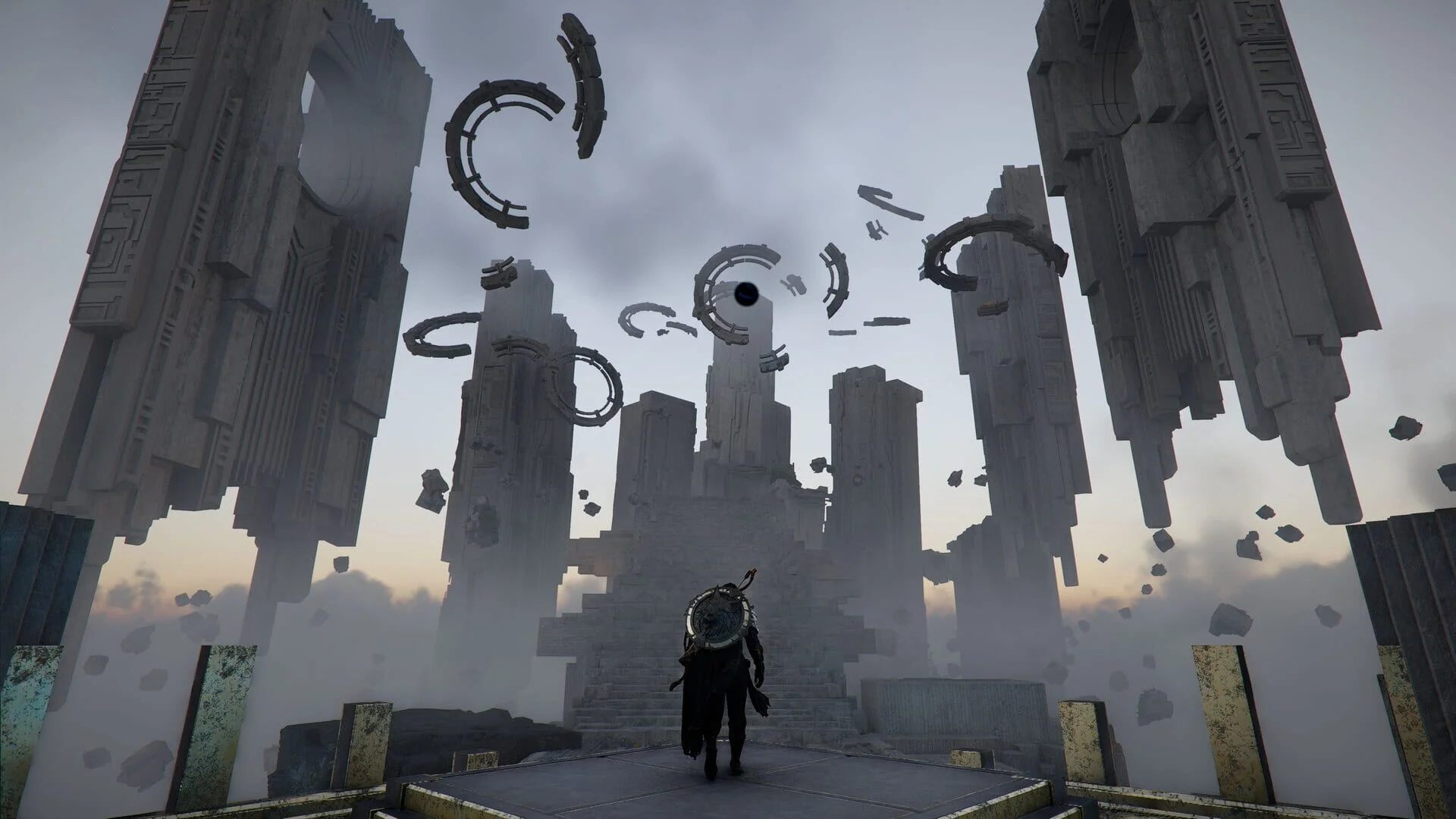
    Screenshot from Dune: Awakening
    Screenshot from Dune: Awakening

    Préparation avant le grand départ

    Avant d’attaquer une session, respectez cette checklist rapide :

    • Niveau & expérience : le jeu est jouable dès le début, mais viser le niveau 12–15 (mon retour terrain) rend les runs moins punitifs. Les sources officielles indiquent un éventail plus large (5–20) selon votre style.
    • Équipement : arme principale upgradée, arme secondaire pour la mêlée, cutter et outils de réparation. Stillsuit (si disponible) et protections élémentaires aident sur la durée.
    • Consommables : 3–6 rations, 3–5 bouteilles d’eau, quelques potions de soins. Prévoir fumigènes ou grenades de distraction pour les situations de sur-aggro.
    • Mobilité : monture rapide ou atouts sprint, ainsi que grenades de traction si votre build le permet.
    • Cartographie : utilisez Carte → Marquer Point dès que vous repérez une entrée : ça sauve des runs entiers au respawn.
    • Inventaire : faites de la place avant d’entrer — cavernes pleines de loot + sacs pleins = frustration.

    Comment aborder chaque épreuve

    J’ai détaillé ci‑dessous mes repères terrain et astuces concrètes. Je ne donne pas de « coordonnées GPS », mais bien des indices pratiques, testés en jeu.

    Screenshot from Dune: Awakening
    Screenshot from Dune: Awakening

    Épreuve 1 – Bassin de Hagga (Sud)

    • Repère : partez du Rocher de la Serrure, longez au N-O jusqu’à une petite falaise abritant l’entrée.
    • Conseil tactique : patrouilles réactives : approchez en diagonale, placez un marqueur et revenez plus tard si vous êtes entouré. Utilisez une grenade fumigène pour sortir discrètement.

    Épreuve 2 – Est de la Vallée de Vermilius

    • Repère : relief en forme de marteau sur la mini‑map ; la grotte se cache au S‑E.
    • Astuce : plusieurs mobs errants ; laissez les groupes s’éloigner avant d’entrer ou attirez‑en un seul pour les tuer en isolé.

    Épreuve 3 – Ouest de la Vallée de Vermilius

    • Repère : épave au S‑O, juste au nord d’une falaise.
    • Conseil : entrée souvent bloquée par un groupe puissant : prévoir une grenade de zone pour dégager ou un tir de suppression pour contrôler l’agencement.

    Épreuve 4 – Relief‑marteau revisité

    • Repère : escaladez le marteau naturel et cherchez l’ouverture nommée « Le Magot » en haut.
    • Pièges : sols piégés à l’intérieur — avancez prudemment, utilisez une torche ou un détecteur si votre build en dispose.

    Épreuve 5 – Faille de Hagga

    • Repère : sous une grande épave aérienne, suivez la pente jusqu’à la caverne camouflée.
    • Danger : possible spawn d’un mini‑boss ; soyez full PV et gardez vos consommables de burst pour l’affrontement.

    Épreuve 6 – Al‑sharq de l’Eifrit de Jabal

    • Repère : caverne dite « Œil du Diable », souvent gardée par des patrouilles.
    • Approche : privilégiez la discrétion : s’infiltrer au petit matin ou la nuit réduit souvent le nombre d’ennemis en surface.

    Épreuve 7 – Nord de la Faille de Hagga

    • Repère : suivez les usines marquées sur la carte jusqu’au Gouffre Larmoyant ; l’entrée « Gueule Rouge » est parfois masquée par le brouillard.
    • Conseil : zone à haute densité d’élites — partez en groupe ou avancez en mode kite (attirer un ennemi, courir, revenir) pour éviter le wipe.

    Épreuve finale – Sietch Ta’lab

    • Repère : à la jonction de trois régions (intersection canyon). Sietch = refuge fremen, donc attendez une zone plus narrative et moins linéaire.
    • Astuce : navigation complexe : marquez chaque embranchement et laissez une marque de rappel au sol si besoin. Soyez full stocks avant d’entrer.

    Erreurs fréquentes et solutions rapides

    • Carte gelée : fermez/rouvrez la carte, ou relancez le jeu. Marquez les entrées physiquement pour compenser les bugs d’affichage.
    • Sur‑aggro : si vous attirez trop d’ennemis, ne forcez pas ; sauvegardez votre position, fuyez vers une zone dégagée et utilisez fumigènes.
    • Hydratation & inventaire : gardez au moins 4 rations et vérifiez votre sac avant d’entrer pour éviter les erreurs inutiles.
    • PK hostiles (player killers) : changez d’horaire ou partez en groupe pour limiter les attaques PvP.

    Conseils d’optimisation avancés

    • Itinéraire conseillé : commencer par le sud (Bassin de Hagga) et remonter en zig‑zag permet de limiter les allers‑retours et d’économiser eau/temps.
    • Session de repérage : faites un run dédié à la cartographie sans valider d’épreuve — marquez toutes les entrées et revenez ensuite pour le run validé.
    • Jouer en équipe : l’entraide réduit la pénibilité, un joueur canarde pendant qu’un autre ouvre les coffres, etc.
    • Preset d’équipement : préparez un loadout « cave » avec mobilité et consommables en priorité.

    Checklist de départ rapide

    • Arme upgradée + secondaire
    • 4–6 rations, 3–5 bouteilles d’eau
    • Grenades (fumigène + zone) et outils (cutter)
    • Monture / bonus sprint
    • Marqueurs carto prêts

    TL;DR

    • Bassin de Hagga Sud – grotte N‑O du Rocher de la Serrure
    • Est Vermilius – S‑E du relief‑marteau
    • Ouest Vermilius – grotte près de l’épave S‑O
    • Relief‑marteau – sommet « Le Magot »
    • Faille de Hagga – caverne sous épave
    • Al‑sharq Jabal – Œil du Diable (gardé)
    • Faille de Hagga N – Gouffre Larmoyant / Gueule Rouge
    • Finale – Sietch Ta’lab à la jonction de trois régions

    Vous voilà paré pour conquérir Arrakis sans errer des heures. Bonne chance, amusez‑vous bien et que l’épice soit avec vous !

    Screenshot from Dune: Awakening
    Screenshot from Dune: Awakening
  • Le guide ultime des réglages Warzone — PC & Steam Deck

    Le guide ultime des réglages Warzone — PC & Steam Deck

    Ultimate Warzone Settings Guide for PC & Steam Deck

    Après des dizaines d’heures passées à traquer des performances fluides et ce petit avantage compétitif dans Warzone, j’ai retenu une chose : les bons réglages changent la donne. Que vous visiez du 144 FPS sur une grosse machine ou que vous cherchiez à grappiller chaque minute d’autonomie sur un Steam Deck, ce guide suit les étapes exactes — et les astuces de dépannage — que j’applique pour rester en tête du scoreboard.

    Points clés

    • Priorisez fluidité > qualité visuelle en combat : baissez ombres, particules et volumétrie.
    • Sur Steam Deck, préférez GeForce Now ou une install Windows optimisée pour éviter les conflits avec Ricochet (anti‑triche).
    • Utilisez les overlays d’OS/GPU pour suivre frametimes et VRAM — ce sont vos meilleurs indicateurs.

    Pourquoi ce guide marche

    Comme beaucoup, j’ai commencé par copier des presets YouTube — et me suis pris des stutters en plein duel. Mes tests sur une config Nvidia RTX 4070 + i7‑11700F et sur le Steam Deck m’ont appris qu’il n’existe pas de « preset universel » : chaque machine et chaque style de jeu demandent leur propre recette. Le résultat ? Des fréquences d’images plus constantes, un lag d’entrée quasi nul et plus de victoires.

    Glossaire rapide (explications)

    • FPS : images par seconde (frames per second) — fluidité de l’affichage.
    • VRAM : mémoire dédiée de la carte graphique — évitez les saturations.
    • TDP : Thermal Design Power — souvent utilisé ici pour parler d’une limite de puissance/processus thermique réglable sur le Deck.
    • DLSS/FSR/XeSS : techniques d’upscaling (Nvidia/AMD/Intel) qui augmentent l’image perçue en rendant à une résolution inférieure.
    • Ricochet : système anti‑triche d’Activision — attention aux couches de compatibilité qui peuvent le bloquer.
    • Proton : couche de compatibilité Valve pour faire tourner des jeux Windows sur Linux/SteamOS.
    • ADS : Aim Down Sights — viser en visée rapprochée.

    Préparatifs indispensables

    Avant de toucher aux options, assurez‑vous d’avoir :

    • Windows 10/11 (pour PC) ou une installation Windows sur Steam Deck si vous comptez jouer en local.
    • Les derniers drivers GPU (GeForce Experience pour Nvidia, Radeon Software pour AMD).
    • Une SSD recommandée pour réduire les temps de chargement.
    • Un casque fermé de qualité pour la spatialisation des pas.
    • Une souris réglable (400+ DPI) ou la manette de votre choix.

    1. Réglages graphiques optimaux sur PC

    Sur ma machine 1440p (RTX 4070), l’objectif est 100+ FPS de façon stable. Si vous êtes en 1080p ou 4K, adaptez la résolution de rendu et les textures.

    Paramètres de base

    • Render Resolution : 100 (pour clarté native) — diminuez vers 90–80 si vous manquez de FPS.
    • Dynamic Resolution : Désactivé pour des images plus constantes, sauf si vous préférez une cible FPS strictement tenue.
    • Anti‑Aliasing : SMAA T2X pour un compromis qualité/perf.
    • VRAM Target : ~80% : vise à éviter les micro‑stutters liés au swap mémoire.
    • Variable Rate Shading : Activé peut booster les scènes lourdes sans trop sacrifier la lisibilité.

    Qualité et effets

    • Texture Quality : Haute si vous avez 8 Go+ VRAM, Normal pour 6 Go.
    • Ombres & Réflexions : Moyen — elles alourdissent sans apporter grand avantage tactique.
    • Volumetric Effects : Moyen — fumées et brouillard coûtent cher et masquent souvent l’action.
    • DLSS / FSR / XeSS & Frame Generation : Utiles pour remonter FPS via upscaling, mais peuvent ajouter un léger input lag ou altérer la netteté. Pour le maximum de réactivité, je les coupe ; pour plus de FPS, activez‑les et testez.

    Astuce : si vous tombez sous les ~90 FPS en mêlée, commencez par baisser Detail Quality et Particle Resolution. Sur moi, réduire effets d’eau et débris a rapporté ~+15 FPS dans les stades. En duel, la fluidité prime sur les jolis graphismes.

    Screenshot from Call of Duty: Warzone 2.0
    Screenshot from Call of Duty: Warzone 2.0

    2. Warzone sur Steam Deck — deux voies possibles

    Warzone sur Deck est spécial à cause de Ricochet. Deux stratégies : installer Windows sur le Deck, ou streamer via GeForce Now.

    Windows sur Deck

    • Installation et drivers prendront 1–2 heures selon votre aisance.
    • Visez 30–40 FPS avec presets bas à moyens ; captez la puissance via TDP (réglez la limite électrique pour stabilité thermique).

    GeForce Now (cloud)

    • Configuration instantanée, pas de souci anti‑triche local, qualité graphique supérieure sans charge locale.
    • Idéal si votre connexion Internet est stable et rapide.

    Mon expérience : en Balanced preset, j’ai coupé Ambient Occlusion et Film Grain pour gagner clarté et autonomie. J’ai stabilisé 30 FPS à 1280×800 avec 45 W TDP et obtenu près de trois heures sur batterie — vos chiffres varieront selon votre Deck et usage.

    Screenshot from Call of Duty: Warzone 2.0
    Screenshot from Call of Duty: Warzone 2.0

    3. Audio : entendre pour survivre

    Rater des pas vous coûte des manches. Je recommande le mix audio Boost High (Options → Audio → Mix) : il fait ressortir les hautes fréquences importantes (pas, tirs) sans noyer les autres indices. Un casque fermé améliore l’isolation et la localisation.

    • Utilisez la touche F10 pour couper les explosions si besoin de concentration.
    • Gardez Discord ouvert pour la comms équipe — la coordination compte.

    4. Sensibilité de la souris & gameplay

    J’ai recalibré ma sensi en m’appuyant sur ma mémoire musculaire CS:GO. Voici mes repères à 400 DPI :

    • FOV : 110 (champ de vision large)
    • ADS FOV : Affecté (la visée rapprochée change le FOV)
    • Sensibilité souris : 3–6 selon confort
    • ADS Multiplier : 1.7 pour viser plus précisément
    • Acceleration & Smoothing : Désactivés — pour la cohérence des flicks
    • Motion Blur & Film Grain : Off

    Si vous venez de Valorant ou Apex, passez 30 minutes au stand de tir pour retrouver vos réflexes. Une fois réglée, la sensi doit être stable — vous y toucherez rarement ensuite.

    Screenshot from Call of Duty: Warzone 2.0
    Screenshot from Call of Duty: Warzone 2.0

    5. Surveillez vos performances (frametimes, VRAM…)

    Les overlays sont essentiels pour chasser les micro‑stutters :

    • Nvidia : Alt + R (GeForce Experience).
    • AMD : Ctrl + Shift + O (Radeon Software).
    • Outils tiers : CapFrameX, Nvidia FrameView.
    • Steam Deck : statistiques rapides pour températures et charge CPU/GPU.

    Par expérience, des frametimes réguliers autour de 8–10 ms donnent une sensation de stabilité. Si vous observez des pics, diminuez vos réglages les plus lourds et vérifiez l’utilisation CPU/VRAM.

    Erreurs communes & solutions

    • Saturation de VRAM : gardez‑la < ~85% — sinon, crashs et micro‑stutters arrivent.
    • Proton streaming : ne contourne pas l’anti‑triche — privilégiez Windows ou GeForce Now si vous avez des soucis.
    • Sensibilité trop élevée : vous manquerez vos cibles longue distance au‑dessus de 10 m si vous exagérez.
    • Boost audio excessif : fatigue auditive — utilisez F10 pour couper ponctuellement.
    • Drivers obsolètes : source de bugs et régressions — gardez‑les à jour.

    Conseils avancés & petites astuces

    • Jouez en fenêtre sans bordures pour alt‑tab plus rapide sur PC.
    • Sauvegardez votre fichier .ini après l’avoir peaufiné pour éviter des resets inattendus.
    • Sur Deck : visez 30 FPS et limitez à ~45 W TDP pour longues sessions.
    • Si votre réseau est instable, préférez GeForce Now au local pour éviter lag et déco.
    • Investissez dans une souris gaming de qualité pour un tracking net.

    Conclusion

    Ces réglages sont des points de départ : testez, mesurez avec des overlays et ajustez selon votre matériel et votre style de jeu. Priorisez la constance des frames et la clarté sonore — ce sont eux qui feront la différence en duel. Allez peaufiner tout ça, réservez votre .ini, et on se retrouve au Gulag — ou en tête de votre escouade.

  • Guide de survie Dune: Awakening — Maîtriser Arrakis

    Guide de survie Dune: Awakening — Maîtriser Arrakis

    Après plus de 60 heures à arpenter chaque dune de Dune: Awakening, j’ai appris que survivre sur Arrakis exige bien plus que de la chance — c’est une combinaison de planification méticuleuse, de décisions en une fraction de seconde et d’une capacité à tirer des leçons de déboires cuisants. J’ai vu mes réserves d’eau s’évaporer, des tempêtes engloutir mon camp et des vers avaler mes récoltes d’épices. Ce guide condense ces leçons dures, mêlant tactiques avancées et anecdotes authentiques, pour que vous puissiez prospérer là où j’ai frôlé l’échec.

    Pourquoi ce guide compte

    Le premier jour, j’ai abordé Dune: Awakening comme n’importe quel open-world MMO. Erreur. L’eau vaut de l’or, les ressources peuvent disparaître en un clin d’œil à cause d’IA pillardes, et une mort imprudente peut ruiner des heures de progression. En décortiquant les mécaniques qui m’ont fait trébucher, j’offre une feuille de route qui s’adapte du scout solo à l’alliance complète. L’objectif : que vous ayez les bonnes priorités dès le niveau 1.

    TL;DR — Points clés

    • Priorisez la sécurisation de l’eau dès les premières minutes.
    • Choisissez un camp bas‑profil, défendable et proche des ressources clés.
    • Optimisez vos boucles de progression : récolte → stockage → craft → exploration.
    • Scannez les champs d’épices et préparez toujours une route d’exfiltration (sortie).
    • Apprenez les signaux audio/visuels des menaces : vers, tempêtes, raids PvP.

    Prérequis et configuration

    Avant d’atterrir sur Arrakis, un point rapide sur la configuration : le jeu est disponible sur PC (Steam et site officiel) et requiert un compte Funcom pour jouer en ligne — le monde est persistant et une connexion internet est obligatoire. Les versions consoles n’étaient pas confirmées à l’été 2025. Pour un confort fluide, un PC milieu de gamme (par exemple GPU équivalent à une RTX 3060) est recommandé pour viser 60 FPS en 1080p.

    1. Premiers pas essentiels

    1.1 L’eau, c’est la vie (définition de « spawn »)

    Dans ce guide, « spawn » désigne votre point d’apparition initial dans le monde après une entrée ou une résurrection. Dès le spawn, ouvrez la carte (M) et repérez les citernes ou sources naturelles. Fabriquez rapidement un contenant (canteen) via Inventaire > Fabrication pour emporter une réserve mobile. En combat ou en course, la gestion de l’hydratation est cruciale : courir à outrance vide vos réserves plus vite, ce qui transforme une petite erreur en fin de partie.

    Screenshot from Dune: Awakening
    Screenshot from Dune: Awakening

    1.2 Fondamentaux de votre premier camp

    J’ai déjà posé mon camp sur un champ d’épices — grave erreur : j’ai été assailli par des vagues de vers et des équipes ennemies. Leçon : installez-vous sur une hauteur discrète, proche de l’eau mais à l’écart des routes principales. Visez une structure simple avec quatre murs, un toit et un établi. Verrouillez vos coffres et camouflez les entrées pour compliquer la vie aux pillards. Un bon emplacement réduit les trajets et augmente votre résilience aux raids.

    2. Gestion des ressources et fabrication

    Stop au syndrome du « je garde tout ». Le tri est une compétence à part entière.

    • Priorisez le bois et la pierre pour les structures de base.
    • Réservez les peaux pour armures et contenants d’eau.
    • Le métal est précieux pour outils et pièces d’assemblage.

    Installez un coffre de dépôt rapide près de votre camp et recyclez l’équipement cassé pour récupérer des composants. Le recyclage vous donne généralement des pièces utiles pour crafter des améliorations sans devoir aller gratter trois biomes plus loin.

    3. Récolte d’épices : méthode et sécurité

    Avant d’extraire, scannez le champ d’épices. Note : « LoS » signifie Line of Sight (ligne de vue) — certains scanners indiquent les lignes de vue ennemies et les vibrations de vers. La récolte déclenche souvent une mécanique de mini-jeu et attire l’attention : une erreur peut envoyer un signal sonore qui appelle un ver ou des joueurs hostiles.

    Screenshot from Dune: Awakening
    Screenshot from Dune: Awakening
    • Préparez toujours une exfiltration — « exfil » = route de sortie sûre : véhicule, corridor dégagé ou nombre d’endurance suffisant.
    • Rangez les récoltes au plus vite dans un coffre sécurisé pour éviter d’être pris pour cible.
    • Évitez de vous promener chargé de trop d’épices ; répartissez le butin entre caches si vous êtes solo.
    • Les heures creuses peuvent réduire la pression PvP (player versus player), mais les PNJ (PvE = player versus environment) peuvent être plus nombreux selon les événements en jeu.

    4. Menaces de l’Arrakis et comment y survivre

    4.1 Les vers

    Les vers répondent aux vibrations. Si l’écran tremble et que des indices audio surgissent, stoppez tout mouvement et cherchez un abri sur des promontoires rocheux ou des structures élevées. Ils peuvent anéantir un groupe mal préparé en quelques secondes.

    4.2 Tempêtes de sable

    Les tempêtes (Coriolis storms dans le jargon du jeu) masquent la vision et infligent des dégâts progressifs. Dès que le ciel s’assombrit, tracez votre cap sur la boussole et retournez au refuge le plus proche — mieux vaut perdre cinq minutes que de risquer la mort et la perte d’équipement.

    4.3 Raids PvP

    En solo, fractionnez vos réserves dans des caches secrètes (coffres enterrés, crevasses rocheuses). En équipe, organisez des rotations de surveillance : un joueur en observation pendant que les autres travaillent. Préparez des leurres (coffres factices) et des sorties d’évacuation pour limiter les dégâts d’un assaut.

    Screenshot from Dune: Awakening
    Screenshot from Dune: Awakening

    5. Progression avancée et boucles optimisées

    Construire une boucle de progression fiable est la clé pour passer du débutant à l’acteur majeur sur la carte.

    • Cycle recommandé : Camp → Eau → Récolte → Stockage → Fabrication → Reconnaissance.
    • Etablissez des runs de 25–40 minutes pour garder un rythme d’approvisionnement constant.
    • Les quêtes de faction et les écoles (mentors) influencent vos bonus de départ — choisir une planète d’origine et un mentor change votre approche : par exemple, certains mondes et écoles favorisent la gestion d’eau ou le combat.
    • Coordonnez les rôles en équipe : éclaireur, porteur, défenseur et spécialiste technique pour maximiser l’efficacité.

    6. Pièges récurrents et remèdes pratiques

    • Perte d’eau fréquente : installez collecteurs de rosée près des campements et des citernes secondaires.
    • Victime de raid : renforcez et camouflez les accès, créez des fausses pistes.
    • Fumbles de récolte : entraînez-vous au mini-jeu dans des zones à faible risque avant d’attaquer les champs riches.
    • Surcharge d’inventaire : craftez des conteneurs modulaires et triez par catégorie pour accélérer les allers-retours.

    Conseils de rôle et alignement

    Le choix du mentor et de la planète d’origine affectera votre style. Les « mentors » (écoles comme Bene Gesserit ou maîtres d’armes) offrent des capacités et des bonus passifs qui orientent votre progression. Pensez à aligner votre gameplay (scout, constructeur, combattant) avec les atouts de votre école et de votre faction pour tirer le meilleur parti des ressources et des combats.

    Conclusion

    Sur Arrakis, chaque revers est une leçon déguisée. Sécuriser l’eau, choisir un emplacement malin, apprendre à récolter les épices sans attirer l’attention et préparer des sorties rapides sont les bases d’une progression solide. Affinez vos boucles, adaptez vos rôles en équipe et vous passerez du statut de victime des sables à celui de force respectée sur la planète.

  • Guide — Meilleurs réglages Forza Horizon 5 (PC & Steam Deck)

    Guide — Meilleurs réglages Forza Horizon 5 (PC & Steam Deck)

    Guide — Meilleurs réglages Forza Horizon 5 (PC & Steam Deck)

    TL;DR / Points clés : Commencez par un preset adapté à votre machine, ajustez les options les plus coûteuses (ombres, SSR, textures) en priorité, utilisez FSR sur Steam Deck pour préserver autonomie et netteté, et re-benchmarquez systématiquement après chaque modification.

    Pourquoi ce guide ? Boostez votre expérience Horizon

    Si vous adorez foncer sur les routes ensoleillées du Mexique mais êtes lassé des chutes d’images, vous êtes au bon endroit. Après plus de 100 heures à peaufiner les réglages, du RTX 3070 desktop à mon Steam Deck, j’ai condensé l’essentiel pour obtenir un compromis visuel/perf optimal. Je garde le ton direct — des conseils pratiques, testés par moi‑même, pour moins de VRAM pleine, moins de reflets buggés et globalement une expérience plus fluide.

    Prérequis avant d’ouvrir les options

    • Drivers GPU à jour (NVIDIA, AMD, Intel).
    • Windows à jour sur PC, ou SteamOS/Proton à jour sur Deck.
    • Forza Horizon 5 patché à la dernière version disponible.
    • Moniteur PC 1440p+ recommandé pour les tests; Steam Deck utilise son écran natif 1280×800.
    • Outil de benchmark intégré au jeu pour valider chaque tweak.
    • Matériel minimum évoqué : GTX 1060 / RX 580 sur PC ; Steam Deck supporté nativement.

    Comment je teste (méthodologie)

    Je benchmark chaque réglage avant/après en notant le FPS moyen, la stabilité (variations de frame-time), l’utilisation VRAM (mémoire vidéo) et la température GPU. Pour ça j’utilise l’outil de benchmark intégré, le compteur de VRAM du jeu, et parfois MSI Afterburner ou l’overlay Steam pour visualiser les frametimes. Toujours modifier un paramètre à la fois : vous saurez ainsi exactement l’impact réel.

    Étape 1 — Choisir le bon preset comme base

    Les presets servent de point de départ logique. Choisissez le plus proche de votre hardware, puis affinez.

    Screenshot from Forza Horizon 5
    Screenshot from Forza Horizon 5
    • PC haut de gamme (RTX 3070 / 6800 XT+) : Ultra — belles images, marge FPS correcte selon mes tests.
    • PC milieu de gamme (GTX 1060 / GTX 1650) : High ou Medium — évite les pics de VRAM sur les cartes 6 Go.
    • Steam Deck : Medium + AMD FSR (FidelityFX Super Resolution) en Quality + résolution 1280×800.

    Astuce : le preset « Extreme » est magnifique pour les captures ou le mode photo, mais sur mes machines il coûte environ 30–40 % de FPS en course.

    Étape 2 — Réglages à ajuster en priorité

    Voici les options que je modifie en premier, avec pourquoi et leur coût approximatif observé :

    • Anisotropic Filtering : mettre élevé (High) — rend les surfaces routières nettes pour un coût en FPS minime.
    • Shadow Quality : Ultra si vous visez le rendu cinématographique; en revanche Extreme peut réduire le FPS d’environ 25 % sur mes configs.
    • Night Shadows : je les désactive souvent — gain d’environ 4 % de performance, peu d’impact en courses rapides.
    • Motion Blur : Off pour une conduite réactive ; si vous voulez de l’esthétique, High ajoute 5–7 % de coût.
    • Environment Textures : Ultra offre de superbes villages et déserts, mais comptez ~1,5 Go de VRAM supplémentaire.
    • MSAA vs FXAA : MSAA 4× offre un bon équilibre. FXAA est un filtrage moins précis et peut désactiver d’autres modes d’AA — je l’évite.
    • SSAO (Screen-Space Ambient Occlusion) : Ultra pour la profondeur; le désactiver peut rapporter jusqu’à 16 % de FPS si vous manquez de VRAM.
    • SSR (Screen-Space Reflections) : régler sur High pour de bonnes réflexions sans le coût extrême d’Extreme.
    • Reflection Quality : High recommandé ; mode Extreme peut créer des artefacts dans les tunnels ou sur l’eau.
    • World Car LOD : Ultra garde le trafic net à distance ; baisser à Medium donne ~6 % de FPS mais rend l’arrière-plan plus flou à haute vitesse.
    • Deformable Terrain : Ultra pour le réalisme si vous avez assez de VRAM ; sinon High.
    • Lens & Shader Effects : High — apporte du peps visuel pour presque aucun coût.
    • Particle Effects : Ultra pour la poussière, sinon Medium si vous avez besoin d’un peu plus de marge.
    • Ray Tracing : utile surtout en mode photo (ForzaVista). En course, je le laisse off sauf si vous avez une carte très haut de gamme (par ex. RTX 4080+).

    Étape 3 — Réglages spécifiques Steam Deck

    La plate-forme portative demande des compromis entre autonomie, températures et fluidité. Sur mon Deck :

    Screenshot from Forza Horizon 5
    Screenshot from Forza Horizon 5
    • Preset : Medium pour une cible d’environ 60 FPS stable.
    • AMD FSR : Mode Quality — améliore netteté tout en réduisant la charge (FSR = upscaling spatial d’AMD).
    • Résolution : gardez la native 1280×800 pour éviter un surcoût inutile.
    • Limite de fréquence : cap à 60 FPS pour éviter trop de chauffe et de throttling thermique.

    Gadget batterie : baisser la luminosité à ~50 %, désactiver overlays VR et éviter l’Extreme preset pour maintenir les températures et l’autonomie.

    Dépannage et pièges courants

    • Resolution scaling : souvent contre‑productif — préférez FSR ou la résolution native.
    • Ray Tracing en course : apporte surtout du rendu en ForzaVista ; ne l’activez pas pour les courses si vous cherchez la performance.
    • Ignorer les benchmarks : vous ne saurez jamais l’effet réel d’un changement — testez systématiquement.
    • Overclocking excessif : peut rendre le jeu instable ; privilégiez des courbes de ventilateur stables (MSI Afterburner ou Decky pour le Deck).
    • Surcharges de VRAM : Ultra/Extreme sur des cartes < 8 Go provoque des stutters — surveillez l’usage mémoire.

    Optimisations avancées et conseils pratiques

    • Gardez toujours vos drivers et le jeu à jour — les patches changent parfois les priorités de rendu.
    • Désactivez V-Sync si vous utilisez G-Sync/FreeSync pour réduire l’input lag.
    • Utilisez des graphes de frame-time (MSI Afterburner, overlay Steam) pour repérer les microstutters plutôt que de regarder uniquement le FPS moyen.
    • Sur les moniteurs très hauts taux de rafraîchissement, baissez SSR/SSAO avant de toucher aux textures si vous visez 120+ FPS.
    • Après chaque grosse mise à jour du jeu, re-benchmarquez : les performances peuvent évoluer d’un patch à l’autre.

    Comparatif rapide PC vs Steam Deck

    PC haut de gamme = priorité visuelle (textures, ombres, réflexions élevées). Steam Deck = priorité stabilité/thermique et autonomie (FSR, presets Medium, résolution native). Les mêmes principes s’appliquent : ciblez les options qui coûtent le plus en performance en priorité.

    Screenshot from Forza Horizon 5
    Screenshot from Forza Horizon 5

    Conclusion

    Commencez toujours par un preset adapté, puis ajustez les paramètres gourmands (ombres, réflexions, SSR, textures) l’un après l’autre en mesurant l’impact. Sur Steam Deck, privilégiez FSR Quality et une limite à 60 FPS pour une expérience portable agréable.

    En bref : testez méthodiquement, surveillez VRAM et frametimes, et trouvez le compromis qui correspond à votre style de jeu — photo-souci esthétique ou compétiteur en quête de la meilleure stabilité. Maintenant, mets-toi en selle et profite de la route.

  • Stadium (Overwatch 2) — Guide complet des builds Support

    Stadium (Overwatch 2) — Guide complet des builds Support

    Après avoir passé plus de 30 heures à expérimenter et optimiser mes supports dans le mode Stadium d’Overwatch 2, je peux affirmer que ce mode change totalement la donne pour les joueurs soutiens. Si vous pensez que Stadium n’est qu’une variante fun en 3e personne, détrompez‑vous : ici, la construction de build dicte le succès, et une seule erreur de choix peut ruiner votre impact sur la partie. J’ai galéré à comprendre quelles capacités acheter, gaspillé ma monnaie sur des items inutiles et vécu la frustration de voir mon équipe tomber faute d’optimisation… jusqu’à trouver la formule gagnante pour chaque support principal. Voici comment éviter mes erreurs et tirer le meilleur parti des codes de build Stadium pour supports, avec des conseils concrets pour chaque perso !

    TL;DR / Points clés

    • Stadium (mode compétitif arena en rounds) empêche les swaps mid‑match : planifiez votre build avant le combat.
    • Priorisez toujours la survie (mobilité, réduction des dégâts, sursanté) avant d’acheter des boosts offensifs.
    • Utilisez les codes fournis comme point de départ — vérifiez et adaptez en jeu car les codes/pérks peuvent évoluer.
    • Communiquez vos intentions (rez, déplacements, peels) et testez les builds en escarmouche avant de les jouer en classé.

    Qu’est‑ce que “Stadium” et qu’entend‑on par “build” ?

    Stadium est un mode d’Overwatch 2 où les héros restent verrouillés pour toute la partie, et où vous achetez des perks (pouvoirs), items et améliorations entre les rounds avec une économie limitée. Par “build” j’entends la combinaison de ces perks/items choisie avant et pendant la partie : elle définit votre rôle, votre style (plus mobile, plus heal, plus burst…) et souvent votre capacité à carry. Dans ce guide, je parle aussi de “peel” (aider un allié ciblé par l’ennemi), “backline” (les rangs arrières de l’équipe ennemie), “rez” (résurrection de Mercy), “wall‑ride” (technique de Lucio pour se déplacer sur les murs) et “sursanté” (soins temporaires au‑delà du maximum de vie).

    Avant de lancer vos builds : prérequis pratiques

    • Connaître le kit de base de votre héros (soins, dégâts, utilitaires). Ne confondez pas les perks avec les capacités de base.
    • Tour rapide du lobby pour évaluer la compo alliée/en face et décider quel rôle exact vous allez remplir (pure heal, hybrid heal/dps, peel).
    • Préparer 5–10 minutes en entraînement pour tester la visée et la 3e personne si vous y êtes moins à l’aise.
    • Les codes de build cités dans ce guide sont fournis à titre personnel par l’auteur : vérifiez en jeu et adaptez‑les aux patchs.

    Liste de codes (à vérifier en jeu)

    Voici les codes que j’ai testés et qui m’ont servi de base. Ils sont issus de mes runs personnels — comme tout code dans Stadium, ils peuvent changer ou être patchés, donc vérifiez avant d’en dépendre.

    • Zenyatta – HKCB2
    • Lucio – 808K1
    • Kiriko – GM5YP
    • Juno – FE3KJ
    • Ana – WD1HC
    • Mercy – TTFZ1
    • Moira – T5CWX

    Builds et priorités par héros (conseils pratiques)

    Zenyatta — Priorité : poke et discorde

    Zenyatta devient un hybride DPS/soins en Stadium. Favorisez les perks qui augmentent la durée/efficacité de l’Orbe de Discorde (Orb of Discord) et celles qui améliorent le soin de l’Orbe de Soutien. En jeu : gardez‑vous en sécurité, marquez les cibles prioritaires (flanks, healers ennemis) puis spammez vos projectiles. Le positionnement est central — ne restez pas statique et demandez du peel si vous êtes ciblé.

    Screenshot from Overwatch 2
    Screenshot from Overwatch 2

    Achat clé par rounds : priorité à la survie (réduction des dégâts, portée de heal) en début de match, puis au burst (projectile damage) si la compo adverse manque de shields.

    Lucio — Priorité : mobilité et disruption

    Le build “mobility” pour Lucio repose sur l’exploitation du wall‑ride pour créer du chaos. Cherchez des perks qui prolongent la vitesse de mouvement, réduisent les cooldowns de saut ou renforcent le boop (repoussement). En pratique : harcelez la backline, prenez de la hauteur, n’entrez pas dans une mêlée sans une porte de sortie. Lucio exige du positionnement et du sens du timing.

    Mercy — Priorité : survie et rez bien placé

    Mercy est le sauveur des rounds serrés, mais elle est fragile. Pour elle, priorisez tout ce qui réduit le cooldown de Résurrection, augmente sa portée, ou améliore sa survie (vitesse et sursanté après un rez). N’essayez pas de rez dans une mêlée sans une garantie de protection — apprenez à rez depuis une hauteur ou derrière un allié blindé. Mon conseil : sauvez les rez pour changer le tempo, pas pour une seule personne isolée.

    Screenshot from Overwatch 2
    Screenshot from Overwatch 2

    Moira — Priorité : équilibre soin/dégâts

    Moira reste une valeur sûre car elle peut soigner et output du DPS. Choisissez des perks qui augmentent l’efficacité du Biotic Orb (soit heal, soit dégâts) et qui réduisent le coût/temps de récupération des capacités. En combat, alternez phases agressives et retraits pour recharger vos ressources. Ne tentez pas de duel long contre deux adversaires : la survie d’abord.

    Ana — Priorité : contrôle et burst de heal

    Ana profite de perks qui réduisent les cooldowns de Nano Boost, augmentent l’efficacité du Biotic Grenade (anti‑heal) ou accélèrent le recharge de Sleep Dart. En Stadium, la fréquence des grenades change la donne : positionnez‑vous près d’un angle, gardez une ligne de tir propre et visez les objectifs clés pour sauver un push ou verrouiller un duel.

    Kiriko & Juno — Priorité : mobilité et ciblage

    Kiriko doit privilégier la mobilité (Fleet Foot) et les diversions (clones) pour capter des cibles isolées ; Juno, selon les patchs, peut devenir un soutien plus front‑line si vous prenez des perks qui améliorent son sustain et sa menace aérienne. Les deux exigent d’anticiper et d’entrer sur des opportunités, pas d’attendre le combat complet.

    Screenshot from Overwatch 2
    Screenshot from Overwatch 2

    Économie, timing d’achat et erreurs courantes

    Mon expérience m’a appris que l’économie de Stadium se gère round par round : les rounds 2/4/6 sont souvent les meilleurs moments pour investir dans un item clé si votre équipe prend du retard. Erreurs fréquentes :

    • Changer de build trop tôt : tenez‑vous à la progression optimale jusqu’au round 5 minimum.
    • Oublier de confirmer ses achats — validez systématiquement pour éviter de “burn” vos crédits.
    • Trop s’orienter off‑damage au détriment des heal/survie : un support mort n’aide personne.

    Conseils finaux et optimisation avancée

    • Communiquez vos intentions de rez et vos cooldowns clefs (utile pour Mercy/Ana).
    • Achetez au moins une option de mobilité ou de mitigation si l’équipe adverse a des flanqueurs efficaces (Tracer, Genji, Sombra).
    • Testez vos builds en escarmouche et notez ce qui fonctionne contre quelles compositions — adaptez plutôt que copier aveuglément.

    Conclusion

    Stadium récompense la préparation : un bon build support transforme le flow d’un round et permet de porter des équipes moins coordonnées. Prenez le temps de tester vos combos, priorisez la survie avant l’offensive et adaptez vos achats selon la pression adverse. Vérifiez toujours les codes et perks en jeu, et ajustez‑les avec votre équipe pour maximiser l’impact.

  • Persona 5 The Phantom X : réglages PC & Steam Deck

    Persona 5 The Phantom X : réglages PC & Steam Deck

    Persona 5 The Phantom X — Guide complet de réglages pour PC et Steam Deck

    Après plus de 20 heures à trifouiller chaque option graphique sur Persona 5 The Phantom X, tant sur mon PC de jeu que sur un Steam Deck, j’ai appris que viser à la fois fidélité visuelle et fluidité n’est pas évident — même pour un gacha au style anime. Ici je partage ce que j’aurais aimé savoir dès le départ : réglages conseillés, pièges fréquents, méthodes de monitoring et astuces avancées pour tirer le meilleur du jeu, que vous ayez une config musclée ou plus modeste. Objectif perso : 120 fps sur PC et 60 fps stables sur Steam Deck, sans compromis inutile.

    Points clés (TL;DR)

    • PC : visez frame rate 120, Dynamic Resolution et FSR désactivés si possible, Render/Effects sur High/Best, VSync activé si vous restez ≤ taux de rafraîchissement.
    • Steam Deck : tout sur Medium, résolution 1280×800, Frame Rate 60, Dynamic Resolution off, fermer les overlays.
    • Surveillez les « 1% lows » (les pires 1% des valeurs de FPS) pour détecter les micro-chutes.
    • Proton Experimental / Proton-GE recommandé sur Steam Deck pour compatibilité — attention à l’anti‑cheat.

    Pourquoi ces réglages sont essentiels

    Je pensais naïvement qu’une machine quelconque ferait tourner le jeu facilement, vu l’existence d’une version mobile. Grosse erreur : sur PC, atteindre un véritable 120 fps stable nécessite des choix précis pour éviter les baisses lors des transitions ou des cinématiques. Sur Steam Deck, j’ai testé des presets trop ambitieux qui me ramenaient à 40 fps et occasionnaient même des gels avant de trouver un bon compromis en 800p.

    Explication rapide d’un terme utilisé dans ce guide : les « 1% lows » correspondent aux pires 1% des images par seconde mesurées pendant une session — elles indiquent les micro-chutes qui gênent l’impression de fluidité.

    Pré-requis et installation

    Configuration minimale (référence)

    Les exigences minimales publiées indiquent un Windows 10/11 64-bit, un processeur type Intel Core i5-8400 ou AMD Ryzen 5 2600, 8 Go de RAM, GPU NVIDIA GTX 1050 Ti ou AMD RX 560 et ~20 Go d’espace. Ce sont les bases : pour viser 120 fps ou jouer en 4K, il vous faudra clairement mieux.

    Screenshot from Persona5: The Phantom X
    Screenshot from Persona5: The Phantom X

    Ce que je recommande

    • PC : GPU GTX 1060 ou supérieure si vous ciblez hautes fréquences; 16 Go de RAM — j’ai observé des micro-freezes sous 12 Go lors des transitions;
    • Stockage : SSD recommandé pour réduire les temps de chargement;
    • Steam Deck : firmware à jour, au moins 20 Go libres, Proton Experimental (ou Proton-GE si besoin) en compatibilité;
    • Pensez à brancher l’appareil sur secteur pour éviter que la gestion d’énergie ne bride les performances.

    Installation et compatibilité Steam Deck

    1. Installez depuis Steam en mode Desktop ou directement depuis la librairie en Gaming Mode.
    2. Dans les propriétés du jeu : Compatibility → « Force the use of a specific Steam Play compatibility tool » → Proton Experimental ou Proton-GE si vous rencontrez des problèmes.
    3. Lancez depuis Gaming Mode après vérification.

    Note : Proton est la couche de compatibilité qui permet d’exécuter des jeux Windows sur SteamOS. Proton-GE est une version communautaire parfois plus permissive. Sur certains titres, l’anti‑cheat peut poser problème avec Proton ; gardez cela en tête et testez.

    Réglages optimaux sur PC

    Voici la combinaison qui, chez moi, a permis une moyenne réelle proche de 120 fps en 1440p tout en conservant un rendu premium (configuration test : RTX 3070, ventilée). Gardez à l’esprit que chaque GPU/CPU réagit différemment.

    • Dynamic Resolution : Off (désactive la résolution dynamique qui fluctue et perturbe la stabilité).
    • Frame Rate : 120 (si votre écran le supporte).
    • Render Quality : High.
    • Shadow Quality : High (évitez Ultra, peu rentable en perf).
    • Effects Quality : Best.
    • Texture Quality, Level of Detail, Post-Processing : High.
    • VSync : On si vous restez ≤ fréquence d’écran (limite le tearing). VSync introduit de l’input lag possible si mal utilisé.
    • FSR (FidelityFX Super Resolution) : Off en priorité — cela peut adoucir l’image; activez sur GPU faible uniquement.
    • HDR : On si votre écran le supporte.

    Piège courant : baisser textures ou LOD n’améliore pas nécessairement les 1% lows et dégrade l’esthétique. Testez les changements un à un et surveillez les stats.

    Screenshot from Persona5: The Phantom X
    Screenshot from Persona5: The Phantom X

    Réglages recommandés pour Steam Deck

    Sur Deck, l’objectif est la stabilité et la température. L’écran natif est 1280×800 (800p), et c’est là que j’ai trouvé l’équilibre :

    • Dynamic Resolution : Off.
    • Résolution : 1280×800.
    • Frame Rate : 60.
    • Tous les réglages graphiques : Medium (Render, Shadows, Effects, Textures, LOD, Post-Processing).
    • Effets lumineux (Bloom, Fog, Volumetric, Lens Flare) : On — ils apportent beaucoup sur petit écran et coûtent relativement peu.
    • VSync : On.
    • FSR : Off (FSR en Auto rendait l’image plus floue dans mes tests).

    Astuce : fermez les overlays et les apps en arrière-plan, activez le mode avion si utile, et limitez les overlays Steam/OSD. Utiliser un limitateur TDP autour de 10W aide souvent pour l’autonomie et la chauffe (TDP = Thermal Design Power).

    Monitoring des performances et dépannage

    Regarder simplement la valeur moyenne de FPS ne suffit pas : surveillez les 1% lows, la charge GPU/CPU et la température.

    Screenshot from Persona5: The Phantom X
    Screenshot from Persona5: The Phantom X
    • NVIDIA : Overlay GeForce Experience ou utilitaire dédié (Alt+R pour le moniteur si configuré).
    • AMD : Radeon Overlay (Ctrl+Shift+O).
    • Outils universels : CapFrameX, NVIDIA FrameView ou MSI Afterburner (attention : certains overlays peuvent causer des crashs).
    • Steam Deck : icône Performances → overlay FPS (niveau 2 ou 3 recommandé).

    Dépannage rapide :

    • Écran noir ou freeze au lancement : désactivez overlays tiers (MSI Afterburner m’a déjà planté le jeu).
    • Vérifiez que vous êtes en DirectX 11 si nécessaire (DX12 peut poser problème sur Deck).
    • Si l’anti‑cheat bloque Proton, essayez Proton-GE mais sachez que cela peut rester instable sur certains systèmes.

    Conseils avancés et réglages fins

    • PC 1440p/4K : poussez Render Scale vers High mais évitez FSR si vous privilégiez la netteté.
    • Gardez « Party Following » activé : coût graphique marginal pour plus d’immersion.
    • Sur Deck, baissez la luminosité à ~70% pour réduire la chauffe et conservez 60 fps stables plus longtemps.
    • En mobilité, couper le Wi‑Fi après le lancement limite de petites latences réseau.

    Conclusion

    Persona 5 The Phantom X peut offrir une expérience très plaisante sur PC comme sur Steam Deck si l’on adopte les bons compromis. Sur PC, viser 120 fps passe par des choix ciblés sur les effets et la résolution ; sur Deck, privilégiez la stabilité avec des presets Medium et 800p. Surveillez vos 1% lows, testez les options une par une et adaptez selon votre matériel.

    En testant patiemment chaque réglage — comme je l’ai fait — vous trouverez l’équilibre entre fidélité anime et fluidité de jeu. Bon jeu, et que le Phantom Thief en vous profite pleinement de cette aventure gacha !

  • Guide ultime des évolutions d’armes — Vampire Survivors

    Guide ultime des évolutions d’armes — Vampire Survivors

    Guide Ultime des Évolutions d’Armes dans Vampire Survivors

    Dans Vampire Survivors, l’évolution d’une arme transforme un simple run en véritable raz‑de‑marée de dégâts. Entre la récupération des objets passifs indispensables, la gestion de la RNG (Random Number Generator, c’est‑à‑dire la part d’aléatoire du jeu) et les conditions propres à chaque extension, chaque choix compte. Ce guide approfondit les mécanismes, les combinaisons clés et propose des tactiques concrètes pour stabiliser et maximiser vos runs, que ce soit en mode Infini (mode sans limite de temps) ou sur les cartes les plus retorses des DLC.

    Points clés (TL;DR)

    • Visez 2–3 évolutions prioritaires dès les premières minutes.
    • Montez l’arme et le passif associé au niveau requis avant d’ouvrir le coffre ou d’affronter l’élite.
    • Contrôlez la fenêtre temporelle d’évolution : la phase 8–12 min est souvent la plus fiable.
    • Anticipez la carte et adaptez votre itinéraire plutôt que de forcer un build raté.

    Pourquoi maîtriser les évolutions ?

    Une arme évoluée n’est pas qu’un simple multiplicateur de dégâts : elle modifie radicalement votre façon de jouer.

    • Contrôle de zone optimisé : certains patterns tournent et nettoient les vagues avant qu’elles n’atteignent votre zone centrale.
    • Effets à longue portée : projectiles perforants, champs persistants ou vol de vie, utiles face aux boss et aux hordes d’élites.
    • Croissance exponentielle du DPS : DPS signifie « damage per second » (dégâts par seconde). Les évolutions amplifient souvent la synergie entre armes et passifs, générant un effet boule de neige.
    • Polyvalence sur DLC : certaines évolutions deviennent quasiment indispensables selon les mécaniques propres aux extensions.

    Prérequis essentiels pour chaque évolution

    Avant de prétendre à une évolution, trois conditions générales sont à vérifier :

    • Niveau maximal de l’arme : la plupart des armes doivent être montées au palier maximal (habituellement le palier 8 dans le jeu de base ; certaines armes DLC diffèrent). Consultez la collection en jeu pour confirmer le palier exact.
    • Objet passif associé : chaque évolution exige un passif spécifique (parfois appelé « complement »). Le passif n’a pas toujours besoin d’être au niveau max, mais vérifiez la description dans la Collection.
    • Coffre évolutif ou ennemi élite : après avoir rempli les conditions ci‑dessus, la défaite d’un ennemi élite (souvent brillant ou distinct visuellement) génère un coffre contenant l’évolution.

    Remarque : certaines évolutions exigent également une carte précise, un personnage particulier ou une condition de vie. Si la condition n’est pas claire dans la Collection, anticipez une vérification en ligne ou sur votre communauté.

    Screenshot from Vampire Survivors
    Screenshot from Vampire Survivors

    Processus d’évolution étape par étape

    Voici une méthode pratique, pensée pour réduire la RNG et maximiser vos chances :

    1. Planification précoce : dès les 0–2 premières minutes, identifiez 2 ou 3 évolutions prioritaires. Accumuler des armes sans objectif d’évolution dilue votre progression.
    2. Montée en puissance : privilégiez dès que possible des passifs universels comme Duplicator (double vos projectiles) ou Empty Tome (réduit le coût en XP des upgrades) — ils profitent à l’ensemble du build.
    3. Conserver les coffres : n’ouvrez pas un coffre si vous n’avez pas le passif et le niveau d’arme requis. Ouvrir prématurément un coffre peut convertir un upgrade en simple XP gaspillé.
    4. Contrôler les élites : attirez un élite vers une zone dégagée avant de le tuer afin d’éviter de perdre du temps en micro‑gestion et de rater le coffre d’évolution.
    5. Timing : préparez votre build avant 8 minutes ; la fenêtre 8–12 minutes est souvent la plus fiable pour déclencher les évolutions sans être submergé.

    Combos incontournables du jeu de base

    Ci‑dessous, une sélection des recettes les plus utiles et pourquoi elles marchent. Ces combinaisons sont largement éprouvées par la communauté.

    • Axe + Candelabrador → Death Spiral
      Zone tournoyante à 360°, excellente pour mobbing. Sur les cartes avec bibliothèque (Library), la Candelabrador peut apparaître tôt : adaptez votre route si vous visez cette évolution.
    • Lightning Ring + Duplicator → Thunder Loop
      Grande portée et arcs électriques chaînés, idéal contre les groupes denses et pour maintenir la distance.
    • Whip + Hollow Heart → Bloody Tear
      Vol de vie massif qui assure du sustain (capacité à regagner de la vie), utile pour les runs longs ou l’infini.
    • Magic Wand + Empty Tome → Holy Wand
      Cadence très élevée, fort pour gérer des écrans encombrés sans trop d’input du joueur.
    • Fire Wand + Spinach → Hellfire
      Piliers de flammes persistants, parfaits pour zoner et détruire les cibles stationnaires comme certains boss.
    • King Bible + Spellbinder → Unholy Vespers
      Cercles de livres autour du joueur : stabilité et contrôle contre les vagues et les élites.
    • Cross + Clover → Heaven Sword
      Projectiles rapides et dispersés, très adapté aux builds hybrides visant zone et cible singulière.

    Évolutions et synergies spécifiques aux DLC

    Les extensions introduisent des armes et des passifs nouveaux, souvent avec des conditions supplémentaires. En général, anticipez davantage de contraintes (boss élites, coffres spéciaux, routes dédiées).

    Screenshot from Vampire Survivors
    Screenshot from Vampire Survivors
    • Legacy of Moonspell : apporte des armes élémentaires et des cycles aléatoires — adaptez vos passifs pour maintenir la fiabilité.
    • Tides of Foscari : ajoute des projectiles prismatiques et des invocations ; la synergie avec des passifs de multiplicateur est souvent décisive.
    • Ode to Castlevania : inclut des armes thématiques à haut DPS en burst mais parfois fragiles si mal soutenues par le sustain.

    Note : les recettes DLC peuvent demander des conditions particulières. Si un passif apparaît tardivement, réajustez votre route plutôt que de forcer.

    Gestion de la RNG et optimisation avancée

    La RNG est omniprésente : objets, élites, et coffres en dépendent. Voici des approches pour la maîtriser :

    Screenshot from Vampire Survivors
    Screenshot from Vampire Survivors
    • Save scumming raisonné : sauvegarder/restaurer autour d’un élite critique peut parfois valoir le coup si votre run dépend d’une évolution précise.
    • Connaître sa plateforme : certaines plateformes présentent de légères différences dans la façon dont les drops ou les probabilités sont compilés. Vérifiez les notes de patch et adaptez vos attentes.
    • Plans secondaires : préparez toujours un build de secours basé sur un passif polyvalent (par exemple Spellbinder + Empty Tome) pour limiter l’impact d’un échec d’évolution.
    • Micro‑optimisations : alternez entre tirs manuels et automatiques selon l’arme pour réduire les angles morts et maximiser la couverture.

    Erreurs fréquentes et comment les corriger

    • Oublier un passif requis : vérifiez votre barre de passifs avant toute ouverture de coffre.
    • Ouvrir trop de coffres : gardez les coffres jusqu’à avoir toutes les conditions d’évolution.
    • Ne pas avoir de plan B : si un DLC ou une carte bloque votre stratégie, ayez au moins une alternative viable validée dans la Collection.
    • Sous‑estimer la carte : apprendre les routes de spawn et les boucles de chaque map réduit les imprévus.

    Conclusion

    Maîtriser les évolutions d’armes est un savant équilibre entre planification, adaptation et gestion de la chance. En ciblant peu d’objectifs, en contrôlant vos fenêtres d’évolution et en préparant toujours un plan B, vous augmenterez drastiquement vos chances de succès. Partagez vos runs et vos erreurs avec la communauté : c’est souvent là que se découvrent les synergies les plus surprenantes.

  • Guide complet pour lever le ferry sur Cruise Ship (THPS 3+4)

    Guide complet pour lever le ferry sur Cruise Ship (THPS 3+4)

    Lever le ferry sur Cruise Ship est l’un des défis les plus retors de Tony Hawk’s Pro Skater 3+4. Après m’être arraché les cheveux à chercher la caisse à outils pendant plus d’une heure, j’ai concocté ce guide pour vous faire gagner du temps (et préserver vos nerfs). Suivez ces étapes claires et savourez l’instant où le navire se soulève, dévoilant le logo Iron Galaxy tant convoité.

    Points clés (TL;DR)

    • Parlez d’abord au mécanicien localisé sur la partie tribord (droite) du quai de chargement pour déclencher l’objectif.
    • La caisse à outils est sur une corniche au‑dessus du mur d’escalade (« Cruise Climb »), accessible via la rampe/rail à l’extrémité des boutiques.
    • Technique recommandée : génération de vitesse → Ollie + wallride → grind → dernier Ollie pour atterrir sur la plateforme.
    • Mode standard : vous disposez d’un timer de 2 minutes ; préférez Free Skate pour vous entraîner sans pression.

    Prérequis essentiels

    Avant de vous lancer, vérifiez ces points :

    • Accès au niveau : assurez‑vous d’avoir débloqué Cruise Ship dans la Skate Tour de Tony Hawk’s Pro Skater 3+4.
    • Temps : en mode standard, il y a un timer de deux minutes pour accomplir l’objectif. En Free Skate, pas de contrainte temporelle.
    • Compétences de base : capacité à enchaîner Ollie (saut), grind (glisse sur rail), manual (équilibre sur deux roues) et wallride (saut contre un mur et glisse). Si ces termes sont flous, voir la section suivante.
    • Réglage conseillé : désactivez la caméra dynamique (Options → Contrôles) pour une vue plus stable durant l’approche et le wallride.

    Termes et mécaniques expliqués

    Pour éviter toute confusion, voici trois termes utiles :

    • Ollie : saut standard du skater, indispensable pour franchir obstacles et prendre de la hauteur.
    • Grind : glisser le long d’une barre/rampe avec les trucks de la planche. Utilisé pour remonter à une plateforme.
    • Manual : tenir l’équilibre sur deux roues pour conserver ou recréer de la vitesse sans toucher le sol.
    • Wallride : sauter vers un mur et glisser le long de celui‑ci, souvent enchaîné depuis un Ollie pour changer d’axe ou atteindre des rails inaccessibles.
    • PNJ : personnage non joueur (le mécanicien qui déclenche l’objectif).

    Itinéraire détaillé pour lever le ferry

    Je décris ci‑dessous l’itinéraire le plus fiable que j’ai testé—avec des variantes pour les moins précis.

    1. Parler au mécanicien

    Rendez‑vous sur la plateforme tribord du quai de chargement (la droite en partant de la proue). Le mécanicien se tient près d’un mécanisme de ferry et de quelques boutiques. Approchez‑vous : il vous demandera la caisse à outils et l’objectif se déclenchera. Si rien ne se passe, reculez puis réapprochez‑vous pour forcer l’interaction.

    Cover art for Tony Hawk's Pro Skater 3
    Cover art for Tony Hawk’s Pro Skater 3

    2. Localiser la caisse à outils (où regarder)

    La caisse n’est pas signalée par une icône brillante : elle se fond dans le décor. Allez jusqu’à l’extrémité des boutiques sur la même ligne, vers l’avant (la proue). Repérez la petite rampe/rail qui monte vers une corniche au‑dessus du « Cruise Climb » (mur d’escalade) et les grandes affiches orange proches de la rampe en U. La caisse est posée sur cette corniche, à la base d’une petite plateforme.

    3. Itinéraire optimal (vitesse, wallride, grind)

    1. Générez de la vitesse dans la zone plane en enchaînant un Ollie, un grind court et un manual pour conserver la vitesse.
    2. Foncez vers la rampe en U accolée au mur d’escalade. L’objectif est d’arriver avec suffisamment d’élan pour atteindre le rail montant.
    3. Effectuez un Ollie + légère rotation pour être face au mur, puis déclenchez un wallride (saut vers le mur puis appui pour glisser le long de celui‑ci).
    4. Finissez le wallride en sautant vers la barre sous l’affiche « Cruise Climb » et attrapez le grind. Restez en grind jusqu’à l’extrémité.
    5. Au bout du rail, réalisez un dernier Ollie pour atterrir sur la plateforme où repose la caisse à outils. Roulez doucement jusque‑là pour la ramasser automatiquement.

    Avec un bon timing, je réussis cette séquence 9 fois sur 10 ; pour les autres, recommencez en Free Skate pour peaufiner le placement et le timing des Ollie/wallride.

    Contrôles et mapping par plateforme

    Rappel rapide des boutons usuels (remplacez selon votre configuration de touches si vous jouez clavier) :

    Plateforme Saut Grind Ramassage
    PlayStation X Triangle Automatique au contact
    Xbox A Y Automatique au contact

    Dépannage et erreurs fréquentes

    Quelques pièges classiques et comment les éviter :

    • Perte de vitesse : n’abordez jamais la rampe en U directement depuis l’arrêt. Enchaînez toujours deux tricks ou un manual pour emmagasiner l’inertie.
    • Échec du wallride : si vous tapez le mur ou rebondissez, votre angle est mauvais. Entraînez‑vous à viser une petite zone du mur et à appuyer légèrement pour maintenir le contact.
    • Caméra instable : si la caméra dynamique vous gêne, désactivez‑la dans les options — ça aide énormément pour aligner les rails.
    • Ramasser mais perdre l’objet : la caisse, une fois ramassée, reste en inventaire même si vous tombez après ; toutefois, si vous ne l’avez pas vraiment touchée, tentez une approche plus lente.

    Free Skate : la meilleure alliée

    Si vous galérez, basculez en Free Skate pour pratiquer sans contrainte de temps. Vous pourrez répéter l’approche, tester différents angles de wallride et mémoriser le placement exact de la caisse. Une fois confortable, retournez en mode standard pour valider l’objectif dans le timer de 2 minutes.

    Conseils finaux et variantes

    • Si vous préférez la sécurité à la vitesse, prenez un grind plus long puis un manual juste avant la rampe : cela vous donne plus de marge pour aligner le wallride.
    • Utilisez un skater avec un bon équilibre si vous comptez faire beaucoup de manuals ; ce n’est pas obligatoire, mais ça simplifie la conservation de la vitesse.
    • Ne perdez pas de temps à fouiller d’autres ponts : la caisse n’est accessible que depuis la corniche au‑dessus du Cruise Climb.

    Conclusion

    En suivant ces étapes — parler au mécanicien, localiser la caisse, enchaîner vitesse → wallride → grind → Ollie final — lever le ferry devient un objectif maîtrisable plutôt qu’un cauchemar. Entraînez‑vous en Free Skate pour peaufiner votre timing, désactivez la caméra dynamique si besoin, et préparez‑vous à savourer le moment où le navire se soulève et révèle le logo Iron Galaxy. Bon skate et bon 100 % sur Cruise Ship !

  • Guide ultime des cheats dans The Sims 4 (2025)

    Guide ultime des cheats dans The Sims 4 (2025)

    Guide ultime des cheats dans The Sims 4 (2025) : Créativité débridée

    Je parle en connaissance de cause : après plus de 150 heures à jongler entre carrières, potagers et drames familiaux, j’affirme que les cheats dans The Sims 4 ne sont pas synonyme de paresse. Ce sont des outils pour libérer l’imagination, accélérer la narration ou tester des idées. Ce guide 2025 réunit les commandes les plus utiles, des conseils pratiques et des précautions pour tricher en toute conscience.

    Points clés (TL;DR)

    • Ouvrir la console : Ctrl + Shift + C (PC/Mac) ou les combinaisons L1+L2+R1+R2 (PlayStation) et LB+LT+RB+RT (Xbox) puis taper testingcheats true.
    • Argent rapide : motherlode, kaching / rosebud.
    • Compétences et carrières : stats.set_skill_level, careers.add_career, careers.promote.
    • En cas de doute, testez sur une sauvegarde annexe et utilisez resetsim pour débloquer un Sim.

    1. Activer les cheats : l’essentiel

    Avant toute chose, il faut ouvrir la console de triche. La console permet d’entrer des commandes textuelles (cheats) ou d’activer des options supplémentaires via testingcheats.

    • PC/Mac : Ctrl + Shift + C → tapez testingcheats true → Entrée.
    • PS4/PS5 : L1 + L2 + R1 + R2 → entrez testingcheats true.
    • Xbox : LB + LT + RB + RT → tapez testingcheats true.

    Remarque : activer des cheats sur console désactive les succès/trophées pour la partie concernée. Une phrase de liaison : une fois la console ouverte, vous aurez accès à des options avancées (Maj+clic, redirection d’objets, etc.).

    2. Argent, ressources et commandes monétaires

    Les cheats d’argent sont les plus populaires pour bâtir rapidement ou tester des aménagements :

    • kaching ou rosebud : ajoute environ 1 000 §.
    • motherlode : ajoute 50 000 § (pratique pour les villas de prestige).

    Astuce pratique : sur PC, vous pouvez répéter la commande plusieurs fois pour ajuster votre solde. Toujours garder une sauvegarde si vous voulez retrouver le plaisir de la progression normale plus tard.

    3. Besoins, humeur et contrôle rapide

    Si vous faites du machinima (tournage de scènes) ou que vous ne voulez pas être interrompu par la faim ou la vessie, ces commandes sont utiles. Note : « motives » signifie ici les besoins du Sim (hunger = faim, bladder = vessie, etc.).

    Screenshot from The Sims 4
    Screenshot from The Sims 4
    • fillmotive motive_[Need] : comble un besoin précis (par exemple motive_Hunger).
    • sims.fill_all_commodities : remplit tous les besoins du foyer.
    • sims.give_satisfaction_points [montant] : ajoute des points de satisfaction pour acheter des récompenses.

    Avec testingcheats true, Maj+clic sur un Sim ouvre le menu “Cheat Need” pour rendre un Sim heureux, désactiver la décrépitude des besoins, ou téléporter un Sim dans votre foyer.

    4. Compétences, carrières et relations — accélérer sans tout casser

    Plutôt que de grinder inutilement, utilisez ces commandes pour tester des compétences ou préparer une scène :

    • stats.set_skill_level major_[nom_compétence] [niveau] : règle immédiatement le niveau d’une compétence (par ex. major_guitar pour la guitare).
    • careers.add_career [nom] et careers.promote [nom] : ajoutez une carrière ou promouvez votre Sim.
    • modifyrelationship Prénom Nom Prénom2 Nom2 X LTR_Friendship_Main : ajuste l’amitié (-100 à +100).

    Je lance souvent stats.set_skill_level major_guitar 10 avant une jam session, histoire d’éviter la corvée du grind et d’enchaîner les solos.

    Screenshot from The Sims 4
    Screenshot from The Sims 4

    5. Construction et objets cachés

    Les cheats de build mode (mode construction) sont vos alliés pour des mises en scène propres :

    • bb.moveobjects : ignore la détection de collision pour placer les objets où vous voulez.
    • bb.showhiddenobjects : débloque des objets normalement cachés.
    • bb.ignoregameplayunlocksentitlement : donne accès aux objets liés aux carrières et récompenses.

    Conseil : combinez bb.moveobjects avec la touche Alt pour positions fines et obtenez des shots parfaits pour vos vidéos ou captures d’écran.

    6. Mort, buffs, téléportation : jouer avec le feu (prudence)

    Il est tentant de manipuler la vie et la mort pour des scénarios dramatiques. Testez toujours ces options sur une sauvegarde secondaire :

    • death.toggle false : empêche les Sims de mourir (utile pour safaris narratifs).
    • sims.add_buff [buff] : applique un effet, par exemple pour simuler une électrocution ou un état fantomatique (les noms exacts des buffs peuvent varier selon les packs).
    • resetsim Prénom Nom : réinitialise un Sim bloqué dans une animation ou coincé sous le terrain.

    Précaution : certains buffs ou manipulations peuvent provoquer des comportements inattendus ; sauvegardez avant chaque expérimentation.

    Screenshot from The Sims 4
    Screenshot from The Sims 4

    7. Cheats liés aux packs d’extension (DLC) — attention aux variations)

    Les packs d’extension (DLC) ajoutent du contenu et, parfois, des interactions uniques. Notez que les commandes spécifiques aux DLC peuvent évoluer avec les mises à jour ; vérifiez toujours une liste à jour :

    • Certaines extensions offrent des interactions supplémentaires via Maj+clic (par ex. animaux ou éléments de renommée).
    • Des commandes liées à l’occultisme ou à la météo peuvent exister, mais leur syntaxe peut varier selon les patchs. À confirmer avant usage.

    En résumé : les DLC étendent les possibilités, mais ne considérez pas comme universel un cheat que vous trouvez sans source fiable.

    8. Erreurs fréquentes et bonnes pratiques

    Voici les erreurs que je vois souvent et comment les éviter :

    • Oublier de retaper testingcheats true après relance du jeu — la console se réinitialise parfois.
    • Ne pas faire de sauvegarde dédiée avant d’expérimenter des cheats radicaux.
    • Installer des mods sans vérifier la compatibilité avec la version actuelle du jeu — utilisez des mods réputés (ex. UI Cheats Extension sur PC) et gardez une copie propre du dossier Mods.
    • Si un Sim est bugué, utilisez resetsim ou rechargez la sauvegarde annexe.

    En résumé

    • Ouvrez la console → testingcheats true.
    • Argent : motherlode / kaching / rosebud.
    • Compétences : stats.set_skill_level pour gagner du temps.
    • Testez les manipulations risquées sur une sauvegarde annexe et gardez la prudence avec les DLC et mods.

    Conclusion

    Les cheats sont des outils puissants qui transforment The Sims 4 en un bac à sable narratif : construction libre, scènes filmées et tests rapides. Utilisés avec précaution (sauvegardes, vérification des mods et attention aux consoles), ils enrichissent l’expérience sans la dénaturer. À vous de jouer, créer et raconter — toujours avec une sauvegarde sous la main.

  • 10 mods essentiels pour sublimer Valheim

    10 mods essentiels pour sublimer Valheim

    10 mods essentiels pour sublimer Valheim

    Après plus de 300 heures passées à explorer forêts et montagnes vikings, j’ai réalisé qu’un soupçon de modding transforme vraiment l’aventure. Interface plus claire, loot plus varié ou construction repensée : ces extensions m’ont offert une expérience à la fois fidèle et renouvelée. Suivez mon ressenti pour installer sereinement et tirer parti de la communauté.

    Points clés (TL;DR)

    • Faites toujours une sauvegarde avant de modder.
    • Installez BepInEx comme base : la plupart des mods en dépendent.
    • Commencez avec ValheimPlus, BetterUI et Equipment & Quick Slots pour un confort immédiat.
    • En multijoueur, tous les joueurs doivent avoir les mêmes mods et versions.
    • Testez chaque mod sur une copie de monde avant intégration définitive.

    Pourquoi modder Valheim ?

    Au départ, j’étais hésitant : craignais de perdre l’ambiance brute du jeu. En testant quelques mods solides, j’ai découvert une ergonomie améliorée, un loot surprenant et des possibilités de construction décuplées. Les meilleurs mods ne dénaturent pas Valheim, ils accentuent ses atouts et ouvrent de nouveaux horizons, solo comme en coop (coop signifiant « jeu en coopération », c’est‑à‑dire plusieurs joueurs sur le même monde).

    Avant de commencer : définitions et précautions

    Quelques termes rapides pour se parler clairement :

    • Mod : modification du jeu apportée par des créateurs extérieurs. Sur PC, un mod est souvent fourni sous forme de fichier .dll à placer dans un dossier spécifique.
    • BepInEx : framework de modding indispensable pour Valheim ; il charge les mods au lancement.
    • UI (interface utilisateur) : éléments à l’écran comme la barre d’inventaire, les fenêtres de craft, etc.
    • FPS (frames per second) : nombre d’images par seconde, indicateur de fluidité.

    Précautions essentielles : sauvegardez votre dossier de jeu (par défaut AppData/LocalLow/IronGate/Valheim), gardez une copie du monde et du personnage, et installez les mods depuis des sources fiables (Thunderstore, NexusMods).

    Mes 10 mods incontournables et pourquoi je les utilise

    Voici ceux qui ont réellement changé mes sessions, avec des conseils pratiques pour chacun.

    HD Valheim — Ravalement visuel

    Un pack de textures pour affiner les surfaces sans trahir l’atmosphère du jeu. Sur une machine modeste, privilégiez les versions « optimisées » ou allégées pour éviter les chutes d’images (FPS). Astuce : testez d’abord sur une sauvegarde pour juger de l’impact visuel/performances.

    ValheimPlus — Polyvalent et configurable

    Mon indispensable pour ajuster presque tous les réglages du jeu : vitesses de craft, partage de cartes, limites de construction, etc. C’est un couteau suisse qui permet d’adapter Valheim à votre groupe (plus casual ou plus hardcore). Important : synchronisez la version du mod entre tous les joueurs en multijoueur.

    Equipment and Quick Slots — Inventaire repensé

    Gain de réactivité immédiat : raccourcis pour potions, armes et outils, sans fouiller l’inventaire. En combat, ça change la vie : on perd moins de temps et on évite des morts stupides. Configurez vos raccourcis selon votre style (archer, tank, bâtisseur).

    Epic Loot — Pour une touche RPG

    Ajoute objets rares, préfixes/suffixes et effets uniques qui rendent le loot plus excitant. J’adore ce frisson quand un objet inattendu tombe : ça récompense l’exploration. Attention à l’équilibrage : si vous voulez garder le challenge, limitez la fréquence des loot rares.

    Custom Textures — Personnalisation des matériaux

    Permet de changer l’apparence des blocs et matériaux pour des constructions plus personnelles (pierre runique, bois sculpté, etc.). Idéal pour les joueurs créatifs qui veulent un style cohérent entre bases et avant-postes.

    Valheim Legends — Classes et arbres de talents

    Ajoute des rôles (comme mage, tank, voleur) et des talents à développer. Parfait en coop où chaque joueur peut se spécialiser. Tip : communiquez les rôles avec votre groupe pour éviter les doublons et maximiser les synergies.

    BetterUI Reforged — Interface plus lisible

    Réorganise l’UI : durabilité, statistiques et recettes deviennent lisibles d’un coup d’œil. Utile surtout si vous streamez ou si vous jouez avec beaucoup de mods qui ajoutent des informations.

    BuildShare — Partage et importation de constructions

    Exportez/importez vos bâtiments en un clin d’œil. J’ai gagné des heures en clonant mes avant-postes entre plusieurs mondes ou en testant des bâtiments de la communauté.

    Plant Everything — Agriculture avancée

    Plus de contrôle sur la plantation : légumes, herbes et fleurs où vous voulez. Astuce pratique : répartissez vos cultures dans plusieurs coffres pour limiter les pertes en cas de razzia.

    First Person View — Immersion rapprochée

    Permet une vue à la première personne pour explorer et construire au plus près. Conseil : passez en troisième personne lors des combats pour mieux juger les distances et la portée des attaques.

    Installation pas à pas (détaillé)

    1. Sauvegardez votre dossier de jeu (AppData/LocalLow/IronGate/Valheim) et copiez‑le ailleurs.
    2. Installez BepInEx : téléchargez le pack BepInEx pour Valheim depuis Thunderstore, extrayez à la racine du répertoire où se trouve valheim.exe. Lancez le jeu une fois pour générer les dossiers.
    3. Téléchargez les mods depuis Thunderstore ou NexusMods. Vérifiez la page du mod pour les dépendances (ex. d’autres frameworks requis).
    4. Placez les fichiers : copiez les .dll et dossiers associés dans BepInEx/plugins. Certains mods peuvent avoir des dossiers config à ajuster.
    5. Lancez le jeu : si une console s’ouvre au démarrage, BepInEx a bien chargé les mods. Vérifiez les logs si un mod ne s’affiche pas ou cause un crash.
    6. Testez en solo sur une copie de monde avant de rejoindre vos amis en coop.

    Problèmes courants et comment les résoudre

    • Crash au lancement : retirez les mods récents ou vérifiez que BepInEx est à jour. Désactivez les mods un à un pour isoler le coupable.
    • Blocage en multijoueur : assurez‑vous que tous les joueurs ont les mêmes mods et versions. Les différences provoquent souvent des erreurs ou des désynchronisations.
    • Mods absents après update du jeu : attendez que les auteurs mettent à jour leurs mods, ou essayez de lancer le jeu sans mods pour générer des fichiers propres.
    • Sauvegarde corrompue : restaurez votre copie de sauvegarde si un mod crée un problème inattendu.

    Conseils avancés et bonnes pratiques

    • Utilisez un gestionnaire de mods (Vortex, Mod Manager) pour centraliser installations et mises à jour.
    • Maintenez un « profil de test » : une copie du jeu avec seulement les mods expérimentaux.
    • Désactivez régulièrement les mods inutilisés pour limiter les conflits.
    • Documentez vos versions de mods dans un fichier texte pour faciliter la synchro en coop.
    • Équilibrez mods visuels et qualité de vie pour conserver le challenge initial du jeu.

    Checklist rapide

    • Sauvegarde avant toute modification.
    • Installation de BepInEx en priorité.
    • Déposer les mods dans BepInEx/plugins.
    • Commencer par ValheimPlus, BetterUI et Equipment & Quick Slots.
    • Tester chaque nouveau mod sur un monde clone.
    • Synchroniser mods et versions en multijoueur.

    Conclusion

    Le modding m’a permis de redécouvrir Valheim sans trahir son âme : confort, personnalisation et un zeste de renouveau. En suivant les étapes et précautions ci‑dessous, vous pouvez expérimenter sereinement et garder le plaisir intact. À vos mods, et bon pillage !