Catégorie : Tech

  • Guide ASUS 27″ OLED WQHD : quel écran choisir entre les 6 modèles 240–360 Hz ?

    Guide ASUS 27″ OLED WQHD : quel écran choisir entre les 6 modèles 240–360 Hz ?

    **Six moniteurs ASUS 27″ OLED WQHD très proches sur le papier, mais des choix cruciaux côté type de dalle, traitement de surface, fréquence et protection burn‑in. XG27AQDMGR offre le meilleur rapport qualité/prix, XG27AQWMG le meilleur rendu d’image.**

    ASUS 27″ OLED WQHD : le guide clair pour choisir parmi les 6 modèles

    ASUS a réussi un truc assez rare : proposer une gamme d’écrans OLED 27″ WQHD tellement large qu’on peut facilement s’y perdre. Six modèles, tous en 27 pouces, tous en 2560 x 1440, tous au‑delà de 240 Hz… et pourtant, ils ne s’adressent pas au même public. La vraie différence se joue sur quatre points : le type d’OLED (QD‑OLED, WOLED ou Tandem‑OLED), le traitement de surface (glossy, True Black Glossy, semi‑gloss), la fréquence de rafraîchissement et les protections contre le burn‑in.

    Si vous voulez aller droit à l’essentiel : pour le meilleur rapport qualité/prix, le ASUS ROG Strix XG27AQDMGR est le plus cohérent. Si vous cherchez l’image la plus aboutie et la meilleure luminosité HDR, le XG27AQWMG avec dalle Tandem‑OLED est au-dessus du lot.

    Les 6 moniteurs en un coup d’œil

    Specifications

    Valeurs de fréquence et de connectique données à titre indicatif
    référez-vous aux fiches techniques ASUS pour les chiffres exacts de chaque sous‑version.

    Ce qui fait vraiment la différence entre les six modèles

    Sur le papier, ces six écrans se ressemblent énormément : même diagonale, même définition, tous au moins à 240 Hz, tous avec un temps de réponse quasi instantané d’environ 0,03 ms. Pourtant, l’expérience au quotidien peut être très différente. En pratique, quatre paramètres dominent :

    • Le type d’OLED : QD‑OLED, WOLED classique ou Tandem‑OLED dernière génération.
    • Le traitement de la dalle : semi‑gloss, glossy ou True Black Glossy.
    • La fréquence de rafraîchissement : 240–260 Hz contre 360 Hz.
    • Les fonctions anti burn‑in et la connectique : Neo Proximity Sensor, USB‑C avec 90 W, etc.

    Plutôt que de lister les specs de façon abstraite, le plus utile est de voir comment ces différences impactent directement le choix du bon écran selon votre usage : jeu compétitif, solo cinématographique, utilisation PC + laptop, bureau très lumineux ou non, etc.

    WOLED, QD‑OLED, Tandem‑OLED : trois philosophies d’image

    Les six écrans ne partagent pas la même technologie de dalle OLED. Cela joue sur la luminosité, la saturation des couleurs, la gestion du HDR et même la longévité potentielle.

    QD‑OLED (XG27ACDNG, XG27AQDMS, XG27AQDMES)

    Les trois modèles QD‑OLED utilisent des dalles de troisième génération signées Samsung Display. Le principe : chaque pixel émet une lumière bleue, puis des filtres à quantum dots convertissent une partie de cette lumière en rouge et vert. Résultat pratique :

    • Couleurs extrêmement vives, avec une couverture de l’espace couleur très large (DCI‑P3 et au‑delà).
    • Contraste infini, comme tous les OLED, puisqu’un pixel noir est réellement éteint.
    • Très bons angles de vue, typiques de l’OLED.

    Les premières générations de QD‑OLED sur PC avaient un défaut : une netteté des polices un peu floue à cause de la structure des sous‑pixels. Sur les dalles plus récentes, cet effet a été nettement réduit. On reste un cran en dessous d’un bon LCD IPS pour la bureautique pure, mais pour un usage mixte navigation / jeu / vidéo, c’est largement acceptable.

    Enfin, les QD‑OLED restent généralement un peu moins lumineux en plein écran qu’un WOLED ou un Tandem‑OLED moderne, ce qui peut compter si votre pièce est très éclairée.

    WOLED classique (XG27AQDMG, XG27AQDMGR)

    Les WOLED (White OLED) viennent de LG Display. La structure est différente : la dalle produit d’abord une lumière blanche, puis des filtres colorés créent les sous‑pixels rouge, vert, bleu, parfois avec un sous‑pixel blanc supplémentaire pour booster la luminosité.

    • Luminosité soutenue, souvent un peu meilleure en plein écran que sur QD‑OLED.
    • Très bon contraste et noirs profonds, surtout avec un traitement glossy.
    • Couleurs un peu moins « percutantes » que les meilleurs QD‑OLED, mais déjà excellentes.

    Sur ces deux modèles ASUS, la différence ne vient pas de la dalle elle‑même (c’est la même base), mais du traitement de surface et des fonctionnalités annexes, en particulier la présence ou non du Neo Proximity Sensor et la qualité du coating. C’est ce qui explique pourquoi le XG27AQDMGR sort nettement du lot par rapport au XG27AQDMG, alors que la dalle WOLED est très proche.

    Tandem‑OLED (XG27AQWMG) : la nouvelle génération

    Le XG27AQWMG est le seul ici à utiliser une dalle Tandem‑OLED de nouvelle génération, toujours chez LG Display. L’idée est d’empiler deux couches OLED au lieu d’une seule. Ça paraît anecdotique, mais en pratique, c’est une évolution majeure :

    • Beaucoup plus de luminosité à consommation équivalente : idéal pour le HDR et les pièces lumineuses.
    • Meilleure efficacité énergétique : pour atteindre une même luminance, chaque couche travaille moins.
    • Espérance de vie théorique plus élevée, car les matériaux OLED sont moins sollicités.
    • Couverture colorimétrique améliorée d’environ 25 % par rapport aux anciens WOLED, ce qui comble quasiment l’avantage traditionnel des QD‑OLED sur la saturation des couleurs.

    Concrètement, le XG27AQWMG se situe un peu comme un « WOLED ++ » : autant à l’aise ou presque que le QD‑OLED pour la richesse des couleurs, mais largement devant pour la luminosité et la tenue en HDR, tout en offrant une meilleure longévité potentielle. C’est ce qui en fait le meilleur choix image pure dans cette famille de 27″ ASUS.

    Glossy, True Black Glossy, semi‑gloss : l’impact réel du traitement de surface

    Sur un OLED, le traitement de surface change beaucoup la perception de l’image. Contrairement aux moniteurs LCD classiques souvent mats, ASUS joue ici avec plusieurs approches :

    • Glossy « classique » : XG27AQDMG.
    • True Black Glossy (nouvelle génération) : XG27AQDMGR, XG27AQWMG.
    • Semi‑gloss : XG27ACDNG, XG27AQDMS, XG27AQDMES (tous les QD‑OLED).

    Glossy et True Black Glossy : contraste maximal, reflets assumés

    Les surfaces glossy font moins diffuser la lumière ambiante qu’un traitement mat. Le contraste perçu est donc meilleur : les noirs restent d’un noir profond, même dans une pièce moyennement éclairée, et les couleurs gagnent en punch. C’est particulièrement vrai avec la version True Black Glossy qu’ASUS utilise sur les XG27AQDMGR et XG27AQWMG :

    • Reflets mieux contrôlés qu’un glossy « brut ».
    • Noirs qui paraissent moins « lavés » quand une lumière frappe la dalle.
    • Image qui garde du relief même avec un peu de lumière dans la pièce.

    C’est précisément pour ça que le XG27AQDMG (glossy simple, sans True Black) devient moins intéressant : dans une pièce claire, ses noirs se dégradent plus vite que sur le DMGR ou le WMG, alors que ces derniers conservent mieux la profondeur de l’OLED.

    Semi‑gloss (QD‑OLED) : compromis pour pièces lumineuses

    Les trois QD‑OLED optent pour un traitement semi‑gloss : moins miroir, un peu plus diffusant. L’avantage évident, c’est qu’on voit moins clairement le reflet de la fenêtre ou de la lampe dans l’écran. En contrepartie, une partie de ce qui fait la magie de l’OLED est légèrement atténuée :

    • Le noir reste excellent, mais paraît un peu plus « gris » en pleine lumière qu’avec un True Black Glossy.
    • Les scènes très sombres dans un environnement très lumineux perdent un peu en impact.

    Si votre bureau est exposé plein sud, sans rideaux, le semi‑gloss restera plus tolérant que le glossy. Mais si vous pouvez contrôler un minimum la lumière (store, rideaux, orientation de l’écran), le True Black Glossy offre de loin l’image la plus impressionnante, surtout en jeu et en vidéo.

    240 Hz ou 360 Hz : qui a vraiment besoin du XG27ACDNG ?

    Tous ces écrans sont « ultra‑rapides » pour le commun des mortels : temps de réponse quasi instantané, absence de flou de mouvement typique des bons OLED, et au moins 240 Hz. La vraie singularité vient du ROG Strix XG27ACDNG qui grimpe à 360 Hz.

    Pour un joueur compétitif sur FPS rapides (Valorant, CS2, Apex, etc.) qui chasse chaque milliseconde, 360 Hz peuvent se justifier :

    • Plus de rafraîchissements par seconde = latence globale légèrement réduite.
    • Tracking plus fluide dans les mouvements très rapides.
    • Moins de flou perçu sur les balayages latéraux.

    Pour du jeu solo, des RPG, des jeux de course ou même de l’esport plus « casual », au‑delà de 240 Hz les gains deviennent très subtils. Il faut aussi garder à l’esprit qu’atteindre 360 fps en WQHD demande un PC haut de gamme et des compromis graphiques importants.

    L’autre intérêt clé du XG27ACDNG, au‑delà de la fréquence, est son port USB‑C avec Power Delivery 90 W : il peut alimenter un laptop gaming ou un ultrabook tout en servant d’écran principal. Pour un poste hybride PC fixe + portable, c’est très confortable.

    Si vous ne jouez pas à un niveau compétitif très élevé ou que votre priorité est la qualité d’image et le HDR, les modèles 240 Hz WOLED/Tandem‑OLED seront plus cohérents et souvent plus agréables au quotidien.

    Burn‑in : où en est ASUS, et pourquoi le Neo Proximity Sensor compte

    Le burn‑in reste le sujet qui fait peur dès qu’on parle d’OLED. Dans la pratique, les progrès sont énormes par rapport aux premières générations :

    • Gestion automatique des logos et éléments statiques.
    • Pixel shifting (léger déplacement de l’image) pour éviter qu’un même pixel affiche toujours la même chose.
    • Rafraîchissement périodique de la dalle quand l’écran se met en veille.

    ASUS ajoute par‑dessus sa propre couche de protection, et surtout un atout original : le Neo Proximity Sensor. Ce capteur infrarouge détecte si quelqu’un est assis devant l’écran. Si vous partez quelques minutes, l’écran peut automatiquement se mettre en veille, puis se rallumer dès que vous revenez.

    L’intérêt est double :

    • Réduire drastiquement le temps pendant lequel des éléments statiques (barre des tâches, HUD, bureau Windows) restent affichés inutilement.
    • Économiser la dalle sur le long terme, ce qui est toujours bon à prendre, même si le burn‑in est souvent exagéré dans la conversation en ligne.

    Ce capteur est présent sur les modèles : XG27AQDMS, XG27AQDMES, XG27AQDMGR et XG27AQWMG. En revanche, il est absent sur les XG27ACDNG (360 Hz QD‑OLED) et XG27AQDMG (premier WOLED glossy).

    À l’usage, ce Neo Proximity Sensor est l’une des meilleures implémentations anti burn‑in du marché PC : il ne demande aucun effort une fois réglé, et vous pouvez ajuster finement le rayon de détection à votre distance de visionnage. Pour un moniteur qui va servir aussi à de la bureautique ou rester allumé toute la journée, c’est un plus très concret.

    Connectique, confort et petits plus au quotidien

    En dehors de la dalle, ces moniteurs partagent une base commune : ergonomie correcte, réglage en hauteur, inclinaison, rotation, et les classiques HDMI / DisplayPort pour le PC et les consoles. Mais quelques détails peuvent faire pencher la balance :

    • USB‑C avec 90 W Power Delivery (XG27ACDNG) : idéal pour remplacer un dock, un seul câble pour l’affichage, l’alimentation du laptop et parfois le transfert de données (selon le modèle).
    • USB‑C plus simple ou absent sur certains modèles : suffisant pour un PC fixe, moins intéressant pour un setup hybride.
    • Fonctions d’anti‑flicker : ASUS intègre un mode pour éviter le scintillement subtil que certains perçoivent sur les OLED à certaines fréquences.
    • OSD (menus à l’écran) orienté gaming : crosshair virtuel, compteur de fps, etc., commun à la gamme ROG Strix.

    Ce ne sont pas ces détails qui décident tout seuls de l’achat, mais quand on hésite entre deux modèles très proches (par exemple XG27AQDMGR vs XG27AQDMS), la combinaison coating + Neo Proximity Sensor + type d’OLED reste plus déterminante que la connectique USB‑C ultra complète.

    Quel ASUS 27″ OLED pour quel profil ?

    ASUS ROG Strix XG27AQDMGR : le meilleur rapport qualité/prix

    Si vous voulez un 27″ OLED ASUS « sans prise de tête », le XG27AQDMGR coche presque toutes les cases importantes :

    • Dalle WOLED lumineuse, très adaptée à la pièce de vie.
    • Traitement True Black Glossy : noirs profonds, contraste perçu maximum.
    • Neo Proximity Sensor intégré pour limiter le burn‑in sans y penser.
    • Fréquence d’environ 240 Hz : largement suffisant pour le compétitif tout en restant facile à exploiter avec une bonne carte graphique.
    • Prix généralement très compétitif par rapport aux QD‑OLED et au Tandem‑OLED.

    C’est le modèle qui offre le meilleur équilibre entre image spectaculaire, polyvalence et sérénité d’usage. À moins de viser spécifiquement le meilleur HDR possible ou les 360 Hz, c’est celui qui conviendra au plus grand nombre.

    ASUS ROG Strix XG27AQWMG : la meilleure image et la meilleure pérennité

    Le XG27AQWMG joue clairement dans la catégorie au‑dessus en termes de rendu :

    • Dalle Tandem‑OLED beaucoup plus lumineuse, parfaite pour le HDR.
    • Couverture colorimétrique très large, proche des QD‑OLED, voire équivalente.
    • Traitement True Black Glossy, donc même excellence sur le contraste perçu que le DMGR.
    • Longévité théorique améliorée grâce à la meilleure efficacité de la dalle.
    • Toujours au moins 240 Hz, ce qui reste largement suffisant pour du jeu rapide.

    Si le budget le permet, c’est l’écran 27″ ASUS le plus abouti : jeux HDR, films, séries, tout y gagne. Il devient pertinent de « payer le petit supplément » par rapport au DMGR si vous tenez particulièrement au HDR et à la pérennité à long terme.

    ASUS ROG Strix XG27ACDNG : pour l’esport et les setups PC + laptop

    Le XG27ACDNG est un peu le spécialiste de la bande :

    • QD‑OLED 3ᵉ génération : couleurs très vives, excellente réactivité.
    • 360 Hz : pensé pour les joueurs compétitifs qui visent les plus hauts framerates.
    • Port USB‑C avec 90 W Power Delivery : parfait pour alimenter un laptop et l’utiliser comme station de travail + gaming.

    En contrepartie, il ne dispose pas du Neo Proximity Sensor, et son traitement semi‑gloss fait un peu moins bien ressortir les noirs que le True Black Glossy. Pour un pur joueur FPS compétitif qui se moque du HDR et veut absolument 360 Hz, c’est le bon choix. Pour tout le reste, les WOLED/Tandem‑OLED seront plus convaincants.

    Les autres QD‑OLED 240 Hz (XG27AQDMS, XG27AQDMES)

    Les XG27AQDMS et XG27AQDMES ciblent ceux qui veulent le look QD‑OLED (couleurs ultra saturées, excellente réactivité) à 240 Hz, mais sans nécessité de 360 Hz ni de dalle Tandem. L’intérêt principal :

    • Option QD‑OLED 240 Hz un peu plus accessible.
    • Semi‑gloss plus tolérant aux fortes sources de lumière directe que le glossy.
    • Présence du Neo Proximity Sensor pour limiter le burn‑in.

    Ce sont de bons écrans, mais placés dans une gamme de prix où le XG27AQDMGR (WOLED True Black Glossy) et le XG27AQWMG (Tandem‑OLED) deviennent souvent plus séduisants pour la qualité d’image pure et les noirs dans une pièce contrôlée. Ils restent intéressants si vous aimez le rendu très saturé des QD‑OLED et si votre environnement est assez lumineux pour justifier le semi‑gloss.

    XG27AQDMG : le modèle dépassé dans la gamme

    Le XG27AQDMG a été un des premiers 27″ WOLED glossy d’ASUS. Il reste rapide et très agréable en contraste, mais il souffre de deux handicaps face aux autres modèles :

    • Pas de Neo Proximity Sensor, donc moins bien armé contre le burn‑in pour un usage intensif.
    • Traitement glossy simple, moins efficace que le True Black Glossy pour conserver des noirs profonds en présence de lumière ambiante.

    Sauf grosse différence de prix, il est difficile à recommander aujourd’hui par rapport au XG27AQDMGR, qui corrige justement ces deux points faibles sans sacrifier ce qui fait la force du DMG.

    Résumé des forces et faiblesses

    Verdict : comment trancher entre XG27AQDMGR, XG27AQWMG et les autres

  • Crimson Desert sur PC : les meilleurs réglages selon Digital Foundry (et pourquoi la lumière est

    Crimson Desert sur PC : les meilleurs réglages selon Digital Foundry (et pourquoi la lumière est

    **Analyse détaillée des tests PC de Digital Foundry sur Crimson Desert : un jeu largement limité par le GPU où la qualité de l’éclairage et les débruiteurs ML coûtent le plus de performances, avec des réglages concrets pour RTX 4060 et 4070 Ti Super.**

    Crimson Desert sur PC : un moteur splendide, un GPU en PLS, et un réglage qui décide de tout

    Ma première réaction en regardant les captures et les métriques de Digital Foundry a été très simple : « OK, ce jeu est magnifique… mais qu’est-ce qui flingue vraiment les fps ? » On a tellement l’habitude des portages PC bancals que voir Crimson Desert tourner plutôt proprement sur un « vieux » Ryzen 5 3600 + RTX 4060 m’a presque surpris.

    Après avoir décortiqué la review PC de Digital Foundry, un truc devient très clair : ce n’est ni un énorme bazar d’options inutiles, ni un simple bouton « faible / élevé ». Le vrai boss de Crimson Desert, c’est le réglage Lighting Quality (et ses débruiteurs IA associés). Tout le reste – ray tracing activé ou non, volumetric fog, détails du modèle, ombres, flotte – gravite autour de cette question : combien de ressources voulez-vous sacrifier pour la lumière globale et son nettoyage via l’IA ?

    Ce qui est intéressant, c’est que le jeu est globalement limité par le GPU, même avec un CPU milieu de gamme de 2019, et que la bascule ray tracing en elle-même ne coûte presque rien en fps par rapport aux presets de qualité d’éclairage. Ajoutez là-dessus le frame generation façon DLSS 4 qui fait exploser les chiffres de fps au prix d’une bonne dose de latence supplémentaire, et on obtient un titre qui récompense vraiment ceux qui prennent 30 minutes pour tuner leurs réglages.

    Si vous jouez sur un écran VRR (G‑Sync / FreeSync), sur une RTX 4060 ou une 4070 Ti Super, et que vous voulez un 1440p fluide sans ruiner l’image, les conclusions de DF donnent une feuille de route très claire. On va la décortiquer, point par point, pour en tirer des réglages concrets – et surtout comprendre pourquoi baisser telle option change tout, alors que telle autre ne sert quasiment à rien.

    Les configs de test et le contexte : un jeu étonnamment bien optimisé… mais exigeant

    Digital Foundry a surtout mis l’accent sur deux configs représentatives de ce que beaucoup de joueurs PC ont aujourd’hui sous le bureau :

    Specifications

    Sur la petite config (Ryzen 5 3600 + RTX 4060), DF arrive à un 1440p DLSS Balanced qui se tient globalement entre 50 et 60 fps, parfois dans les 40 fps pendant certaines séquences lourdes, mais avec des frametimes assez propres grâce à la compilation de shaders au démarrage. Sur un écran VRR, le résultat est jugé « parfaitement jouable », surtout pour un jeu qui s’appuie sur le ray tracing pour une partie de son éclairage.

    Côté CPU, le tableau est plus nuancé. En temps normal, même un vieux Ryzen 5 3600 se débrouille bien. Mais les grosses scènes scriptées de type batailles massives – la fameuse « Bug Hill » évoquée aussi dans les analyses consoles – ou une ville entière en colère après avoir piétiné les champs avec votre cheval, font clairement souffrir le processeur : on tombe alors plutôt dans une fourchette 30–40 fps côté CPU, même si le GPU reste le principal facteur limitant la plupart du temps.

    À côté de ça, des reviews comme celle d’IGN ou de Rock Paper Shotgun décrivent un jeu globalement bien optimisé sur PC, avec de bons fps sur une large plage de GPU, mais encore entaché de bugs et crashs chez certains joueurs. Digital Foundry, de son côté, se concentre vraiment sur la dimension « comment obtenir la meilleure image pour le moins de fps perdus », en disséquant chaque option graphique. C’est ce travail-là qu’on va reprendre ici.

    Un moteur massivement limité par le GPU (et plutôt bien préparé côté shaders)

    Premier constat rassurant : Crimson Desert fait une compilation de shaders au lancement. Oui, ça ajoute un petit temps de chargement au premier boot, mais le bénéfice est immédiat : moins de stutters en jeu, même quand on traverse des zones complexes ou qu’on déclenche des effets lourds. C’est encore trop rare sur les portages PC récents pour ne pas le souligner.

    Ensuite, dans la très grande majorité des cas testés par DF, le jeu est GPU-limited. Même quand on branche le Ryzen 5 3600 à une RTX 4060, c’est le GPU qui sature en premier. Ce n’est qu’en conditions extrêmes (combat de masse à Bug Hill, cité entière en alerte) que le CPU devient la contrainte principale.

    Ça a une conséquence importante : le levier principal pour gagner des performances, c’est le tuning GPU. Autrement dit, vos options graphiques, surtout celles qui affectent l’éclairage, le nombre de rayons, les débruiteurs ML, la densité de volumetric fog, etc. Baisser ces paramètres peut débloquer d’énormes marges, alors que changer de preset d’ombre ou de flotte se traduit parfois par… absolument rien de mesurable.

    Sur un écran VRR, le but devient donc d’assurer une fenêtre de fps raisonnablement stable (disons 45–70 fps) avec des frametimes réguliers, plutôt que de viser un strict 60 fps bloqué à tout prix. Et ça, Crimson Desert le permet étonnamment bien, tant qu’on comprend ce qu’on fait dans le menu vidéo.

    Le vrai boss : la qualité d’éclairage et ses débruiteurs ML

    Digital Foundry est très clair : le réglage qui coûte le plus cher en performances, et de loin, c’est Lighting Quality, surtout quand on le pousse à fond avec les débruiteurs IA de type ray reconstruction / ray regeneration activés. Tout le reste (textures, ombres, eau, etc.) n’est qu’un bonus ou un petit détail à peaufiner ensuite.

    Pourquoi ? Parce que Crimson Desert use un pipeline d’éclairage hybride assez sophistiqué. D’après les explications données par les développeurs à DF, le jeu mélange :

    • des radiance caches (des volumes qui stockent globalement la lumière indirecte) ;
    • des techniques screen-space (SSGI, SSR, etc.) ;
    • des fallbacks STF (solutions approximatives de global illumination) ;
    • et par-dessus ça, un ray tracing à faible nombre de rayons par pixel pour ajouter de la précision.

    Le réglage Lighting Quality va essentiellement décider :

    • du nombre de rayons par pixel pour les passes RT ;
    • de la qualité et de la stabilité des radiance caches ;
    • du niveau de bruit brut dans l’image d’éclairage ;
    • et du type de débruiteur utilisé (classique vs IA « ray reconstruction / regeneration »).

    Les débruiteurs ML (type DLSS Ray Reconstruction côté NVIDIA, équivalent FSR Ray Regeneration côté AMD, comme l’ont relevé d’autres analyses) peuvent produire une image de lumière presque « cinématique », mais au prix d’un surcoût monumental. DF montre très bien que :

    • le preset Max + débruiteurs ML est un véritable gouffre à fps ;
    • passer à Ultra sans ML-denoiser peut quasiment doubler les performances dans certains cas par rapport à ce combo Max+ML ;
    • par rapport au preset « Cinematic », l’option « Ultra » bien réglée peut encore vous redonner environ 8 % de performances sans dégrader visuellement l’éclairage de façon flagrante ;
    • en revanche, tomber à High commence à couper trop d’éclairage indirect, avec un rendu moins riche pour un gain de fps assez limité.

    En pratique, ça veut dire que sur à peu près tous les GPU actuels, la stratégie logique ressemble à ça :

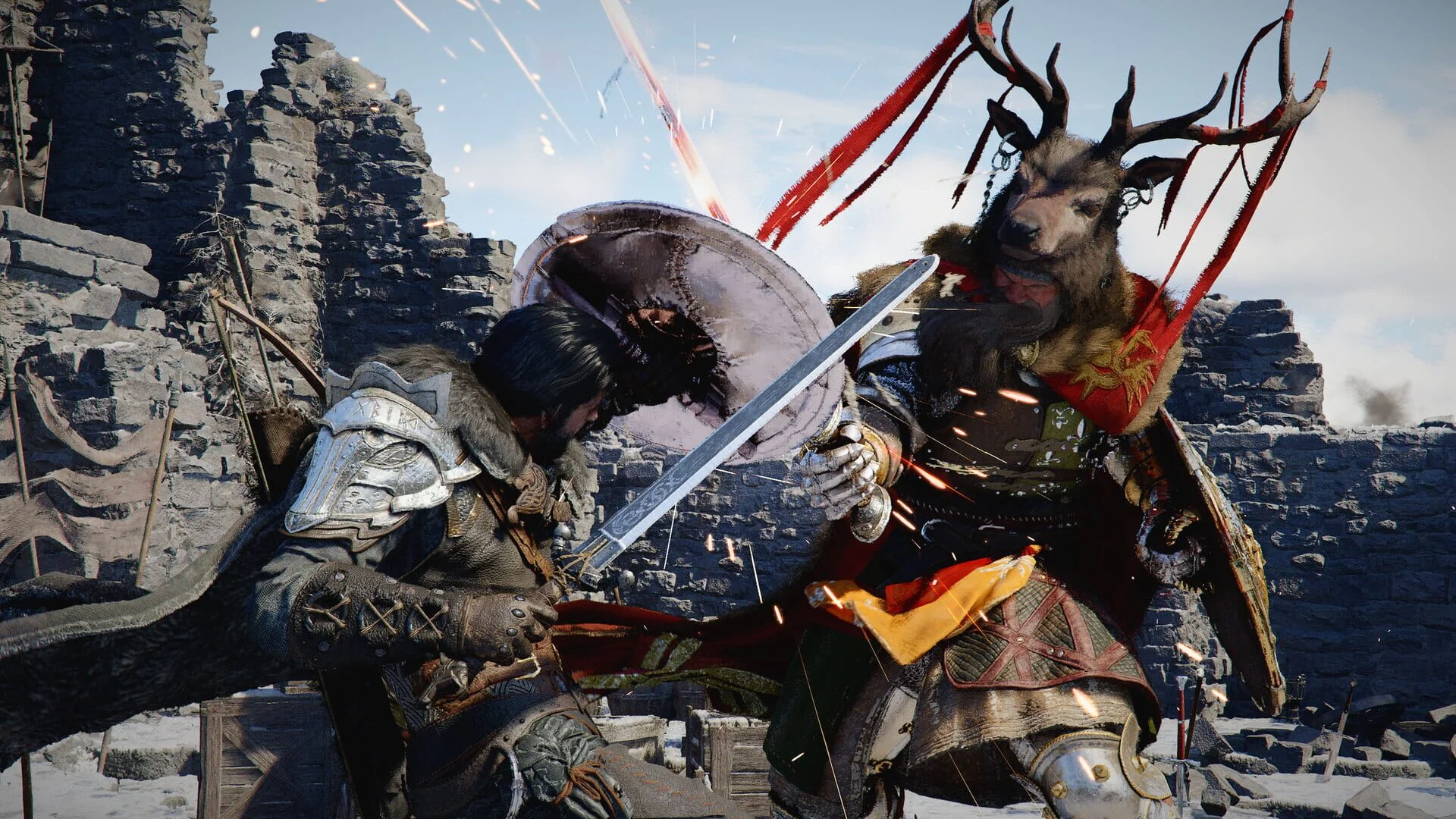
    Screenshot from Crimson Desert
    Screenshot from Crimson Desert
    • Lighting Quality : Ultra (pas Max) ;
    • désactiver les débruiteurs ML liés à la lumière globale si vous cherchez des fps ;
    • éviter les presets plus bas que High, sauf si vous êtes en galère sur un GPU vraiment limite.

    Ce réglage, à lui seul, peut transformer Crimson Desert d’un monstre 30 fps en un jeu à 60–80 fps (surtout avec upscaling), en conservant l’essentiel des bénéfices du ray tracing global. C’est pour ça que DF en fait clairement le centre de sa configuration « optimisée ».

    Ray tracing : pourquoi le laisser activé coûte étonnamment peu (mais très cher si vous poussez les denoisers IA)

    Autre détail qui m’a fait tiquer : activer ou désactiver le ray tracing dans le menu a très peu d’impact sur les fps chez Digital Foundry. On parle de quelques images par seconde d’écart, pas de 30–40 % comme sur d’autres jeux récents.

    La raison, c’est que le cœur de l’éclairage global de Crimson Desert ne dépend pas entièrement du RT. Le jeu garde une base solide avec ses radiance caches et ses techniques screen-space. Quand vous coupez le RT, vous ne passez pas dans un mode « sans GI » façon vieux moteur, vous déplacez juste une partie du travail vers les solutions de fallback.

    Résultat :

    • Qualité visuelle : très variable selon les scènes. Parfois la différence RT on/off est subtile, parfois elle saute aux yeux (meilleure occlusion dans les intérieurs sombres, reflets plus cohérents, rebonds de lumière plus naturels).
    • Coût en fps : surprenamment faible si on ne touche pas aux ML denoisers et qu’on reste sur des presets « raisonnables » de Lighting Quality.

    En revanche, quand vous activez les modes de ray reconstruction/regeneration (les débruiteurs IA de l’éclairage RT), là, les chiffres changent complètement : plusieurs sources, dont PCGamesN, évoquent des baisses de 14 à 24 % de framerate selon la scène sur des RTX modernes. Ce qui recoupe assez bien les mesures de DF montrant à quel point le combo Lighting Max + denoisers ML massacrent les fps.

    Conclusion pratique :

    • Laissez le ray tracing activé dans la plupart des cas : le coût brut est faible et le gain visuel est réel dans beaucoup de situations.
    • Évitez les modes de ray reconstruction / regeneration sauf si vous avez une marge de fps énorme ou que vous jouez à 30–40 fps verrouillés façon console et que vous privilégiez absolument la qualité d’image.

    Textures et VRAM : 8 Go, ça passe… mais évitez le « Cinematic »

    On pourrait craindre que Crimson Desert soit un gouffre à VRAM comme certains open-world récents. Les tests de DF sont plutôt rassurants : les cartes 8 Go s’en sortent bien, à condition de ne pas tout mettre au taquet sans réfléchir.

    Le paramètre clé ici, c’est Texture Quality :

    • entre Medium, High, Ultra et Cinematic, la différence visuelle est modérée jusqu’à High/Ultra ;
    • sur une 8 Go, DF a parfois vu l’occupation VRAM grimper au-dessus de 9 Go en Cinematic après un certain temps de jeu ;
    • le preset Low commence, lui, à se voir plus franchement, avec une perte de détail sur les surfaces.

    Le compromis recommandé est donc simple :

    • GPU avec 8 Go de VRAM : mettre Texture Quality = High (surtout si vous jouez en 1440p ou plus), histoire de garder un petit tampon et d’éviter le VRAM swapping qui peut provoquer des freezes. Ultra peut passer, mais à vos risques.
    • GPU avec 10–12 Go ou plus : vous pouvez monter à Ultra ou Cinematic sans réel impact sur les fps, juste pour gratter un peu de texture fine. La différence avec High reste néanmoins assez subtile en mouvement.

    Réglages un par un : où gagner des fps sans (trop) toucher à la qualité

    Digital Foundry a passé chaque option au crible sur la config Ryzen 7 5700X3D + RTX 4070 Ti Super, puis classé les réglages par importance. La grande surprise, c’est qu’en dehors de Lighting Quality, les gains sont souvent modestes, mais en cumulant des petits +3 % ici et +5 % là, on arrive à une configuration vraiment plus légère.

    Volumetric Fog Quality : mettez carrément « Low »

    C’est probablement le deuxième plus gros levier après la lumière, même si le gap n’a rien à voir avec Lighting Quality. En passant de Cinematic à Low sur Volumetric Fog, DF mesure un gain d’environ 3 à 5 % de fps.

    Ce qui est presque comique, c’est que les différences visuelles sont vraiment subtiles :

    • Cinematic ≈ Ultra visuellement ;
    • Medium baisse un peu la précision du brouillard, mais ça se voit à peine hors captures fixes très zoomées ;
    • Low réduit encore un peu la finesse, mais en mouvement, difficile de remarquer quelque chose sans side-by-side.

    DF recommande donc tout simplement Volumetric Fog Quality = Low dans les « optimized settings ». C’est un de ces rares cas où cocher « Low » ne défigure pas le jeu.

    Model Quality : attention au pop-in, mais restez sur Ultra

    Le jeu souffre d’un pop-in visible de végétation et d’éléments de décor, même en réglages maximum. Ce n’est pas catastrophique, mais si vous êtes sensible à ce genre de choses, vous le verrez.

    Les mesures de DF montrent que :

    • entre Cinematic et Ultra, on peut gagner environ 4 % de fps dans certaines scènes, sans altération notable des modèles ;
    • descendre encore plus bas (High, Medium, Low) n’apporte presque plus de gain, mais dégrade la qualité, notamment en désactivant le displacement mapping à partir de Low, ce qui aplatit les surfaces.

    Du coup, le compromis recommandé est : Model Quality = Ultra. On limite un peu le coût par rapport à Cinematic, on garde le displacement mapping sur les surfaces, et on n’empire pas le pop-in déjà présent.

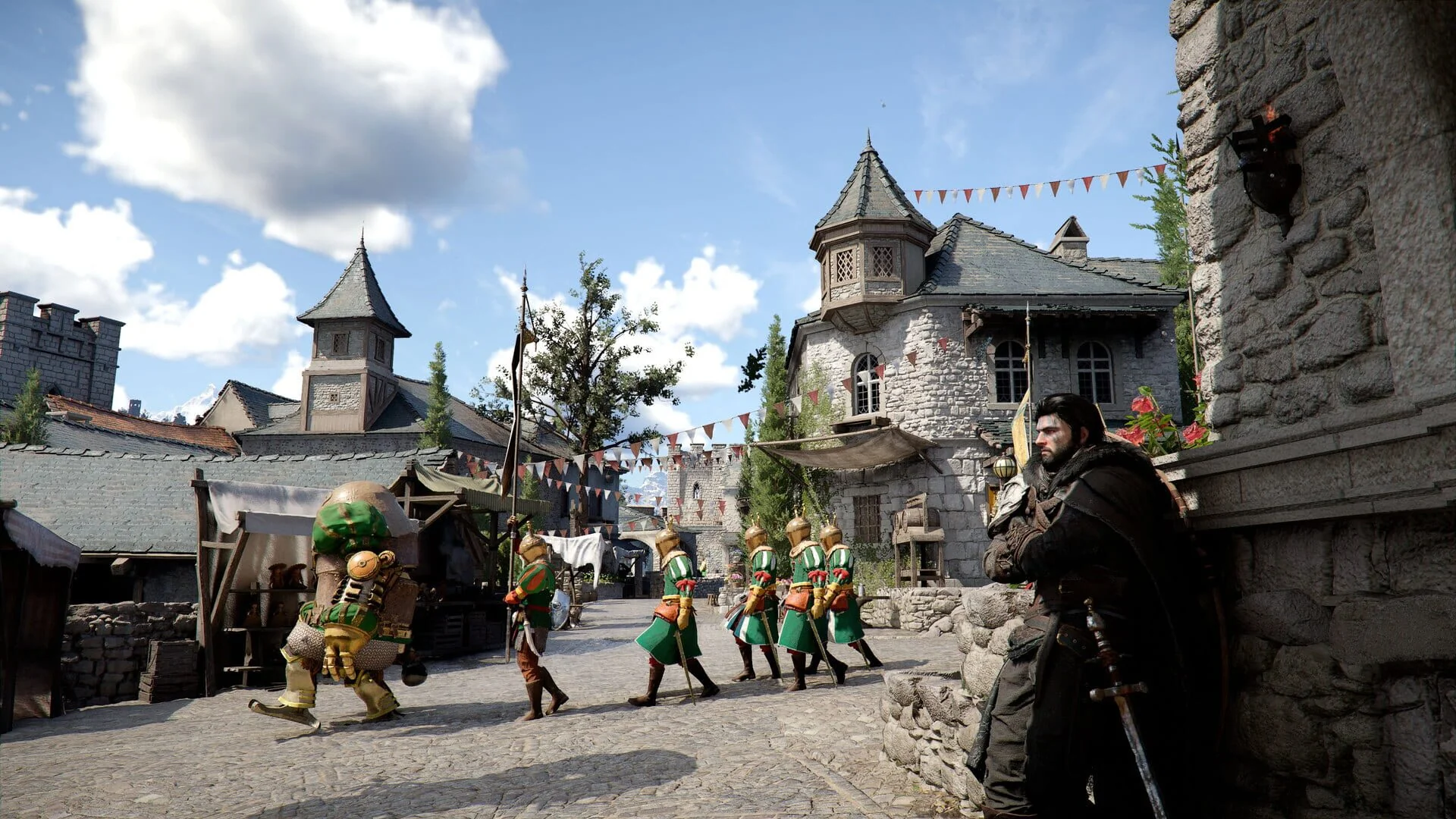
    Screenshot from Crimson Desert
    Screenshot from Crimson Desert

    Reflection Quality : Ultra pour garder les reflets crédibles

    Les reflets de Crimson Desert sont plutôt convaincants, notamment sur les surfaces mouillées. DF constate que :

    • les presets Cinematic, Ultra, High se tiennent dans un mouchoir de fps ;
    • dès qu’on descend encore, des artefacts et des troncatures de reflets apparaissent, surtout sur l’eau ou les sols très brillants ;
    • le gain de performances ne justifie pas vraiment la baisse visuelle.

    En pratique, l’option optimisée est donc Reflection Quality = Ultra. Le coût est très raisonnable, l’image reste propre, et vous n’économisez presque rien à descendre plus bas.

    Foliage Density : High, pas plus bas

    La densité de végétation est un autre endroit où on est tenté de tout baisser quand on manque de fps. Sauf que, là encore, les chiffres ne motivent pas vraiment ce sacrifice.

    DF mesure qu’en passant de Cinematic à High :

    • on gagne en moyenne seulement ~1,4 % de fps ;
    • la différence de densité reste très légère en mouvement ;
    • descendre à Medium donne un chouïa de performances en plus, mais commence à clairsemer un peu trop l’herbe et les buissons pour un bénéfice minime.

    Donc, en configuration optimisée : Foliage Density = High. Si vous êtes en extrême galère sur un GPU vraiment faible, Medium peut se justifier, mais sur une RTX 4060 ou mieux, ce n’est pas là que vous allez « sauver » votre framerate.

    Post-Process Quality : High suffit largement

    Tout ce qui est motion blur, bloom, profondeur de champ, etc., se cache généralement derrière Post-Process Quality. Là aussi, DF note des écarts de performances très faibles entre les presets, du plus haut au plus bas.

    L’option High permet de grappiller un petit peu par rapport à Cinematic/Ultra, sans sacrifier d’effet important. D’où la recommandation :

    • Post-Process Quality = High comme réglage par défaut optimisé ;
    • si vous détestez certains effets (motion blur, grain, etc.), désactivez-les au cas par cas dans les sous-options, plutôt que de plomber tout le preset.

    Advanced Weather Effects, Shadow Quality, Water : les faux problèmes

    C’est le trio « vous pouvez arrêter de vous prendre la tête dessus » :

    • Advanced Weather Effects : DF n’a pas trouvé d’impact clair ni sur les fps, ni sur l’image dans les scènes testées. Par cohérence avec les consoles, ils le laissent sur Off. Vous pouvez le laisser Off aussi, ou l’activer si vous voulez voir si ça change un détail météo chez vous, mais n’y cherchez pas 10 fps cachés.
    • Shadow Quality : les presets Cinematic, Ultra, High sont quasi identiques visuellement et en performances. C’est seulement en Medium et en dessous qu’on commence à voir une vraie dégradation (bords moins nets, transitions plus grossières). Leur choix optimisé : High, mais la différence avec Ultra est essentiellement théorique.
    • Water Quality : le rendu de l’eau est très beau dans Crimson Desert, mais tous les presets Cinematic / Ultra / High donnent les mêmes fps dans les mesures de DF. Les réglages plus bas suppriment un peu de détails (particules, écume en bord de rive) sans réduire la charge GPU. Résultat : Water Quality = High, et n’en parlons plus.

    Configuration « optimisée DF » : le cœur des réglages à retenir

    En résumé, la configuration type proposée (et justifiée) par Digital Foundry ressemble à ceci pour un bon équilibre qualité/perfs :

    • Lighting Quality : Ultra (sans ray reconstruction / denoisers ML)
    • Texture Quality : High sur GPU 8 Go, Ultra/Cinematic sur 10–12 Go+
    • Volumetric Fog Quality : Low
    • Model Quality : Ultra
    • Reflection Quality : Ultra
    • Foliage Density : High
    • Post-Process Quality : High
    • Shadow Quality : High
    • Water Quality : High
    • Advanced Weather Effects : Off (facultatif)
    • Ray Tracing global : On

    À partir de là, on ajuste la résolution et l’upscaling (DLSS 4, FSR si disponible) en fonction de sa carte graphique. C’est ce qu’on va détailler maintenant pour deux profils courants : RTX 4060 et RTX 4070 Ti Super.

    RTX 4060 & co : viser un 1440p fluide avec DLSS 4

    Sur la config Ryzen 5 3600 + RTX 4060, DF joue en 1440p avec DLSS 4.0 en mode Balanced, VSYNC désactivé (pour simuler un écran VRR). Dans ce scénario, avec des réglages optimisés, on se retrouve majoritairement dans une fenêtre 50–60 fps, avec des descentes dans les 40 fps sur les combats scriptés très chargés.

    Pour ce type de GPU (RTX 4060 / RTX 3060 Ti / RTX 2070 Super, etc.), une approche raisonnable serait :

    • Résolution interne : 1440p (ou 1080p si votre écran est 1080p natif, évidemment)
    • Upscaling : DLSS 4 en Balanced (ou Quality si vous êtes plus sensible à l’image qu’aux fps)
    • Frame Generation : Off par défaut, à n’activer que si :
      • vous jouez à la manette ;
      • vous tolérez une latence plus élevée ;
      • et vous voulez profiter d’un 70–90 fps équivalent en perception grâce au VRR.

    Avec frame generation activé sur cette même config, DF observe un passage dans une fenêtre ~75–90 fps, même sur des scènes lourdes, mais avec un coût très net : +15 à +20 ms de latence. Pour un RPG d’action à la manette, c’est tolérable, voire confortable grâce à la fluidité perçue. Pour un joueur clavier/souris sensible à la réactivité, c’est beaucoup plus discutable.

    Si vous avez un écran 1080p et une RTX 4060, la vie est plus simple : DLSS en mode Quality, réglages DF optimisés, RT activé, et vous devriez avoir suffisamment de marge pour viser les 60 fps quasi constants sans recours au frame generation.

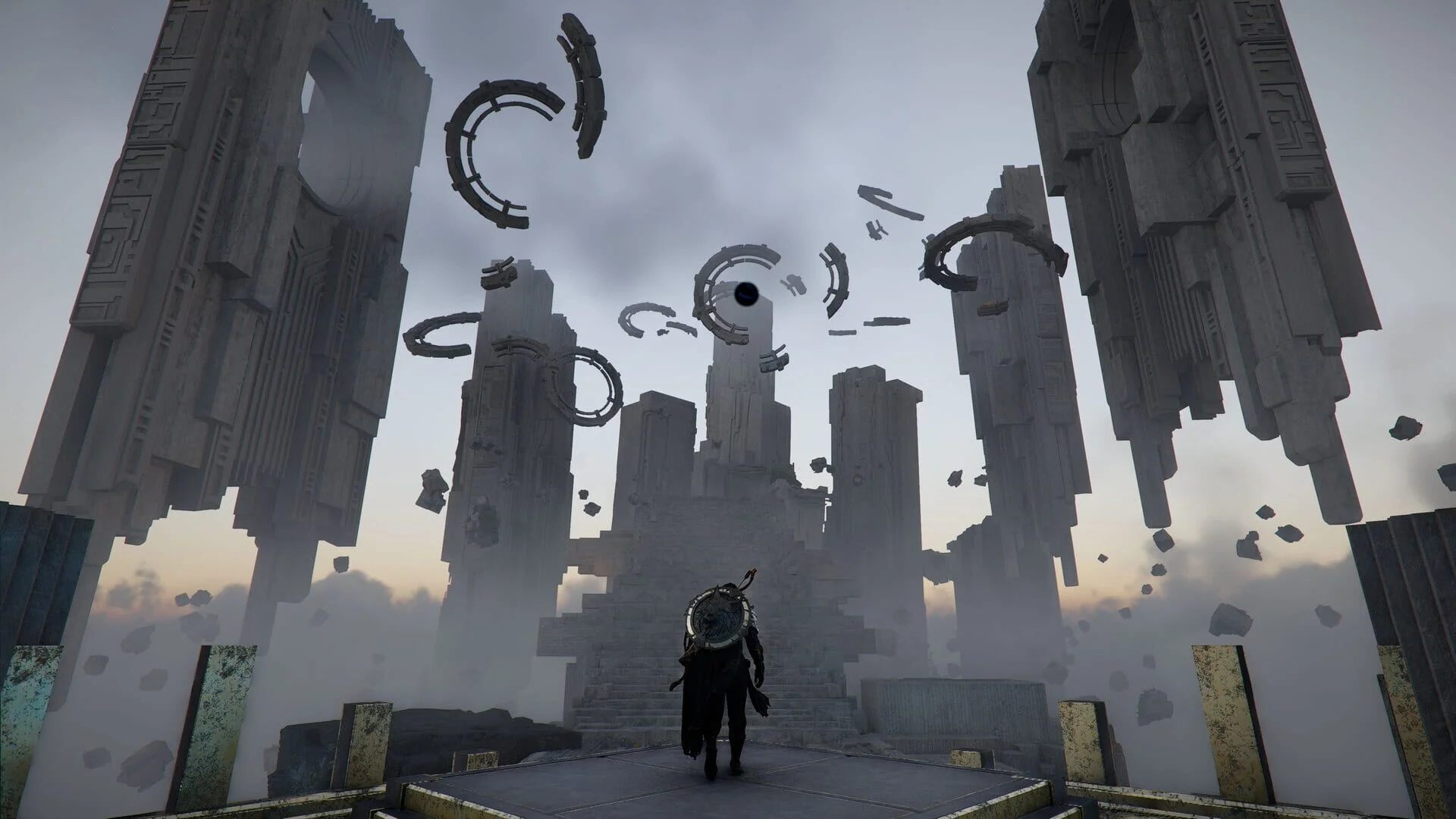
    Screenshot from Crimson Desert
    Screenshot from Crimson Desert

    RTX 4070 Ti Super & assimilées : 1440p ultra, 4K upscalée

    Sur la config Ryzen 7 5700X3D + RTX 4070 Ti Super, les réglages optimisés permettent de monter franchement la qualité tout en gardant de très bons fps. C’est d’ailleurs sur ce type de GPU que le compromis « Lighting Ultra sans denoisers ML » brille le plus : l’image reste très proche des presets max, mais la fréquence reste stable et élevée.

    Pour ce segment de carte (RTX 4070 / 4070 Super / 4070 Ti / 4070 Ti Super), le sweet spot ressemble à ceci :

    • Écran 1440p :
      • Résolution interne 1440p, DLSS 4 en Quality ou Balanced selon vos goûts ;
      • Lighting Ultra, ray tracing On ;
      • frame generation facultatif, utile si vous avez un écran 120–144 Hz et que vous voulez saturer la fréquence.
    • Écran 4K :
      • Rendu interne 4K avec DLSS 4 en Performance, ou 1440p interne upscalé vers 4K en Quality ;
      • Lighting Ultra recommandé ; si vous tenez absolument au preset Max + ML-denoiser, attendez-vous à une grosse chute de fps ;
      • frame generation plus pertinent ici, car la 4K native reste très lourde : combiner DLSS + FG peut vous donner une 4K très convaincante visuellement à 80–100 fps perçus.

    Avec ce type de GPU, vous avez aussi plus de latitude pour vous amuser avec certaines options moins rationnelles (un cran de plus sur la densité de feuillage, textures en Cinematic, etc.), mais le message de DF reste le même : ne touchez à Lighting Max + ML-denoisers que si vous êtes prêt à sacrifier largement vos fps.

    Frame Generation : un outil puissant… qui double tranchant côté latence

    On l’a déjà évoqué, mais ça mérite une section dédiée. La frame generation (FG) façon DLSS 4 est tentante : voir son compteur passer subitement de 45–50 fps à 80–90 fps, c’est flatteur, surtout sur un écran VRR très réactif.

    Digital Foundry montre cependant que la latence explose assez vite. Sur la config RTX 4060, ils mesurent environ +15 à +20 ms de latence en activant FG par rapport au même rendu sans FG. Et même si les frametimes restent « propres » sur un plan statistique – pas de saccades bizarres, la courbe est lissée – la sensation du joueur change :

    • à la manette, dans un RPG d’action comme Crimson Desert, cette latence supplémentaire reste acceptable pour beaucoup de gens, surtout avec le confort d’un 80–90 fps perçu ;
    • au clavier/souris, si vous êtes habitué à des latences basses (compétitifs, FPS, etc.), vous allez probablement ressentir un flou dans la réactivité, même si l’animation est très fluide.

    Le bon usage du FG ici, à mon sens, c’est :

    • Oui si :
      • vous jouez majoritairement à la manette ;
      • vous avez un écran VRR rapide ;
      • vous êtes déjà GPU-limited et que vous voulez une sensation de fluidité maximale ;
      • vous acceptez une latence plus élevée en échange d’un défilement hyper fluide.
    • Non si :
      • vous êtes très sensible à la latence ;
      • vous jouez au clavier/souris et vous privilégiez la précision du timing (parades, esquives, visée fine) ;
      • votre framerate natif est déjà dans une bonne zone (60–80 fps).

    VRR, VSYNC et frametimes : Crimson Desert aime les écrans modernes

    DF enregistre ses captures avec le VSYNC désactivé pour émuler le comportement sur un écran VRR : on voit du tearing sur la vidéo brute, mais ce tearing ne serait pas visible en situation réelle sur un moniteur G‑Sync ou FreeSync.

    Dans un monde idéal pour Crimson Desert :

    • vous avez un écran 1440p ou 4K VRR ;
    • vous visez une fenêtre 45–80 fps selon le niveau de votre GPU ;
    • vous laissez le VSYNC désactivé dans le jeu, et vous laissez le VRR lisser les variations de fps.

    Avec cette approche, les petites baisses de fps dans les grosses batailles ou quand la ville entière vous poursuit ne se traduisent pas par des micro-saccades visibles. À l’inverse, verrouiller brutalement le framerate à 60 fps avec VSYNC sur un GPU un peu juste risque d’accentuer les sauts de frametime dès que la carte ne tient plus la cadence.

    Stabilité et côté « PC » : un moteur ambitieux mais pas parfait

    Même si la vidéo de DF insiste sur l’aspect positif du portage (moteur bien exploité, options pertinentes, compilation de shaders), d’autres retours de presse mentionnent des crashs et bugs fréquents sur certains systèmes. Rock Paper Shotgun parle carrément de « loterie des crashs » sur certaines configurations.

    Il est important de distinguer ces deux niveaux :

    • Performance pure & options graphiques : très bon travail, surtout pour un gros open-world à sortie simultanée consoles/PC. Le jeu scale correctement de la RTX 4060 à la 4070 Ti Super, et les options ont, dans l’ensemble, un impact cohérent.
    • Robustesse & stabilité logicielle : plus variable selon les retours, avec des crashs et bugs qui semblent encore dépendre fortement de la config et du driver. Ça ne remet pas en cause la logique des réglages DF, mais ça rappelle que le « polish » total n’est pas encore là pour tout le monde.

    Si vous subissez des crashs, ce n’est évidemment pas en passant le Volumetric Fog de Ultra à Low que ça va magiquement se régler. Pour le reste, sur le plan strictement technique / performance, Crimson Desert fait mieux que beaucoup de gros titres PC récents.

    Bilan technique : un port PC costaud, dominé par un seul curseur

    Après avoir suivi les analyses de DF et croisé ça avec d’autres retours, je vois Crimson Desert comme un cas assez rare : un AAA très ambitieux visuellement où l’on peut réellement parler d’optimisation PC correcte dès la sortie, à condition d’accepter que la lumière globale et ses joujoux IA ne soient pas au max absolu.

    Tout tourne autour d’une idée : Lighting Ultra avec ray tracing activé mais sans débruiteurs ML. À partir du moment où on accepte ce compromis, presque tout le reste devient du fine-tuning. Les textures, la végétation, la flotte, les ombres : ce sont des réglages cosmétiques avec un impact faible en fps, mais importants pour peaufiner le rendu à votre goût.

    Et surtout, pour une fois, on n’est pas face à un jeu où le simple fait d’activer le ray tracing divise par deux le framerate. Ici, RT est pensé comme une surcouche à une base d’éclairage déjà solide, ce qui explique pourquoi le toggle RT on/off coûte si peu… tant qu’on ne rajoute pas derrière une couche de débruitage IA ultra-agressif.

  • Vapor chamber vs heatpipe : pourquoi les laptops haut de gamme changent (enfin) de refroidissement

    Vapor chamber vs heatpipe : pourquoi les laptops haut de gamme changent (enfin) de refroidissement

    **Analyse détaillée des vapor chambers dans les laptops haut de gamme : fonctionnement, différences avec les heatpipes, avantages, limites et impact réel sur températures, boost et bruit.**

    Vapor chamber vs heatpipe : comprendre le nouveau standard thermique des laptops puissants

    La montée en puissance des CPU et GPU mobiles a fait apparaître une contrainte simple : il devient de plus en plus difficile de sortir 120, 150 voire 200 watts de chaleur d’un châssis de 15 mm d’épaisseur sans transformer le laptop en turbine. Les systèmes à heatpipes classiques fonctionnent toujours, mais ils touchent leurs limites dès qu’on concentre beaucoup de watts sur une petite surface de silicium.

    C’est dans ce contexte que les vapor chambers, ces grandes plaques de cuivre aplaties, scellées et partiellement remplies de liquide, se généralisent dans les laptops haut de gamme. On les voit partout sur les fiches marketing, souvent accompagnées de promesses un peu vagues du type « surface de dissipation 2× plus grande » ou « 20 % de performances en plus ». Pour comprendre ce que cela change vraiment, il faut regarder la physique derrière.

    L’idée centrale est la suivante : là où une heatpipe transporte la chaleur principalement le long d’un tube (transport 1D), une vapor chamber peut étaler la chaleur sur toute une surface (transport 2D) et donc lisser les hotspots. Sur des CPU et GPU très compacts, avec une densité de puissance extrême, cette capacité de « mise à plat » de la chaleur devient plus importante que la simple capacité à l’évacuer d’un point A vers un point B.

    Ce que doit vraiment faire un système de refroidissement de laptop

    Avant d’entrer dans les détails, il est utile de rappeler en quoi consiste la mission d’un système de refroidissement de laptop moderne :

    • Maintenir le silicium (CPU, GPU, VRM, mémoire vidéo) sous des seuils de température critiques.
    • Limiter les hotspots locaux qui dégradent la fiabilité et déclenchent des throttlings agressifs.
    • Permettre des fréquences boost élevées le plus longtemps possible, sans atteindre les limites thermiques.
    • Rester dans une enveloppe acoustique acceptable, surtout dans un châssis fin où les ventilateurs sont petits et rapides.

    Le problème n’est pas seulement la quantité totale de chaleur (en watts), mais la densité de puissance : combien de watts par millimètre carré le die doit encaisser. Un CPU mobile moderne peut concentrer plusieurs dizaines de watts sur quelques centaines de mm², et un GPU dédié mobile fait la même chose à côté. Même si le radiateur et les ventilateurs sont costauds, si la zone de contact immédiate est saturée, le reste du système ne peut pas compenser.

    C’est ici que se joue la différence entre heatpipes et vapor chambers : comment la chaleur est redistribuée dès le premier millimètre au-dessus du silicium.

    Heatpipes : la solution historique, très efficace mais essentiellement « 1D »

    Les heatpipes dominent le refroidissement PC depuis des années, aussi bien dans les tours desktop que dans les laptops. Leur principe reste élégant et relativement simple :

    • Un tube en cuivre est vidé d’air et partiellement rempli de liquide (eau le plus souvent).
    • Sur la paroi interne, un docht capillaire (mesh, rainures, poudre frittée) permet au liquide condensé de revenir vers la source chaude.
    • Côté source (CPU/GPU), le liquide s’évapore, emportant beaucoup d’énergie sous forme de chaleur latente.
    • Côté radiateur (fins en aluminium ou cuivre), la vapeur condense et libère cette énergie, qui est ensuite évacuée par l’air soufflé par les ventilateurs.

    Physiquement, une heatpipe est donc déjà un système de refroidissement par changement de phase, pas juste « un bout de cuivre ». Là où elle montre ses limites, c’est sur la façon dont elle gère la géométrie :

    • La chaleur est transportée principalement le long de l’axe du tube : pratique pour aller d’un point A à un point B, beaucoup moins pour « arroser » une surface.
    • Autour de la base (là où le tube touche le CPU/GPU), la zone de contact est assez limitée, même si l’on multiplie les tubes.
    • Sur un die très compact, une partie du silicium peut rester plus chaude simplement parce que la répartition de contact n’est pas parfaite.

    Dans un gros ventirad de tour, ce n’est pas dramatique : on a de l’espace pour empiler des heatpipes, utiliser de larges bases en cuivre, et déporter la chaleur vers un immense bloc d’ailettes. Dans un laptop fin, chaque millimètre cubique compte, et cette logique « en tubes » devient de moins en moins optimale dès que les puissances montent.

    Vapor chamber : une heatpipe aplatie, conçue pour le transport « 2D » de la chaleur

    Une vapor chamber reprend le même principe physique que la heatpipe (changement de phase + capillarité), mais dans une géométrie radicalement différente : au lieu d’un tube, on a une plaque plate, assez large.

    Structurellement, une vapor chamber est :

    • Une enveloppe de cuivre très plate, formée de deux tôles brasées l’une à l’autre sur le pourtour.
    • Un espace interne creux, rempli partiellement d’un fluide de travail (généralement de l’eau déminéralisée) après évacuation de la quasi-totalité de l’air (quasi-vide).
    • Une structure de docht (wick) couvrant pratiquement toute la surface interne, pour guider le retour du liquide vers les zones chaudes.

    Le cycle thermodynamique est le même que pour une heatpipe, mais appliqué à une surface :

    • Évaporation : au-dessus du CPU ou du GPU, la zone de la chambre atteint une température plus élevée. Le fluide s’y vaporise à une température plus basse qu’à pression atmosphérique grâce au vide partiel.
    • Diffusion de la vapeur : la vapeur occupe rapidement tout le volume interne, ce qui répartit l’énergie sur une zone bien plus large que le footprint du die.
    • Condensation : sur les parties plus froides de la plaque, souvent reliées à des ailettes de dissipation, la vapeur condense et cède sa chaleur.
    • Retour capillaire : le liquide ainsi formé est ramené par le docht vers les régions chaudes, bouclant le cycle.

    La différence clé par rapport à une heatpipe, c’est la dimensionnalité du transport thermique :

    • Heatpipe = 1D : chaleur canalisée le long d’un axe.
    • Vapor chamber = 2D : chaleur redistribuée sur une surface entière.

    Concrètement, cela permet de gommer les hotspots au-dessus des dies et d’utiliser beaucoup mieux la surface disponible pour les ailettes et l’échange thermique avec l’air, ce qui est précisément ce dont les laptops haut de gamme ont besoin aujourd’hui.

    Comparatif synthétique : heatpipe vs vapor chamber dans un châssis de laptop

    Specifications

    Dans un laptop typique avec un CPU de 45 W et un GPU de 80-120 W, la question n’est donc pas « quel système transporte le plus de watts » mais « quel système répartit le mieux ces watts sur la surface de dissipation disponible ». C’est précisément ce problème que les vapor chambers adressent mieux que les heatpipes.

    Pourquoi les vapor chambers se généralisent maintenant dans les laptops haut de gamme

    On voyait déjà des vapor chambers dans certains modèles gaming il y a quelques années, mais elles étaient souvent limitées au GPU, ou à des références très chères. La bascule plus large s’explique par plusieurs tendances convergentes :

    • Hausse de la densité de puissance : CPU mobiles multicœurs avec boost agressif, GPU mobiles de plus en plus proches de leurs versions desktop, tout cela dans des dies relativement compacts.
    • Châssis plus fins : les laptops 15-16 pouces « performants » sont beaucoup plus minces qu’il y a 10 ans, avec moins de volume interne disponible pour des blocs de cuivre massifs.
    • Enveloppes de puissance dynamiques : les plateformes modernes adaptent en temps réel le TDP/TGP en fonction de la marge thermique. Un meilleur lissage de la température du die se traduit directement par plus de temps en boost.
    • Attentes en bruit : la concurrence impose des profils acoustiques plus maîtrisés. Si la chaleur est mieux répartie, on peut parfois obtenir le même niveau de performance avec des ventilateurs moins rapides.

    Dans ce contexte, la vapor chamber permet de transformer le « rectangle chaud » de quelques centimètres carrés du CPU ou du GPU en une surface thermique beaucoup plus large dès la première interface. Les ailettes connectées à cette plaque travaillent alors dans de meilleures conditions, et le contrôleur de puissance perçoit une température die plus stable, autorisant des fréquences élevées plus longtemps.

    Autre point important : une vapor chamber peut coupler plusieurs sources de chaleur (par exemple CPU + GPU) sur une même plaque, puis diriger la chaleur vers plusieurs blocs d’ailettes. Dans certains designs, cela permet de mieux partager la capacité de refroidissement entre CPU et GPU en fonction de la charge (jeu, rendu, calcul CPU pur, etc.). Avec des heatpipes séparés, cette mutualisation est plus compliquée.

    Ce que l’utilisateur gagne concrètement avec une vapor chamber

    Vu du système d’exploitation, une bonne implémentation de vapor chamber se traduit par quelques comportements récurrents :

    • Fréquences boost plus stables : au lieu d’un pic très haut suivi d’une chute brutale en quelques secondes (thermal throttling), on observe une plateau de performance plus linéaire sur la durée.
    • Moins de fluctuations de température au niveau du die : les courbes sont plus lissées, ce qui améliore souvent la réactivité des algorithmes de gestion de puissance.
    • Possibilité de réduire légèrement les vitesses de ventilateurs à performance égale, car la surface efficiente d’échange thermique est plus élevée.
    • Répartition plus homogène des températures internes : certaines zones de la carte mère ou des modules mémoire sont moins affectées par un hotspot local extrême.

    Cela ne veut pas dire qu’un laptop à vapor chamber sera systématiquement frais et silencieux. Le résultat final dépend aussi :

    • de la puissance totale que le constructeur décide d’autoriser (certains profils « Turbo » sont très agressifs) ;
    • de la taille et de la densité des ailettes connectées à la vapor chamber ;
    • du nombre et du diamètre des ventilateurs, ainsi que de leur profil PWM ;
    • de la qualité du contact entre le die, le IHS (s’il existe) et la plaque (pâte thermique, pads, pression mécanique) ;
    • de la gestion logicielle (modes Performance/Silencieux, limites thermiques configurables, etc.).

    Une vapor chamber est donc un outil de conception qui donne plus de marge aux ingénieurs, pas une garantie absolue de températures basses. Mais à puissance et châssis équivalents, elle offre généralement un avantage tangible par rapport à une architecture purement basée sur des heatpipes.

    Les inconvénients et limites des vapor chambers

    Le marketing met rarement en avant les contraintes, mais les vapor chambers ont aussi des points faibles qu’il faut garder en tête, autant côté fabricant que côté utilisateur final.

    • Coût plus élevé : la fabrication et le contrôle qualité d’une plaque sous vide, brasée de manière homogène, reviennent plus cher que des heatpipes standard. Cela se répercute sur le prix du produit ou limite l’usage aux gammes où la marge le permet.
    • Moins de flexibilité géométrique : une plaque plate et rigide s’intègre moins facilement dans un design très encombré qu’une grappe de heatpipes que l’on peut plier et contourner autour des composants.
    • Dépendance à un gradient thermique suffisant : comme tout système à changement de phase, l’efficacité chute si la différence de température entre la zone chaude et les zones de condensation est trop faible.
    • Risque en cas de choc / perforation : une vapor chamber reste une cavité fine sous vide partiel. Un choc mécanique sérieux, une flexion excessive du châssis, ou un défaut de fabrication peuvent introduire une micro-fuite, faisant entrer l’air et dégradant fortement les performances.

    Dans la pratique, les incidents de vapor chambers défaillantes restent rares sur des machines bien conçues, mais ils ne sont pas purement théoriques. Un laptop très fin, souvent transporté, est plus exposé mécaniquement qu’une tour desktop posée sous un bureau.

    Vapor chamber : avantages et inconvénients résumés

    Laptops vs desktops : où la vapor chamber a le plus de sens ?

    La question revient souvent : si les vapor chambers sont si intéressantes, pourquoi ne remplacent-elles pas les heatpipes partout, y compris dans les refroidissements de tours desktop ? La réponse tient surtout aux contraintes géométriques et économiques.

    Dans un laptop haut de gamme

    Dans un laptop de 14-17 pouces avec CPU et GPU puissants, la vapor chamber est presque le scénario idéal :

    • Peu de hauteur disponible : impossible d’empiler un gros bloc de cuivre sous les ailettes, la plaque plate est la meilleure façon d’augmenter la surface effective.
    • Sources de chaleur très concentrées : CPU et GPU proches, densité de puissance élevée, besoin urgent de lisser la température dès le premier contact.
    • Flux d’air contraint : peu d’espace pour des ventilateurs de grand diamètre, donc il faut maximiser l’efficacité de chaque cm² d’ailette traversé par l’air.

    C’est donc logiquement dans les laptops gaming, les stations mobiles de création et les ultrabooks très puissants qu’on voit les vapor chambers s’installer comme solution de référence.

    Dans une tour desktop

    Sur desktop, les contraintes sont très différentes :

    • Un ventirad peut facilement mesurer 150–170 mm de hauteur et embarquer une base en cuivre massive + plusieurs heatpipes qui montent dans un grand bloc d’ailettes.
    • Les heatpipes peuvent être multipliées et cintrées, ce qui permet de répartir très efficacement la chaleur dans un volume 3D, pas seulement sur une surface plate.
    • Le budget est souvent orienté vers plus de masse métallique et de surface d’ailettes, ce qui reste extrêmement efficace pour les CPU desktop.

    Les vapor chambers existent tout de même sur desktop, sous forme de bases de certains ventirads haut de gamme ou dans le refroidissement de certaines cartes graphiques, mais les économies d’échelle et les contraintes sont moins fortes qu’en mobile. Dans beaucoup de cas, une base en cuivre + des heatpipes bien dimensionnées font déjà un excellent travail.

    Cas particuliers : mini-PC et GPU

    Les designs compacts de type mini-ITX / mini-PC ou les cartes graphiques à format très réduit ressemblent beaucoup plus, en termes de contraintes, à un châssis de laptop qu’à une tour ATX classique. On y voit donc plus volontiers des bases à vapor chambers, justement pour profiter de cette capacité à répartir la chaleur sur une surface maximale dans un volume très limité.

    Comment juger une implémentation de vapor chamber sur un laptop

    La simple mention « vapor chamber » sur une fiche technique ne suffit pas à prédire le comportement thermique d’un laptop. Quelques éléments de conception donnent toutefois une bonne indication de la qualité globale de l’implémentation :

    • Taille de la chambre : plus la plaque couvre une grande partie de la carte mère (et pas seulement la zone immédiate CPU/GPU), plus la capacité de répartition est élevée.
    • Nombre et taille des blocs d’ailettes : une grande vapor chamber connectée à un petit radiateur restera limitée. L’équilibre entre surface de chambre et surface d’ailettes est crucial.
    • Nombre de ventilateurs et diamètre : des ventilateurs plus grands peuvent déplacer autant d’air à une vitesse de rotation plus faible, donc plus silencieusement.
    • Traitement des composants annexes : VRM, mémoire (VRAM), modules mémoire et SSD ont-ils un contact thermique correct (pads, plaques secondaires) avec la chambre ou des dissipateurs dédiés ?
    • Qualité de la pression de montage : vis à ressort, cadre de maintien, répartition de la pression jouent un rôle dans la qualité de contact entre die/IHS et chambre.

    Les tests indépendants restent le meilleur moyen d’évaluer un design concret, mais ces critères permettent déjà de filtrer les promesses marketing trop simplistes du type « vapor chamber = températures miraculeusement basses ».

    Que signifie « avoir une vapor chamber » dans un laptop pour l’acheteur ?

    Pour un acheteur qui compare deux laptops de même catégorie, la présence d’une vapor chamber est surtout un indicateur de positionnement et de marge thermique potentielle :

    • Sur un modèle orienté gaming ou création, c’est souvent le signe que le constructeur compte exploiter des enveloppes de puissance élevées et a investi dans un système adapté.
    • Sur un ultrabook très fin, cela indique qu’un effort particulier a été fait pour limiter le throttling et stabiliser les performances sous charge prolongée.
    • Sur des machines d’entrée de gamme, l’absence de vapor chamber n’est pas forcément un problème : des heatpipes bien conçues suffisent pour des TDP modestes.

    En résumé, la vapor chamber est aujourd’hui une réponse techniquement cohérente au problème moderne de la densité de puissance élevée dans un volume réduit. Elle n’abolit pas les contraintes thermiques fondamentales, mais elle donne plus de latitude aux concepteurs pour exploiter les CPU et GPU mobiles récents sans basculer systématiquement dans le vacarme ou le throttling agressif.

  • Boîtier Ugreen M.2 USB‑C en promo : transformez vos SSD en stockage externe rapide pour une bouchée

    Boîtier Ugreen M.2 USB‑C en promo : transformez vos SSD en stockage externe rapide pour une bouchée

    **Le boîtier M.2 USB‑C d’Ugreen, en promo autour de 16 €, permet de recycler n’importe quel SSD NVMe 2230‑2280 en SSD externe USB 3.2 Gen 2 à environ 1 Go/s, idéal pour bibliothèques de jeux, médias et sauvegardes.**

    Ugreen M.2 USB‑C en promo : le moyen le plus simple de recycler vos SSD en stockage externe rapide

    Si vous avez un SSD M.2 qui traîne au fond d’un tiroir après une mise à niveau de PC ou de laptop, ce boîtier Ugreen est exactement le genre de petit accessoire qui change tout. Pour une quinzaine d’euros/dollars pendant les promos (Amazon Spring Sale aux US, remises cycliques au Royaume‑Uni), il transforme ce “vieux” SSD en disque externe USB‑C capable de monter à environ 1 Go/s. Pour des bibliothèques Steam, du stockage de médias ou des sauvegardes rapides, c’est difficile de faire plus efficace au prix.

    On est sur un boîtier compact, sans outil, en aluminium avec pad thermique, compatible avec la plupart des SSD NVMe M.2 (2230 à 2280) et une interface USB 3.2 Gen 2 avec UASP à 10 Gbit/s. En pratique, c’est largement suffisant pour saturer un SSD PCIe Gen 3 en usage externe, bien au‑delà des disques durs et de beaucoup de SSD SATA USB.

    Fiche technique : ce que propose vraiment le boîtier Ugreen M.2

    Specifications

    Les points qui comptent vraiment ici, ce ne sont pas seulement les chiffres marketing (10 Gbit/s) mais la combinaison USB 3.2 Gen 2 + UASP + compatibilité large avec les SSD NVMe. C’est ce trio qui permet d’approcher le gigaoctet par seconde, tout en gardant de bons temps d’accès pour les jeux et les applis.

    Pourquoi ce boîtier est intéressant maintenant

    Ce type de boîtier existe depuis un moment, mais deux choses rendent cette offre Ugreen particulièrement pertinente :

    • Les prix des SSD NVMe internes ont fortement baissé ces dernières années.
    • Le boîtier lui‑même est descendu autour de 16 €/$. Pendant les périodes de soldes, il se retrouve parfois moins cher qu’un SSD externe entrée de gamme beaucoup plus lent.

    Si vous avez un ancien SSD NVMe de 500 Go ou 1 To qui dormait après un upgrade vers un modèle plus gros ou plus rapide, ce boîtier le transforme en SSD externe très correct pour trois fois rien. Même sans SSD de récup, combiner ce boîtier en promo avec un SSD NVMe 1 To souvent trouvé autour de 50-60 € vous donne un SSD externe rapide d’1 To à environ 70-80 €, là où beaucoup de modèles “tout prêts” de marque plafonnent en vitesse ou coûtent plus cher à capacité équivalente.

    C’est aussi un produit qui colle bien à l’écosystème actuel : entre les Steam Deck et autres consoles portables en USB‑C, les laptops à stockage souvent limité et les jeux qui pèsent 100 Go chacun, avoir un petit SSD externe qui monte à 800-1 000 Mo/s devient presque obligatoire si on veut rester confortable.

    Performances réelles : à quoi s’attendre avec l’USB 3.2 Gen 2 et l’UASP

    Sur la fiche, le boîtier annonce une interface USB 3.2 Gen 2 à 10 Gbit/s, ce qui fait joli. Concrètement, comment ça se traduit ?

    • Débit théorique brut : 10 Gbit/s ≈ 1 250 Mo/s.
    • Débit utile réaliste après overhead protocolaire : plutôt 900–1 050 Mo/s maximum.
    • Limitation principale : le port USB de l’hôte (PC, laptop, console) et le SSD que vous installez dedans.

    Avec un bon SSD NVMe PCIe Gen 3 x4 moderne, vous pouvez espérer, en externe, des vitesses séquentielles qui avoisinent les 900–1 000 Mo/s en lecture comme en écriture, tant que le SSD ne chauffe pas trop. C’est déjà presque le double d’un SSD SATA USB (souvent limité vers 500–550 Mo/s) et huit à dix fois plus rapide qu’un disque dur 2,5″ classique.

    L’UASP (USB Attached SCSI Protocol) joue ici un rôle important. Contrairement au vieux mode BOT (Bulk‑Only Transport), il permet :

    • une meilleure gestion des files de commandes (queues),
    • des temps de réponse plus stables en multitâche,
    • moins de surcharge CPU et de latence,
    • un comportement plus proche de celui d’un SSD interne.

    En pratique, pour une bibliothèque de jeux Steam ou Epic sur un PC ou un laptop, ça veut dire que les temps de chargement seront très proches de ceux d’un SSD interne SATA, parfois même meilleurs. On ne sera pas au niveau d’un NVMe PCIe Gen 4 en interne dans les jeux les plus gourmands, mais pour la majorité des titres actuels, c’est largement suffisant.

    Attention toutefois : si votre PC ou votre Steam Deck‑like n’a que des ports USB 3.0/3.1 Gen 1 (5 Gbit/s), les débits seront mécaniquement plafonnés autour de 400–500 Mo/s. Le boîtier reste compatible (rétro‑compatibilité USB oblige), mais vous n’exploiterez pas le potentiel maximum.

    Compatibilité SSD : NVMe vs SATA, formats 2230 à 2280

    Un point souvent mal compris : M.2, ce n’est qu’un format physique. À l’intérieur, un SSD M.2 peut parler plusieurs “langages” :

    • NVMe (PCIe) : le standard actuel pour les SSD rapides.
    • SATA : plus ancien, limité autour de 550 Mo/s, parfois présent sur de vieux laptops ou machines OEM.

    Le boîtier Ugreen mis en avant est conçu principalement pour les SSD NVMe. Il accepte généralement les SSD :

    • au format M‑Key (classique pour NVMe) ;
    • et la plupart des B+M‑Key NVMe, tant qu’ils parlent bien PCIe.

    Certains modèles de boîtiers Ugreen gèrent également les SSD M.2 SATA, d’autres sont NVMe‑only. L’offre repérée côté deals cible plutôt la version NVMe, pensons‑y : si vous recyclez un vieux SSD M.2 provenant d’un très ancien laptop, vérifiez bien s’il est NVMe ou SATA avant d’acheter le boîtier.

    Côté dimensions, le support des tailles 2230, 2242, 2260 et 2280 couvre quasiment tous les cas :

    • 2230 : très courts, typiques de certaines consoles portables ou ultrabooks.
    • 2242 / 2260 : formats moins courants mais qu’on voit parfois en OEM.
    • 2280 : le format “classique” qu’on trouve dans la majorité des SSD NVMe grand public.

    Le boîtier dispose de différents points de fixation internes pour maintenir correctement ces longueurs, sans que ça ne se balade à l’intérieur.

    Installation et usage au quotidien

    L’installation est pensée pour être simple, même si vous n’aimez pas sortir un tournevis :

    • On ouvre le boîtier en faisant coulisser ou en déclipsant le capot en aluminium.
    • On insère le SSD M.2 dans le connecteur à un angle d’environ 30°.
    • On l’abaisse puis on le verrouille à l’aide du petit système de “buckle” sans vis, ou d’un mini loquet plastique (selon version).
    • On colle le pad thermique fourni sur le contrôleur ou sur le SSD (selon la notice) pour une meilleure dissipation.
    • On referme le boîtier, on branche en USB‑C, c’est tout.

    Sur Windows, Linux ou macOS, le SSD apparaît ensuite comme n’importe quel disque externe. S’il est neuf, il faudra :

    • initialiser le disque (GPT recommandé),
    • créer une partition,
    • et la formater en NTFS, exFAT, APFS ou ext4 selon vos usages.

    Pour un usage multi‑plateforme (PC, mac, Steam Deck, Android), exFAT reste le format le plus simple, même s’il est un peu moins robuste qu’un système de fichiers natif. Pour un usage purement Windows (bibliothèque Steam sur PC fixe par exemple), NTFS est le choix logique.

    Le boîtier étant très léger, il se glisse sans souci dans une sacoche de laptop ou un étui de console portable. Le câble de 30 cm est suffisant pour poser le boîtier à côté d’un PC ou derrière un dock USB‑C ; si vous le trouvez trop court, n’importe quel câble USB‑C 10 Gbit/s certifié fera l’affaire.

    Cas d’usage concrets : où ce boîtier fait la différence

    1. Bibliothèque Steam / Epic déportée sur PC

    Pour un PC de jeu, c’est probablement le scénario le plus évident. Au lieu de saturer le SSD interne avec des dizaines de jeux AAA, vous :

    • installez un SSD 1 To ou 2 To dans le boîtier Ugreen ;
    • créez une bibliothèque Steam/Epic externe sur ce disque ;
    • déportez dessus tous les jeux “secondaires” ou que vous lancez moins souvent.

    Avec ~900 Mo/s en lecture, les temps de chargement resteront très corrects. Sur beaucoup de titres DirectX 11/12 classiques, la différence avec un SSD interne ne sera pas dramatique. Pour certains jeux exploitant très fortement le streaming de données façon DirectStorage, l’interne NVMe PCIe 4 restera devant, mais ce boîtier est parfait pour tout ce qui n’a pas besoin d’être “ultra‑prime” en performances.

    2. Stockage additionnel pour Steam Deck & consoles portables USB‑C

    Pour les machines type Steam Deck, ROG Ally, Legion Go ou autres consoles x86 en USB‑C, ce genre de SSD externe rapide est un compagnon pratique :

    • on branche directement en USB‑C sur la console ou sur le dock ;
    • on stocke les jeux auxquels on joue moins souvent, qu’on peut recopier plus tard sur l’interne si besoin ;
    • on transfère rapidement des jeux entre un PC et la console sans dépendre du Wi‑Fi.

    Les débits réels dépendront beaucoup du contrôleur USB‑C de la console, mais même limités à 400–500 Mo/s, on reste largement au‑dessus d’une carte microSD classique.

    3. Navette de rushs vidéo, photos et projets lourds

    Pour un usage plus “créa” (photo/vidéo/montage), un boîtier comme celui d’Ugreen est un bon moyen de :

    • transporter rapidement des rushs entre un PC fixe et un laptop,
    • faire du montage directement sur un SSD externe rapide sans saturer le disque interne du portable,
    • copier des dizaines de Go de photos RAW en quelques minutes.

    On ne remplace pas un gros NAS ou un système de sauvegarde sérieux, mais pour bosser en mobilité et partager physiquement des datas lourdes, c’est très pratique. Les 8 To supportés par le boîtier permettent d’envisager des usages semi‑pro, tant qu’on ne cherche pas de RAID ou de redondance matérielle.

    4. Sauvegardes rapides et clonage de système

    Dernier cas d’usage évident : les sauvegardes. En combinant ce boîtier avec un SSD NVMe correct, vous obtenez un support de backup :

    • beaucoup plus rapide qu’un disque dur USB,
    • qui résiste mieux aux chocs (pas de pièces mécaniques),
    • facile à stocker dans un tiroir ou un coffre.

    Pour du clonage de système (migration vers un nouveau SSD interne, par exemple), la vitesse en lecture/écriture permet d’écourter le processus, surtout quand on déplace plusieurs centaines de Go.

    Boîtier + SSD vs SSD externe tout‑en‑un

    Face à un SSD externe “tout fait” de Samsung, Sandisk, Crucial ou autre, pourquoi passer par un boîtier séparé ? Il y a clairement des avantages et des compromis.

    Avantages du combo boîtier Ugreen + SSD NVMe :

    • Prix : en promo, l’ensemble revient souvent moins cher à capacité égale.
    • Évolutivité : vous pouvez changer de SSD plus tard, ou en utiliser plusieurs avec le même boîtier.
    • Performances : certains SSD externes d’entrée de gamme n’exploitent pas pleinement l’USB 3.2 Gen 2 et plafonnent bien en dessous du gigaoctet/s.
    • Recyclage : ça donne une seconde vie à un SSD interne qui aurait autrement pris la poussière.

    Inconvénients par rapport à un SSD externe clé en main :

    • Pas toujours de certification IP (eau/poussière) ni de coque caoutchouc contre les chutes.
    • Pas de chiffrement matériel avancé ou de logiciels propriétaires de backup livrés d’office.
    • Un tout petit peu plus de mise en place (montage du SSD, formatage).

    Pour un usage de bureau ou de gaming, ces compromis sont souvent acceptables, surtout si vous avez déjà un SSD sous la main. Pour un usage intensif en conditions extrêmes (terrain, reportage, outdoor), un SSD externe renforcé et certifié restera plus adapté.

    Limitations et points de vigilance

    Avant de cliquer sur “acheter”, quelques limitations à garder en tête.

    • Dépend du port USB de l’hôte : sans USB 3.2 Gen 2, vous n’atteindrez pas les 900–1 000 Mo/s. Sur un vieux PC, vous serez limité par le contrôleur.
    • Chauffe des SSD NVMe : même avec un boîtier en aluminium et un pad thermique, certains SSD très rapides peuvent throttler sur de longues écritures séquentielles (copie de très gros fichiers).
    • Compatibilité SATA : selon la variante du boîtier, les SSD M.2 SATA peuvent ne pas être pris en charge. Mieux vaut vérifier la référence exacte si votre SSD est ancien.
    • Pas de chiffrement matériel dédié : pour des données ultra sensibles, il faudra soit chiffrer côté logiciel (BitLocker, VeraCrypt, FileVault), soit viser un modèle spécialisé.
    • Câble court : pratique en mobilité mais moins si votre tour est posée au sol ; prévoyez un câble plus long si besoin.

    Rien de rédhibitoire dans l’absolu, mais ce sont des détails qui expliquent aussi pourquoi ce type de boîtier reste très abordable par rapport à des solutions plus “pro”.

    Avantages et inconvénients du boîtier Ugreen M.2 USB‑C

    Pour qui ce boîtier Ugreen a réellement du sens ?

    Ce boîtier n’est pas une pièce de hardware “sexy”, mais c’est typiquement l’accessoire malin qui règle plusieurs problèmes d’un coup. Il a surtout du sens pour trois profils :

    • Les joueurs PC et console portable qui ont besoin d’étendre leur stockage pour les jeux à moindre coût, sans sacrifier les temps de chargement.
    • Les gens qui viennent de mettre à niveau un PC/laptop et se retrouvent avec un SSD NVMe inutilisé qu’ils veulent recycler proprement.
    • Les utilisateurs nomades (étudiants, freelances, créatifs) qui ont besoin d’un stockage rapide, compact et flexible entre plusieurs machines.

    Si vous comptez acheter un SSD externe juste pour stocker quelques documents Office, c’est clairement surdimensionné. Un simple disque dur USB ou un SSD SATA externe fera très bien le travail. En revanche, dès que l’on parle de bibliothèques de jeux, de gros logiciels, de rushs vidéo ou de VM, ce type de boîtier en USB 3.2 Gen 2 prend tout son sens.

  • Les Samsung M70H et M80H font entrer le Mini LED gaming sous les 700 $

    Les Samsung M70H et M80H font entrer le Mini LED gaming sous les 700 $

    **Samsung pousse le Mini LED sur les segments « budget » et milieu de gamme avec les M70H et M80H : 4K, HDR10+, Gaming Hub, et jusqu’à 144 Hz, à partir de 349,99 $ pour le 43″ – une nouvelle base très agressive pour les joueurs console et PC.**

    Samsung M70H & M80H : le Mini LED gaming débarque enfin sur l’entrée et le milieu de gamme

    Samsung commence à faire au Mini LED ce qu’il a fait au 4K il y a quelques années : le pousser partout, y compris sur des télés « abordables ». Les nouvelles séries M70H (entrée de gamme) et M80H (milieu de gamme) sont déjà disponibles sur le site de Samsung, avec un ticket d’entrée à 349,99 $ pour le 43″ M70H et autour de 699,99 $ pour le 55″ M80H. Le message est clair : même les budgets serrés peuvent viser du Mini LED 4K avec HDR10+ et fonctions gaming.

    Pour les joueurs sur PS5, Xbox Series X, Switch ou PC de salon, la promesse est simple : du contraste et de la luminosité de type Mini LED, du 4K, du VRR et un OS de TV connectée moderne (Tizen + Gaming Hub) sans monter tout de suite vers les QN haut de gamme à plus de 1 000 $.

    [SPECS_TABLE] Specs clés des Samsung M70H & M80H (2026)

    Modèle Tailles Résolution / Technologie Fréquence & VRR HDR HDMI Prix de départ (US)
    Samsung M70H 43″, 50″, 55″, 65″, 75″, 85″ 4K, Mini LED d’entrée de gamme 50 Hz natif (spec officielle)
    Entrée 4K/60 Hz max
    VRR non clair (sources contradictoires)
    HDR10, HDR10+ 3x HDMI (limités à 4K/60) 43″ : 349,99 $
    65″ : ~529,99 $
    Samsung M80H 55″ et plus (jusqu’à 85″ selon marché) 4K, Mini LED + traitement AI renforcé 144 Hz natif
    4K/144 Hz sur 3x HDMI
    AMD FreeSync Premium
    HDR10, HDR10+
    Auto HDR Remastering
    3x HDMI 2.1 (4K/144) 55″ : ~699,99 $ (selon détaillants)

    À retenir pour un joueur : le M70H est clairement un modèle 4K/60 orienté budget, alors que le M80H vient marcher sur le terrain des TV « gaming » 120-144 Hz, mais à un prix plus doux que les Neo QLED QN70H/QN80H.

    Le M70H : Mini LED 4K accessible, mais à surveiller pour le 50-60 Hz et le VRR

    Sur le papier, le M70H est la vraie nouveauté stratégique : Mini LED 4K, jusqu’à 85″, dès 349,99 $. C’est typiquement le genre de télé qu’on verra en promo à la rentrée ou pendant le Black Friday et qui peut devenir la « TV 4K de base » chez beaucoup de monde.

    Côté technique, il faut toutefois nuancer l’enthousiasme :

    • Fréquence : la fiche officielle Samsung parle d’un 50 Hz natif (standard européen). Certaines premières fiches et articles évoquaient du 60 Hz avec VRR, mais les docs à jour indiquent 4K/60 max sur les entrées HDMI, sans mention claire de VRR.
    • HDMI : 3 ports, limités à 4K/60 Hz. Donc impossible de profiter de 120 Hz natif même en 1080p, a priori.
    • Mini LED d’entrée de gamme : pas de Quantum Dots comme sur les Neo QLED QNxxH. On est sur un rétroéclairage Mini LED « modeste », donc contraste et contrôle du blooming en progrès par rapport à un simple Edge LED, mais sans atteindre les modèles premium.

    En pratique, pour un joueur console qui vise essentiellement 4K/60 Hz (PS5, Xbox Series X, un PC type « Steam Machine » limité à 4K/60), ça reste cohérent : gros écran, HDR10+, Tizen, Gaming Hub, et un rétroéclairage plus moderne que les LCD d’entrée de gamme classiques.

    La vraie inconnue, c’est le VRR. Certaines communications initiales parlaient de 60 Hz VRR, mais la documentation finale ne le confirme pas. Tant qu’on n’a pas de tests indépendants qui valident FreeSync ou au moins une forme de VRR HDMI, difficile de compter dessus pour lisser les drops de framerate en dessous de 60 fps.

    Le M80H : le vrai palier « gaming » 144 Hz en Mini LED

    Le M80H, lui, assume clairement son positionnement gaming :

    • Dalle 4K 144 Hz native avec Motion Xcelerator, donc parfaite pour un PC de salon qui peut pousser plus de 100 fps en 1440p ou 4K allégée.
    • AMD FreeSync Premium confirmé, ce qui garantit une gestion correcte du VRR pour les cartes AMD et, en pratique, un comportement souvent très acceptable avec les GeForce.
    • 3x HDMI 2.1 capables de 4K/144 Hz, ce qui simplifie la connexion d’une PS5 Pro / Series X / PC gaming sans jongler avec les ports.
    • Traitement vidéo amélioré (Pure Spectrum Color, Auto HDR Remastering, processeur NQ4 AI de génération récente), ce qui aidera autant pour les contenus SDR que pour stabiliser le rendu HDR dans les jeux.

    À environ 699,99 $ pour le 55″, on n’est pas sur du « vrai budget », mais clairement sur une alternative plus douce face aux grosses Neo QLED et face aux OLED 120-144 Hz de Samsung, LG ou autres. Si l’on compare à un Hisense ou TCL Mini LED 144 Hz, Samsung vient se placer dans la même bataille de milieu de gamme, mais avec l’écosystème Tizen + Gaming Hub et un marketing très orienté jeu.

    Par rapport aux QN Mini LED et aux OLED : où se situent M70H et M80H ?

    Au-dessus des M70H/M80H, Samsung garde ses gammes Neo QLED QN70H, QN80H, etc. avec Quantum Dots, plus de zones de gradation, plus de luminosité, plus de ports HDMI (souvent 4) et parfois FreeSync Premium Pro. Et encore au-dessus, on trouve les OLED (S90, S95…) qui restent les rois pour les noirs parfaits et un HDR très percutant, mais avec des prix nettement plus élevés.

    Les M70H/M80H sont donc des produits de segmentation :

    • M70H : remplace les LCD « basiques » dans les salons, chambres et setups secondaires. Cible ceux qui veulent du 4K/HDR correct pour films, séries et jeux à 60 fps, sans recherche de 120 Hz ou de couleurs premium.
    • M80H : vise les joueurs qui regardaient déjà les TV 120–144 Hz type TCL QM7K, Hisense U7, etc. en se disant « je veux une grande TV qui se comporte presque comme un gros moniteur gaming ».

    [PROS_CONS] Avantages et limites pour les joueurs

    Ce qui est vraiment intéressant

    • Prix d’entrée Mini LED : 349,99 $ pour le 43″ M70H, c’est très agressif pour du 4K HDR10+ avec rétroéclairage moderne.
    • M80H à 144 Hz + FreeSync Premium : clairement pertinent pour un PC de salon ou une PS5 Pro / Series X cherchant plus de 60 fps.
    • Tizen + Gaming Hub : cloud gaming intégré (Xbox, GeForce NOW, etc. selon régions), pas besoin de stick externe.
    • Tailles jusqu’à 85″ : intéressant pour les grands salons ou les setups cinéma + jeu.

    Les compromis à garder en tête

    • M70H limité à 4K/60 : pas de 120 Hz, fréquence native 50 Hz, et VRR incertain – c’est un vrai plafond pour le futur.
    • Pas de Quantum Dots : couleurs et volume de couleur en retrait par rapport aux Neo QLED QNxxH et aux OLED.
    • 3 ports HDMI seulement : un peu juste si l’on a plusieurs consoles + un PC + une barre de son ARC/eARC.
    • Prix M80H encore flou selon les diagonales : il faudra suivre les promos pour juger la vraie compétitivité face à Hisense et TCL.

    [VERDICT] Faut-il acheter un M70H ou M80H maintenant ?

    Si l’on simplifie :

    • Tu joues surtout en 4K/60 sur console ou PC modeste (Steam Machine, APU, GTX/RTX ancienne gen), tu veux une grande TV correcte pour tout faire, et ton budget est serré :
      le M70H se tient. Il apporte le Mini LED, HDR10+, Tizen et Gaming Hub à un prix plancher. Mais si le VRR est important pour toi, il vaut mieux attendre des tests indépendants confirmant (ou non) sa présence.
    • Tu as un PC gaming costaud ou une console qui peut profiter du 120–144 Hz, et tu cherches une alternative aux Neo QLED et OLED trop chères :
      le M80H est le plus intéressant. 4K/144 Hz, FreeSync Premium, 3 HDMI 2.1, traitement HDR plus évolué – c’est une configuration qui fait sens pour un usage jeu prioritaire.

    En pratique, ces deux séries arrivent tout juste sur le marché, avec des prix encore « catalogue ». Vu la concurrence de TCL et Hisense sur le Mini LED, il y a de fortes chances de voir les tarifs baisser assez vite, surtout sur le M70H. Pour un achat immédiat, le M80H a déjà une proposition claire pour les joueurs; pour le M70H, le meilleur plan sera sans doute d’attendre les premiers tests et les premières grosses promos.

    Conclusion pratique : si tu veux une TV Mini LED vraiment orientée gaming, vise le M80H ou une Neo QLED/QD‑OLED si ton budget le permet. Si tu vises uniquement du 4K/60 et que le prix prime sur tout le reste, le M70H peut devenir un excellent deal… à condition de surveiller les tests, les promos, et de ne pas compter dessus pour du 120 Hz « plus tard ».

  • Crimson Desert sur PS5 Pro : un mode Qualité HDR sublime… qui n’arrive pas à cacher tous ses défauts

    Crimson Desert sur PS5 Pro : un mode Qualité HDR sublime… qui n’arrive pas à cacher tous ses défauts

    **Analyse du mode Qualité de Crimson Desert sur PS5 Pro : HDR à 1 500 nits, ray tracing généreux et terrain ultra travaillé, mais aussi artefacts de displacement, pop-in bien visible et anti-aliasing parfois capricieux.**

    Crimson Desert sur PS5 Pro : quand le mode Qualité montre tout, y compris les problèmes

    Ma première réaction en lançant la vidéo de Digital Foundry sur Crimson Desert en mode Qualité sur PS5 Pro a été très simple : enfin un jeu qui ose réellement pousser le HDR et le ray tracing sur console, sans se cacher derrière un flou de reconstruction trop agressif. Et très vite, deuxième réaction : quand l’image est aussi nette, il devient impossible de cacher les petits (et gros) défauts du moteur.

    Ce qui est intéressant ici, c’est que c’est exactement l’inverse de ce que proposent beaucoup de jeux actuels. Sur PS5 et PS5 Pro, les modes Performance et Balanced de Crimson Desert s’appuient sur la reconstruction temporelle (PSSR côté Sony) pour tenir le framerate. Résultat : plus de fluidité, mais aussi une image un peu plus « douce » qui masque pas mal d’artefacts. En mode Qualité HDR, Digital Foundry montre au contraire un rendu extrêmement tranchant en 4K, ray tracing actif, HDR poussé à 1 500 nits… et d’un coup, tout devient visible, le meilleur comme le pire.

    Il m’a fallu un moment pour comprendre que cette vidéo n’est pas juste un « beau diaporama » de screenshots next-gen. C’est presque un cas d’école de ce qui se passe quand un studio vise un rendu PC très ambitieux, et qu’il doit ensuite le faire rentrer dans le cadre d’une console, même boostée comme la PS5 Pro.

    Les modes graphiques de Crimson Desert sur PS5 / PS5 Pro

    Avant de plonger dans le détail du mode Qualité, il faut poser le décor. Crimson Desert propose plusieurs modes graphiques sur console, avec des compromis assez différents. Digital Foundry a déjà décortiqué le Balanced et le Performance sur PS5 Pro, cette nouvelle vidéo se concentre sur le Qualité avec HDR activé et un pic réglé à 1 500 nits, parfaitement calé sur un téléviseur type LG G4.

    Specifications

    Le point clé de la vidéo de Digital Foundry : le mode Qualité de la PS5 Pro ne semble pas utiliser la reconstruction PSSR de Sony. Résultat, l’image est d’une netteté qui rappelle plus un très bon PC branché sur un écran 4K qu’un mode « cinéma » habituel de console. Mais forcément, quand on arrête de lisser le rendu, les défauts de la chaîne de rendu ressortent avec une brutalité que les modes Performance masquent en partie.

    HDR à 1 500 nits : quand Crimson Desert se prend pour une démo technique de TV haut de gamme

    Le premier truc qui saute aux yeux – sans mauvais jeu de mots – c’est le traitement HDR. Crimson Desert propose un réglage interne pour le pic de luminosité, et DF le cale à 1 500 nits pour l’aligner sur la dalle de leur LG G4. Vu d’un bon téléviseur HDR, on est clairement dans le haut du panier console.

    Les ciels brûlants du désert, les reflets du soleil sur l’eau, le métal poli des armures… tout explose littéralement en dynamique. DF note un cas intéressant : sur l’écran HDR de capture, l’exposition paraît parfaite, mais une fois tone-mappée vers la version SDR de la vidéo YouTube, certaines zones semblent « cramées », presque blanches. C’est un classique : un jeu qui exploite vraiment l’espace HDR ne se laisse pas toujours traduire proprement en SDR.

    Dans les scènes au bord de l’eau, la lumière réverbérée sur les vagues ou sur les dalles de pierre « mouillées » donne cette impression d’huile brillante, presque trop propre pour un univers médiéval crasseux. Personnellement, j’adore ce genre d’exagération visuelle, parce que cela rappelle que l’on est avant tout dans une œuvre stylisée, pas dans une simulation photo-réaliste façon documentaire.

    Le point agréable, c’est que ce HDR ne sert pas juste à afficher des pics lumineux pour le show. Les scènes de fin d’après-midi, avec un soleil rasant qui vient teinter les montagnes d’une lumière orange, montrent que la plage dynamique est aussi bien utilisée sur les demi-teintes. Les zones d’ombre gardent du détail, sans virer au gris délavé. C’est le genre de nuance qu’on ne voit qu’en pause-café devant l’écran, mais qui, inconsciemment, donne au monde un côté « vivant » plutôt que cartonné.

    Ray tracing et éclairage : un mélange GI / reflets / lumières locales étonnamment ambitieux

    Crimson Desert ne se contente pas de coller un sticker « ray tracing » sur sa fiche produit. Le moteur essaie réellement de combiner plusieurs briques RT : reflets, éclairage global et éclairage local ray-tracé, le tout intégré dans un monde ouvert massif.

    Dans les séquences mises en avant par Digital Foundry, les reflets sont particulièrement parlants. À la surface de l’eau, sous une plateforme de bois ou de métal, on distingue clairement des reflets d’objets qui ne devraient pas être visibles en simple SSR (screen space reflections). DF montre comment, lorsque la caméra est inclinée, on reste capable de voir des éléments cachés dans la géométrie, ce qui trahit la présence de RT dans le BVH (la structure de données qui décrit la scène pour le ray tracing).

    On voit aussi une approche hybride : le jeu mélange SSR et RT. Sur certains murs, par exemple, seules les grandes masses géométriques semblent reflétées en RT, sans les détails d’éclairage ou de texture. Le SSR vient compléter – quand c’est possible – ce manque de précision, ce qui donne un reflet globalement cohérent, même si, en mettant la vidéo en pause, on perçoit bien que tout n’est pas physiquement exact. C’est le compromis habituel des jeux actuels : on balance les photons là où ça se voit le plus, on triche ailleurs.

    Plus intéressant encore, l’éclairage local ray-tracé. DF rappelle que les ombres principales du soleil et de la lune sont gérées via des shadow maps classiques, mais que les torches, lanternes et autres sources d’éclairage secondaire utilisent un éclairage et des ombres en RT. Dans une grotte ou une forteresse, le simple fait de voir une lumière chaude se propager de manière crédible sur les surfaces (murs, armures, bois) donne une impression de densité que peu de jeux open world proposent sur console. Ce n’est pas au niveau des grosses démos PC avec path tracing intégral, mais pour une machine type PS5 Pro, le résultat reste franchement costaud.

    Côté global illumination (GI), le rendu est convaincant. L’exemple de la montagne lointaine, teintée d’un orange intense par le soleil couchant, est révélateur. Ce n’est pas juste une texture peinte avec un dégradé ; on sent que l’éclairage indirect apporte une couleur secondaire sur les volumes, ce qui évite l’effet « carton plâtre » que l’on voit dans bien des jeux en monde ouvert.

    Screenshot from Crimson Desert
    Screenshot from Crimson Desert

    Displacement mapping partout : beaucoup de wow, un peu de cassure

    Un des choix les plus marquants de Crimson Desert est l’usage massif du displacement mapping. Là où la plupart des jeux se contentent de normal maps ou de parallax mapping pour donner du relief aux briques ou aux pavés, Crimson Desert pousse le curseur plus loin : les surfaces sont réellement déformées, avec un relief souvent très prononcé.

    Digital Foundry le souligne bien : la plupart du temps, l’illusion est excellente. Les murs, les roches, les dalles au sol gagnent une épaisseur et une texture presque tactile. Quand la lumière rase ces surfaces en HDR, on obtient un rendu qui n’a rien à envier à certaines démos PC.

    Mais cette générosité a un prix. Dans certaines zones, DF montre des artefacts assez visibles sur les bords des surfaces : des sortes de cassures, d’escaliers bizarres ou de silhouettes qui se détachent mal. Tant que l’on court en combat, cela passe ; dès que l’on s’arrête pour regarder l’environnement de près – ce que fait forcément Digital Foundry – ces défauts sautent aux yeux.

    Sur PC, la solution est simple : on peut désactiver le displacement si on ne supporte pas ces défauts. Sur PS5 Pro, en mode Qualité, ce n’est pas le cas. Le trade-off est donc imposé : plus de relief, plus de caractère visuel, mais aussi quelques anomalies de géométrie de temps en temps. Personnellement, je préfère largement ce parti-pris audacieux à un terrain trop lisse. Un open world qui ne tente rien de ce côté-là finit par ressembler à tous les autres.

    Foliage animé au loin, nuages volumétriques et terrain non « heightmapisé » : un monde qui respire

    Un détail que j’ai adoré dans l’analyse de DF : la façon dont Crimson Desert gère le foliage lointain. Même très loin de la caméra, les arbres conservent leurs ombres et, surtout, ils continuent d’être animés par le vent. Dans la plupart des jeux, passé une certaine distance, le feuillage devient une simple texture figée ou une silhouette très simplifiée. Ici, même à l’horizon, on sent les bourrasques.

    C’est le genre de raffinement qui ne se voit pas toujours consciemment, mais qui contribue massivement à la sensation de « monde vivant ». Le fait que ces arbres lointains soient en plus correctement ombrés, éclairés par la GI et le HDR, renforce encore cette impression.

    Les nuages volumétriques participent aussi à cette réussite. DF évoque une ressemblance avec le rendu qu’on trouve dans le moteur Decima (Horizon, Death Stranding), et la comparaison n’est pas ridicule. L’épaisseur des formations nuageuses, les couches superposées, les variations de densité : tout cela donne des ciels qui ne se contentent pas d’être jolis, mais qui structurent la lumière globale de la scène.

    Sur le terrain en lui-même, Crimson Desert s’éloigne du schéma « heightmap + objets posés dessus » qui domine une bonne partie des open worlds, en particulier ceux sous Unreal Engine. DF insiste sur les arches rocheuses, les surplombs gigantesques, les cavités creusées dans la masse, les formations improbables que l’on traverse en vol ou en escalade. On est plus proche d’un mix entre un jeu d’action-aventure et un sandbox que d’un simple tapis de collines avec quelques cailloux répétés.

    Ce choix de terrain plus libre a un impact énorme sur le ressenti d’exploration. Quand on saute en wingsuit (ou équivalent) depuis une corniche et qu’on plonge au milieu de ces architectures naturelles, on comprend vite que le moteur et les outils environnementaux n’ont pas été pensés comme un simple « remplissage de map ». Et, honnêtement, cela justifie à lui seul pas mal des compromis techniques que l’on voit ailleurs.

    Screenshot from Crimson Desert
    Screenshot from Crimson Desert

    Pop-in, streaming et artefacts d’anti-aliasing : l’envers du décor du mode Qualité

    Une fois l’enthousiasme passé sur la beauté brute du rendu en mode Qualité, les défauts deviennent difficiles à ignorer. Digital Foundry insiste sur plusieurs aspects qui reviennent régulièrement pendant la capture.

    Pop-in très perceptible

    Le pop-in est probablement le grief le plus visible. Objets, éléments de décor, parfois même certaines couches de foliage apparaissent brutalement ou se raffinent sous les yeux du joueur. C’est un problème récurrent des mondes ouverts très denses, mais ici, la netteté accrue du mode Qualité rend ces transitions encore plus choquantes.

    Là où un mode Performance flouté par de la reconstruction agressive peut lisser ces changements, le mode Qualité, sans PSSR, n’offre nulle part où se cacher. Sur les captures de DF, on voit très bien des détails de rocher, de végétation ou des structures qui émergent d’un coup à moyenne distance. L’effet n’est pas catastrophique, mais il est suffisamment fréquent pour casser un peu l’illusion de continuité du monde.

    TAA, resolve et denoiser parfois capricieux

    Autre point noir, plus subtil mais tout aussi important : les problèmes de resolve, d’anti-aliasing temporel (TAA) et de denoising sur certaines surfaces. DF pointe des streaks, des traînées et une sorte de bruit résiduel sur les reflets ou sur les zones très brillantes, notamment sur l’eau ou sur certaines armures.

    Ce genre de défaut vient généralement d’une combinaison de tâches :

    • le TAA qui essaie de stabiliser l’image dans le temps,
    • le denoiser RT qui lisse le bruit inhérent aux calculs de ray tracing,
    • et les mouvements de caméra / de personnages qui multiplient les cas limites.

    Dans un mode Performance, à résolution plus faible, une partie de ces problèmes est « avalée » par la reconstruction et le flou de mouvement. En mode Qualité, avec une image proche du 4K natif, ces artefacts se détachent nettement. On voit parfois littéralement le denoiser lutter pour suivre.

    Pas de PSSR en Qualité : plus net, mais plus cru

    Le fait que le mode Qualité ne semble pas utiliser PSSR est un choix qui m’intrigue. Sur le papier, on pourrait imaginer un mode hybride : résolution un peu plus basse, reconstruction PSSR de haute qualité, RT intact, 30 fps verrouillé. Les développeurs ont manifestement préféré miser sur la netteté brute plutôt que sur une reconstruction plus « intelligente ».

    Digital Foundry montre bien le résultat : une image extrêmement définie, parfaite pour mettre en valeur le displacement, la GI et les reflets, mais aussi un terrain de jeu idéal pour tous les petits défauts de la pipeline de rendu. Les halos, les bavures de TAA, les pop-in de LOD, les approximations de RT deviennent plus visibles que dans les modes Performance et Balanced, qui reposent justement sur PSSR et une résolution plus modulable.

    Combat, caméra et lisibilité : un système exigeant, mis en valeur par la mise en scène

    Digital Foundry ne se limite pas aux curseurs graphiques, la vidéo s’attarde aussi sur le gameplay, surtout le combat et la caméra. Ce qui est intéressant, c’est à quel point le rendu visuel et la grammaire de mise en scène sont liés ici.

    En verrouillant un ennemi, la caméra adopte un comportement presque digne d’un jeu de combat : elle cherche en permanence à garder les deux protagonistes dans le cadre, recadre, pivote, ajuste la distance pour ne jamais perdre l’action. Le résultat est très cinématographique. Couplé aux animations lourdes et à la grande importance de la priorité d’animation, on obtient des duels qui ont un vrai poids, mais qui peuvent déranger ceux qui préfèrent des contrôles hyper-réactifs façon hack’n’slash.

    DF souligne que le système a un côté « Soulslike » sur certains aspects (timing, priorités d’animation, télégraphiage des coups), tout en restant plus rapide. Cette hybridation peut expliquer pourquoi certaines critiques sont divisées sur le feeling du combat : il faut accepter d’entrer dans un rythme particulier, où l’on lit les animations autant que les barres de vie.

    La caméra, pour sa part, fait un travail très solide pour cadrer les affrontements. Mais ce même choix de mise en scène peut parfois compliquer la vie dès que la densité d’ennemis augmente ou que le terrain devient accidenté. Le mode Qualité, avec sa lisibilité accrue et sa profondeur de champ limitée, accentue à la fois le côté « film d’action interactif » et la difficulté à lire les menaces à 360 degrés.

    Screenshot from Crimson Desert
    Screenshot from Crimson Desert

    Petit bémol relevé par DF : le système d’infiltration. Techniquement, on peut se faufiler, approcher des ennemis par derrière et les éliminer discrètement. Mais l’IA a tendance à repérer très rapidement le joueur et à le traquer de manière agressive, ce qui rend difficile de tirer parti de ces mécaniques sur la durée. Ce n’est pas un défaut graphique, mais encore une fois, le fait d’observer le jeu sous l’angle de la clarté visuelle met aussi à nu la façon dont les systèmes de gameplay ont été calibrés.

    PS5 Pro vs PS5 standard : pour qui ce mode Qualité a-t-il du sens ?

    Les séquences sur PS5 Pro en mode Qualité tranchent nettement avec le gameplay montré sur PS5 de base par d’autres médias. Sur la console standard, on est manifestement sur une cible 30 fps plus sage, une résolution inférieure et un RT plus timide. L’impression générale reste correcte et stable, mais on sent que le moteur est bridé.

    La PS5 Pro, elle, permet vraiment d’exprimer l’ambition visuelle de Crimson Desert, que ce soit via le Balanced (environ 1440p/40 fps) ou le Performance (60 fps) avec PSSR, ou via ce mode Qualité HDR « vitrine technologique ». La question devient donc : à qui conseiller ce mode Qualité plutôt que les autres.

    Tel que montré par Digital Foundry, le mode Qualité semble surtout taillé pour :

    • les joueuses et joueurs équipés d’un très bon écran 4K HDR, capable de monter réellement à 1 000–1 500 nits,
    • ceux qui privilégient l’impact visuel, la photo, l’exploration tranquille et la contemplation,
    • ceux qui acceptent un 30 fps solide en échange d’un ray tracing plus riche et d’une image très nette.

    Pour une expérience plus équilibrée, le mode Balanced autour de 40 fps sur un écran 120 Hz garde beaucoup de la richesse visuelle tout en offrant une réactivité supérieure. Et si l’on vise le confort maximal en combat, le mode Performance garde sa pertinence, même si l’on perd une partie du RT et de la précision d’éclairage.

    Il est intéressant de noter que, dans les séquences montrées par DF, certaines imperfections (artefacts de reflets, bruit, pop-in) se voient davantage en mode Qualité que dans les modes plus rapides. C’est un paradoxe assez fascinant : la version la plus « cinématographique » est aussi celle qui expose le plus crûment les limites techniques du moteur.

    Ce que Crimson Desert réussit réellement sur PS5 Pro

    En recollant tout ce que montre Digital Foundry, on obtient une image assez claire de ce que Crimson Desert fait bien – et même très bien – sur PS5 Pro, en particulier en mode Qualité.

    • Un HDR réellement ambitieux, qui exploite la plage dynamique de manière crédible, avec des pics de luminosité et des nuances subtiles.
    • Un usage généreux du ray tracing (reflets, éclairage local, GI) pour un open world console, sans se contenter du minimum syndical.
    • Un world design qui casse le moule des terrains heightmap basiques, grâce à des arches, surplombs, cavités et verticalité prononcée.
    • Un foliage vivant, même à grande distance, avec animation et ombres conservées, ce qui donne une vraie sensation de vent et de météo.
    • Un mode Qualité extrêmement net, qui met en valeur la richesse des matériaux, des textures et du displacement.
    • Une mise en scène du combat travaillée, avec une caméra qui cadre les duels comme un jeu de baston, et un système d’animation qui donne du poids aux coups.

    Pris comme vitrine de la PS5 Pro, Crimson Desert coche donc beaucoup de cases : c’est dense, spectaculaire, très « next-gen » dans son intention, et surtout différent de ce que l’on voit habituellement chez les gros open worlds plus sages techniquement.

    … et ce qui reste problématique en mode Qualité

    En miroir, la vidéo de DF liste aussi ce qui risque d’agacer pas mal de joueurs, surtout ceux qui sont sensibles aux défauts d’image.

    • Le pop-in régulier d’éléments de décor et de foliage, très visible en 4K nette.
    • Les artefacts de displacement mapping sur certaines surfaces, avec des contours qui se brisent ou « bavent ».
    • Les problèmes de TAA, de resolve et de denoiser, surtout sur les reflets et surfaces très brillantes.
    • L’absence de PSSR en mode Qualité, qui empêche de lisser certains défauts tout en améliorant la précision globale.
    • Un 30 fps figé, qui, même stable, reste un compromis difficile à accepter pour les joueurs habitués au 60 fps sur PS5 Pro.
    • Un système d’infiltration peu satisfaisant, avec une IA qui repère vite le joueur, rendant la discrétion frustrante.

    On sent clairement un moteur pensé pour une cible PC high-end, puis adapté tant bien que mal aux différentes configurations console. La PS5 Pro s’en sort globalement avec les honneurs, mais la marge de manœuvre est assez limitée dès que l’on veut conserver à la fois le RT, la haute résolution et la stabilité de l’image.

    Alors, faut-il jouer à Crimson Desert en mode Qualité sur PS5 Pro ?

    La vraie conclusion que l’on tire de cette analyse, c’est que le mode Qualité de Crimson Desert sur PS5 Pro est un mode « d’auteur ». Il ne cherche pas à plaire à tout le monde. Il vise une expérience très cinématographique, avec un HDR démonstratif, un ray tracing généreux et un niveau de détail qui frôle parfois l’overkill. En échange, il laisse apparaître les coutures du moteur : pop-in, artefacts de displacement, anti-aliasing capricieux.

    Si l’on résume, ce mode est parfait pour :

    • ceux qui veulent profiter de Crimson Desert comme d’une démo technique PS5 Pro,
    • ceux qui privilégient la contemplation, la photo et l’exploration à la compétitivité des combats,
    • ceux qui sont équipés d’un écran HDR sérieux, capable de rendre justice au pic 1 500 nits.

    Pour un premier run centré sur le gameplay, les quêtes et les boss, le mode Balanced ou Performance restera probablement un meilleur choix. Le Balanced 40 fps sur un écran 120 Hz offre un compromis très agréable entre fluidité et fidélité, tout en profitant de PSSR et d’un RT toujours présent. Le Performance à 60 fps, lui, sacrifie plus de choses sur l’autel de la réactivité, mais il rend les combats nettement plus confortables.

  • Comment un câble Game Boy à 1 ko/s a défini Pokémon – et continue de le freiner

    Comment un câble Game Boy à 1 ko/s a défini Pokémon – et continue de le freiner

    **Un câble gris à 8 kbit/s a imposé échanges lents, combat au tour par tour et sociabilité locale à Pokémon. En 2026, alors que le réseau permet le mass trading et les batailles géantes, cette vieille contrainte soulève une question gênante : que reste‑t‑il de l’ADN de Pokémon si on enlève le Game Link de son design ?**

    Un vieux câble gris, et soudain tout Pokémon fait sens

    Ma première vraie prise de conscience sur Pokémon ne vient pas d’un combat d’arène ou d’un shiny improbable. Elle vient du moment où j’ai réalisé qu’une bonne partie de la série repose… sur un bête câble série à peine digne d’une cafetière connectée. Le fameux câble Game Link du Game Boy. Un truc 8‑bit, 8 kbit/s, environ 1 ko/s effectif. Et pourtant, c’est lui qui a dicté la lenteur sacrée des échanges, le combat au tour par tour et même la façon dont le jeu a rendu la sociabilité obligatoire pour compléter le Pokédex.

    En 2026, alors qu’on vit dans un monde de fibre gigabit, de 5G et de serveurs capables de gérer des centaines de joueurs en même temps, Pokémon continue de se comporter comme si deux Game Boy grises étaient encore reliées par un fil de 60 cm. Les combats restent strictement au tour par tour, les échanges sont encore structurés en duels, et la complétion du Pokédex repose toujours sur ce principe de rareté et de contact dirigé. Ce n’est pas juste de la nostalgie : c’est l’ombre très concrète d’un câble de 1989 qui plane encore sur les jeux les plus récents.

    Le Game Link : le vrai point de départ de Pokémon

    On raconte souvent que Satoshi Tajiri a imaginé Pokémon en voyant le câble Game Link pour la première fois. L’idée, simplifiée, c’est : « Et si des petites créatures pouvaient ramper dans ce câble entre deux consoles, comme les insectes qu’il collectionnait enfant ? ». Autrement dit, ce n’est pas « on a un RPG, ajoutons du multijoueur ». C’est presque l’inverse : « on a un câble, faisons un jeu qui lui donne un sens ».

    Ce contexte change tout. Le Game Link n’était pas un bonus gadget : c’était le cœur du concept. Le Game Boy, sorti en 1989, était une machine étonnamment modeste. Écran monochrome, CPU 8‑bit, batterie qui pleure dès qu’on allume le rétro‑éclairage (quand il y en a un). Et au milieu de tout ça, un port physique qui permettait à deux consoles de communiquer bit par bit, en série. Rien à voir avec le Wi‑Fi easy mode d’aujourd’hui. Il fallait composer avec une bande passante ridiculement limitée, une stabilité électrique capricieuse et zéro tolérance aux pertes de paquets.

    C’est là que Pokémon arrive : un jeu pensé dès le départ comme une sorte de « réseau social analogique » autour d’un câble physique. L’échange de Pokémon, ce n’est pas un menu annexe : c’est une scène centrale, ritualisée, qui justifie à elle seule l’existence du Game Link dans la vie quotidienne d’un enfant des années 90.

    8 kbit/s : quand 1 ko/s dicte le rythme d’un RPG

    Parlons chiffres, parce que c’est là que la magie (et la contrainte) opère. Le Game Boy, dans son mode classique, fait transiter les données du câble à environ 8 kbit/s, soit environ 1 ko par seconde en théorie. En pratique, une bonne partie est mangée par la structure du protocole : signaux de synchronisation, octets de contrôle, vérification d’erreur, etc. Résultat : pour transférer les données complètes d’un Pokémon – espèce, niveau, valeurs de stats, attaques, dresseur, ID, statut, etc. – on ne parle pas de millisecondes, mais de longues secondes.

    Si tu as connu la scène, tu t’en souviens forcément : on branche le câble, l’écran passe en noir, puis en blanc, un petit jingle démarre, et les deux consoles se parlent. Octet après octet. La moindre déconnexion annule tout. On n’est pas dans un « upload » en tâche de fond, mais dans un moment suspendu où les deux Game Boy sont littéralement en train de se synchroniser pièce par pièce sur le destin de ce Pikachu que tu viens de confier à ton pote. Ce n’est pas un hasard, c’est une contrainte transformée en mise en scène.

    Avec une bande passante plus large, cette scène aurait pu durer une fraction de seconde et devenir un simple fondu rapide. À 1 ko/s effectif, les développeurs devaient ralentir tout le reste pour que ce délai ait l’air « normal » dans le rythme global du jeu. D’où ces animations longues, ces validations multiples, ces transitions sonores appuyées. Le temps de transmission devient du temps de jeu.

    Compléter le Pokédex : une contrainte sociale, pas juste technique

    Sur le plan du design, la décision la plus radicale de Pokémon n’est pas d’avoir 150 créatures (151, pour être précis), mais de décréter que tu ne peux pas toutes les obtenir tout seul. Certaines espèces sont exclusives à une version (Rouge ou Bleu, puis Rouge/Vert au Japon), d’autres ne peuvent évoluer que par échange. Si tu veux un Alakazam, tu es forcé de faire transiter un Kadabra par le câble. Pas de câble, pas d’évolution, pas de Pokédex complet.

    Sur un Game Boy qui ne sait pas se connecter à Internet, ça veut dire : trouver physiquement quelqu’un, être à portée de câble, accepter l’idée de « perdre » ton Pokémon original pour le récupérer ensuite (si ton ami est honnête), ou organiser un échange croisé. Techniquement, cette contrainte est là parce que le Game Link existe et qu’il faut justifier son usage. Mais socialement, c’est une masterclass : tu transformes une limitation de matériel en obligation de sociabilité.

    Je me souviens encore de ces après‑midi où la cour de récré devenait une mini Bourse de New York. Deux gamins assis par terre, deux Game Boy brique, un câble en tension, et tout le monde autour en train de commenter l’échange comme si c’était un transfert de joueur en Ligue des Champions. C’était du multijoueur « pauvre » en bande passante, mais incroyablement riche en interactions réelles.

    Pourquoi Pokémon est resté au tour par tour (et ce que le câble a à voir là‑dedans)

    Autre conséquence directe des 8 kbit/s : le combat. Le Game Boy aurait‑il pu gérer un jeu d’action temps réel en multijoueur via le câble ? Très honnêtement, pas dans des conditions acceptables. À cette vitesse, tu peux envoyer quelques dizaines d’octets par seconde de façon fiable. Suffisant pour dire « ce Pokémon a choisi telle attaque », mais clairement pas de quoi synchroniser en continu les positions, animations et états complexes de deux jeux en simultané.

    Du coup, Pokémon adopte un modèle parfaitement aligné avec cette réalité : le tour par tour strict. Chaque joueur choisit une action, les consoles envoient un paquet d’informations très compact (attaque choisie, éventuels changements d’état), calculent chacune de leur côté le résultat (dégâts, KO, effets secondaires), et n’ont plus qu’à vérifier qu’elles tombent sur le même état final. On peut sérialiser tout ça en quelques octets par tour, largement dans les clous des 8 kbit/s, même avec un protocole un peu bavard.

    C’est ce modèle qui va devenir l’ADN de Pokémon : lisible, quand même tactique, mais surtout extrêmement cheap en bande passante. Et ce qui est fascinant, c’est que même quand la bande passante a explosé avec les générations suivantes, ce choix de design n’a jamais été remis à plat dans les épisodes principaux. Comme si le rythme du combat, calé sur un câble lent, était devenu une règle sacrée.

    Quand le matériel accélère, Pokémon freine à main levée

    Game Boy Color : 64× plus rapide… mais Pokémon garde le vieux mode

    La Game Boy Color, en 1998, change la donne côté matériel. En plus de la couleur, elle introduit un « mode haute vitesse » qui peut pousser la liaison série jusqu’à des centaines de kbit/s, bien au‑delà de l’original. Certains jeux l’exploitent pour des échanges plus rapides ou des fonctionnalités multi plus ambitieuses.

    Or Pokémon Or/Argent/Crystal, sortis entre 1999 et 2001, font un choix conservateur : rester compatibles avec les jeux de première génération via la « Capsule Temporelle ». Pour que ton Dracaufeu de Rouge puisse visiter Johto, il faut que les deux jeux parlent le même langage de câble, avec la même vitesse de base. Résultat : même sur Game Boy Color, Pokémon continue d’utiliser un protocole pensé pour le Game Boy d’origine, limité et lent, parce que l’héritage social (pouvoir transférer ses Pokémon) est jugé plus important que l’optimisation technique.

    Certains détails techniques sur les modes exacts utilisés varient selon les sources, mais le constat est stable : Pokémon préfère la continuité inter‑générationnelle à l’exploitation agressive des nouvelles capacités du hardware. C’est presque une déclaration philosophique.

    GBA & adaptateur sans fil : plus de joueurs, même logique

    Avec le Game Boy Advance, Nintendo revoit le câble lui‑même. Nouvelle prise, liaison plus rapide, et surtout possibilité de chaîner jusqu’à quatre consoles. Pokémon Rubis/Saphir/Émeraude vont en profiter pour introduire les combats Multi à 4 joueurs, et les remakes Rouge Feu/Vert Feuille vont même être vendus avec un adaptateur sans fil permettant de former de grandes « Salles Union » où des dizaines de joueurs peuvent se croiser virtuellement.

    Mais là encore, la structure de base reste : un échange, c’est toujours deux personnes. Un combat, c’est deux ou quatre joueurs maximum. Les grandes salles servent surtout de lobby social, pas de bataille royale. La technologie permet déjà davantage, mais le design reste fidèle à ce qu’imposait le câble initial : interactions en petits groupes, rythmes lents, moments focalisés entre quelques consoles, plutôt que chaos massif.

    De la DS à la Switch : plus de câble, mêmes réflexes

    La Nintendo DS enterre définitivement le câble Game Link au profit de la communication sans fil, puis du Wi‑Fi local et en ligne. À partir de Diamant/Perle, Pokémon vit dans un monde où la liaison entre joueurs peut être des ordres de grandeur plus rapide et plus flexible. On voit apparaître le GTS (échanges globaux asynchrones), les combats en ligne, puis tout l’écosystème de transferts vers des services type Pokémon Bank et Home.

    Mais sur le fond, l’architecture ludique ne bouge presque pas. Les combats restent au tour par tour, avec les mêmes timings généraux. Les échanges restent centrés sur des paires de joueurs, même quand l’interface les abstrait un peu. Les raids et fonctionnalités coop apparues plus tard restent limités en nombre de participants. Il y a parfois des hubs remplis d’avatars, mais le « vrai » gameplay reste pensé comme si la contrainte de 1 ko/s n’avait jamais disparu.

    Que transporte vraiment un Pokémon dans ce fameux câble ?

    Si on rentre un peu dans les entrailles des premières générations, un Pokémon, c’est avant tout une petite structure de données compacte. On y trouve un identifiant d’espèce, un niveau, des valeurs de statistiques, un set de quatre attaques, éventuellement un sexe, un dresseur d’origine avec son nom et son ID, des flags divers (capturé avec une Master Ball, shiny ou non dans les générations ultérieures, etc.). On parle de quelques dizaines d’octets par créature, pas de mégaoctets.

    À 1 ko/s, transmettre cette quantité de données ne devrait pas prendre une minute pleine, même avec de la redondance. Pourtant, dans les faits, les échanges de la Gen 1 pouvaient prendre des dizaines de secondes, parfois s’étirer quand les consoles « renégociaient » en cas de micro‑coupures ou d’erreurs. C’est là qu’on voit bien que le bottleneck n’est pas que la taille des Pokémon, mais la robustesse exigée par le protocole et les précautions prises pour éviter de corrompre des sauvegardes entières.

    Les développeurs savaient que la moindre interruption pouvait ruiner l’expérience. Ils ont donc entouré l’opération de couches de vérification, de duplications temporaires, de checksums, ce qui, cumulé à la vitesse modeste, donnait cette impression de transfert « grave et solennel ». Pour nous, gamins, ça ne ressemblait pas à un upload lent. Ça ressemblait à un rituel technomagique. Ce qui est fascinant, c’est qu’aujourd’hui, dans les remakes modernes, on continue volontairement de simuler ce tempo, alors que techniquement tout pourrait se faire en un clin d’œil.

    Specifications

    Époque 1 (Game Boy) Câble Game Link DMG, ~8 kbit/s, 2 joueurs maximum, échanges obligatoires pour compléter le Pokédex, combats 1v1 au tour par tour
    Époque 2 (Game Boy Color) Même câble et protocole de base pour Pokémon, compatibilité inter‑générations privilégiée, vitesse théorique plus haute rarement utilisée
    Époque 3 (GBA) Nouveau câble AGB, bande passante accrue, jusqu’à 4 joueurs en chaînage, combats Multi, Salles Union via adaptateur sans fil (lobbys bondés, gameplay en petits groupes)
    Époque 4+ (DS, 3DS, Switch) Communication sans fil intégrée, Wi‑Fi local et en ligne, échanges globaux, transferts via services dédiés, mais combats principaux toujours limités et au tour par tour

    Des limites matérielles à une « philosophie Pokémon »

    À force, on ne sait plus où s’arrête la contrainte et où commence la philosophie. Est‑ce que Pokémon est au tour par tour parce que le Game Link était trop lent, ou parce que Game Freak croit sincèrement que c’est la meilleure façon de rendre ses combats lisibles pour toutes les générations de joueurs ? Est‑ce que les échanges lents et cérémonieux sont encore justifiés techniquement, ou est‑ce juste qu’on s’est habitués à cette solennité ? La vérité, c’est probablement un mélange des deux.

    Ce qui est sûr, c’est que ces limitations de départ ont façonné une expérience très particulière :

    • Les rencontres multijoueur sont rares mais marquantes.
    • Chaque échange a un poids émotionnel, parce qu’il prend du temps et qu’il est irréversible à court terme.
    • Le tour par tour rend le système accessible à des enfants, à des adultes, à des gens qui n’ont jamais touché un jeu d’action.
    • Les contraintes physiques (être côte à côte, brancher un câble) ont encouragé des rituels de cour de récré, de fratrie, de club, difficiles à reproduire en pur online.

    Avec le recul, on peut presque dire que Pokémon a fait de la « conception par la contrainte » avant que ce soit un buzzword. Les développeurs n’ont pas lutté contre les limites du câble ; ils les ont intégrées au cœur de l’identité du jeu. Et trente ans plus tard, même quand les infrastructures réseau pourraient absorber des dizaines de combats en parallèle et des milliers d’échanges à la seconde, la série continue de se comporter comme si le vieux câble était toujours branché.

    Et si on faisait vraiment sauter la barrière de 1 ko/s ?

    C’est là que la question « 2026 » arrive. Aujourd’hui, d’un point de vue purement technique, rien n’empêche Pokémon de proposer :

    • des salons d’échange massifs à la façon d’un marché en ligne,
    • des combats à 10 joueurs ou plus en simultané,
    • des événements globaux synchronisés en temps réel pour des milliers de participants,
    • des transferts de Pokémon quasi instantanés, sans animation, ni attente.

    Les MMO, les battle royales, même certains gacha mobiles le font déjà. Le réseau, aujourd’hui, n’est plus le problème. La vraie question, c’est : jusqu’où peut‑on aller dans cette direction sans que Pokémon cesse de ressembler à Pokémon ?

    Le mass trading : accessibilité ou dilution totale ?

    Imagine un système où le Pokédex se remplit principalement via une sorte de place de marché globale entièrement automatisée. Tu rends une créature commune, tu en reçois une rare, le tout sans jamais parler à qui que ce soit. Sur le papier, c’est confortable : plus besoin de connaître quelqu’un qui possède la bonne version, plus besoin de caler des horaires pour échanger un Pokémon qui évolue par trade.

    Mais tu perds aussi tout le côté « négociation », cette micro‑diplomatie d’enfants ou d’adultes qui discutent la valeur d’un Dracaufeu contre un Ectoplasma. C’est déjà en partie ce qui se passe avec les systèmes actuels d’échanges globaux : plus tu simplifies, plus tu t’éloignes du rituel initial imposé par le câble. D’un point de vue design, ce n’est pas forcément un mal (tout le monde n’a pas un cercle de joueurs IRL), mais c’est une vraie rupture avec la philosophie d’origine.

    Les combats de masse : tentant, mais à quel prix ?

    On pourrait faire le même raisonnement pour le combat. Techniquement, une infrastructure moderne peut très bien gérer un raid à 16 joueurs, des spectateurs en direct, voire une forme de « champ de bataille » persistant. On a déjà vu des embryons d’approche coopérative avec les raids, mais toujours à effectif très limité.

    Le problème, c’est que le système de combat de Pokémon est calibré pour des duels (ou des doubles) où chaque décision compte, où tu peux lire le terrain et anticiper. Étendre ça à des groupes énormes, c’est risquer :

    • de transformer le jeu en brouhaha d’effets,
    • d’allonger encore plus des tours déjà assez lents,
    • de réduire la lisibilité stratégique, surtout pour un public large,
    • de devoir réécrire tout l’équilibrage pour des contextes massivement coopératifs.

    Autrement dit, si tu enlèves la contrainte de bande passante, tu n’enlèves pas automatiquement toutes les contraintes de design. Tu ouvres juste la porte à un autre type de jeu, qui ne ressemblerait plus forcément à ce que des millions de joueurs associent instinctivement au mot « Pokémon ».

    Emulation, hacks et preuve que la contrainte est aujourd’hui purement choisie

    Un point rarement évoqué, mais très révélateur : la façon dont la communauté a recréé le Game Link par dessus des réseaux modernes. Des outils d’émulation et des hacks ont permis, depuis les années 2010, de faire dialoguer deux ROMs de jeux Game Boy via Internet, en simulant précisément le vieux protocole série. Techniquement, on fait transiter les mêmes paquets qu’en 1996, mais encapsulés dans des connexions infiniment plus rapides.

    Ça prouve deux choses. D’abord, que la logique de Pokémon est remarquablement robuste : un design pensé pour un câble 8‑bit fonctionne encore très bien en 2026 quand on l’émule. Ensuite, que la lenteur actuelle des échanges et combats n’est plus une obligation technique ; c’est une décision. Rien n’empêcherait Game Freak de proposer des modes alternatifs beaucoup plus nerveux ou massifs, quitte à conserver aussi le mode traditionnel. S’ils ne le font pas, c’est par choix, pas par incapacité.

    Avantages et inconvénients d’un design bloqué à 8 kbit/s

    On le voit bien : ce qui a fait la force de Pokémon pendant ses 30 premières années – une constance presque old‑school dans un paysage vidéoludique hyper changeant – peut aussi devenir une faiblesse si la série s’accroche trop fort à des rythmes et des contraintes imaginés pour un câble monobloc.

    Vers Pokémon 2030 : que garder du Game Link, que dépasser ?

    Avec l’arrivée de nouveaux épisodes et la perspective d’un successeur à la Switch, la question n’est plus théorique. Les infrastructures réseau ne vont pas ralentir, les attentes des joueurs non plus. On sait que des projets comme Pokémon Legends: Z‑A (annoncé pour 2025 au moment de ma dernière mise à jour) expérimentent déjà avec la formule classique sous d’autres angles. La vraie opportunité, ce serait de faire pour le multijoueur et les échanges ce qu’Arceus ou d’autres spin‑offs ont fait pour l’exploration : briser certaines habitudes sans renier le cœur.

    Concrètement, j’aimerais voir :

    • des modes de jeu optionnels beaucoup plus rapides, assumant pleinement les capacités réseau actuelles ;
    • des salons d’échange communautaires avec plus de présence sociale (chat contextuel, stands, événements) plutôt qu’un pur marché abstrait ;
    • des raids et compétitions en ligne qui osent au‑delà du 4‑joueurs tout en gardant une lisibilité stratégique ;
    • et, pourquoi pas, un mode « vintage » qui simule volontairement les limitations du Game Link pour les nostalgiques.

    Ce dernier point me paraît important : le fait que des joueurs cherchent à recréer le Game Link via l’émulation montre bien que la lenteur et la fragilité de ce câble font partie de l’affect Pokémon. On peut donc très bien imaginer un futur où la série propose les deux : un visage moderne, libéré des contraintes de 1 ko/s, et un visage rétro, qui les embrasse pleinement.

    Ce qu’un câble série 8‑bit nous a appris sur le game design

    Si on met de côté la nostalgie, l’histoire du Game Link et de Pokémon est un cas d’école de game design sous contrainte. On part d’un hardware objectivement limité, presque frustrant, et on en fait une force en construisant le jeu autour :

    • La lenteur devient rituel.
    • La rareté de la connexion devient valeur sociale.
    • La faiblesse de la bande passante devient justification du tour par tour.
    • La présence physique obligatoire devient prétexte à du lien réel.

    À l’heure où la plupart des studios raisonnent en termes de « tout online, tout le temps », Pokémon nous rappelle qu’un multijoueur ultra limité en débit peut générer plus de souvenirs qu’un serveur à 128 joueurs s’il est bien intégré à l’expérience. Mais le revers, c’est que, 30 ans plus tard, cette même prudence peut donner l’impression que la série n’ose pas habiter pleinement l’époque dans laquelle elle sort.

    On peut célébrer ce câble gris qui a rendu possible un phénomène culturel gigantesque sans pour autant s’y enchaîner pour toujours. La vraie question pour les prochaines années n’est pas « faut‑il rester fidèle au Game Link ? », mais plutôt : « quelles parties de son héritage méritent d’être préservées une fois débarrassées de la contrainte technique qui les a fait naître ? ».

    8/10 pour le Game Link comme idée de design, 3/10 comme technologie en 2026 VERDICT

    Le câble Game Link du Game Boy, limité à 8 kbit/s, a façonné tout ce qui fait la singularité de Pokémon : échanges lents mais intenses, combat au tour par tour ultra lisible, sociabilité locale indispensable. Aujourd’hui, la bande passante n’est plus un problème, et si la série reste prisonnière de ces vieux réflexes, ce n’est plus une fatalité matérielle mais un choix. L’enjeu pour les futurs jeux Pokémon sera de savoir conserver le rituel et la chaleur sociale hérités du câble, tout en assumant enfin les possibilités d’un monde qui n’est plus limité à 1 ko/s.

  • J’ai ressuscité un Dell XPS 13 moisi avec Origami Linux — Est-ce que ça valait le coup ?

    J’ai ressuscité un Dell XPS 13 moisi avec Origami Linux — Est-ce que ça valait le coup ?

    **Un Dell XPS 13 2‑en‑1 vieux de dix ans, une touche D collante, un châssis suspicieusement moisi, et une distribution Linux légère entrent dans une armoire. Origami Linux parvient véritablement à rendre cette relique Kaby Lake plus rapide, plus fraîche et plus efficace — mais une batterie agonisante vient gâcher la fête, prouvant que le logiciel ne peut pas totalement échapper à l’entropie matérielle.**

    Sortir un Dell moisi de l’armoire (littéralement)

    Je ne m’attendais pas à ce que mon aventure « installons Linux sur tout ce qui bouge » commence avec un truc qui semblait avoir été repêché dans une cave humide. Et pourtant, c’est exactement comme ça que cette expérience a débuté : avec un Dell XPS 13 2‑en‑1 crasseux et vieux de dix ans, que j’ai extirpé du fond d’un placard encastré plus froid que les températures de mon GPU dans un boîtier bien ventilé.

    La première surprise, ce n’était pas les specs. C’était la texture. Le revêtement soft-touch autour du clavier était passé de « premium » à « pourquoi c’est collant ? », et je suis à peu près certain qu’il y avait des premiers signes de moisissure. Si vous avez déjà manipulé une vieille souris devenue légèrement caoutchouteuse et répugnante, imaginez la même chose, mais pour tout le repose-poignets.

    Sur le papier, cet engin appartenait déjà à l’histoire ancienne : une puce Intel Kaby Lake de 7e génération basse consommation, un GPU intégré, et 8 Go de LPDDR3 désormais risibles. À l’ère de Windows 10, c’était un honorable ultraportable convertible ; en 2026, ça frôle le déchet électronique. Du moins, c’est ce qu’il semblait.

    Mais je me suis de plus en plus tourné vers Linux ces derniers temps — surtout depuis que les laptops gaming et les distributions ont enfin appris à cohabiter. Je voulais savoir : est-ce qu’une distribution Linux moderne et légère peut vraiment offrir une seconde vie à un petit ultrabook sous-motorisé et légèrement moisi ?

    Alors j’ai sorti l’alcool isopropylique, un chiffon microfibre, un hub USB‑C et une clé d’installation d’Origami Linux. Spoiler : oui, ça fonctionne bien mieux que prévu… jusqu’à ce que la physique et la chimie du lithium viennent me rappeler que le logiciel ne peut pas ressusciter une batterie à l’agonie.

    Le patient : un vieux Dell XPS 13 2‑en‑1 sous perfusion

    Avant d’entrer dans les détails sordides (et il y en a quelques-uns), parlons de ce qu’est réellement cette machine. C’est l’un de ces premiers modèles Dell XPS 13 2‑en‑1 : ultra fin, sans ventilateur, écran tactile 13 pouces Full HD, et une puce Intel très basse consommation conçue davantage pour l’autonomie que pour la puissance brute.

    Ce n’est pas le genre de matériel qui fait rêver en 2026. Mais c’est justement ce qui le rend intéressant — si ce truc arrive à être utilisable sous Linux, il y a de l’espoir pour un paquet de laptops abandonnés dans des tiroirs et des placards.

    Caractéristiques techniques

    Dell XPS 13 2‑en‑1 (circa 2016)

    Specs clés

    Fin, léger, silencieux. Mais aussi plus de pilotes à gérer (capteurs, tactile, rotation, etc.) lors du passage à Linux.
    Note
    Ce modèle spécifique de Dell XPS 13 2‑en‑1 date d’environ 2016, basé sur une plateforme Kaby Lake basse consommation.

    Sur une fiche technique, c’est le genre de machine que la plupart des gens mettent discrètement à la retraite quand Windows commence à les harceler pour une mise à jour. Mais c’est justement tout l’intérêt : si vous pouvez maintenir en vie des machines comme celle-ci grâce à un choix de distribution intelligent, vous économisez de l’argent, vous réduisez les déchets électroniques, et vous obtenez une machine secondaire parfaitement capable d’écriture, de navigation, de streaming et de développement.

    Étape zéro : nettoyer dix ans de crasse

    Avant même de pouvoir penser aux bootloaders ou aux environnements de bureau, il fallait d’abord gérer le risque biologique déguisé en châssis de laptop. Quel que soit le revêtement utilisé par Dell autour du clavier sur cette génération de XPS 13, il ne vieillit pas gracieusement dans un placard humide. C’était collant de cette manière « c’était du caoutchouc soft-touch, maintenant ça redevient du goudron ».

    Si vous tentez l’expérience chez vous, rendez-vous service et nettoyez d’abord. Un flacon d’alcool isopropylique, un chiffon non abrasif et un peu de patience peuvent rendre une vieille machine nettement moins maudite. Gardez juste le liquide sur le chiffon, pas en train de couler dans les ports ou les interstices, et allez-y doucement.

    Une fois que j’ai pu toucher le clavier sans avoir besoin d’une combinaison hazmat, il était temps de voir si l’engin démarrait réellement.

    La spirale de mort de l’écran LCD qui n’en était pas une : mode debug et touche D collante

    Premier démarrage. Câble branché. J’appuie sur le bouton. Les ventilateurs tournent (ou ce qui fait office de « tourner » dans un design sans ventilateur), le clavier s’allume… et l’écran commence à défiler des couleurs unies. Rouge plein écran. Puis vert. Puis bleu. Blanc. Noir. En boucle.

    Pas de logo de démarrage, pas d’écran BIOS — juste un test de couleurs en boucle. Pendant une bonne minute, j’étais convaincu que la dalle LCD ou son contrôleur était mort. C’est typiquement le genre de comportement qu’on observe quand les diagnostics de la dalle se lancent ou qu’un mode test se bloque.

    Après quelques recherches, tout s’est éclairé : sur certains vieux laptops Dell, maintenir la touche D enfoncée au démarrage peut déclencher un mode de diagnostic de l’écran. Ce qui correspondait exactement à ce que je voyais.

    Sauf que je ne touchais absolument pas le clavier en démarrant, alors pourquoi ça réagissait comme si la touche D était enfoncée ?

    Puis j’ai baissé les yeux vers le clavier encore-un-peu-dégueulasse et j’ai eu une petite révélation déplaisante : la touche D semblait plus lourde et plus collante que les autres. Elle n’était pas « enfoncée » au sens classique, mais clairement le mécanisme ne revenait pas complètement. C’était suffisant pour déclencher la séquence de diagnostic à chaque démarrage.

    La solution n’avait rien d’élégant. J’ai éteint la machine, puis j’ai martelé la touche D comme si elle m’avait personnellement offensé — en appuyant, en la remuant, en la laissant remonter, encore et encore. Un peu plus d’alcool isopropylique autour des bords, un peu plus de thérapie par martèlement de touche… et au démarrage suivant, c’est le familier (et étrangement nostalgique) bureau Windows 10 qui est apparu, au lieu d’une rave de blocs de couleurs plein écran.

    La morale de l’histoire : sur du vieux matériel, un comportement bizarre n’est pas toujours un défaut fatal — ça peut être simplement une touche collante ou un raccourci debug oublié. Ne partez pas du pire avant d’avoir vérifié les trucs bêtement simples.

    Retrouver Windows 10 en 2026

    Atterrir sur Windows 10 en 2026, c’est un peu comme visiter une exposition de musée intitulée « Design d’interface de transition, 2015-2020 ». Ça fonctionne encore, mais le langage visuel paraît daté comparé à ce qu’on connaît aujourd’hui sur macOS, les bureaux Linux modernes, et même le Windows 11 tout en coins arrondis.

    Cela dit, une fois que j’ai passé la majeure partie d’une journée à le laisser mouliner les mises à jour accumulées pendant des années, les correctifs de sécurité, les rafraîchissements de pilotes, et les sempiternels « encore un petit redémarrage » de Windows, le XPS 13 était… en fait correct. Pas vif, mais utilisable. Tant que je ne faisais pas n’importe quoi avec les onglets Chrome, il pouvait gérer la vie standard d’un laptop : web, documents, un peu de YouTube et du streaming.

    Le problème n’est pas vraiment que Windows 10 soit cassé. C’est que ce matériel est coincé du mauvais côté de la ligne Windows 11, et la direction prise par Microsoft ces derniers temps n’inspire pas vraiment confiance aux utilisateurs avancés. Entre les mises à jour peu fiables, les fonctionnalités en ligne imposées, et cette impression rampante que votre bureau est un espace publicitaire pour toujours plus d’« expériences », on comprend pourquoi de plus en plus de gens regardent sérieusement du côté de Linux et SteamOS au lieu de simplement hausser les épaules et acheter une nouvelle machine Windows.

    Alors oui, le XPS 13 pouvait survivre sous Windows. Mais je n’ai pas déterré cette relique du fond du placard juste pour faire tourner un OS en fin de vie. Il était temps d’effacer, formater, et voir ce que Linux pouvait faire.

    Choisir une distribution : pourquoi j’ai ignoré le conseil « prends un truc plus léger »

    Quand on dit « vieux laptop » et « Linux » dans la même phrase, le chœur habituel se met en marche :

    • « Prends un truc ultra-léger comme LXQt ou Xfce ! »
    • « Mets juste un Arch minimal et choisis tout à la main. »
    • « Bodhi, Puppy, antiX, Tiny Core — choisis ton poison. »

    Et franchement, c’est un bon conseil si votre objectif est de pressurer le moindre cycle d’un truc vraiment préhistorique, genre un Core 2 Duo avec 2 Go de RAM. Mais ce XPS 13, malgré son âge, n’en est pas encore là. Il a une puce Kaby Lake, un SSD NVMe et 8 Go de RAM. Je voulais quelque chose qui équilibre légèreté et plaisir d’utilisation au quotidien.

    Je suis devenu un grand fan de l’environnement de bureau Cosmic ces derniers temps — celui que System76 a développé pour Pop!_OS. Support du tiling, des réglages bien organisés, et une ambiance générale plus moderne que GNOME vanilla sans tomber dans le travers « regardez tous mes widgets » de certains bureaux.

    Le hic : je voulais aussi une distribution immuable cette fois. Quelque chose avec une base en lecture seule, plus difficile à casser avec des combinaisons de paquets accidentelles, transformant cette machine ressuscitée en quelque chose de plus « appliance » et moins « jouet éternel à bidouiller qui casse un mardi sur deux ».

    C’est là qu’Origami Linux est entré en jeu. Il me donne le bureau Cosmic que j’apprécie, encapsulé dans une base immuable. Des gens plus calés que moi en Linux sur machines basse consommation auraient peut-être choisi quelque chose de plus léger, mais j’étais prêt à parier un peu de surcharge système contre une expérience quotidienne plus agréable.

    Installer Origami Linux : mensonges de l’USB‑C et un petit piège

    L’installation d’Origami en elle-même a été rapide et sans histoire — une fois que j’ai résolu le problème le plus hilarant de tout le processus.

    Pour mettre l’installeur sur le XPS 13, j’ai utilisé un hub USB‑C afin de brancher une clé USB‑A classique. Tout branché, j’allume, je martèle la touche du menu de démarrage, et… rien. Le laptop refusait obstinément de voir la clé USB. J’essaie un autre port sur le hub. Rien. Une clé USB différente. Rien.

    Puis je me suis souvenu d’un truc devenu une blague récurrente chez les passionnés de hardware : l’USB‑C est réversible ; l’électronique, pas toujours.

    Oui, le connecteur est symétrique et on peut le brancher dans les deux sens. Mais selon le câblage d’un hub ou d’un dongle spécifique, certains ports ou contrôleurs se comportent différemment selon l’orientation. C’est absurde, mais c’est réel.

    J’ai donc retiré le hub, retourné la prise USB‑C de 180 degrés, enfoncé le tout à nouveau… et soudain, la clé USB d’installation est apparue dans le menu de démarrage comme si elle avait toujours été là. Si vous avez déjà pesté contre un laptop qui « ne voyait pas » un périphérique via un hub USB‑C, essayez de retourner le connecteur avant de partir en mode complot.

    Une fois ce problème réglé, Origami s’est installé en un rien de temps. Installation propre et simple. Pas de galère de pilotes, pas de plantage mystérieux. La seule vraie surprise a été la rapidité avec laquelle cette « vieille » machine s’est retrouvée sur un bureau moderne et… se comportait tout simplement bien.

    Premier démarrage sous Origami : ça ne devrait pas être aussi rapide

    Une fois l’écran de connexion apparu et le bureau Cosmic chargé, j’ai eu ce moment de suspicion silencieuse qu’on ressent quand quelque chose devrait être lent mais ne l’est pas. Est-ce que ça tournait vraiment bien, ou est-ce que j’étais juste grisé par l’effet « installation fraîche » ?

    Avec 8 Go de LPDDR3 et un i7‑7Y75 dual-core basse consommation, je m’attendais à du swap permanent et des saccades dans l’interface dès que j’ouvrirais un navigateur et un terminal en même temps. Au lieu de ça, la machine semblait… légitime. Les applications se lançaient rapidement, le passage d’un espace de travail à l’autre était instantané, et même avec une poignée d’onglets de navigateur plus un éditeur de texte et un terminal ouverts, elle restait réactive.

    C’est en partie grâce à Linux, généralement plus économe en RAM que Windows, surtout sans une avalanche de services en arrière-plan et de télémétrie. C’est aussi parce que Cosmic est moderne sans être bourré d’animations et d’effets qui mettent le GPU à genoux.

    L’autre gros avantage sur un écran 13 pouces Full HD : placer le panneau principal sur le côté plutôt que de gaspiller de l’espace vertical en bas, quelque chose que Windows refuse obstinément de faire correctement. Sur un petit écran, ce supplément de hauteur fait une plus grande différence qu’on ne le pense. C’est un petit confort de vie qui s’accumule, surtout si vous passez beaucoup de temps à écrire ou naviguer avec des fenêtres en mode portrait.

    Et n’oubliez pas, c’est un 2‑en‑1 avec écran tactile. Historiquement, Linux et les écrans tactiles ont eu une relation tumultueuse, notamment pour la rotation, le support du stylet et le rejet de la paume. Bonne nouvelle : la saisie tactile de base et les gestes sont dans un bien meilleur état qu’il y a ne serait-ce que quelques années. Est-ce aussi peaufiné qu’une Surface sous Windows ? Non. Est-ce étonnamment utilisable pour scroller, taper et interagir rapidement ? Absolument.

    Espaces de travail, tiling, et pourquoi c’est plus agréable que Windows sur le même matériel

    J’utilise les bureaux virtuels/espaces de travail depuis des années, même sous Windows. Mais la différence de fluidité entre un bureau Linux léger et Windows 10 (voire 11) est frappante.

    Sur ce vieux XPS 13, passer d’un espace de travail à l’autre sous Origami semble instantané. Pas de saccade d’animation, pas de micro-freeze bizarre, pas de demi-seconde de latence où votre cerveau va plus vite que l’interface. Les outils de tiling de Cosmic permettent très facilement de mettre des apps en plein écran, d’accrocher des fenêtres ou de construire un agencement fonctionnel sur un petit écran sans devoir ajuster chaque bordure.

    Je me suis retrouvé à travailler avec trois ou quatre espaces de travail au lieu de jongler avec des fenêtres sur un seul écran : un navigateur sur l’un, l’écriture sur un autre, un terminal sur le troisième, et peut-être un client de messagerie ou de mail sur le quatrième. Le modeste processeur du XPS 13 ne s’est jamais senti débordé par le simple fait de faire tourner l’environnement de bureau, ce qui est plus que ce que je peux dire de certaines installations Windows modernes sur du matériel similaire.

    Veille/réveil : le tueur silencieux des vieux laptops Windows

    La plus grande amélioration de confort que j’ai constatée en passant des laptops de Windows à Linux récemment, ce n’est pas la performance brute. C’est la fiabilité de la veille et du réveil.

    Sous Windows, surtout avec certains modes d’alimentation et le « modern standby » absurde, j’ai perdu le compte du nombre de fois où j’ai fermé un écran à 70 % de batterie, suis revenu un jour plus tard, et ai trouvé un laptop mort ou presque mort qui avait soit planté dans son sommeil, soit ne s’était tout simplement jamais mis en veille. Et ça, c’est sur du matériel récent.

    Sous Linux — à condition d’être sur un noyau qui s’entend bien avec votre matériel — ce problème disparaît tout simplement. Avec ce vieux XPS 13 sous Origami, je pouvais fermer l’écran, m’éloigner, revenir des heures plus tard, l’ouvrir, et tout simplement… reprendre. Pas d’écran noir, pas de redémarrage d’urgence, pas de message passif-agressif « Windows ne s’est pas arrêté correctement ».

    L’ironie, c’est que sur un 2‑en‑1 Kaby Lake vieux de dix ans, Linux me donne aujourd’hui le genre de comportement veille/réveil fiable que j’aimerais pouvoir obtenir avec certains laptops Windows 11 actuels. C’est un avantage considérable si vous envisagez de réutiliser une vieille machine comme laptop de canapé, machine d’écriture en voyage, ou backup pour le télétravail.

    Mesurer l’autonomie : Origami vs Windows 10

    Bon, c’est plus réactif et la veille fonctionne mieux. Mais qu’en est-il de l’autonomie, le truc pour lequel cette puce basse consommation était censée exceller ?

    Pour garder les choses relativement équitables, j’ai utilisé la même charge de travail sous les deux systèmes : streaming de TV en direct via Wi‑Fi à 50 % de luminosité, en laissant tourner et en mesurant la consommation et le temps avant extinction avec un simple outil de test de batterie.

    Sous Windows 10, le XPS 13 consommait entre 20 et 22 watts en moyenne pendant ce test, et l’autonomie totale a atterri à un peu plus de 2 heures. Ce n’est franchement pas terrible pour ce qui était autrefois présenté comme une machine ultra-efficiente.

    Sous Origami Linux, avec exactement la même charge de travail, la consommation moyenne est tombée à environ 12,49 watts, et le laptop a tenu près de trois heures. Ce n’est pas une petite différence de 5 % ; c’est une chute spectaculaire de la consommation et un gain très notable de temps d’utilisation.

    Et c’est avec une batterie qui est loin d’être en bonne santé. Avec un pack neuf, ce genre d’amélioration d’efficacité pourrait facilement faire la différence entre être enchaîné à une prise en permanence et réussir confortablement à tenir un trajet ou quelques cours.

    Retour à la réalité : la batterie est en train de mourir (de façon spectaculaire)

    Juste au moment où je commençais à me sentir fier d’avoir ressuscité cet engin, les dieux du lithium m’ont rappelé que aucune optimisation logicielle ne peut compenser totalement une batterie en décomposition.

    Au fil des tests répétés, j’ai commencé à observer des comportements très suspects :

    • Le laptop affichait quelque chose comme 60 % de charge, puis plongeait directement à 0 % et s’éteignait sans prévenir.
    • À une autre occasion, je l’ai mis en veille à environ 64 %, suis revenu une demi-heure plus tard, ai ouvert l’écran… et me suis retrouvé face à 1 %.

    C’est typiquement le territoire du « la chimie interne et le reporting de cette batterie ne sont plus fiables ». Les cellules sont clairement usées, la calibration est probablement complètement décalée, et la capacité restante est délivrée de manière très non-linéaire et imprévisible.

    C’est dommage, parce que pendant un moment, le XPS 13 sous Origami donnait vraiment l’impression d’avoir une seconde jeunesse. Le mettre en veille entre les tâches, écrire dessus, streamer dessus — tout fonctionnait brillamment. Mais dès qu’une batterie commence à faire ces chutes soudaines, la machine devient instantanément plus difficile à utiliser en confiance. On ne peut pas anticiper, et vivre sur le fil du rasoir d’un arrêt inattendu, ce n’est pas la vie tranquille et durable que quiconque recherche avec un laptop.

    La bonne nouvelle : cette génération de XPS permet encore de remplacer la batterie

    Voici la partie qui m’a rendu étrangement heureux : cette ère de Dell XPS 13 permet encore d’accéder à la batterie et de la remplacer sans pratiquer de chirurgie sur le laptop.

    On parle d’un travail basique au tournevis :

    • Dévisser et retirer le panneau inférieur.
    • Déconnecter l’ancienne batterie, retirer quelques vis qui la maintiennent.
    • Installer le pack de remplacement.
    • Tout revisser.

    Les batteries de remplacement pour cette génération se trouvent aux alentours de 30 $, ce qui est hallucinant quand on pense à quel point c’est proche du seuil psychologique où les gens achètent tout simplement une machine neuve. Pour le prix de deux jeux vidéo, vous pouvez offrir plusieurs années de vie supplémentaires à un vieil ultrabook.

    C’est là que l’angle durabilité frappe vraiment. Un système Kaby Lake vieux de dix ans avec une batterie neuve et une distribution Linux bien réglée ne va pas rivaliser avec un laptop Ryzen ou Apple Silicon flambant neuf — mais il peut absolument servir de super machine secondaire pour l’écriture, la navigation, le développement ou les voyages. Et remplacer cette batterie, c’est garder une machine encore tout à fait capable hors de la décharge.

    Alors, est-ce que Linux rend vraiment ce vieux XPS 13 meilleur ?

    D’après cette expérience, oui — Linux, et en particulier une distribution relativement légère comme Origami avec un bureau bien pensé, rend effectivement ce vieux Dell XPS 13 2‑en‑1 meilleur qu’il ne l’a jamais été sous Windows 10. Pas juste « différent », mais réellement meilleur sur des points qui comptent au quotidien :

    • Réactivité : Les bureaux, les applications et les espaces de travail sont plus réactifs malgré le CPU et la RAM limités.
    • Efficacité énergétique : Consommation plus faible à charge de travail comparable, ce qui se traduit par une meilleure autonomie — dans les limites d’une batterie mourante.
    • Fiabilité de la veille/réveil : Fermer l’écran et revenir plus tard est enfin une expérience prévisible et sans drame.
    • Ergonomie sur petit écran : Panneau latéral, tiling et espaces de travail font bien plus de sens que la barre des tâches rigide de Windows.

    Ce que Linux ne peut pas faire, c’est rajeunir magiquement des cellules au lithium ou réparer de la crasse physique sur un clavier. Si votre batterie est aussi grillée que celle-ci, vous allez vivre sur secteur ou acheter un nouveau pack. Mais c’est une histoire de maintenance matérielle, pas un échec de Linux.

    À qui s’adresse cette démarche ?

    Je ne recommanderais pas de transformer chaque vieux laptop en machine Linux juste pour le plaisir. Mais il y a quelques scénarios où ressusciter une machine comme ce Dell XPS 13 avec Origami (ou une distribution similaire) a tout son sens :

    • Vous voulez une machine d’écriture ou de code sans distractions. Un petit laptop léger avec une bonne autonomie (une fois la batterie remplacée) et un environnement Linux propre, c’est parfait pour le travail en profondeur.
    • Vous avez besoin d’un second laptop pour voyager. S’il est perdu ou cassé, vous perdez quelques pièces de rechange, pas une machine flambant neuve.
    • Vous êtes curieux de Linux mais ne voulez pas effacer votre machine principale. Du vieux matériel, c’est le terrain de jeu parfait pour découvrir comment Linux moderne se comporte.
    • La durabilité vous tient à cœur. Maintenir en vie et pertinente une machine Kaby Lake encore capable vaut mieux que la jeter parce que Windows 11 n’en veut pas.

    Si vous cherchez à maximiser les FPS dans Cyberpunk ou que vous dépendez d’outils spécifiquement Windows sans alternative viable, ce n’est pas ce qui va remplacer votre PC gaming principal ou votre station de travail. Mais maintenant que le support Linux sur les laptops gaming et les appareils basés sur SteamOS s’est considérablement amélioré au début des années 2020, l’idée d’utiliser Linux pour tout ce qui n’est pas du AAA dernier cri est passée de « coup de geek bizarre » à « en fait, plutôt pratique ».

    Conseils pratiques si vous voulez ressusciter votre propre vieux laptop

    Vous envisagez de faire quelque chose de similaire avec votre vieil ultrabook ou 2‑en‑1 ? Voici ce que je retiendrais après cette aventure avec le XPS 13 :

    • Nettoyez d’abord. Des touches collantes et un châssis encrassé peuvent provoquer des comportements étranges (comme ce mode debug LCD via la touche D) et rendre le dépannage bien plus compliqué qu’il ne devrait l’être.
    • Vérifiez l’état de la batterie tôt. Si elle est complètement déréglée, prévoyez de la remplacer. Aucun OS ne peut réparer un pack chimiquement usé.
    • Choisissez une distribution adaptée à votre niveau de patience. Origami avec Cosmic a bien fonctionné ici, mais si vous voulez le maximum de légèreté et que l’esthétique vous importe peu, regardez plutôt du côté des distributions Xfce/LXQt.
    • Attendez-vous à quelques bizarreries avec les fonctions 2‑en‑1. Le tactile basique et le clavier/souris fonctionneront probablement bien. La rotation automatique, les stylets et les gestes avancés peuvent nécessiter plus de réglages ou ne jamais être parfaits.
    • Méfiez-vous des caprices de l’USB‑C. Si votre clé d’installation n’est pas détectée via un hub, retournez la prise USB‑C, essayez un autre port, ou branchez directement si possible.
    • Gardez des attentes réalistes. Un Kaby Lake dual-core avec 8 Go, c’est très bien pour la navigation, l’écriture, le développement léger et le streaming — pas pour compiler d’énormes projets ou jouer aux derniers AAA en réglages élevés.

    En résumé : abordez la chose en vous disant « faisons-en une très bonne machine pour les tâches légères », et non « je vais en faire une bête de jeu ». Vous serez alors agréablement surpris plutôt que déçu.

  • Le BlackSpace Engine de Crimson Desert : la prochaine vitrine graphique PC

    Le BlackSpace Engine de Crimson Desert : la prochaine vitrine graphique PC

    **Le premier aperçu de Crimson Desert par Digital Foundry révèle que le BlackSpace Engine de Pearl Abyss pousse l’illumination globale ray tracée par pixel, les reflets ray tracés et une simulation aquatique véritablement next-gen – le tout tournant en quasi 4K/60 sur une RX 7900 XTX. Ce n’est pas juste un énième joli RPG en monde ouvert ; le jeu s’annonce comme une véritable vitrine graphique PC.**

    Crimson Desert vient de passer de « ce jeu avec les belles bandes-annonces » à référence graphique PC

    J’avais mentalement rangé Crimson Desert dans la case : « le magnifique projet ex-MMORPG des développeurs de Black Desert, probablement un énième monde ouvert survendeur de promesses. » Puis Digital Foundry a sorti son premier aperçu technique et j’ai dû revoir mon classement interne des vitrines PC à venir.

    Le déclic s’est produit quand ils ont commencé à dérouler ces lents panoramiques cliniques : 4K natif, illumination globale diffuse ray tracée, reflets ray tracés, et ce système dément de déplacement d’eau en 3D… le tout à près de 60 fps sur une AMD Radeon RX 7900 XTX. Pas une carte halo à 2 000 €. Une Radeon de génération précédente que beaucoup de gens utilisent déjà ou lorgnent en promo.

    Je passe un temps déraisonnable à fouiller les menus de réglages UE5, essayant d’arracher des framerates à moitié décents à Lumen et Nanite. Voir le BlackSpace Engine de Crimson Desert débarquer tranquillement et proposer du RT GI par pixel et des reflets RT en 4K natif sur une 7900 XTX ? Ça a immédiatement capté mon attention.

    Ceci n’est pas un test complet – personne en dehors de Pearl Abyss n’a encore joué à la version finale – mais en tant qu’aperçu technique, Crimson Desert est déjà l’une des sorties PC les plus intéressantes à l’horizon. Décortiquons ce que Digital Foundry a observé, pourquoi BlackSpace compte, et ce que ça pourrait signifier pour votre config.

    Comment DF a testé : le build preview, les réglages et le matériel

    Un détail important d’entrée de jeu : il ne s’agissait pas de la traditionnelle preview PC mains sur le clavier où DF débarque, lance l’enregistrement et se lâche dans un build debug. Alex de DF n’a pas pu se déplacer à cause d’un problème de dos, alors Pearl Abyss a capturé les images selon les spécifications de DF – y compris le matériel exact et les réglages qu’ils utiliseraient normalement pour une analyse technique PC.

    Cela signifie que les chiffres ont plus de poids que l’habituelle affirmation « bande-annonce cinématique capturée sur un PC mystérieux ». Voici ce qu’ils ont utilisé :

    Spécifications

    Les performances dans ce build ? « Principalement à 60 », avec quelques baisses dans les scènes les plus chargées. Pour un monde ouvert en cours de développement avec RT GI complet et reflets RT en 4K natif, sur une 7900 XTX, c’est… pas normal, dans le bon sens du terme.

    RT GI par pixel : pourquoi l’éclairage de Crimson Desert semble « sublime »

    La star du spectacle, c’est l’illumination globale diffuse ray tracée par pixel du BlackSpace Engine. Si vous n’êtes pas plongé dans le jargon du rendu, voici l’essentiel : le GI (Global Illumination), c’est la façon dont la lumière rebondit dans une scène. C’est ce qui fait qu’un mur de pierre ensoleillé éclaire doucement une arche voisine, ou qu’une torche dans un couloir diffuse sa lumière chaude dans la pièce suivante au lieu de se contenter de dessiner un cercle parfait autour d’elle.

    La plupart des jeux en monde ouvert trichent encore lourdement avec des light probes et des lightmaps précalculées. On précalcule où la lumière devrait être et on en stocke une version simplifiée dans de petites « sphères » invisibles disséminées dans le monde. C’est économique et efficace, mais ça casse dès qu’on veut un éclairage vraiment dynamique – des transitions jour/nuit réalistes, des passages intérieur/extérieur, des torches qu’on allume et éteint, la météo qui va et vient.

    Crimson Desert, d’après DF et Pearl Abyss, ne se contente pas de saupoudrer quelques rayons pour la forme. Ils font tourner du RT GI diffus par pixel. Cela signifie que chaque pixel à l’écran peut recevoir de la lumière rebondie qui réagit dynamiquement à :

    • L’heure de la journée – le soleil qui traverse le ciel, les nuages qui s’épaississent, le clair de lune qui remplace la lumière du jour.
    • La météo – un ciel couvert qui aplatit les contrastes, les journées dégagées qui éclatent de hautes lumières.
    • Intérieur vs extérieur – la lumière du soleil qui traverse les vitraux d’une église et remplit véritablement l’intérieur.
    • Les sources de lumière locales – torches, appliques, cheminées, etc., qui contribuent au GI au lieu de simplement simuler des flaques de lumière.

    DF a montré des séquences en time-lapse où le soleil traverse le ciel et on regarde la lumière se déverser dans des intérieurs médiévaux : des rais de lumière rampent sur les sols de pierre, les ombres se lèvent tandis que la lumière du ciel rebondie remplit des coins auparavant sombres, puis replongent dans l’obscurité quand le soleil se couche et que la lueur des torches prend le relais. On retrouve cette ambiance du moteur Snowdrop (pensez à Avatar: Frontiers of Pandora ou aux images de Star Wars Outlaws) où les intérieurs donnent enfin l’impression d’appartenir au même monde physique que la skybox.

    L’autre point qui m’a fait hocher la tête : la nuit, Crimson Desert est vraiment sombre. Pas le « filtre bleu et légèrement plus tamisé » habituel, mais le genre de noirceur où « vous avez fait trois pas hors du chemin éclairé par les torches et maintenant vous le regrettez ». C’est quelque chose que Dragon’s Dogma avait parfaitement réussi il y a des années et que la plupart des gros jeux n’osent plus faire. Le RT GI du BlackSpace Engine soutient cette approche – au lieu de pousser l’ambient du ciel pour garder tout visible, le moteur laisse les intérieurs et les zones non éclairées plonger dans l’ombre réelle à moins qu’une source de lumière ne les éclaire.

    Le résultat final, du moins dans cette preview, c’est ce sentiment que les gars de DF ont décrit : ce petit choc émotionnel où un panorama ou un plan d’intérieur ressemble davantage à un endroit que vous avez réellement visité qu’à un décor peint. La technologie fait le gros du travail, mais elle amplifie la direction artistique plutôt que de la remplacer.

    Des reflets ray tracés qui ne massacrent pas vos FPS

    Les reflets ray tracés sont l’autre fonctionnalité phare évidente. Là où beaucoup de jeux modernes font soit du « SSR uniquement » (screen-space reflections : pas cher, mais qui s’effondre hors champ) soit du « RT intégral qui reflète tout et votre GPU explose », Crimson Desert emprunte une voie hybride.

    Screenshot from Crimson Desert
    Capture d’écran de Crimson Desert

    Les images de DF montrent :

    • Les surfaces aquatiques – les lacs et les eaux calmes affichent des reflets nets et stables de l’environnement qui persistent même quand l’objet reflété sort du champ. C’est un signe révélateur du ray tracing ; le SSR ne peut pas faire ça.
    • Les sols polis et la pierre – dans un hall intérieur rempli de PNJ et de tables, le sol marbré capte des reflets subtils des personnes et des lumières. Pas un miroir parfait, mais des reflets rugueux crédibles qui réagissent aux changements de l’heure de la journée.
    • Le comportement hybride – DF souligne que le jeu semble utiliser le SSR là où c’est pertinent et s’appuyer sur le ray tracing quand ça ne l’est pas, ce qui est exactement la façon d’empêcher le RT de devenir un gouffre de 50 % de performances.

    Ce qui est véritablement bluffant, c’est de voir tout ça tourner en parallèle du RT GI par pixel en 4K natif sur une RX 7900 XTX. Si vous avez testé le Lumen d’UE5 sur ce GPU, vous connaissez la chanson habituelle : soit on descend en 1440p avec un upscaling agressif, soit on accepte des framerates instables. Ici, Digital Foundry observe une expérience majoritairement à 60 fps en 4K Ultra, avec encore de la marge au-dessus (un preset « Cinematic ») pour les configs vraiment démentes.

    Je ne suis pas naïf – il s’agit d’images contrôlées sur un parcours spécifique, pas d’une partie de 40 heures dans chaque ville pendant une tempête météo buguée. Il y aura des zones chargées et des moments qui feront davantage chuter les performances. Mais pour un premier aperçu, le ratio « bonbon visuel RT » par rapport aux « performances réelles » semble nettement plus sain que la plupart de ce qu’on a vu avec UE5 sur du matériel similaire.

    BlackSpace vs Unreal : pourquoi les moteurs maison redeviennent importants

    C’est là que Crimson Desert devient intéressant au-delà des jolies captures d’écran. Pearl Abyss itère sur sa propre technologie depuis des années – Black Desert Online était déjà connu pour son rendu de personnages et ses effets météo ridiculement bons – et BlackSpace est leur évolution suivante.

    On est dans un moment de l’industrie où on a l’impression que la moitié des gros jeux ont basculé sur Unreal Engine 5 du jour au lendemain. UE5 est formidable, mais cela signifie aussi que beaucoup de jeux héritent des mêmes forces et faiblesses : un éclairage et une géométrie superbes, mais des performances capricieuses, surtout avec du RT lourd ou sur des plateformes moins optimisées.

    BlackSpace, du moins sur la base de ce qu’on a vu, prend l’autre voie : un moteur taillé sur mesure pour un style spécifique de monde ouvert. D’après l’analyse de DF et d’autres previews de créateurs utilisées comme contexte, plusieurs éléments ressortent :

    • Un design de monde ouvert systémique – physique environnementale, interactions élémentaires, systèmes de primes et d’arrestation, objets destructibles, toute l’ambiance « Breath of the Wild, mais qui aime vraiment les PC haut de gamme ».
    • Un niveau de détail haute fréquence – des villes médiévales denses, des intérieurs chargés, des camps encombrés, et des personnages partout sans que le moteur ne s’effondre.
    • Une flexibilité de caméra – plusieurs options de caméra dont le support ultra-wide et même la première personne dans certains modes, ce qui n’est pas trivial pour un moteur à gérer proprement.

    De mon point de vue, c’est exactement pour ça qu’on a besoin que davantage de studios conservent ou développent leurs propres moteurs : ils peuvent prendre des décisions difficiles au niveau du moteur, spécifiquement adaptées à leur jeu, plutôt que de greffer des systèmes sur un outil généraliste.

    Si BlackSpace peut offrir de manière constante ce mélange de design systémique et de rendu ray tracé à des performances raisonnables, Crimson Desert ne sera pas seulement un beau RPG – ce sera une étude de cas démontrant « pourquoi tout le monde ne devrait pas forcément passer à UE5 ».

    La technologie de l’eau : un déplacement 3D qui se comporte vraiment comme de l’eau

    De tout ce que DF a mis en avant, le système aquatique est peut-être l’élément le plus fun à décortiquer techniquement. On a enfin dépassé l’époque où les océans n’étaient qu’une normal map qui défile avec des particules blanches sur le rivage… du moins dans ce jeu.

    La plupart des jeux qui tentent de « simuler » l’eau le font sous forme de heightfield : une surface 2D avec un déplacement vertical. Les vagues montent et descendent, interagissent avec des forces simples, et l’illusion est suffisante… jusqu’à ce qu’on arrive aux rivages complexes, aux rochers ou aux cascades. Là, on plaque quelques meshes précalculés et des particules en espérant que personne ne regarde de trop près.

    Screenshot from Crimson Desert
    Capture d’écran de Crimson Desert

    L’eau de Crimson Desert, d’après les images de DF, fait quelque chose de bien plus ambitieux :

    • Déplacement 3D avec une conscience du « volume » – les vagues ne font pas que monter et descendre, elles déferlent vers l’avant, contournent les rochers, puis se retirent d’une manière qui suggère que la simulation suit le remplissage et le vidage de l’espace par l’eau, au lieu de simplement agiter des vertices sur un plan.
    • Un comportement cohérent à toutes les échelles – le même système sous-jacent semble alimenter les côtes, les rivières et même les chutes d’eau, qui sont habituellement simulées séparément dans les autres jeux.
    • Interaction avec les personnages et les objets physiques – quand le joueur ou des débris touchent l’eau, elle réagit de manière physiquement cohérente au lieu de l’habituel décal « éclaboussure générique ».

    Le détail qui m’a vraiment convaincu, c’est le comportement du rivage. Au lieu d’une texture d’écume en boucle plaquée au bord de l’eau, on voit les vagues se propager véritablement dans les criques et entre les rochers, puis se retirer en laissant les surfaces visiblement mouillées. C’est la première fois depuis un bon moment que j’ai rembobiné un clip d’eau pour vérifier si j’imaginais la complexité de ce que je voyais.

    Et ce n’est pas que du plaisir pour les yeux. D’autres previews hands-on (en dehors de DF, mais de créateurs crédibles ayant joué des tranches de démo) ont montré des interactions élémentaires – pensez à des capacités de glace qui peuvent geler l’eau pour créer des surfaces praticables, ou du feu qui modifie le comportement de certains matériaux. Une simulation aquatique robuste couplée à de la physique systémique, c’est exactement le socle qu’on veut si on flirte avec ce gameplay émergent à la « Zelda ».

    J’ai été échaudé par des mondes systémiques survendus par le passé, donc je tempère mes attentes. Mais d’un point de vue purement technique, l’eau du BlackSpace Engine fait des choses que j’aimerais voir beaucoup plus de moteurs triple-A prioriser.

    Monde ouvert systémique et rendu haut de gamme : le combo gagnant

    L’un des aspects les plus encourageants de cette preview, c’est que le rendu sophistiqué ne vit pas dans le vide. D’après les commentaires de DF et la couverture plus large des previews utilisée en contexte, Crimson Desert essaie d’être un véritable action-adventure en monde ouvert systémique, pas juste un simulateur de checklist « va ici, fais le truc » avec de jolis arbres.

    Les éléments qu’on a vus ou dont on a entendu parler via les diverses démos et images :

    • Cycle jour/nuit et météo dynamiques – déjà essentiels pour la vitrine RT GI, mais aussi liés à la furtivité, la visibilité et l’ambiance.
    • Destruction et accessoires pilotés par la physique – les objets environnementaux se brisent, basculent et interagissent sous la physique, au lieu de simplement passer à un mesh « cassé ».
    • Interactions élémentaires et environnementales – geler l’eau pour créer des passages, utiliser l’environnement comme outil de combat, enchaîner les effets de statut.
    • Des outils de traversée – grappins, montures et autres options qui exploitent réellement les grands espaces verticaux et les biomes variés.
    • Mécaniques de prime/arrestation – vos actions dans les villes et les cités ont des conséquences, ce qui fait de ces intérieurs magnifiquement éclairés plus que de simples spots à captures d’écran.

    Tout cela s’empile sur la charge de rendu. Le moteur ne se contente pas de dessiner de jolies images ; il simule un monde où la physique, l’IA et les règles systémiques tournent en permanence. C’est exactement le scénario où des solutions RT trop complexes peuvent mettre à genoux même des GPU costauds.

    Le fait que le build preview ait pu gérer une partie de cette pile systémique tout en poussant du RT GI par pixel et des reflets RT en 4K natif sur une RX 7900 XTX est un gros vote de confiance envers l’architecture fondamentale de BlackSpace. J’adorerais voir à quoi ressemble la même scène sur quelque chose comme une 7800 XT en 1440p avec l’upscaling FSR – mon instinct me dit que ça va être un sweet spot agréable pour beaucoup de configs milieu-haut de gamme, mais tant qu’on n’a pas de benchmarks, c’est une supposition éclairée, pas une promesse.

    Performances PC attendues : où se situe votre GPU ?

    Parlons de l’inévitable question « est-ce que mon PC peut faire tourner ça ? ». On n’a qu’un seul point de données concret – la config preview avec la 7900 XTX – mais on peut faire quelques inférences réalistes, tant qu’on les étiquette comme telles.

    Donnée connue : Sur une RX 7900 XTX, en 4K natif, preset Ultra (pas maximum), RT GI et reflets RT activés, le jeu tourne autour de 60 fps avec quelques baisses dans les scènes chargées. C’est avec le FSR en mode natif, donc il reste de la marge pour activer un vrai upscaling et gagner en performances si besoin.

    Sur cette base, voici comment je m’attends à ce que les choses évoluent grossièrement, en supposant que le moteur se comporte raisonnablement et que Pearl Abyss ne change pas radicalement de cap avant le lancement :

    • Radeon RX 7900 XTX / RTX 4080 et équivalents – la 4K est envisageable. Vous voudrez probablement soit :
      • 4K natif avec RT activé, réglages Ultra-ish, en acceptant des fluctuations entre 50 et 60 fps ; soit
      • FSR/DLSS en Quality à 4K, visant un 60 fps bien plus stable.
    • Radeon RX 7800 XT / RTX 4070 et équivalents – le 1440p est votre sweet spot :
      • 1440p, RT GI activé, peut-être en baissant légèrement les reflets RT ou le preset global.
      • Ou 4K avec upscaling en mode Balanced et RT réduit pour une expérience plus « cinématique » à 40-50 fps sur un écran VRR.
    • Radeon RX 6700 XT / RTX 3060 Ti et en-dessous – vous devrez presque certainement jongler :
      • 1440p voire 1080p.
      • Upscaling FSR activé (Quality/Balanced).
      • Fonctionnalités RT désactivées ou fortement réduites.

    Encore une fois, c’est moi qui extrapole à partir d’un seul point de données solide et des réalités GPU actuelles, pas du DF que je cite. Mais la preview suggère que le moteur évolue de manière sensée avec la résolution et les fonctionnalités RT au lieu de s’effondrer dès qu’on active un interrupteur ray tracing.

    Il y a aussi le contexte matériel plus large : AMD fournit littéralement des codes Crimson Desert avec ses nouvelles cartes Radeon RX 9070 XT, le positionnant comme vitrine phare 4K/60. Ça colle avec ce qu’on voit dans la preview DF – Pearl Abyss aligne clairement ce jeu sur le message « vous avez acheté une Radeon haut de gamme, voici votre jouet ».

    Screenshot from Crimson Desert
    Capture d’écran de Crimson Desert

    En tant que joueur PC avec un moniteur 1440p haut taux de rafraîchissement, ce que je veux c’est une expérience stable à 60-90 fps avec le RT GI activé et les reflets RT ajustés selon mes goûts. Si BlackSpace peut m’offrir ça sur une carte milieu-haut de gamme sans avoir besoin d’un doctorat en bidouillage de fichiers .ini, je serai très content.

    Et les consoles ?

    Pearl Abyss a indiqué que Crimson Desert vise une sortie simultanée sur consoles et PC, et DF l’a explicitement qualifié de « jeu très PC » d’un point de vue technique. C’est un code pour dire « on va pousser les PC à fond, et les consoles auront une version adaptée ».

    On n’a pas encore de modes console confirmés, mais si on regarde comment d’autres mondes ouverts gourmands en RT ont géré la PS5 et la Series X, quelques scénarios probables se dessinent :

    • Mode Qualité – plafonné à 30 fps, résolution interne plus élevée (1440p+), RT GI et quelques reflets RT activés, réglages type Ultra pour la végétation, la distance d’affichage, etc.
    • Mode Performance – cible 60 fps, 1080p-1440p dynamique, RT GI conservé mais avec des portées de rebond plus courtes et moins de rayons ; reflets RT peut-être désactivés ou limités aux surfaces clés.
    • Option RT – certains jeux permettent de désactiver sélectivement les reflets RT tout en gardant les solutions type GI ; ça ne me surprendrait pas de voir une option « RT Lite » ici.

    Vu à quel point Crimson Desert s’appuie sur le RT GI pour son rendu – surtout en intérieur et de nuit – je serais très surpris qu’ils livrent un build console qui le désactive purement et simplement. Plus réalistement, on verra des versions allégées avec moins d’étapes de rayons, plus de denoising et une mise à l’échelle de résolution plus serrée.

    Comme toujours, tout dépendra de l’exécution. J’adorerais voir un mode performance stable à 60 fps avec du RT allégé sur PS5/Series X. S’ils arrivent à ça en plus d’un mode prestige à 30 fps qui conserve l’essentiel de l’éclairage PC, c’est gagné.

    Points forts et points faibles : BlackSpace comme vitrine graphique PC

    Le jeu sera-t-il à la hauteur du moteur ?

    Sous toute cette technologie, il reste la question évidente : est-ce que Crimson Desert va réellement être fun à jouer pendant 40 à 60 heures, ou est-ce que ce sera un énième monde ouvert clinquant qui ne trouve jamais son rythme ?

    Certains testeurs de longue date qui ont joué à plusieurs démos préliminaires au fil des dernières années ont été assez francs : ils adorent la profondeur du combat et la technologie, mais ils ne sont pas encore convaincus que la structure et le rythme assemblent le tout harmonieusement. Pearl Abyss eux-mêmes ont commencé à le qualifier d’« action-adventure » plutôt que de pur action-RPG, ce qui suggère qu’ils affinent encore ce que ce jeu est réellement.

    De ce qu’on peut voir maintenant, quelques choix de design se démarquent comme prometteurs :

    • Des nuits vraiment sombres – rien que ça peut changer votre approche de l’exploration et du combat. Si vous avez besoin de torches ou de lumière magique pour affronter certaines zones la nuit, le RT GI n’est pas qu’une prouesse visuelle, c’est une mécanique de jeu.
    • Des environnements destructibles et physicalisés – pouvoir faire tomber des échafaudages, enflammer de l’huile ou faire basculer des ennemis du haut des falaises donne au monde une dimension interactive plutôt que décorative.
    • Une variété dans le design des boss – d’autres couvertures ont montré de tout, des duels serrés aux colosses sur lesquels on peut grimper, ce qui devrait pousser à la fois la physique et les systèmes de caméra.

    Le revers de la médaille est évident : il est incroyablement facile de balancer tous les systèmes possibles dans un monde ouvert et de se retrouver avec un « buffet de contenu » où rien n’est satisfaisant. Mini-jeux, améliorations de camp, tableaux de primes, artisanat, donjons secondaires… tout est dans le mix ici, et il va falloir une sérieuse retenue de la part de Pearl Abyss pour maintenir un bon ratio signal/bruit.

    Du point de vue d’un passionné de technologie, cependant, Crimson Desert a déjà franchi le premier grand obstacle : ce n’est pas juste une jolie façade. La technologie sous-jacente du moteur supporte réellement le type de gameplay émergent et systémique qui justifie un monde ouvert en premier lieu.

    Mon avis : qui devrait s’enthousiasmer pour Crimson Desert dès maintenant ?

    Personnellement, j’aborde Crimson Desert sur deux niveaux :

    • En tant que passionné de graphismes PC – je suis totalement dedans. Du RT GI par pixel, des reflets RT hybrides, de l’eau avancée, et un moteur non-Unreal qui performe vraiment ? C’est de l’herbe à chat pour technophiles. Si vous aimez ajuster les réglages et tester votre matériel, ça s’annonce comme le prochain titre « j’installe un nouveau GPU, je benchmark ça en premier ».
    • En tant que joueur échaudé par les mondes ouverts surmédiatisés – je suis prudemment optimiste. Les aspects systémiques semblent prometteurs ; le combat a une réputation de profondeur ; mais je veux voir comment la structure, l’histoire et le rythme se tiennent avant de le proclamer héritier de Dragon’s Dogma ou de Breath of the Wild.

    Si vous avez quelque chose au niveau ou au-dessus d’une 7900 XTX / RTX 4080, Crimson Desert est en gros votre jeu « flex » du début 2026. Si vous êtes sur du matériel milieu-haut de gamme solide – 4070, 7800 XT, dans ces eaux-là – c’est peut-être le titre qui va enfin vous donner envie de peaufiner vos réglages RT au lieu de simplement tout désactiver.

    Et si vous êtes principalement joueur console mais que vous bavez devant ces captures DF ? Gardez un œil sur la communication de Pearl Abyss concernant leurs modes performance/qualité à mesure qu’on approche du lancement. Le moteur en est clairement capable ; la question est de savoir combien de cette magie RT ils peuvent faire rentrer dans un boîtier fixe de 200-220 W sans que votre PS5 se mette à vrombir comme un réacteur d’avion.

    Verdict (pour l’instant) : un concurrent légitime pour le benchmark graphique PC de 2026

  • ROG Xbox Ally : la Xbox portable qui bouscule les cases

    ROG Xbox Ally : la Xbox portable qui bouscule les cases

    Microsoft et Asus frappent fort avec la ROG Xbox Ally : une console portable Windows qui assume enfin le label Xbox, bouscule la notion même d’écosystème fermé et ouvre la porte à un futur où la frontière PC-console pourrait n’être qu’un vieux souvenir.

    ROG Xbox Ally : Il aura fallu 30 ans pour une vraie Xbox portable ouverte

    Executive Summary : Microsoft et Asus semblent avoir livré ce que je n’osais plus espérer : une portable estampillée Xbox qui tourne sous Windows, suffisamment proche d’un vrai PC gaming pour ne pas te verrouiller dans un seul écosystème. Après des années de demi-mesures autour du cloud gaming et d’options bricolées, voilà enfin une machine qui assume l’ouverture. Ça a un prix, et il y a des compromis, mais l’ambition est claire — et ça risque de faire grincer quelques dents chez ceux qui snobaient la portabilité côté Xbox. On l’a prise en main : ce n’est pas juste un Steam Deck repeint en vert, c’est peut‑être l’annonce la plus crédible d’un futur hybride PC-console.

    TL;DR

    • La ROG Xbox Ally combine Windows complet et branding Xbox pour une portable « PC-first » mais conviviale.
    • Très ouverte côté stores et applications : possibilité d’utiliser Steam, Epic, Game Pass (abonnement Microsoft) et autres sans sandbox stricte.
    • Performances convaincantes, mais compromis sur chaleur, bruit et autonomie selon l’usage ; à réserver aux bidouilleurs et multi-écoystèmes.

    Premières impressions : Microsoft assume, et ça change tout

    La première chose qui m’a bluffé, c’est l’absence de faux-semblant : le produit porte clairement le label Xbox et n’essaie pas de te renvoyer systématiquement vers un store maison verrouillé. Sur la machine, j’ai lancé Steam, fait tourner des jeux exigeants et installé d’autres plateformes sans constater de friction évidente. C’est, pour le coup, une vraie mini-machine gaming où tu choisis ton poison — et pour quelqu’un qui aime bidouiller, c’est rafraîchissant.

    Compatibilité et ouverture : pourquoi c’est important

    Ce qui rend l’approche différente, c’est la volonté affichée d’être une plateforme Windows complète, pas une « console déguisée ». Concrètement, ça veut dire pouvoir installer Steam, Epic Games Store, GOG, ou le client Xbox et basculer d’un service à l’autre. Game Pass (le service d’abonnement de Microsoft) reste un avantage évident pour les joueurs Xbox, mais la force ici, c’est la liberté : choisir la boutique, l’appli ou le launcher qui te plaît sans obstacles artificiels.

    Important : quelques termes pour clarifier — VRR signifie Variable Refresh Rate (taux de rafraîchissement variable) et aide à fluidifier l’affichage ; « Steam Deck » est la console portable de Valve souvent prise comme référence pour le PC portable gaming ; l’émulation désigne l’exécution de logiciels conçus pour d’autres machines via des programmes qui reproduisent leur environnement.

    Performances, chaleur et autonomie : le compromis musclé

    Sur le terrain, la machine donne l’impression d’un compromis volontairement « musclé » : suffisamment puissante pour faire tourner des titres AAA de façon crédible, mais ça se paye en chauffe et en consommation. En mode turbo la ventilation se fait entendre — rien de choquant si tu connais les machines gaming compactes, mais ce n’est clairement pas silencieux. L’autonomie est logique : moins solide sur les jeux gourmands, meilleure en usage léger ou rétro/stratégie. Bref, on sent que l’objectif était la performance portable plutôt que la durée de marathon sans prise.

    Interface Windows vs ergonomie console : le meilleur et le pire

    Utiliser Windows comme base apporte une flexibilité inédite sur une « console » : overlays, applications tierces (Discord, OBS, Spotify), mods, et tout le reste. Mais ça ramène aussi les petites frictions du PC : clavier virtuel parfois fastidieux, configuration initiale à apprivoiser, et quelques efforts nécessaires pour rendre l’expérience « canapé » aussi fluide qu’une console classique. Heureusement, un mode de lancement rapide (quick launch) et des réglages spécifiques rendent les choses plus accessibles pour qui ne veut pas trop tripoter.

    Pour qui cette ROG Xbox Ally est-elle faite ?

    En clair : si tu refuses de choisir entre « console only » et « PC only », cette machine est pour toi. Tu voyages, tu jongles entre Game Pass, Steam et Epic, tu streames ou tu bidouilles des overlays — tu vas adorer. En revanche, si tu veux un truc ultra-simple pour les enfants ou un appareil plug & play pour Mario Kart à la première pression, la Switch (ou ses successeurs) gardera l’avantage pour la friction zéro. Les joueurs pro très exigeants sur l’input latency ou ceux qui jouent 90% du temps sur un grand écran trouveront aussi mieux ailleurs.

    Spécifications : ce qu’on sait (et ce qu’il faut encore confirmer)

    Le produit est décliné en plusieurs configurations selon les annonces et les exemplaires pressés qu’on a pu voir. Plutôt que lister des chiffres contre-vérifiables, sachez que les variantes couvrent différents niveaux de RAM, stockage et modes de performance selon le modèle. Les détails exacts (capacité précise, tarifs finaux par région, disponibilité) peuvent varier : il faudra vérifier les fiches officielles d’Asus/Microsoft et les conditions locales avant d’acheter.

    Points forts et limites — résumé

    • Points forts : ouverture totale aux stores et applis, puissance suffisante pour du jeu portable sérieux, branding Xbox assumé.
    • Limites : compromis thermique/bruit, autonomie variable selon usage, expérience Windows qui demande un peu d’ajustement pour les néophytes.

    Conclusion

    La ROG Xbox Ally représente une étape intéressante : une portable qui assume d’être à la fois PC et Xbox, sans verrou évident. Pour les bidouilleurs et les joueurs multi‑écosystèmes, c’est probablement le genre d’appareil qui manquait. Reste à confirmer les détails pratiques (prix finaux, disponibilité, et variantes) pour savoir si cette promesse d’ouverture tiendra sur la durée.