Sur Switch 2, la version 2.5 corrige l’erreur de sauvegarde « Save failed – insufficient space » ; sur PS5, le hotfix 2.500.200, publié après la 2.5, cible l’accès aux sauvegardes des joueurs d’Argentine. Ce sont deux correctifs distincts. Pour diagnostiquer votre problème sans effacer votre progression, vérifiez d’abord la version de votre jeu, puis suivez les étapes correspondant à votre console et à votre symptôme.
Pour retrouver une sauvegarde après la mise à jour 2.5, ouvrez d’abord tous les groupes de parties du menu Load Game (« Charger une partie »), avec le profil utilisé à sa création. Le nouveau classement peut rendre un fichier moins visible sans l’avoir supprimé. Si le jeu plante ou refuse effectivement le chargement, passez aux vérifications ci-dessous.
Les versions à vérifier sur Switch 2 et PS5
Cyberpunk 2077 a reçu la mise à jour 2.5 sur PS5 le 20 octobre 2026, puis sur Switch 2 le 27 octobre. Le correctif PS5 2.500.200, également distribué le 27 octobre, intervient après la 2.5 pour traiter le problème d’accès aux sauvegardes en Argentine. Son numéro ne désigne pas une mise à jour Switch 2.
| Console | Version concernée | Résultat à contrôler après installation |
|---|---|---|
| Nintendo Switch 2 | 2.5 — 27 octobre 2026 | Créer puis recharger une sauvegarde sans retrouver l’erreur « Save failed – insufficient space » lorsque l’espace disponible ne justifie pas ce message. |
| PS5 | 2.500.200 — 27 octobre 2026, après la 2.5 | Retrouver puis charger la sauvegarde devenue inaccessible pour un joueur d’Argentine. |
Le téléchargement mondial du hotfix PS5 est normal. CD Projekt RED explique que sa distribution doit couvrir toutes les régions pour des raisons techniques. Pour votre diagnostic, retenez sa cible : l’accès aux sauvegardes des joueurs d’Argentine. Hors de ce cas, ne considérez pas son installation comme la résolution d’un plantage ou d’un chargement bloqué : reproduisez le problème et contrôlez le résultat séparément.
Switch 2 : plantage au lancement ou chargement bloqué
Terminez l’installation de la mise à jour avant ces essais. Procédez dans cet ordre et contrôlez le résultat après chaque opération, plutôt que de cumuler les manipulations.
- Vérifiez les fichiers du jeu. Ouvrez Paramètres de la console → Gestion des données → Gérer les logiciels → Cyberpunk 2077 → Vérifier les données corrompues. Relancez ensuite le jeu et essayez la sauvegarde qui bloquait. Notez si la vérification détecte une corruption et si le blocage se reproduit.
- Videz le cache du profil concerné. Ouvrez Paramètres de la console → Système → Options de formatage → Vider le cache, puis sélectionnez le bon utilisateur. Cette opération ne supprime pas les sauvegardes. Choisissez uniquement le vidage du cache, sans lancer d’initialisation. Redémarrez la console, puis vérifiez que le jeu atteint le menu principal et retentez le chargement.
- Testez une sauvegarde manuelle antérieure. Si le menu fonctionne mais qu’un chargement reste bloqué, sélectionnez un fichier plus ancien dans le même groupe de parties. S’il se charge, créez une sauvegarde dans un nouvel emplacement, sans écraser le fichier problématique, puis rechargez-la.
Si la console entière ne répond plus, maintenez le bouton POWER pendant au moins 12 secondes pour l’éteindre, puis redémarrez-la. Réservez cet arrêt forcé aux blocages complets. Vérifiez ensuite les mises à jour système avant de relancer Cyberpunk 2077 et de retenter l’action qui provoquait le blocage.
Switch 2 : message « Save failed – insufficient space »
La version 2.5 corrige un cas où Cyberpunk 2077 refusait de sauvegarder en invoquant un espace insuffisant alors que la capacité disponible n’expliquait pas l’échec. La présence d’espace libre ne suffit donc pas à écarter cette erreur logicielle. Supprimer d’autres jeux au hasard ne permet pas d’en identifier la cause.
Si le message persiste avec la mise à jour installée, effectuez la vérification des données et le vidage du cache décrits plus haut. Chargez ensuite une sauvegarde antérieure et tentez une sauvegarde manuelle dans un emplacement distinct. Quittez le jeu, relancez-le et rechargez ce nouveau fichier : l’apparition de son nom dans le menu ne suffit pas à vérifier qu’il est exploitable.
Si aucune ancienne sauvegarde ne se charge, utilisez une partie de test séparée pour tenter une sauvegarde manuelle, sans toucher à la progression principale. Rechargez également ce fichier après un redémarrage du jeu. Notez si l’échec touche aussi cette nouvelle partie ou uniquement les fichiers de votre progression existante.
Sauvegarde introuvable : contrôler le profil, le groupe et les mods
La mise à jour 2.5 regroupe les sauvegardes par partie dans Load Game. Avec le profil habituel, ouvrez chaque groupe et comparez les dates et heures des fichiers. Pour un essai de récupération, privilégiez une sauvegarde manuelle antérieure plutôt que la sauvegarde automatique la plus récente. Ne supprimez aucun groupe parce qu’il semble vide ou ne correspond pas immédiatement à votre dernière session.
Une icône dédiée signale les sauvegardes modifiées par des mods. Sur console, les trophées et succès sont désactivés lorsque vous chargez ce type de sauvegarde. Si votre problème concerne leur obtention plutôt que le chargement lui-même, reprenez une sauvegarde créée avant l’utilisation des mods. Ne confondez pas ce marquage avec une erreur de région ou un fichier corrompu.
PS5 : rétablir l’accès aux sauvegardes en Argentine
Le hotfix 2.500.200 vise les sauvegardes devenues inaccessibles pour des joueurs d’Argentine après la version 2.5. Avant de chercher à contourner une erreur de région, installez ce correctif et retestez le fichier d’origine.
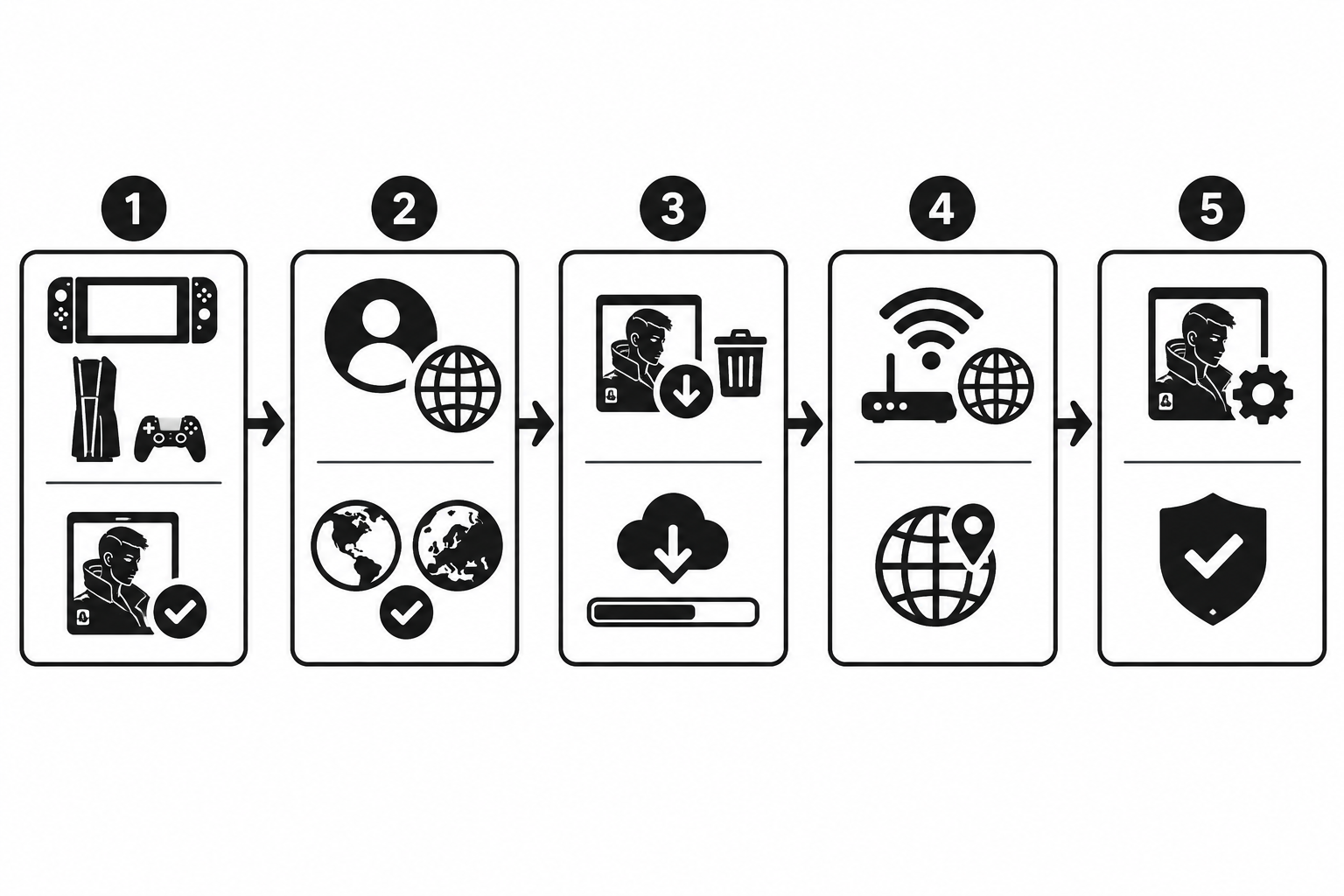
- Recherchez la mise à jour. Depuis l’accueil PS5, sélectionnez Cyberpunk 2077, appuyez sur Options → Rechercher les mises à jour. Attendez la fin de l’installation et contrôlez que la version installée inclut le hotfix 2.500.200 ou une mise à jour ultérieure.
- Vérifiez le compte et l’édition utilisés. Reprenez le compte PSN de la partie concernée. Relevez la région du compte et celle de votre édition du jeu, puis vérifiez que vous lancez bien l’édition PS5 utilisée pour cette progression. Ces informations servent au diagnostic ; elles ne justifient pas de racheter une autre édition.
- Contrôlez le menu de chargement. Relancez le jeu, ouvrez les groupes de parties dans Load Game et recherchez la sauvegarde auparavant refusée. Si elle apparaît, tentez de la charger : sa présence seule ne valide pas le rétablissement de l’accès.
- Testez un cycle complet. Chargez cette sauvegarde, créez une nouvelle sauvegarde manuelle dans un emplacement séparé, quittez complètement le jeu, puis relancez-le et rechargez le nouveau fichier.
Un jeu verrouillé au lancement et une sauvegarde refusée une fois dans le menu demandent des diagnostics différents. Le hotfix argentin cible l’accès aux données sauvegardées ; il ne remplace pas une vérification des droits d’accès au jeu. Conservez la sauvegarde d’origine pendant tous les essais.
Si le problème persiste : isoler l’échec avant de contacter l’assistance
À ce stade, n’effacez pas votre progression et ne cherchez pas à convertir une sauvegarde PS5 pour contourner l’erreur de région. Préparez un signalement à l’assistance de CD Projekt RED avec les résultats des essais :
- Sur Switch 2 : indiquez la version installée, le message exact, le résultat de la recherche de données corrompues et l’étape du blocage — lancement, chargement ou sauvegarde. Précisez si une sauvegarde antérieure et une partie de test peuvent être chargées puis sauvegardées.
- Sur PS5 : indiquez la version installée, la région du compte et de l’édition, puis précisez si le fichier est absent du menu ou visible mais refusé au chargement. Joignez le texte exact de l’erreur et le résultat de l’essai après installation du hotfix.
Gardez le fichier d’origine et les sauvegardes de test dans des emplacements distincts. Le dernier contrôle utile est précis : l’échec touche-t-il un fichier, toutes les sauvegardes d’une partie ou également une nouvelle partie ? Transmettez cette distinction à l’assistance plutôt que de répéter les mêmes manipulations ou d’écraser le seul fichier encore récupérable.
Laisser un commentaire