Auteur/autrice : Ethan Smith

  • Phantom Blade Zero sur PC : pilote Nvidia 617.42, patch 5 Go et DLSS

    Phantom Blade Zero sur PC : pilote Nvidia 617.42, patch 5 Go et DLSS

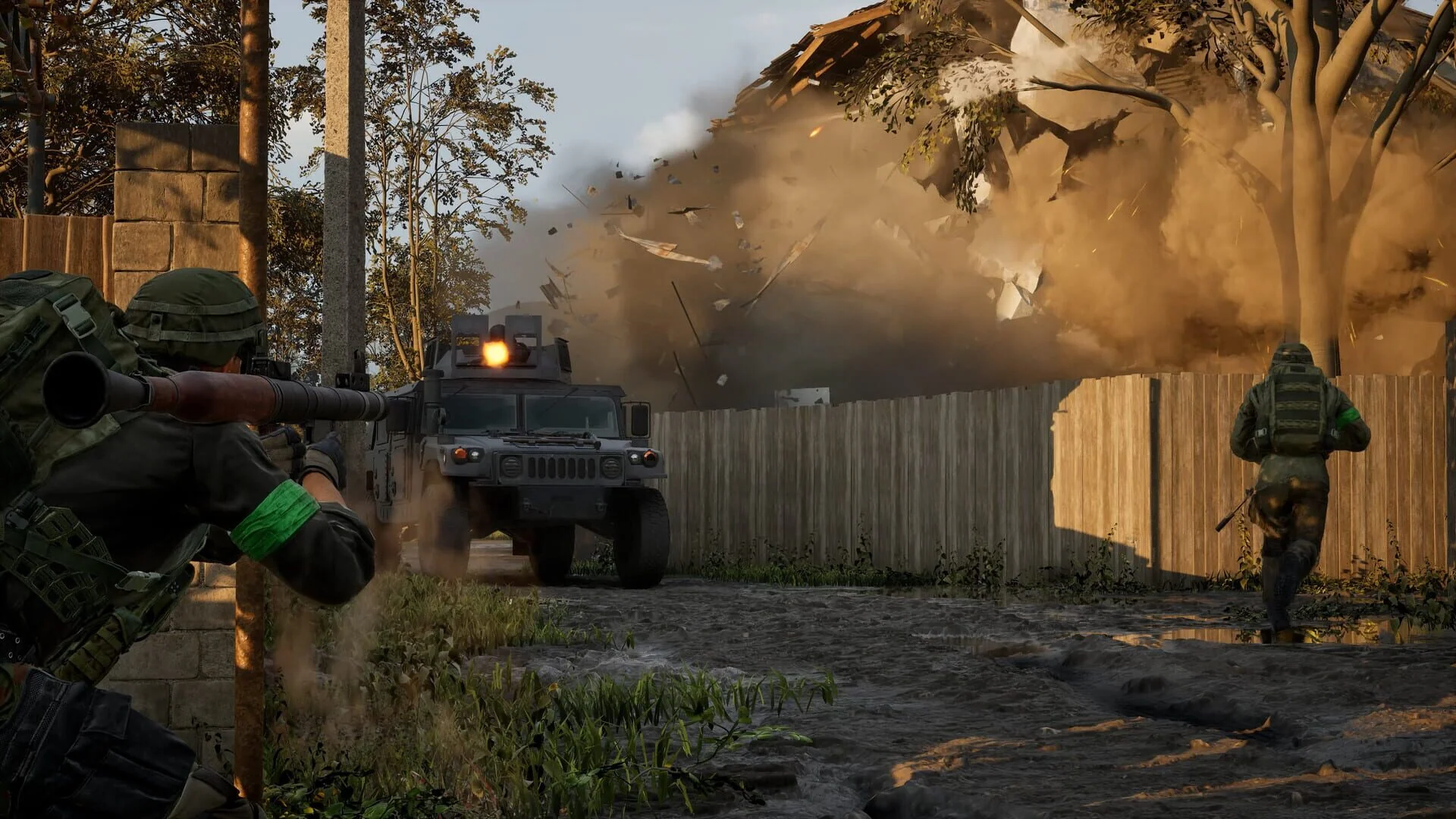
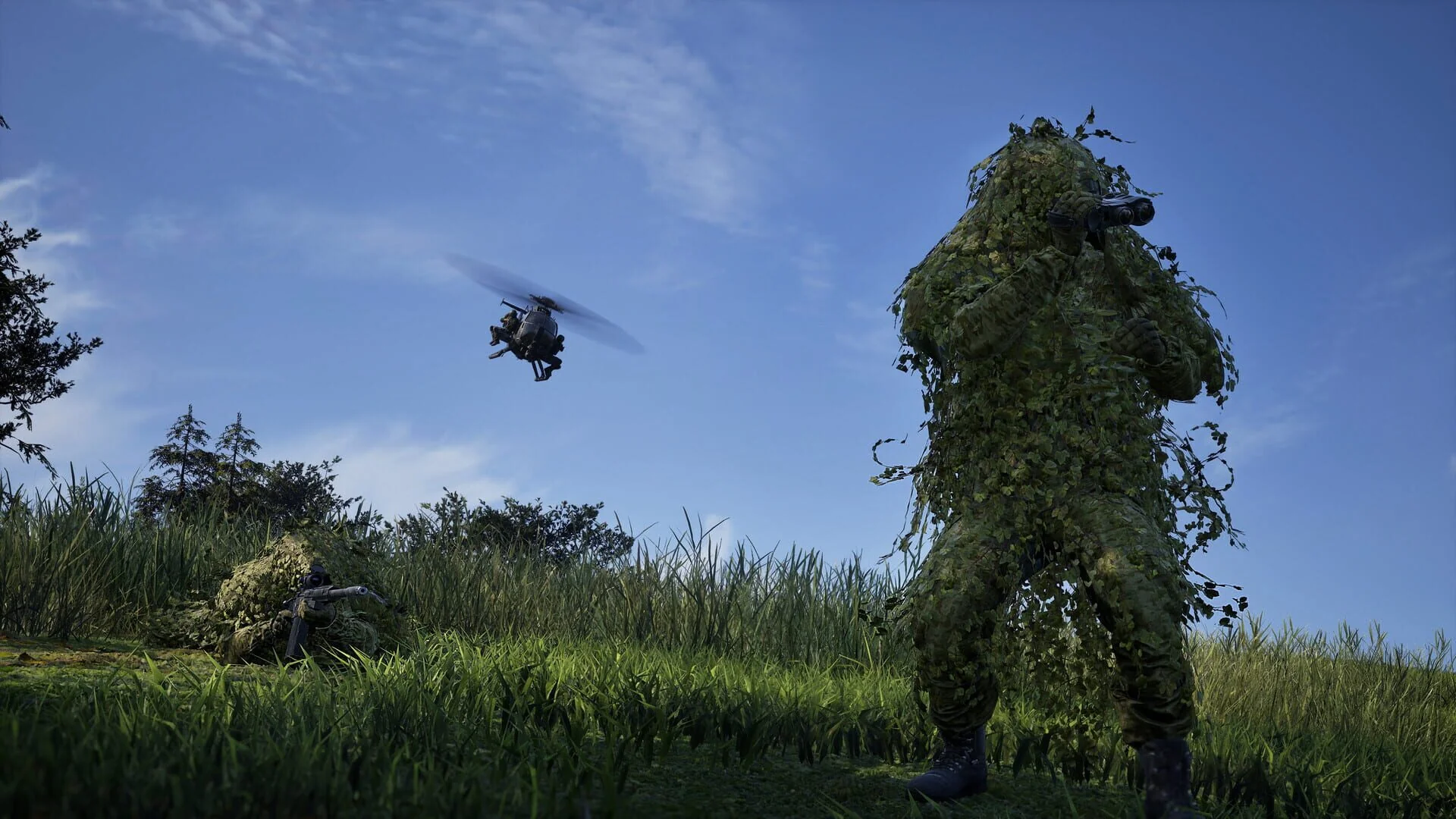
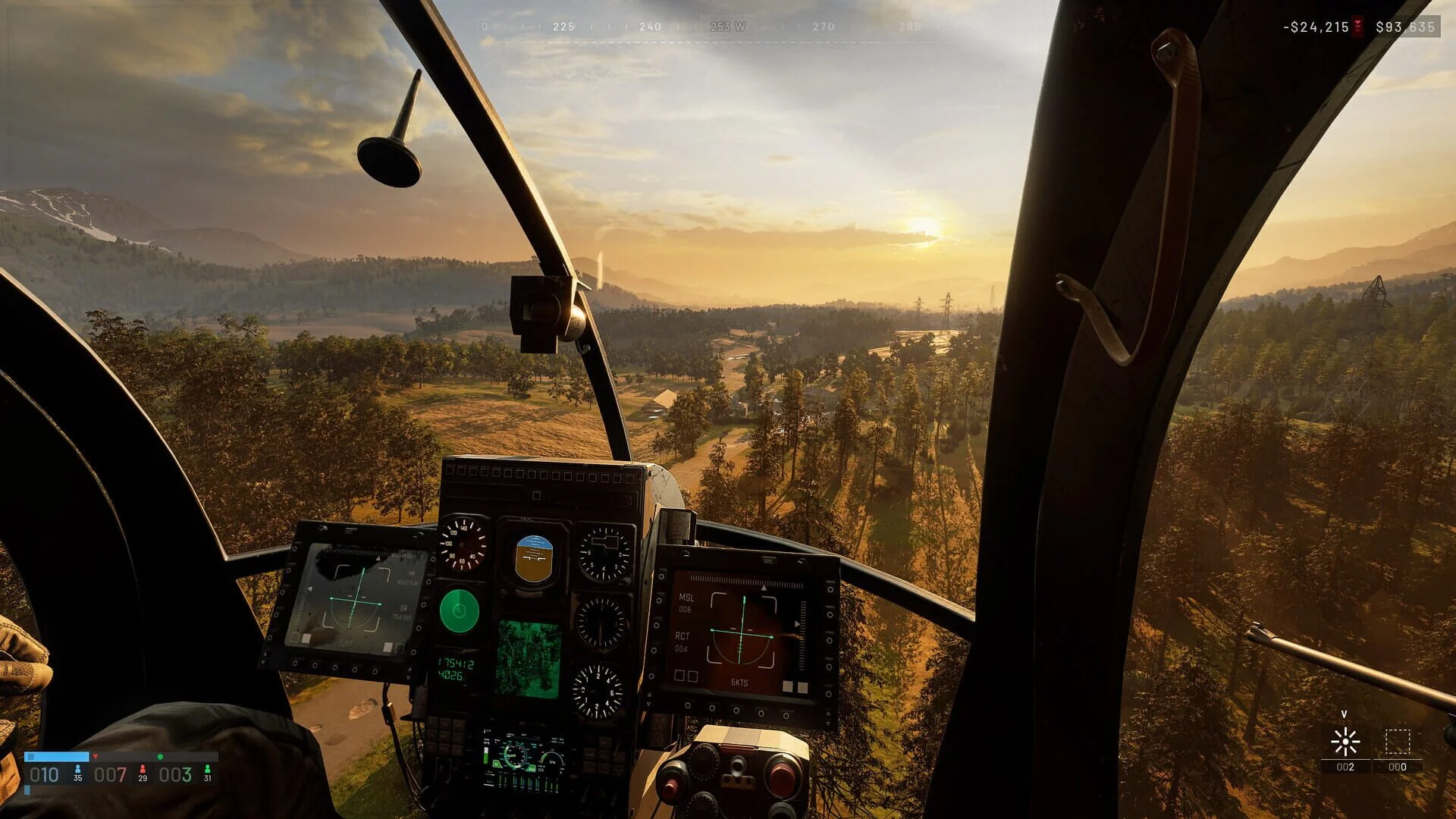
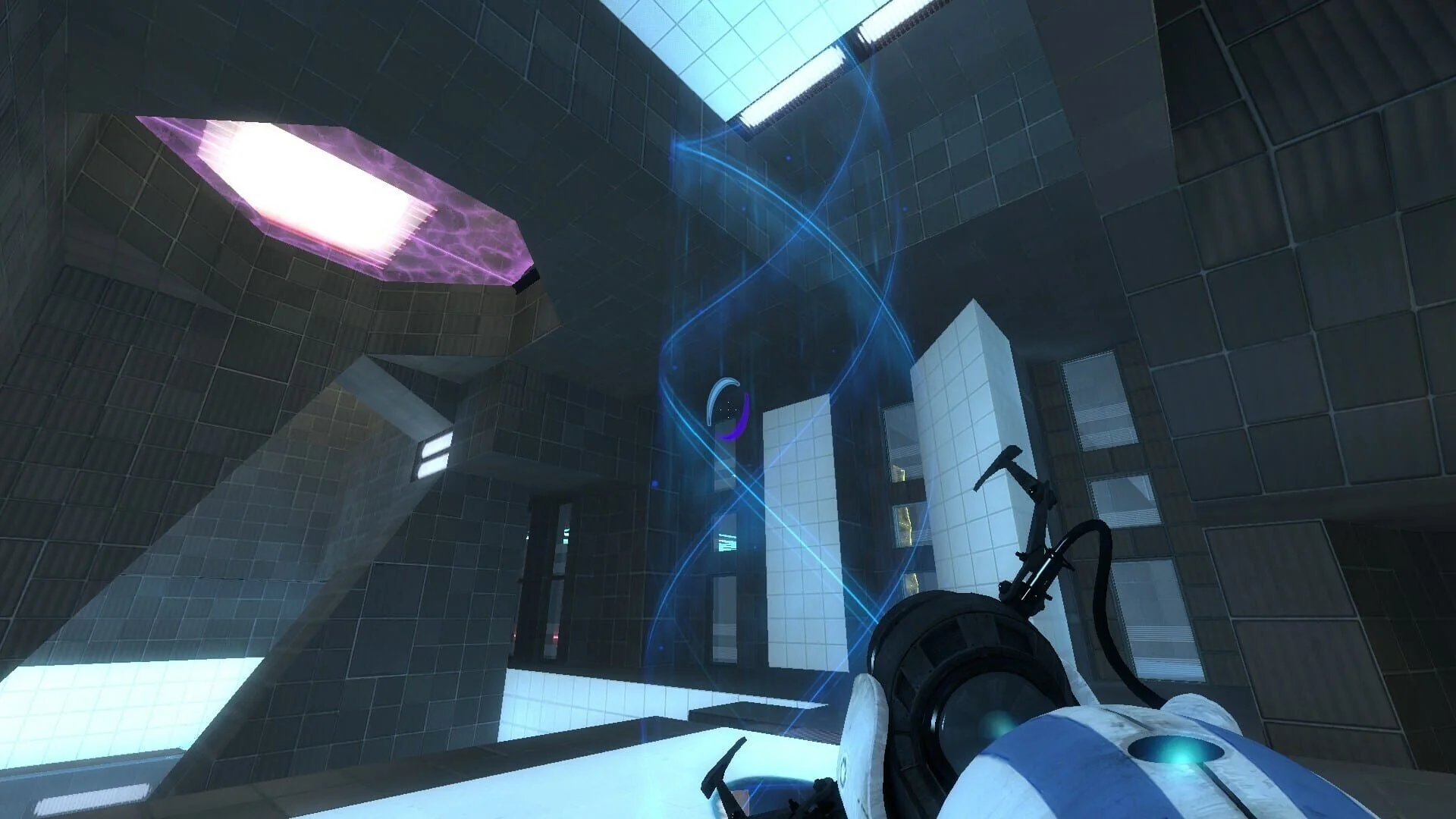
    S-GAME recommande le pilote Nvidia 617.42 plutôt que le 621.01 et un patch de lancement d’environ 5 Go pour Phantom Blade Zero. Ces deux interventions précèdent les réglages DLSS puis les essais ray tracing / path tracing, afin de séparer les soucis de compatibilité (pilote / compilation) des limites liées aux réglages et au mode de rendu.

    Les objectifs PC publiés pour Phantom Blade Zero reposent sur l’upscaling : l’objectif “1440p à 60 images/s” n’implique pas automatiquement le même résultat en rendu natif, ni avec ray tracing activé. Avant de choisir un préréglage, il faut donc distinguer trois variables : la version du pilote, l’installation du correctif day-one et le mode de rendu (RT ou path tracing).

    Avant le premier lancement : patch, pilote et shaders

    La consigne de S-GAME au lancement (fin octobre 2026) donne la priorité au pilote Nvidia 617.42. Le studio signale des problèmes de performances avec le Game Ready 621.01, malgré sa prise en charge annoncée de Phantom Blade Zero. L’étiquette “Game Ready” ne suffit donc pas à choisir la bonne version pour ce jeu.

    1. Terminez le téléchargement du patch d’environ 5 Go. Une copie préchargée nécessite cette mise à jour séparément ; une nouvelle installation l’intègre directement. Attendez que Steam ait terminé son application avant de démarrer.
    2. Contrôlez la version du pilote Nvidia installée. Pour suivre la recommandation de S-GAME, revenez à 617.42 si votre version est supérieure. L’avertissement du studio cible notamment 621.01.
    3. Effectuez une installation propre de 617.42. Récupérez le paquet correspondant à votre carte et à Windows dans l’historique des pilotes Nvidia. Dans l’installateur, sélectionnez l’installation personnalisée, cochez l’option de nouvelle installation, puis redémarrez Windows.
    4. Laissez la compilation initiale des shaders se terminer. Ne prenez pas les performances pendant cette phase comme référence pour ajuster DLSS ou le ray tracing. Si une recompilation se déclenche après un changement de pilote, laissez-la aussi aboutir.

    Le point important : patch et pilote traitent des choses différentes. S-GAME indique que le correctif day-one vise notamment l’amélioration des performances du ray tracing et du path tracing et corrige plusieurs bugs, mais cette installation ne remplace pas le retour au pilote recommandé. Le studio annonce en plus attendre rapidement un nouveau pilote Nvidia, sans numéro ni date ferme : cette procédure décrit donc la situation de lancement, pas la promesse d’un futur correctif.

    Configurations PC : ce que signifient les cibles 1080p et 1440p

    Les deux profils publiés demandent Windows 10 ou Windows 11 en 64 bits, DirectX 12 et un SSD obligatoire. Leur cible “1080p à 30 images/s” et “1440p à 60 images/s” s’inscrit dans un cadre avec upscaling : ce sont des objectifs, pas une garantie de rendu natif avec tous les effets activés.

    Composant ou objectif Configuration minimum Configuration recommandée
    Cible avec upscaling 1080p à 30 images/s 1440p à 60 images/s
    Processeur Intel Core i7-8700K Core i5-10600K
    Processeur AMD Ryzen 5 3600 Ryzen 5 5600X
    Carte Nvidia GeForce GTX 1660, 6 Go GeForce RTX 3060 Ti, 8 Go
    Carte AMD Radeon RX 5500 XT, 8 Go Radeon RX 6700 XT, 12 Go
    Mémoire vive 16 Go 16 Go
    Stockage SSD obligatoire SSD obligatoire

    Le chiffre de 5 Go correspond au patch de lancement, pas à la taille totale de l’installation. Pour une machine équipée d’une RTX 3060 Ti ou d’une RX 6700 XT, l’approche la plus logique reste : démarrer en rendu “base” (sans ray tracing), avec l’upscaling, avant d’ajouter des effets plus coûteux.
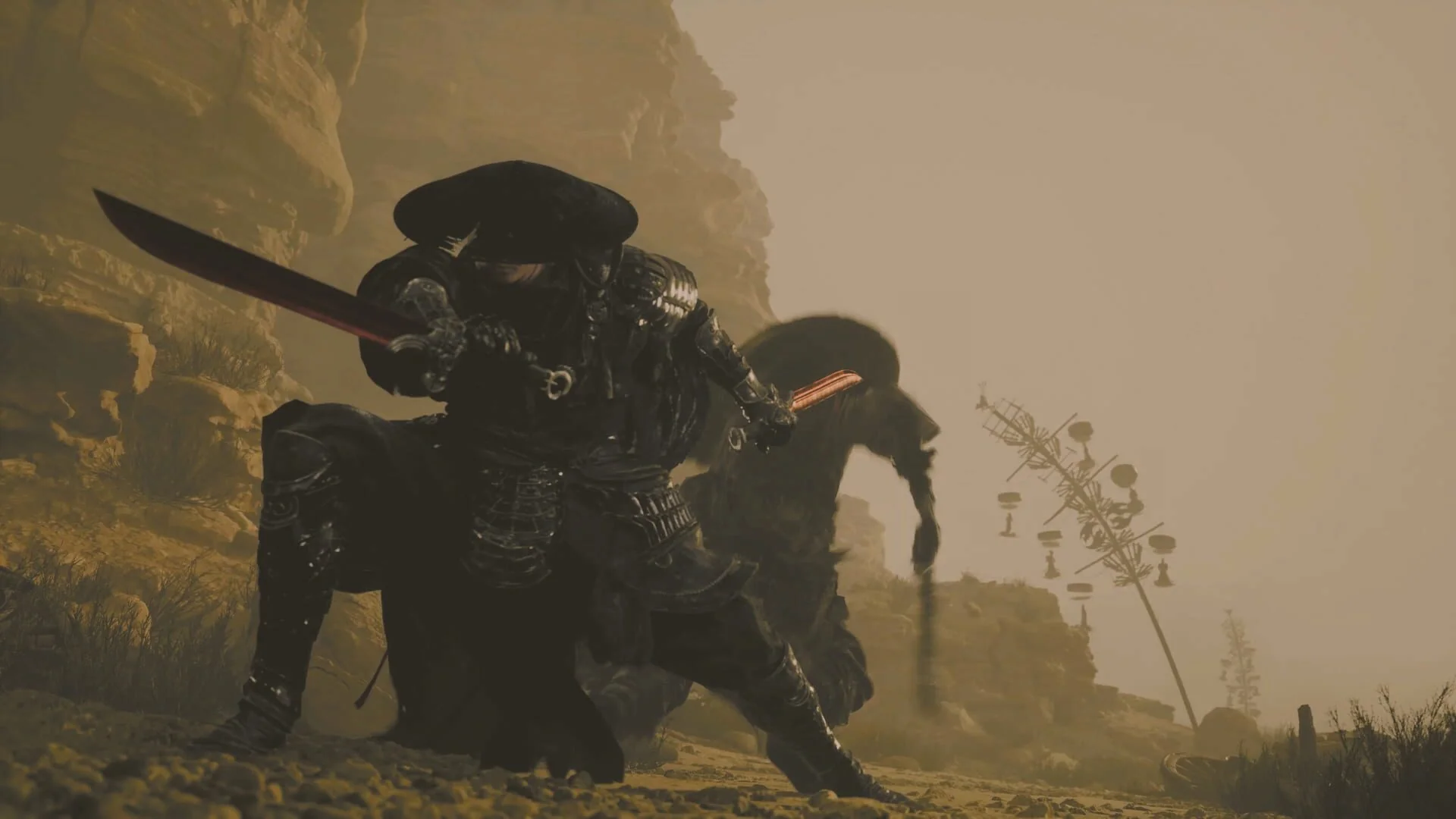
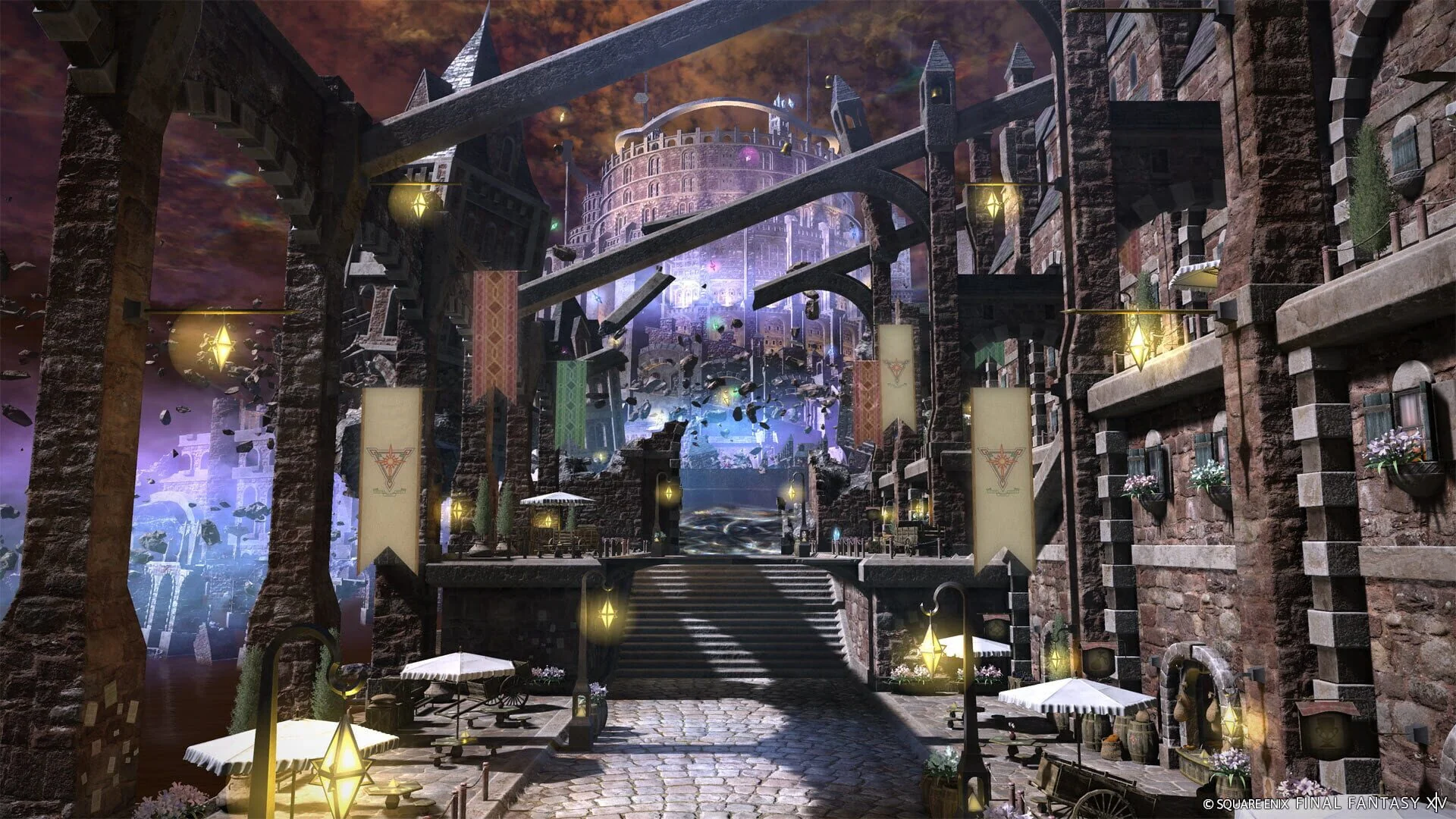
    Screenshot from Phantom Blade Zero
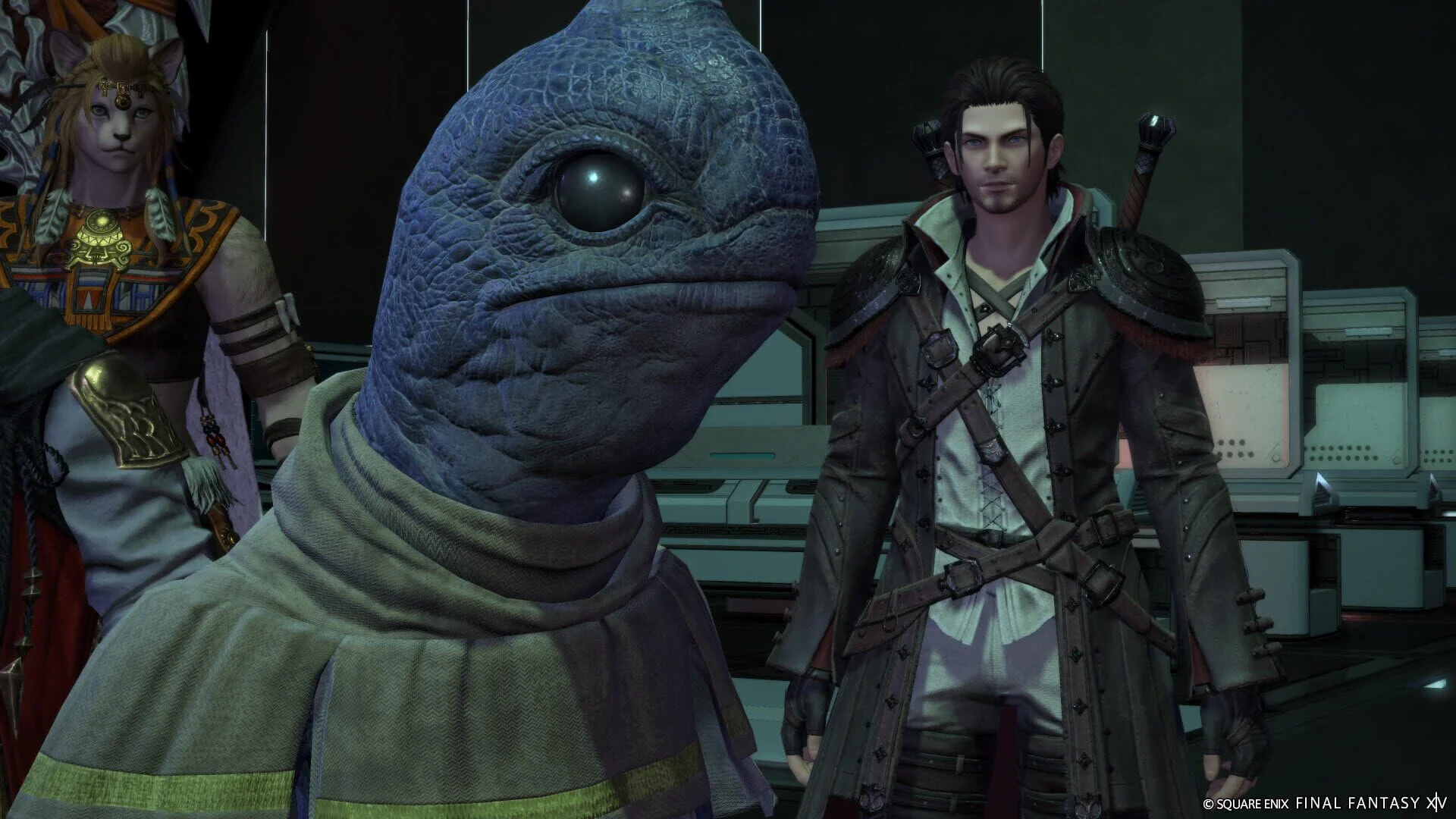
    Screenshot from Phantom Blade Zero

    Ray tracing et path tracing : ce que change le patch

    Le correctif day-one vise les performances du ray tracing et du path tracing, avec en plus des corrections de bugs. Surtout, il n’y a pas de gain chiffré “appliquez X% partout” fourni dans les informations disponibles : l’installation du patch ne transforme donc pas automatiquement une configuration recommandée en machine capable de tenir un objectif identique avec path tracing.

    Les repères matériels publiés pour ces modes sont séparés : RTX 5060 8 Go pour le ray tracing en 1080p à 60 images/s, et RTX 5080 16 Go pour le path tracing en 4K à 60 images/s. Là encore, ces cibles s’inscrivent dans un cadre avec upscaling : le path tracing étend la charge (illumination plus coûteuse) par rapport au ray tracing “classique”.

    Pour comparer correctement les modes, passez par les menus : modifiez une option (ray tracing ou path tracing), puis rechargez la même scène. Les modes ne se commutent pas pendant la partie, ce qui impose de refaire un cycle cohérent de test. Gardez la même définition, le même mode DLSS et les autres réglages identiques pendant la comparaison.

    DLSS : diagnostiquer avant d’augmenter la fluidité

    Phantom Blade Zero prend en charge DLSS, AMD FSR et Intel XeSS. Sur une GeForce, commencez par tester avec la génération d’images désactivée : l’objectif est d’observer le comportement du rendu de base, puis seulement ensuite de juger la fluidité perçue.

    Choisissez un parcours reproductible (environ une minute), avec une zone de combat, et isolez deux choses : le débit “moyen” et les moments où le temps d’image se dégrade. Mesurez les transitions entre zones/cartes séparément du combat : c’est souvent là que les stutters se révèlent.

    Screenshot from Phantom Blade Zero
    Screenshot from Phantom Blade Zero
    Mode à tester Utilité dans la comparaison Point à surveiller
    DLSS désactivé Établir une référence sans reconstruction DLSS Charge GPU plus élevée ; ce mode sert au diagnostic, sans être le réglage à conserver
    DLSS Qualité Premier préréglage pour réduire la charge de rendu Stabilité des temps d’image et conservation des détails en mouvement
    DLSS Équilibré Réduire davantage la définition interne si le GPU limite Perte de précision possible, surtout quand la définition de sortie est plus basse

    Répétez le même parcours pour chaque mode. Une moyenne confortable peut masquer des pointes de temps d’image perceptibles : retenez le réglage qui régularise le rendu dans les passages exigeants, plutôt que celui qui affiche uniquement la meilleure moyenne.

    Si le passage de Qualité à Équilibré n’améliore que peu, évitez de réduire la définition interne “par automatisme”. Une limitation côté processeur ou une compilation de shaders n’est pas forcément corrigée parce que le GPU calcule moins de pixels.

    Activez ensuite, si votre matériel propose l’option, la génération d’images. Elle peut augmenter la fluidité perçue, mais elle ne corrige pas : un pilote instable, une compilation incomplète de shaders ou des pauses venant du rendu de base. L’idée est de la considérer comme un étage “après stabilisation”, pas comme un remède aux problèmes de fond.

    Transitions entre cartes : isoler les saccades des baisses de débit

    Les à-coups liés au chargement ou à la compilation des shaders peuvent apparaître lors des changements de carte. Ces moments doivent être évalués séparément du comportement en combat : une pause ponctuelle pendant une transition et une baisse durable en scène chargée n’appellent pas les mêmes réglages.

    Pour une transition problématique : refaites le même trajet sans toucher aux options. Pour une baisse durable en combat : commencez par comparer en rendu sans RT, puis en DLSS Qualité et DLSS Équilibré. Cette séparation évite d’abîmer toute l’image pour tenter de corriger un à-coup dont la cause n’est pas forcément la définition.
  • Cyberpunk 2077 2.5 : dépanner les sauvegardes sur Switch 2 et PS5

    Cyberpunk 2077 2.5 : dépanner les sauvegardes sur Switch 2 et PS5

    Sur Switch 2, la version 2.5 corrige l’erreur de sauvegarde « Save failed – insufficient space » ; sur PS5, le hotfix 2.500.200, publié après la 2.5, cible l’accès aux sauvegardes des joueurs d’Argentine. Ce sont deux correctifs distincts. Pour diagnostiquer votre problème sans effacer votre progression, vérifiez d’abord la version de votre jeu, puis suivez les étapes correspondant à votre console et à votre symptôme.

    Pour retrouver une sauvegarde après la mise à jour 2.5, ouvrez d’abord tous les groupes de parties du menu Load Game (« Charger une partie »), avec le profil utilisé à sa création. Le nouveau classement peut rendre un fichier moins visible sans l’avoir supprimé. Si le jeu plante ou refuse effectivement le chargement, passez aux vérifications ci-dessous.

    Les versions à vérifier sur Switch 2 et PS5

    Cyberpunk 2077 a reçu la mise à jour 2.5 sur PS5 le 20 octobre 2026, puis sur Switch 2 le 27 octobre. Le correctif PS5 2.500.200, également distribué le 27 octobre, intervient après la 2.5 pour traiter le problème d’accès aux sauvegardes en Argentine. Son numéro ne désigne pas une mise à jour Switch 2.

    Console Version concernée Résultat à contrôler après installation
    Nintendo Switch 2 2.5 — 27 octobre 2026 Créer puis recharger une sauvegarde sans retrouver l’erreur « Save failed – insufficient space » lorsque l’espace disponible ne justifie pas ce message.
    PS5 2.500.200 — 27 octobre 2026, après la 2.5 Retrouver puis charger la sauvegarde devenue inaccessible pour un joueur d’Argentine.

    Le téléchargement mondial du hotfix PS5 est normal. CD Projekt RED explique que sa distribution doit couvrir toutes les régions pour des raisons techniques. Pour votre diagnostic, retenez sa cible : l’accès aux sauvegardes des joueurs d’Argentine. Hors de ce cas, ne considérez pas son installation comme la résolution d’un plantage ou d’un chargement bloqué : reproduisez le problème et contrôlez le résultat séparément.

    Switch 2 : plantage au lancement ou chargement bloqué

    Terminez l’installation de la mise à jour avant ces essais. Procédez dans cet ordre et contrôlez le résultat après chaque opération, plutôt que de cumuler les manipulations.

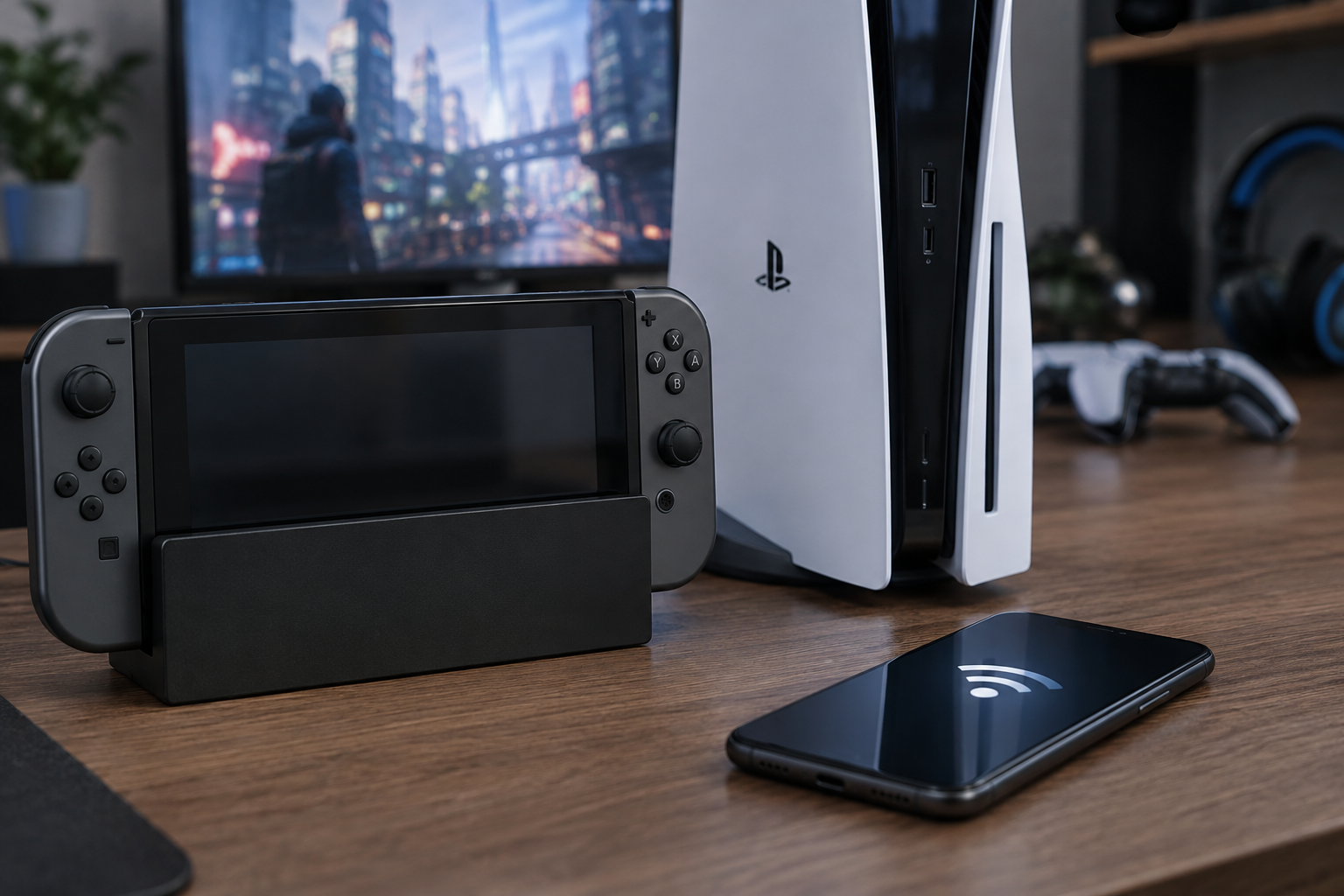
    Device-focused scene representing Switch 2 and PS5 region-check troubleshooting steps after a major game update.
    Device-focused scene representing Switch 2 and PS5 region-check troubleshooting steps after a major game update.
    1. Vérifiez les fichiers du jeu. Ouvrez Paramètres de la console → Gestion des données → Gérer les logiciels → Cyberpunk 2077 → Vérifier les données corrompues. Relancez ensuite le jeu et essayez la sauvegarde qui bloquait. Notez si la vérification détecte une corruption et si le blocage se reproduit.
    2. Videz le cache du profil concerné. Ouvrez Paramètres de la console → Système → Options de formatage → Vider le cache, puis sélectionnez le bon utilisateur. Cette opération ne supprime pas les sauvegardes. Choisissez uniquement le vidage du cache, sans lancer d’initialisation. Redémarrez la console, puis vérifiez que le jeu atteint le menu principal et retentez le chargement.
    3. Testez une sauvegarde manuelle antérieure. Si le menu fonctionne mais qu’un chargement reste bloqué, sélectionnez un fichier plus ancien dans le même groupe de parties. S’il se charge, créez une sauvegarde dans un nouvel emplacement, sans écraser le fichier problématique, puis rechargez-la.

    Si la console entière ne répond plus, maintenez le bouton POWER pendant au moins 12 secondes pour l’éteindre, puis redémarrez-la. Réservez cet arrêt forcé aux blocages complets. Vérifiez ensuite les mises à jour système avant de relancer Cyberpunk 2077 et de retenter l’action qui provoquait le blocage.

    Switch 2 : message « Save failed – insufficient space »

    La version 2.5 corrige un cas où Cyberpunk 2077 refusait de sauvegarder en invoquant un espace insuffisant alors que la capacité disponible n’expliquait pas l’échec. La présence d’espace libre ne suffit donc pas à écarter cette erreur logicielle. Supprimer d’autres jeux au hasard ne permet pas d’en identifier la cause.

    Si le message persiste avec la mise à jour installée, effectuez la vérification des données et le vidage du cache décrits plus haut. Chargez ensuite une sauvegarde antérieure et tentez une sauvegarde manuelle dans un emplacement distinct. Quittez le jeu, relancez-le et rechargez ce nouveau fichier : l’apparition de son nom dans le menu ne suffit pas à vérifier qu’il est exploitable.

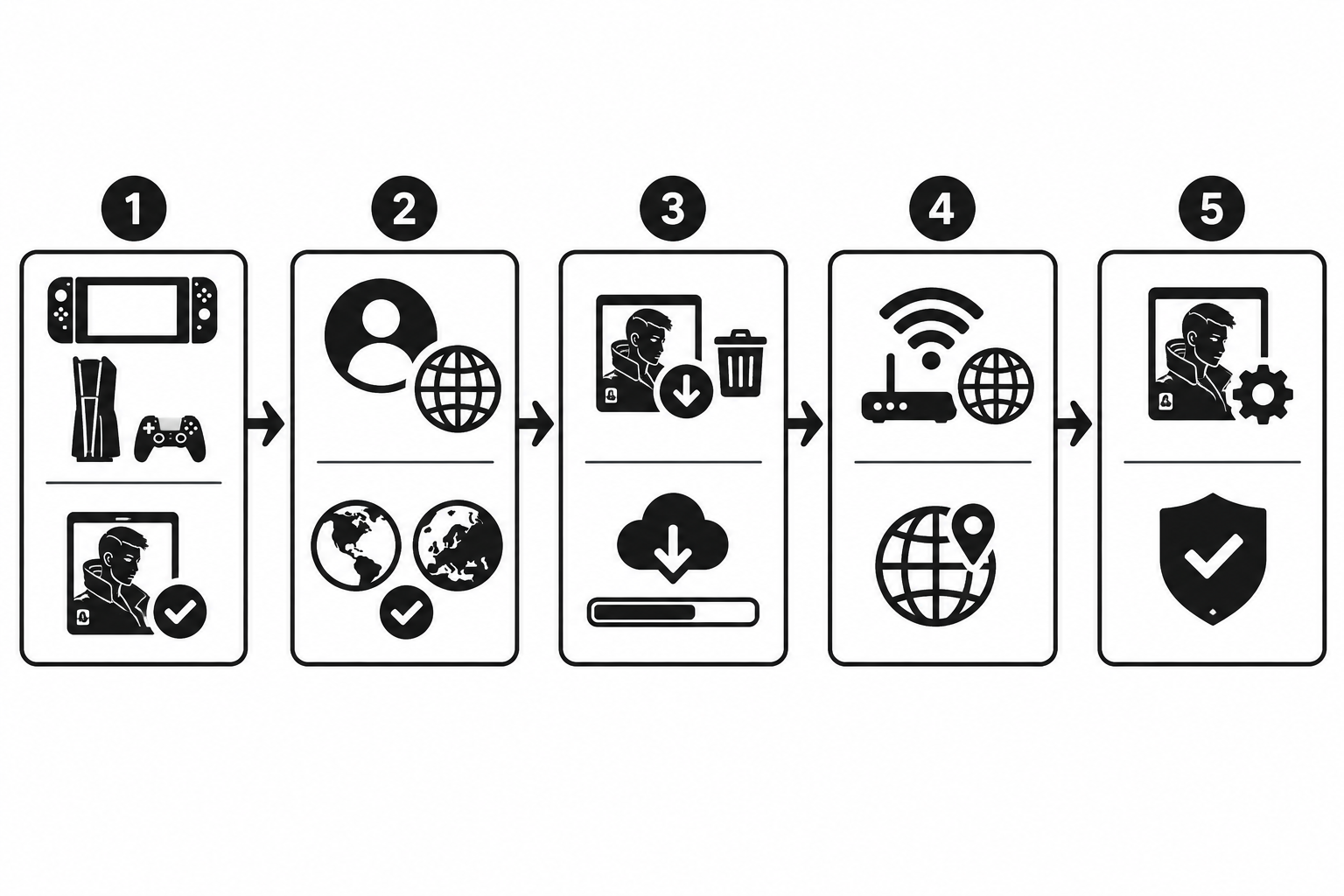
    Icon-based troubleshooting flow for region patch issues.
    Icon-based troubleshooting flow for region patch issues.

    Si aucune ancienne sauvegarde ne se charge, utilisez une partie de test séparée pour tenter une sauvegarde manuelle, sans toucher à la progression principale. Rechargez également ce fichier après un redémarrage du jeu. Notez si l’échec touche aussi cette nouvelle partie ou uniquement les fichiers de votre progression existante.

    Sauvegarde introuvable : contrôler le profil, le groupe et les mods

    La mise à jour 2.5 regroupe les sauvegardes par partie dans Load Game. Avec le profil habituel, ouvrez chaque groupe et comparez les dates et heures des fichiers. Pour un essai de récupération, privilégiez une sauvegarde manuelle antérieure plutôt que la sauvegarde automatique la plus récente. Ne supprimez aucun groupe parce qu’il semble vide ou ne correspond pas immédiatement à votre dernière session.

    Une icône dédiée signale les sauvegardes modifiées par des mods. Sur console, les trophées et succès sont désactivés lorsque vous chargez ce type de sauvegarde. Si votre problème concerne leur obtention plutôt que le chargement lui-même, reprenez une sauvegarde créée avant l’utilisation des mods. Ne confondez pas ce marquage avec une erreur de région ou un fichier corrompu.

    PS5 : rétablir l’accès aux sauvegardes en Argentine

    Le hotfix 2.500.200 vise les sauvegardes devenues inaccessibles pour des joueurs d’Argentine après la version 2.5. Avant de chercher à contourner une erreur de région, installez ce correctif et retestez le fichier d’origine.

    Hardware-centric visual for verifying update/installation and resolving region-related patch problems.
    Hardware-centric visual for verifying update/installation and resolving region-related patch problems.
    1. Recherchez la mise à jour. Depuis l’accueil PS5, sélectionnez Cyberpunk 2077, appuyez sur Options → Rechercher les mises à jour. Attendez la fin de l’installation et contrôlez que la version installée inclut le hotfix 2.500.200 ou une mise à jour ultérieure.
    2. Vérifiez le compte et l’édition utilisés. Reprenez le compte PSN de la partie concernée. Relevez la région du compte et celle de votre édition du jeu, puis vérifiez que vous lancez bien l’édition PS5 utilisée pour cette progression. Ces informations servent au diagnostic ; elles ne justifient pas de racheter une autre édition.
    3. Contrôlez le menu de chargement. Relancez le jeu, ouvrez les groupes de parties dans Load Game et recherchez la sauvegarde auparavant refusée. Si elle apparaît, tentez de la charger : sa présence seule ne valide pas le rétablissement de l’accès.
    4. Testez un cycle complet. Chargez cette sauvegarde, créez une nouvelle sauvegarde manuelle dans un emplacement séparé, quittez complètement le jeu, puis relancez-le et rechargez le nouveau fichier.

    Un jeu verrouillé au lancement et une sauvegarde refusée une fois dans le menu demandent des diagnostics différents. Le hotfix argentin cible l’accès aux données sauvegardées ; il ne remplace pas une vérification des droits d’accès au jeu. Conservez la sauvegarde d’origine pendant tous les essais.

    Si le problème persiste : isoler l’échec avant de contacter l’assistance

    À ce stade, n’effacez pas votre progression et ne cherchez pas à convertir une sauvegarde PS5 pour contourner l’erreur de région. Préparez un signalement à l’assistance de CD Projekt RED avec les résultats des essais :

    • Sur Switch 2 : indiquez la version installée, le message exact, le résultat de la recherche de données corrompues et l’étape du blocage — lancement, chargement ou sauvegarde. Précisez si une sauvegarde antérieure et une partie de test peuvent être chargées puis sauvegardées.
    • Sur PS5 : indiquez la version installée, la région du compte et de l’édition, puis précisez si le fichier est absent du menu ou visible mais refusé au chargement. Joignez le texte exact de l’erreur et le résultat de l’essai après installation du hotfix.

    Gardez le fichier d’origine et les sauvegardes de test dans des emplacements distincts. Le dernier contrôle utile est précis : l’échec touche-t-il un fichier, toutes les sauvegardes d’une partie ou également une nouvelle partie ? Transmettez cette distinction à l’assistance plutôt que de répéter les mêmes manipulations ou d’écraser le seul fichier encore récupérable.

  • CAPCOM ID : vérifier son compte après la fuite de données

    L’intrusion dans CAPCOM ID concerne 11 774 247 enregistrements contenant des adresses e-mail et des données de connexion. Le risque d’hameçonnage impose de vérifier son compte et ses mots de passe réutilisés, même si le jeu en ligne reste disponible.

    Le 19 octobre 2026, Capcom a détecté et bloqué un accès non autorisé à CAPCOM ID, son service de compte unifié. Un premier avis a été publié le 22 octobre, suivi de mises à jour les 23 et 24 octobre. L’enquête se poursuit au 24 octobre.

    Le contrôle à effectuer porte sur votre compte CAPCOM ID et les services qui lui sont associés, quel que soit votre support de jeu : PC, PlayStation 5, Xbox Series X|S ou Nintendo Switch. Une session de jeu qui fonctionne normalement ne renseigne pas sur l’exposition des données du compte.

    Les données exposées et les comptes concernés

    Le chiffre de 11 774 247 correspond à des enregistrements CAPCOM ID dans le monde, sans décompte public des personnes uniques. Les données personnelles les plus détaillées concernent des groupes beaucoup plus restreints.

    PérimètreDonnées ou opérations concernées
    11 774 247 enregistrements CAPCOM IDAdresse e-mail, identifiants système, date de création du compte, date de dernière connexion, nombre de connexions et adresse IP utilisée lors de la dernière connexion.
    196 comptes CAPCOM IDModification non autorisée du mot de passe de connexion. Capcom a réinitialisé les mots de passe concernés.
    19 des 196 comptesAccès non autorisé à des pages de comptes e-Capcom contenant des informations personnelles supplémentaires.
    43 enregistrementsDonnées supplémentaires comprenant date de naissance, sexe, pays ou région et pseudonyme.

    Dans les dossiers e-Capcom concernés, les informations accessibles pouvaient inclure le nom, sa transcription en caractères phonétiques japonais, le numéro de téléphone, le code postal, l’adresse, le sexe et la date de naissance. S’y ajoutent l’historique des achats, les échanges avec le support e-Capcom et le carnet d’adresses enregistré.

    Ces catégories ne s’appliquent pas à l’ensemble des millions d’enregistrements. Les 19 comptes e-Capcom font partie des 196 comptes dont le mot de passe a été modifié ; le groupe des 43 enregistrements est présenté séparément. Ces nombres ne doivent donc pas être additionnés pour calculer un total de victimes.

    Mots de passe et accès aux jeux : les limites du bilan

    Une modification non autorisée de mot de passe et le vol du mot de passe d’origine sont deux opérations différentes. Les 196 changements décrits par Capcom ne permettent pas de conclure à une extraction générale des mots de passe choisis par les joueurs. Ils justifient en revanche de contrôler l’accès à son compte et toute réutilisation du même secret ailleurs.

    Les avis publiés jusqu’au 24 octobre ne détaillent ni la méthode d’intrusion, ni la durée exacte de l’accès, ni l’identité de l’auteur. Aucune explication technique plus précise ne peut être déduite des seuls changements de mot de passe.

    Vérifier son CAPCOM ID depuis le site officiel

    Ouvrez CAPCOM ID en saisissant vous-même l’adresse du site officiel ou en passant par le site de Capcom. Écartez les liens reçus par e-mail, message privé ou SMS pour effectuer ces vérifications.

    1. Contrôlez les informations du profil. Vérifiez l’adresse e-mail, le pseudonyme et les renseignements personnels affichés. Une adresse de contact remplacée peut empêcher la réception des alertes et compliquer la récupération du compte.
    2. Examinez l’activité accessible. Si l’interface propose un historique ou des informations de connexion, recherchez des dates et activités que vous ne reconnaissez pas. Les métadonnées exposées lors de la fuite ne sont pas nécessairement toutes consultables dans votre espace personnel.
    3. Vérifiez les services associés. Contrôlez les plateformes liées à CAPCOM ID et, si vous utilisez e-Capcom, les coordonnées enregistrées, les commandes et le carnet d’adresses. Signalez toute modification ou tout achat inhabituel.
    4. En cas d’accès impossible, passez par la récupération officielle. Utilisez la procédure proposée depuis CAPCOM ID. Ne confiez votre mot de passe ou un code de connexion à personne se présentant comme un intermédiaire du support.

    Remplacer les mots de passe réutilisés

    Remplacez le mot de passe CAPCOM ID par un mot de passe long et réservé à ce service. Un gestionnaire de mots de passe permet d’en générer un sans reprendre celui d’une autre plateforme.

    Étendez ce changement aux comptes PlayStation Network, Xbox, Nintendo, Steam, Epic Games ou de paiement uniquement si vous y avez réutilisé ce mot de passe. L’incident CAPCOM ID ne signifie pas que ces plateformes ont été infiltrées ; la réutilisation crée un risque supplémentaire entre des services indépendants.

    Activez l’authentification multifacteur sur la messagerie et les plateformes associées lorsqu’elle est proposée. Vérifiez également les options de sécurité disponibles dans CAPCOM ID, sans supposer qu’une même méthode d’authentification existe sur tous ces services.

    Reconnaître les messages qui exploitent la fuite

    Capcom avertit du risque de communications frauduleuses usurpant son identité ou celle de partenaires. Une adresse e-mail exposée permet de cibler un joueur avec une fausse alerte CAPCOM ID, une demande de réinitialisation ou une notification liée à un jeu. Une date de dernière connexion ou une adresse IP exacte peut rendre ce message crédible sans prouver son authenticité.

    Traitez comme suspecte toute demande de mot de passe, de code à usage unique ou de carte bancaire présentée comme nécessaire pour « sécuriser » le compte après l’incident. Le nom d’expéditeur affiché ne suffit pas : ouvrez vous-même le service concerné pour vérifier la situation, sans utiliser le lien ou la pièce jointe du message.

    Si vous avez déjà saisi vos identifiants sur une page ouverte depuis un tel message, changez le mot de passe depuis le véritable site CAPCOM ID, puis sur chaque service où il était réutilisé. Signalez le message comme hameçonnage dans votre messagerie.

    Dans les semaines suivant la divulgation, surveillez les alertes de changement de mot de passe, les demandes de récupération et les achats inhabituels sur les services associés. Capcom prévoit de contacter individuellement les personnes concernées lorsque nécessaire. Pour l’Europe, le Moyen-Orient et l’Afrique, le contact communiqué est feedback@capcom.com ; retrouvez les coordonnées du support depuis le site officiel avant d’engager un échange.

  • Modern Warfare 4 : 5 contrôles pour évaluer le matchmaking

    Modern Warfare 4 : 5 contrôles pour évaluer le matchmaking

    Call of Duty: Modern Warfare 4 utilise le matchmaking Classic, qui tient compte de la compétence. Cinq vérifications aident à distinguer des adversaires coriaces, une mauvaise connexion et des problèmes de cartes ou de réapparition.

    Commencez par dix parties dans un même mode, réparties sur plusieurs sessions, en notant le ping, le temps de recherche et la carte. Pour juger le multijoueur de Call of Duty: Modern Warfare 4, ces observations seront plus utiles qu’une série de défaites : elles permettent de repérer ce qui dégrade réellement les affrontements.

    Au 24 octobre 2026, la réception du lancement oppose une note globale élevée — un Metascore de 87 sur 15 critiques — à des plaintes visant le matchmaking, les cartes et les réapparitions. Cette note englobe aussi la campagne et DMZ ; elle renseigne peu sur le confort de vos parties publiques.

    Repère au lancement Modern Warfare 4
    Plateformes PC, PlayStation 5, Xbox Series X|S et Nintendo Switch 2
    Matchmaking des principales parties publiques Classic, intégrant notamment la compétence, la connexion et la proximité géographique
    Cartes principales à 6 contre 6 12

    Joe Cecot, directeur créatif du multijoueur chez Infinity Ward, défend Classic en invoquant la rétention, les délais de recherche et les abandons. Le studio ne publie toutefois ni les coefficients des critères ni les valeurs brutes de cette comparaison. Impossible, avec le seul tableau des scores, de reconstituer la formule.

    1. Mesurer la connexion indépendamment de la difficulté

    Sur vos dix premières parties, conservez la plateforme, la région, le créneau horaire, le ping affiché, la durée de recherche et les déconnexions. Gardez autant que possible le même mode et la même composition de groupe. Des adversaires difficiles avec un ping stable ne démontrent pas que le système sacrifie la connexion à la compétence.

    Répétez ensuite la mesure à un autre horaire. Une attente plus longue en journée qu’en soirée peut aussi refléter la population disponible dans votre région.

    Screenshot from Call of Duty: Modern Warfare 4
    Screenshot from Call of Duty: Modern Warfare 4

    2. Comparer ce qui suit vos bonnes et mauvaises parties

    Lorsque votre historique le permet, sélectionnez cinq performances faibles, cinq moyennes et cinq fortes, sans modifier volontairement votre façon de jouer. Examinez les parties suivantes : difficulté ressentie, ping et attente évoluent-ils régulièrement ensemble après une bonne performance ?

    Conservez la carte, le mode et votre groupe avec chaque résultat. Une tendance répétée mérite votre attention, mais elle ne révèle ni le poids des performances récentes ni une règle automatique de « punition » après une victoire.

    3. Séparer l’expérience solo de celle d’un groupe

    Comparez le même mode en solo, puis avec vos partenaires habituels, notamment si vos niveaux diffèrent. Relevez les groupes adverses identifiables et la répartition des résultats dans chaque équipe. Un groupe coordonné peut rendre une rencontre déséquilibrée sans que tous ses membres soient individuellement supérieurs.

    Si vous utilisez le réglage de lobby persistant, observez aussi quels joueurs restent entre deux parties. Son intitulé ne précise pas son effet sur la sélection par compétence : il ne constitue pas une garantie d’Open Matchmaking.

    Screenshot from Call of Duty: Modern Warfare 4
    Screenshot from Call of Duty: Modern Warfare 4

    4. Compter les réapparitions problématiques par carte

    En Match à mort par équipe et en Point stratégique, notez les réapparitions dans une ligne de tir, à proximité immédiate d’un adversaire ou loin des alliés. Rapportez ces incidents au nombre total de réapparitions, puis comparez les cartes séparément. La courte protection à la réapparition ne corrige pas une position exposée.

    Les observations du lancement restent contrastées : certaines situations de bascule de zone se sont améliorées depuis la bêta, tandis que des placements incohérents persistent. Gardez donc la date et le mode avec chaque relevé plutôt que de généraliser un incident à tout le multijoueur.

    5. Identifier les cartes qui rendent les parties pénibles

    Sur la carte de Bombay, observez les croisements entre les trois voies. Sur Cachette, relevez plutôt les morts dans la cour centrale et depuis les fenêtres surélevées. Si vos difficultés se concentrent sur ces passages malgré une connexion stable, la géométrie de la carte fournit une explication concrète.

    Après chaque session, notez également combien de parties étaient disputées, à sens unique ou simplement épuisantes. Un ratio correct peut masquer une expérience désagréable ; une défaite serrée peut rester une bonne partie.

  • Square Enix : sécuriser son compte après les connexions frauduleuses

    Square Enix : sécuriser son compte après les connexions frauduleuses

    Square Enix a signalé le 19 octobre 2026 des connexions frauduleuses utilisant des identifiants probablement issus de fuites externes. Pour les joueurs de Final Fantasy XIV, la priorité est de remplacer les mots de passe réutilisés et d’activer un code à usage unique.

    Une ancienne fuite sur un service que vous avez cessé d’utiliser peut encore menacer votre accès à Final Fantasy XIV. Il suffit que le mot de passe exposé soit resté identique sur votre compte Square Enix. Ce décalage explique le danger du recyclage des identifiants : changer de boutique ou abandonner un réseau social laisse le risque intact ailleurs.

    Dans son avertissement publié le 19 octobre 2026 sur le site officiel de Final Fantasy XIV, Square Enix décrit des accès non autorisés obtenus avec des combinaisons adresse e-mail ou identifiant et mot de passe. Ces informations proviendraient de fuites touchant d’autres services. L’éditeur indique ne disposer d’aucun élément signalant une intrusion dans ses propres systèmes.

    Comment une fuite extérieure ouvre un compte Square Enix

    Le mécanisme porte un nom : le credential stuffing, ou réutilisation automatisée d’identifiants volés. Les attaquants récupèrent des couples identifiant-mot de passe et les essaient sur d’autres plateformes. Si les mêmes informations fonctionnent chez Square Enix, ils peuvent franchir l’étape du mot de passe sans avoir à le deviner.

    Une adresse e-mail publique ne suffit donc pas, à elle seule, à expliquer un accès frauduleux. Le problème décisif est l’association avec un mot de passe encore valable. Un mot de passe long et complexe perd ainsi une grande partie de son intérêt lorsqu’il est partagé entre plusieurs services : sa divulgation à un seul endroit expose tous les comptes qui le réutilisent.

    Screenshot from Final Fantasy XIV: Crossroads
    Screenshot from Final Fantasy XIV: Crossroads

    Les mots de passe prévisibles présentent un autre risque. Square Enix cite notamment les répétitions de caractères ou de chiffres et les dates de naissance. Même sans fuite préalable de votre combinaison exacte, ces choix facilitent les tentatives de connexion. Ajouter un chiffre à un ancien mot de passe constitue également une variation trop prévisible pour repartir sur de bonnes bases.

    Les vérifications à faire sur votre compte

    1. Remplacez immédiatement tout mot de passe partagé avec un autre service. Cela inclut une ancienne boutique, un réseau social ou un autre compte de jeu, même abandonné depuis longtemps. Choisissez pour Square Enix un mot de passe long et unique.
    2. Écartez les constructions faciles à deviner. Une date de naissance, un numéro de téléphone ou une suite répétée de caractères reste un mauvais choix, même si vous ne l’utilisez nulle part ailleurs.
    3. Gardez un mot de passe différent pour l’adresse e-mail associée. Cette boîte reçoit les instructions de récupération du compte Square Enix ; partager le même secret entre les deux fragilise aussi la procédure de réinitialisation.
    4. Activez le mot de passe à usage unique dans la gestion du compte Square Enix. Ce code temporaire complète l’identifiant et le mot de passe habituel. Il ajoute une étape que la simple possession d’une ancienne combinaison divulguée ne permet pas de franchir.

    L’alerte porte sur l’authentification du compte Square Enix. Pour les joueurs de Final Fantasy XIV: Crossroads, les mesures utiles se prennent donc dans la gestion du compte, indépendamment des réglages du client de jeu.

    Mot de passe unique, code temporaire et réinitialisation : des rôles différents

    Le code à usage unique a une durée de validité limitée et devient inutilisable après son utilisation. Il complète le remplacement d’un mot de passe exposé : conserver volontairement un secret réutilisé sous prétexte qu’un second facteur est actif laisse une faiblesse évitable.

    Screenshot from Final Fantasy XIV: Crossroads
    Screenshot from Final Fantasy XIV: Crossroads

    Protection Effet concret Limite à retenir
    Mot de passe long et unique Empêche qu’une combinaison divulguée sur un autre service fonctionne aussi chez Square Enix. Ne remplace pas le code à usage unique.
    Mot de passe à usage unique Ajoute un code temporaire à la connexion. N’efface pas un accès frauduleux déjà survenu.
    Réinitialisation du mot de passe Remplace l’ancien secret et fait partie de la procédure de retour sur un compte restreint. Réutiliser ensuite le même mot de passe ailleurs recrée le risque.

    Compte bloqué : suivre la réinitialisation avant de réessayer

    Square Enix a restreint la connexion aux comptes soupçonnés d’avoir subi un accès non autorisé. Les titulaires concernés reçoivent, à l’adresse enregistrée, un e-mail expliquant comment réinitialiser leur mot de passe. Cette réinitialisation doit précéder la nouvelle connexion.

    Si vous recevez un message inattendu, ouvrez vous-même le site officiel de gestion du compte Square Enix plutôt que de suivre directement son lien. Si vous ne pouvez plus vous connecter, utilisez la fonction de récupération et l’adresse e-mail enregistrée pour obtenir les instructions. Un e-mail de réinitialisation non sollicité mérite votre attention, mais ne signifie pas à lui seul qu’un tiers a pris le contrôle du compte.

    Square Enix se réserve aussi la possibilité d’imposer un changement de mot de passe à l’ensemble des comptes si les tentatives continuent d’augmenter. Cette mesure reste conditionnelle : elle ne doit pas être confondue avec les restrictions déjà appliquées aux comptes suspects.

    Verdict : supprimer la réutilisation sans attendre un blocage

  • Steam Next Fest 2026 : 5 contrôles sur l’IA dans les démos

    Steam Next Fest 2026 : 5 contrôles sur l’IA dans les démos

    Pour choisir vos démos du Steam Next Fest, croisez les déclarations d’IA, les crédits et les changements publiés par le studio. Ces cinq contrôles permettent de trier sans confondre soupçon visuel, génération procédurale et contenu généré.

    Une démo qui génère ses niveaux par des règles procédurales peut utiliser des illustrations entièrement dessinées à la main. À l’inverse, un jeu aux décors fixes peut intégrer des voix générées. Pour choisir les démos PC du Steam Next Fest selon vos préférences, cherchez la nature et la destination des contenus concernés, plutôt qu’une apparence supposée « typique de l’IA ».

    Quatre notions méritent d’être séparées avant de commencer le tri.

    Terme rencontré Ce qu’il désigne Conséquence pour votre choix
    IA générative Production ou transformation d’images, de voix, de textes ou de musique. Vérifier quels contenus sont concernés et s’ils figurent dans la démo.
    Génération procédurale Création de contenu suivant des règles ou des algorithmes. Ne permet pas, à elle seule, de déduire l’utilisation d’un modèle génératif.
    Asset acheté Ressource obtenue auprès d’une boutique ou d’un prestataire. Examiner les crédits et la licence plutôt que conclure à une copie.
    Prototype généré Contenu utilisé pendant la préproduction, éventuellement remplacé ensuite. Comparer les anciennes présentations avec la version distribuée.

    1. Lire la déclaration d’usage sur la fiche Steam

    Recherchez les mentions « generative AI », « AI-generated » ou « AI-assisted », puis lisez leur périmètre. Une déclaration peut concerner des portraits, des dialogues, une voix ou seulement des éléments de travail remplacés avant publication. Le mot « IA » seul renseigne peu sur ce que vous téléchargerez.

    Comparez cette description avec le site du studio et son journal de développement. Si les formulations diffèrent, gardez la question ouverte : une différence ne démontre pas une dissimulation. L’absence de mention ne garantit pas davantage l’absence d’IA.

    2. Chercher les crédits et les licences

    Avant l’installation, consultez les crédits accessibles sur la fiche ou le site officiel. Après téléchargement, regardez les menus « Crédits », « Mentions légales » et les éventuels fichiers « credits.txt » ou de licence. Ils peuvent identifier les artistes, les prestataires audio et les packs de ressources utilisés.

    Parcourir les démos de jeux indépendants avec un œil critique
    Parcourir les démos de jeux indépendants avec un œil critique

    Des ressources communes à plusieurs jeux peuvent provenir d’un même pack commercial. Leur présence ne suffit donc à démontrer ni un clonage ni un recours à l’IA. Une liste très courte peut aussi correspondre au travail d’une personne seule ; elle fournit simplement moins d’éléments pour retracer l’origine des contenus.

    3. Comparer les mêmes éléments entre les captures et la démo

    Agrandissez les captures Steam et retrouvez les mêmes personnages, objets ou interfaces dans la bande-annonce. Recherchez surtout des incohérences répétées : symboles qui changent, texte illisible, accessoires instables ou articulations déformées. Une recherche d’image inversée peut aussi retrouver une illustration dans une boutique d’assets.

    Ces observations donnent des pistes, pas un verdict. La compression vidéo, un style volontairement déformé ou un bug peuvent produire des anomalies similaires. Une accusation de clone demande une comparaison documentée des éléments repris ; une ressemblance générale ne suffit pas.

    4. Utiliser la taille du téléchargement pour gérer l’installation

    Comparez l’espace annoncé au contenu accessible : quelques scènes, une vidéo d’introduction ou une portion plus large du jeu. Un téléchargement volumineux peut embarquer des vidéos pré-rendues, des doublons ou des fichiers inutilisés. Une petite démo peut simplement utiliser des données très compressées.

    Les cinq contrôles pour repérer les démos générées par IA
    Les cinq contrôles pour repérer les démos générées par IA

    Il n’existe pas de seuil de taille permettant d’identifier une démo générée par IA. Même la présence d’un paquet unique regroupant les ressources renseigne sur leur organisation technique, pas sur leur origine. Utilisez ce contrôle pour arbitrer votre espace disque et votre temps de téléchargement.

    5. Lire les changements publiés par le studio

    Notez la version de la démo et consultez les annonces Steam ainsi que les discussions épinglées. Cherchez les précisions sur les crédits, les remplacements d’illustrations ou les changements de voix. Une ancienne capture contenant un prototype généré ne décrit pas nécessairement la version actuelle.

    Le remplacement silencieux d’une image ne révèle pas, à lui seul, son motif. Une explication du studio qui nomme le contenu, l’outil et la version concernée apporte une information bien plus exploitable qu’une série de commentaires accusateurs.

  • Wardogs Saison 2 : 5 contrôles après le retrait du bonus Lonestar

    Wardogs Saison 2 : 5 contrôles après le retrait du bonus Lonestar

    BULKHEAD a supprimé les bonus Lonestar de 5 % de cash et de 2,5 % d’XP environ un jour après le lancement de la Saison 2. Le ralentissement distinct de la progression Driver impose de vérifier séparément les récompenses, les niveaux et les véhicules débloqués.

    Une récompense Lonestar moins élevée et une barre Driver qui avance plus lentement relèvent de deux corrections distinctes. Dans Wardogs sur PC, le retrait du multiplicateur de l’équipe bleue accompagne un ajustement temporaire de la progression du rôle Driver. Les nouveaux paliers de véhicules et le rééquilibrage des points d’apparition sur Bakuriani restent en place.

    Le point à surveiller concerne les gains antérieurs : BULKHEAD n’a pas précisé le traitement du cash et de l’XP déjà encaissés, ni celui des niveaux atteints pendant la période de progression accélérée. Une baisse des récompenses futures ne démontre donc pas une correction rétroactive du compte.

    Ce que le retrait du bonus change dans la Saison 2

    La Saison 2 a débuté le 15 octobre 2026. BULKHEAD a annoncé l’abandon de l’incitation Lonestar le soir même, dans une fenêtre d’environ douze à vingt-quatre heures après le lancement. Joe Brammer, PDG du studio, a reconnu l’erreur.

    [SPECS_TABLE]

    Mécanisme Situation après correction Conséquence pratique
    Cash Lonestar Bonus de +5 % supprimé Rejoindre l’équipe bleue n’augmente plus les nouvelles récompenses de cash.
    XP Lonestar Bonus de +2,5 % supprimé Le choix de Lonestar n’accorde plus ce multiplicateur d’XP.
    Progression Driver Rythme temporairement ramené vers celui de la Saison 1 Les paliers prennent davantage de temps qu’au lancement de la Saison 2.
    Points d’apparition sur Bakuriani Rééquilibrage conservé pour toutes les factions Le retrait du bonus n’annule pas cet ajustement de carte.
    Gains déjà acquis Traitement rétroactif non précisé par BULKHEAD Il faut distinguer le solde existant des nouvelles récompenses.

    Lonestar affichait environ 20 % de victoires en Saison 1, selon BULKHEAD. L’incitation devait compenser cette faiblesse. Elle a attiré trop de joueurs vers l’équipe bleue, avec des départs de serveurs et des parties retardées dans l’attente d’effectifs suffisants pour les trois camps : Lonestar, Manticore et Valkyra.

    1. Relever le compte avant de rejouer

    Avant un changement de faction ou une nouvelle session, conservez une capture datée montrant le cash disponible, le niveau global, le niveau Driver et l’avancement de sa barre d’XP. Notez également la faction sélectionnée et l’heure de la dernière partie.

    Reconnectez-vous et comparez ces valeurs avant de jouer ou d’effectuer un achat. Ce relevé permet d’isoler une éventuelle variation survenue à la reconnexion. Après plusieurs parties et dépenses, une différence de solde devient beaucoup plus difficile à expliquer.

    Screenshot from Wardogs
    Screenshot from Wardogs

    2. Contrôler une nouvelle récompense Lonestar

    Le contrôle du multiplicateur doit porter sur une récompense obtenue après la correction. Un ancien solde, même élevé, ne dit rien sur son application actuelle. Redémarrez le jeu avant ce contrôle pour éviter de prendre un ancien affichage pour l’état du système.

    Si le récapitulatif présente une récompense de base et ses majorations, examinez ces lignes séparément. Comparer uniquement les totaux de deux parties différentes ne permet pas d’isoler un bonus de 5 % ou de 2,5 % : vos actions et votre résultat peuvent aussi modifier les gains. Sans détail de calcul, ne déduisez pas la présence du multiplicateur d’un montant inhabituel.

    3. Examiner la progression Driver indépendamment de l’XP Lonestar

    BULKHEAD a corrigé un exploit de gain d’XP Driver et appliqué un ralentissement temporaire rapprochant ce rôle du rythme de la Saison 1. La durée de cette mesure n’est pas précisée. Une progression plus lente après le correctif peut donc se produire quelle que soit votre faction.

    Comparez trois éléments : le niveau Driver, l’XP à l’intérieur du niveau et l’accès aux véhicules déjà débloqués. Une barre qui avance moins vite concerne les gains futurs ; un niveau inférieur ou un accès perdu constitue une autre modification à documenter. Le ralentissement annoncé ne permet pas, à lui seul, de conclure à une remise à zéro.

    Des suspensions de 24 heures ont également visé les abus les plus importants de l’exploit Driver. Ces sanctions ne précisent pas le traitement général des niveaux et récompenses obtenus avant la correction.

    Screenshot from Wardogs
    Screenshot from Wardogs

    4. Vérifier les paliers et les coûts des véhicules

    La refonte de la voie Driver reste distincte du bonus Lonestar. La Saison 2 donne accès à davantage de véhicules armés avant le L2A6. Pour contrôler vos déblocages, utilisez les paliers suivants plutôt que ceux de la Saison 1.

    Véhicule Niveau Driver en Saison 2 Modification à prendre en compte
    Humvee 14 Anciennement niveau 15 ; coût d’accès porté de 25 000 à 75 000.
    Ural Defender 15 Anciennement niveau 18.
    Wolf-110 armé 16 Palier de la variante armée.
    T-72B3 20 Palier de déblocage du char.
    Flakpanzer Gepard 25 Palier de déblocage du véhicule antiaérien.
    SPH-2 31 Déplacé vers la voie Driver.

    Le Humvee illustre le piège : son déblocage intervient un niveau plus tôt, mais son coût d’accès triple. Atteindre le palier et disposer du cash nécessaire restent deux conditions séparées.

    5. Séparer le choix de faction des autres avantages économiques

    Ne changez plus de faction pour obtenir les anciens multiplicateurs Lonestar. Les indications publiées avant leur retrait, notamment les guides du 10 octobre, sont dépassées sur ce point. Pour rejoindre une partie, tenez plutôt compte des places disponibles dans les trois équipes et de la répartition des effectifs.

    La réduction de 20 % chez les vendeurs pour la faction perdante d’un conflit relève d’un autre mécanisme de la Saison 2. Elle réduit une dépense ; elle n’augmente ni le cash gagné ni l’XP reçue. Un prix réduit chez un vendeur ne signale donc pas le maintien du bonus bleu.

    Verdict : le multiplicateur disparaît, les gains antérieurs restent à examiner

  • Steam Achievement Sets : le 100 % sans DLC dans la bêta

    Steam Achievement Sets : le 100 % sans DLC dans la bêta

    Valve teste depuis le 15 octobre 2026 des ensembles de succès séparés dans le client Steam bêta. Cette présentation permet de distinguer la complétion du jeu de base de celle des extensions avant d’acheter un DLC pour atteindre les 100 %.

    Un DLC que vous ne possédez pas reste exclu du calcul de progression globale lorsqu’il dispose de son propre ensemble Steam Achievement Sets. Vous pouvez donc atteindre les 100 % du jeu de base sans acheter cette extension. Après l’achat, ses succès entrent dans le calcul global, tout en conservant une barre de progression séparée.

    Cette règle s’applique aux jeux configurés pour utiliser les ensembles dans le client Steam bêta. La présence d’un DLC sur la boutique ne suffit pas : son classement sur la page des succès fait toute la différence.

    Jeu de base, DLC et total : quel 100 % regardez-vous ?

    Steam affiche désormais la progression globale, celle de chaque ensemble et le détail des succès sur une même page. L’ensemble « Base Game » regroupe les succès accessibles aux propriétaires du jeu principal. Les extensions peuvent disposer de leurs propres ensembles.

    Catégorie Présentation Effet sur la complétion
    Jeu de base Progression et trophées en bleu Peut être terminé indépendamment des ensembles DLC.
    Extension ou DLC Ensemble distinct, affiché en violet Exclu de la progression globale avant l’achat ; pris en compte après l’achat.
    Succès archivé Conservé sur le profil s’il avait été débloqué Ne bloque plus la complétion pour les joueurs qui l’ont manqué.

    Débloquer tous les succès d’un ensemble attribue un trophée « Set Complete » sur le profil Steam. Un ensemble terminé conserve ce statut lorsque de nouveaux ensembles sont ajoutés. Votre jeu de base peut ainsi rester terminé tandis qu’une extension possède encore sa propre progression à remplir.

    La distinction compte surtout après un achat : le total global peut intégrer de nouveaux objectifs, alors que l’ensemble principal reste à 100 %. Pour suivre votre objectif, lisez le nom de l’ensemble associé au pourcentage plutôt que le chiffre isolé.

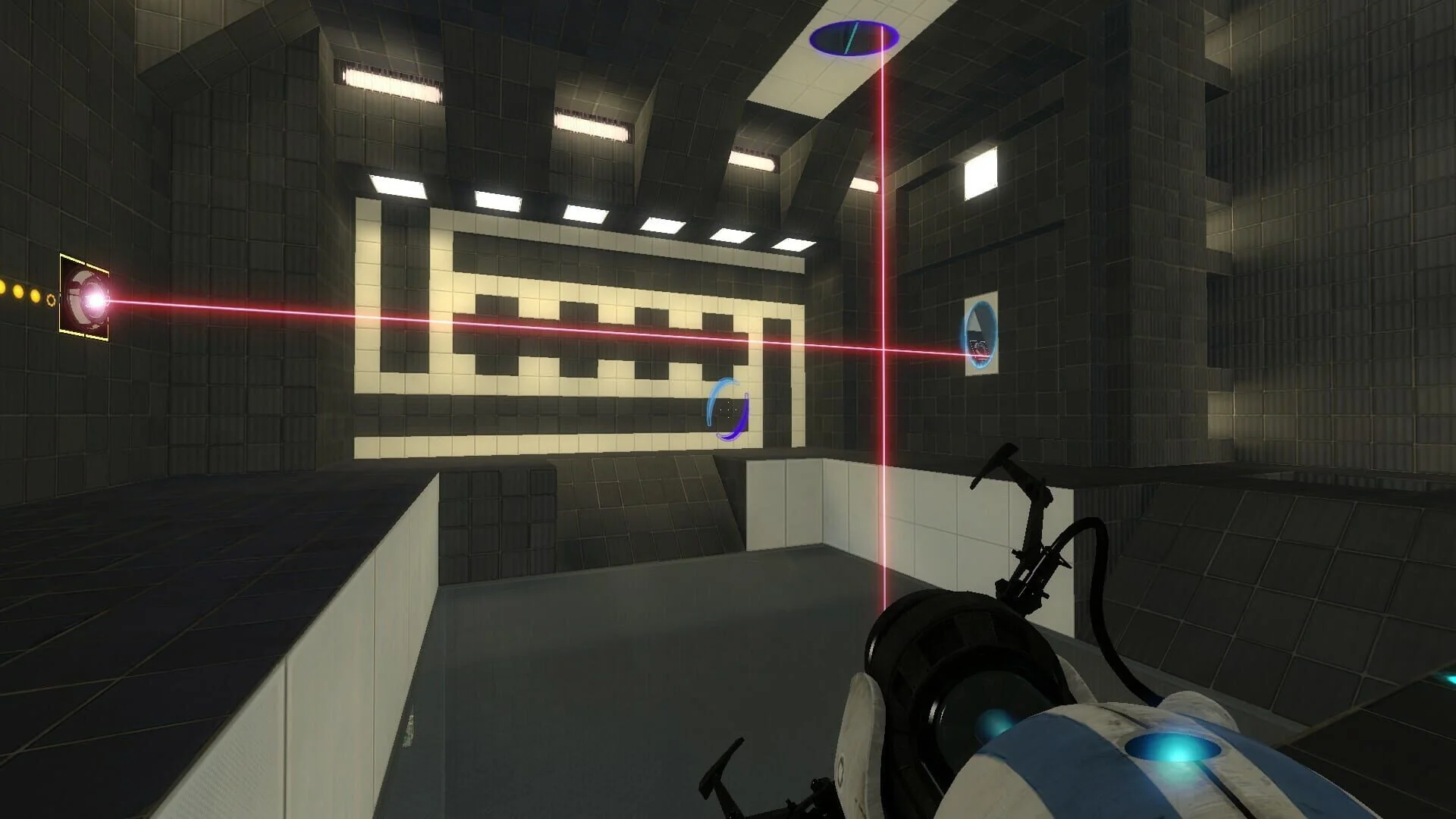
    Screenshot from Portal 2: Confinement
    Screenshot from Portal 2: Confinement

    Le classement dépend du développeur

    Achievement Sets autorise plusieurs découpages : jeu principal et extensions, solo et multijoueur, classes ou saisons. Le développeur choisit le nombre d’ensembles et leur fonction. La bêta fournit donc un outil de classement, sans imposer une organisation identique à tous les jeux.

    L’accès reste lié au client Steam bêta. Il faut donc distinguer la disponibilité de cette interface et son utilisation effective par le jeu que vous souhaitez compléter.

    Les succès saisonniers peuvent être archivés

    Les développeurs peuvent archiver des succès ou des ensembles devenus impossibles à obtenir, notamment après un événement limité dans le temps. Ceux-ci cessent alors de bloquer le pourcentage de complétion.

    Un succès archivé déjà débloqué reste visible sur le profil de son propriétaire. Pour quelqu’un qui l’a manqué, il ne s’affiche plus comme un objectif à accomplir. Cette opération relève du développeur : la fin d’une saison ne signifie pas que ses succès seront automatiquement archivés.

    Screenshot from Portal 2: Confinement
    Screenshot from Portal 2: Confinement

    Portal 2 sépare les succès solo et coopération

    Dans Portal 2, les ensembles distinguent les succès réservés au solo de ceux réservés à la coopération. Vous pouvez ainsi lire séparément la progression des deux modes. Terminer l’ensemble solo laisse les objectifs coopératifs à accomplir si vous visez tous les ensembles du jeu.

    Pour une vérification portant sur Portal 2: Confinement, contrôlez l’intitulé exact de la fiche et les ensembles qu’elle affiche, sans lui appliquer par défaut la configuration de Portal 2. Un découpage solo/coop ne permet pas de déduire l’existence d’un ensemble DLC indépendant.

    Les vérifications à faire avant d’acheter une extension

    1. Activez le client bêta. Dans Steam, ouvrez les paramètres, puis « Interface » et « Participation à la bêta du client ». Sélectionnez la participation à la bêta pour accéder à la nouvelle présentation.
    2. Ouvrez la page des succès du jeu concerné. Repérez les noms des ensembles. Cherchez « Base Game » ou le classement réellement choisi pour ce titre, plutôt que de supposer que tous les jeux utilisent les mêmes catégories.
    3. Contrôlez l’ensemble principal. Vérifiez sa barre de progression et ses succès verrouillés. Un total global différent ne signifie pas nécessairement qu’il manque un succès dans cet ensemble.
    4. Repérez l’extension séparément. Cherchez son nom, sa barre indépendante et sa présentation violette. Avant l’achat, vérifiez que ses objectifs restent en dehors du total applicable à vos contenus possédés.
    5. Utilisez les filtres par ensemble et par statut. Affichez les succès verrouillés pour identifier ce qui manque réellement. Tenez compte des succès archivés, qui ne doivent plus bloquer la complétion.
    6. Comparez le même périmètre avec vos amis. La page permet une comparaison avec jusqu’à trois amis, incluant la progression, les succès rares et les ensembles terminés. Comparez l’ensemble de base à l’ensemble de base, surtout si certains possèdent davantage de DLC.

    Après une mise à jour du jeu, revenez sur cette page : le développeur peut modifier le classement ou ajouter des ensembles. Si vous achetez ensuite l’extension, contrôlez séparément son intégration au total global et le statut toujours terminé de votre ensemble de base.

  • Xbox Nano Controller : précommande à 49,99 $ et offres Game Pass

    Xbox Nano Controller : précommande à 49,99 $ et offres Game Pass

    La Xbox Nano Controller réunit les 18 commandes Xbox, une batterie rechargeable et deux modes de connexion dans un format d’environ 100 g, pour 49,99 $ aux États-Unis. La précommande intéresse surtout les joueurs nomades ; les offres Game Pass demandent de vérifier le pays, le matériel éligible et les conditions du compte.

    Le câble USB-C est vendu séparément, malgré la batterie intégrée. Ce détail compte pour une manette destinée aux déplacements : le prix de la Xbox Nano Controller doit être évalué avec les accessoires déjà disponibles et l’appareil auquel elle sera connectée.

    Les précommandes ont ouvert le 14 octobre 2026, avec un lancement annoncé pour novembre, notamment en France. Les 49,99 $ correspondent au marché américain. Ce montant ne fixe ni le tarif français ni les conditions des offres de fin d’année.

    Les caractéristiques qui comptent avant l’achat

    Élément Xbox Nano Controller
    Prix américain 49,99 $ en précommande
    Calendrier Précommandes depuis le 14 octobre 2026 ; disponibilité annoncée à partir de novembre 2026
    Gabarit Un peu plus de 5 pouces de long, de l’ordre de 13 à 14 cm ; environ 99 g
    Commandes 18 entrées de jeu standard et bouton Action programmable
    Alimentation Batterie lithium-ion interne rechargeable ; câble USB-C vendu séparément
    Connexions sans fil Xbox Wireless et Bluetooth
    Plateformes annoncées Xbox Series X|S, Xbox One, PC Windows, Android et iOS

    Les 18 entrées préservent l’étendue des commandes nécessaires au jeu Xbox. Elles ne décrivent toutefois ni l’espacement des touches ni la prise en main. À ce gabarit, la question déterminante reste la position des doigts pendant une session prolongée : conserver toutes les commandes ne garantit pas le même confort qu’une manette plus grande.

    Le bouton Action peut recevoir des raccourcis, notamment pour les captures d’écran et l’enregistrement de séquences. Son intérêt dépend donc de l’usage de ces fonctions ; sa présence ne suffit pas à qualifier la Nano de manette avancée.

    Screenshot from Nano-control
    Screenshot from Nano-control

    Un format pertinent pour le transport, un compromis pour les longues sessions

    La recharge intégrée facilite la préparation du matériel, mais l’autonomie réelle et le temps de recharge restent déterminants pour plusieurs sessions loin d’une prise. Pour cet usage, la seule mention « rechargeable » ne permet pas de dimensionner les besoins.

    Le Razer Prio constitue une autre approche du contrôleur compact : vendu 99 $, il se replie au format d’un paquet de cartes, se déploie en taille normale et utilise une connexion USB-C. La Nano privilégie un boîtier compact fixe et les connexions sans fil. Le choix dépend donc du terminal et du mode de transport, sans permettre de conclure à un avantage de latence ou de confort.

    Xbox Wireless et Bluetooth : vérifier le terminal exact

    La présence des deux connexions élargit les usages entre console, ordinateur et appareils mobiles. Elle ne garantit pas une équivalence fonctionnelle sur chaque plateforme. Sur Xbox Series X|S et Xbox One, la connexion pertinente est Xbox Wireless ; pour un téléphone ou une tablette, il faut contrôler la prise en charge Bluetooth du modèle et les exigences du service utilisé.

    La compatibilité Android ou iOS ne couvre pas automatiquement toutes les configurations. Avant un achat destiné au cloud gaming, vérifiez le système du téléphone, l’application ou le navigateur utilisé et la reconnaissance de la manette. Le bouton Action doit également être évalué sur ce terminal précis si ses raccourcis motivent l’achat.

    Screenshot from Nano-control
    Screenshot from Nano-control

    Sur un téléviseur Samsung, l’accès au Xbox Cloud Gaming dépend aussi de la disponibilité de l’application Xbox dans le Gaming Hub et de la région. L’appairage d’une manette ne suffit pas à rendre le service accessible sur n’importe quel téléviseur de la marque.

    Offres Samsung : contrôler la durée du Game Pass et l’éligibilité

    L’offre Samsung de fin d’année concerne certains téléviseurs aux États-Unis. Une commande française doit être évaluée à partir de ses propres conditions commerciales, sans lui attribuer les avantages d’une promotion américaine.

    • Référence du téléviseur : contrôlez le numéro de modèle et le pays de vente. La présence du Gaming Hub ne signifie pas que le téléviseur participe à une offre avec manette.
    • Durée et formule : recherchez la mention exacte du nombre de mois et du niveau d’abonnement. Si la fiche indique deux mois de Game Pass Ultimate, conservez cette durée comme référence plutôt qu’une simple mention « Game Pass inclus ».
    • Compte Microsoft : vérifiez les restrictions concernant les nouveaux membres. Un abonnement déjà actif ne doit pas être considéré comme éligible sans disposition explicite.
    • Activation : relevez la date limite d’utilisation, le territoire du compte et les conditions de facturation après la période incluse.
    • Contenu livré : la fiche de commande doit nommer la Xbox Nano Controller. Une illustration promotionnelle ne détaille pas à elle seule le contenu du colis.

    Pour un achat associé à Meta Quest, n’intégrez aucune valeur d’abonnement au calcul sans conditions précisant le casque concerné, le pays, la durée et l’éligibilité du compte. Ne déduisez pas non plus une compatibilité complète avec le casque de la seule présence du Bluetooth.

    Verdict : précommander pour le format, attendre pour une offre groupée

  • PS5 : jeux numériques dès 2028, le lecteur reste utile

    PS5 : jeux numériques dès 2028, le lecteur reste utile

    Sony prévoit une distribution uniquement numérique pour les nouveaux jeux PlayStation à partir de janvier 2028, tandis que les disques antérieurs resteront utilisables. Le choix d’une PS5 avec lecteur dépend donc surtout de votre collection, de l’occasion et de la revente.

    Le calendrier annoncé par Sony le 1er juillet 2026 revient au premier plan avec une nouvelle console japonaise. Le 13 octobre, Sony Interactive Entertainment Japan a présenté la PS5 Digital Edition Midnight Black, accompagnée d’un lecteur de disques vendu séparément. Leur lancement commun, prévu le 19 novembre 2026, rapproche deux décisions différentes : choisir son matériel aujourd’hui et accepter les conditions de distribution des prochains jeux.

    Ce rapprochement mérite une lecture précise. Un lecteur conserve une utilité pour les jeux déjà commercialisés sur disque, les achats d’occasion et les films. En revanche, son achat ne garantit aucune édition physique pour les nouveautés concernées par la bascule de janvier 2028.

    Janvier 2028 : une coupure pour les nouveautés, pas pour les disques existants

    Selon le calendrier de Sony, les jeux PlayStation lancés à partir de janvier 2028 seront distribués uniquement en numérique, via le PlayStation Store et des revendeurs participants proposant des codes de téléchargement. La date porte sur la première commercialisation des jeux concernés.

    Les versions physiques des jeux sortis avant cette échéance resteront disponibles et utilisables sur une console compatible. Le passage à 2028 ne désactive donc pas un disque déjà acheté. La disponibilité d’un exemplaire en magasin restera toutefois distincte de sa compatibilité : le maintien du support ne garantit pas le stock d’une édition particulière.

    Pour l’acheteur, la conséquence est économique autant que matérielle. Un disque peut circuler entre plusieurs personnes et plusieurs boutiques. Avec une licence numérique, la comparaison des prix se concentre sur le PlayStation Store et les offres de codes disponibles. L’occasion et la revente cessent alors de servir de levier pour réduire le coût de ce jeu.

    Les modalités de commercialisation restent à examiner territoire par territoire. Une annonce japonaise ne suffit pas à déterminer les offres de codes, les revendeurs participants ou les éditions qui seront proposées en France.

    Screenshot from Resident Evil Requiem
    Screenshot from Resident Evil Requiem

    La PS5 Midnight Black japonaise impose des contraintes précises

    Le prix de 55 000 yens TTC attire l’attention, mais cette PS5 Digital Edition vise exclusivement le marché japonais. Sa langue système est verrouillée en japonais et elle fonctionne uniquement avec des comptes PlayStation Network enregistrés au Japon. Pour un joueur utilisant déjà un compte français, ces restrictions pèsent davantage dans la décision que la couleur du boîtier.

    [SPECS_TABLE]

    Élément Caractéristiques annoncées au Japon
    Console PS5 Digital Edition Midnight Black, sans lecteur intégré
    Lancement 19 novembre 2026
    Précommandes À partir du 20 octobre 2026
    Prix de la console 55 000 yens TTC
    Stockage SSD de 825 Go
    Langue et compte Japonais uniquement ; compte PSN enregistré au Japon
    Lecteur Midnight Black séparé Lancement le 19 novembre 2026, à 11 980 yens TTC

    Ces tarifs japonais ne constituent pas des prix français. Une conversion monétaire isolée ne donne pas non plus le coût final d’une importation. Surtout, importer cette console ne permet pas de conserver simplement les habitudes d’un compte français : la restriction de compte fait partie du produit.

    Autre point à contrôler avant de payer : la référence exacte de la console et celle du lecteur compatible. Tous les modèles portant le nom PS5 Digital Edition n’acceptent pas le même ajout matériel. Une couleur commune et une sortie simultanée ne remplacent pas cette vérification de compatibilité.

    Le lecteur conserve une valeur liée au catalogue physique

    Pour une collection de jeux PS4 ou PS5 sur disque, une console équipée d’un lecteur conserve un avantage immédiat : elle permet d’utiliser les exemplaires compatibles déjà possédés. Passer au tout numérique peut obliger à racheter certains jeux pour continuer à y accéder sur la nouvelle machine.

    Le calcul dépend aussi des achats futurs dans le catalogue existant. Une économie répétée sur des jeux d’occasion peut compenser le supplément payé pour le lecteur. À l’inverse, un joueur qui achète exclusivement sur le PlayStation Store n’en tirera aucun bénéfice pour lancer ses licences numériques.

    Le lecteur optionnel prend également en charge les Blu-ray Ultra HD 4K, les Blu-ray et les DVD. Son appairage initial avec une PS5 nécessite une connexion Internet. Ce détail compte pour une installation destinée à fonctionner ensuite sans accès permanent au réseau.

    Screenshot from Resident Evil Requiem
    Screenshot from Resident Evil Requiem

    Licence numérique et propriété du disque : deux niveaux de contrôle

    Dans un litige concernant les achats numériques, Sony a soutenu qu’un consommateur ne pouvait raisonnablement assimiler l’achat d’un jeu numérique à l’acquisition de sa propriété. Cette position juridique doit être distinguée du calendrier commercial de 2028 : elle concerne les droits attachés à l’achat, tandis que le calendrier concerne le support de distribution.

    En pratique, une licence numérique dépend du compte PlayStation et de ses conditions d’utilisation. Elle ne se revend ni ne se prête généralement comme un disque. Les possibilités de transfert et d’accès reposent sur les mécanismes prévus par la plateforme.

    Un disque donne davantage de liberté pour céder son exemplaire, sans transférer pour autant la propriété intellectuelle du jeu. Il ne garantit pas non plus une expérience intégralement autonome : installation, téléchargements ou connexion peuvent rester nécessaires selon le titre. Pour préserver un accès hors ligne, le contenu réellement présent sur le disque compte autant que l’existence de la boîte.

    Resident Evil Requiem : vérifier l’édition avant de choisir la console

    Pour Resident Evil Requiem sur PS5, le calendrier général de Sony ne suffit pas à déterminer le contenu d’une édition vendue par Capcom. Une commercialisation antérieure à janvier 2028 laisse la possibilité d’une version disque ; elle ne garantit ni son existence dans chaque région ni la présence du jeu complet sur le support.

    Avant d’acheter le jeu ou une console destinée à le faire tourner, les contrôles utiles sont précis :

    • Consulter la date et l’édition annoncées par Capcom pour votre marché. Une fiche marchande seule ne décrit pas nécessairement la version qui sera effectivement commercialisée.
    • Lire le contenu de la boîte. Un disque de jeu et un code de téléchargement n’offrent pas les mêmes possibilités de prêt ou de revente.
    • Contrôler les téléchargements obligatoires. Leur présence peut modifier l’intérêt du disque pour une installation hors ligne.
    • Examiner la région des codes éventuels. Les bonus ou le jeu fourni par code doivent correspondre aux conditions du PlayStation Store et du compte utilisé.

    Le bon achat dépend des disques que vous utiliserez réellement