Pourquoi ce guide Steam Deck pour Resident Evil Requiem ?
Après une bonne dizaine d’heures à bidouiller Resident Evil Requiem sur mon Steam Deck (modèle LCD), j’ai fini par trouver un équilibre vraiment confortable : une image correcte, un framerate autour de 40 fps la plupart du temps, et une autonomie acceptable pour un AAA moderne. Je n’y suis pas arrivé du premier coup : entre les exigences en RAM plus élevées, l’absence de 16:10 et quelques micro-saccades, j’ai passé pas mal de temps à faire des allers-retours dans les menus.
Dans ce guide, je te donne exactement les réglages qui ont fini par fonctionner, avec les compromis à comprendre avant de te lancer. L’idée n’est pas d’atteindre la perfection façon PC de bureau, mais de rendre Requiem agréable et jouable en portable, sans sacrifier toute la direction artistique qui fait le charme du RE Engine.
Ce que tu peux raisonnablement attendre sur Steam Deck
Avant d’attaquer les sliders, il faut poser les attentes réalistes :
- Framerate cible : environ 40-45 fps dans la majorité des zones, avec des montées vers 60 fps dans les couloirs les plus fermés, et des descentes dans les 30 et quelques fps dans les scènes les plus ouvertes et chargées en effets.
- Résolution : pas de support natif 16:10, donc on joue en 1280×720 avec de fines bandes noires en haut et en bas de l’écran 800p du Deck.
- Autonomie : un peu plus gourmande que le remake de RE4. Sur mon Deck LCD, je tourne autour de 1h15-1h20 par charge avec les réglages recommandés.
- Micro-saccades : le jeu demande officiellement 16 Go de RAM minimum, que le Deck n’a que « sur le papier » (mémoire unifiée CPU/GPU). Résultat : quelques petites chutes de framerate ou stutters que l’on peut limiter mais pas totalement faire disparaître.
La bonne nouvelle, c’est que Requiem reste très maniable au pad, l’interface est lisible sur l’écran 7 pouces, et le jeu tourne sous SteamOS sans bidouillage de Proton. On peut donc se concentrer à 100 % sur les réglages graphiques et énergétiques.
Étape 1 : Préparer ton Steam Deck (profil de performance)
Le déclic, pour moi, est venu quand j’ai arrêté de ne toucher qu’aux options du jeu pour aussi utiliser le menu Performance du Deck. C’est lui qui va stabiliser la sensation en main.
En jeu, ouvre le menu rapide (le bouton avec les trois points sur la droite) puis va dans l’onglet Performance (icône de batterie/graphique) :
- Fréquence d’affichage : mets l’écran du Deck sur 40 Hz. C’est le meilleur compromis pour ce jeu : plus fluide que 30 fps, moins gourmand qu’un vrai 60 fps.
- Limite de framerate : active la limite, mets-la sur 40 fps. Ça évite les montagnes russes entre 35 et 60 fps qui donnent une sensation d’irrégularité.
- Limite de TDP (facultatif) : si tu veux privilégier la fluidité, laisse-la autour de 15 W. Si tu cherches à grappiller de la batterie, tu peux tenter de descendre vers 12 W et voir si le framerate reste stable dans les zones les plus chargées.
- Overlay de performance : règle-le sur le niveau 2 ou 3 pour garder un œil sur les fps et la consommation pendant tes tests.
Ne néglige pas cette étape : j’ai perdu pas mal de temps à courir après un 60 fps que le Deck ne peut pas tenir de manière stable dans Requiem. Dès que je suis passé sur un profil 40 Hz/40 fps, l’expérience est devenue bien plus cohérente.
Étape 2 : Réglages vidéo de base dans Resident Evil Requiem
Depuis le menu principal du jeu, commence par régler la partie « affichage », avant même d’ouvrir l’onglet graphique.
- Résolution : 1280×720. Le jeu ne gère pas le 1280×800, donc ne t’acharne pas, les bandes noires sont normales.
- Mode d’affichage : Plein écran (ou plein écran exclusif si proposé). Ça limite les soucis de focus et maximise les performances.
- V-Sync : tu peux la laisser activée ou la désactiver, le cap 40 fps du Deck fait déjà l’essentiel. Perso, je préfère la laisser activée pour éviter le tearing.
- Luminosité / HDR : ajuste à ton goût, ça n’impacte pas les performances. Le Steam Deck ne gère pas le HDR de toute façon.
Une fois ça en place, on peut attaquer les options lourdes.
Étape 3 : Réglage graphique recommandé (profil « Deck 40 fps »)
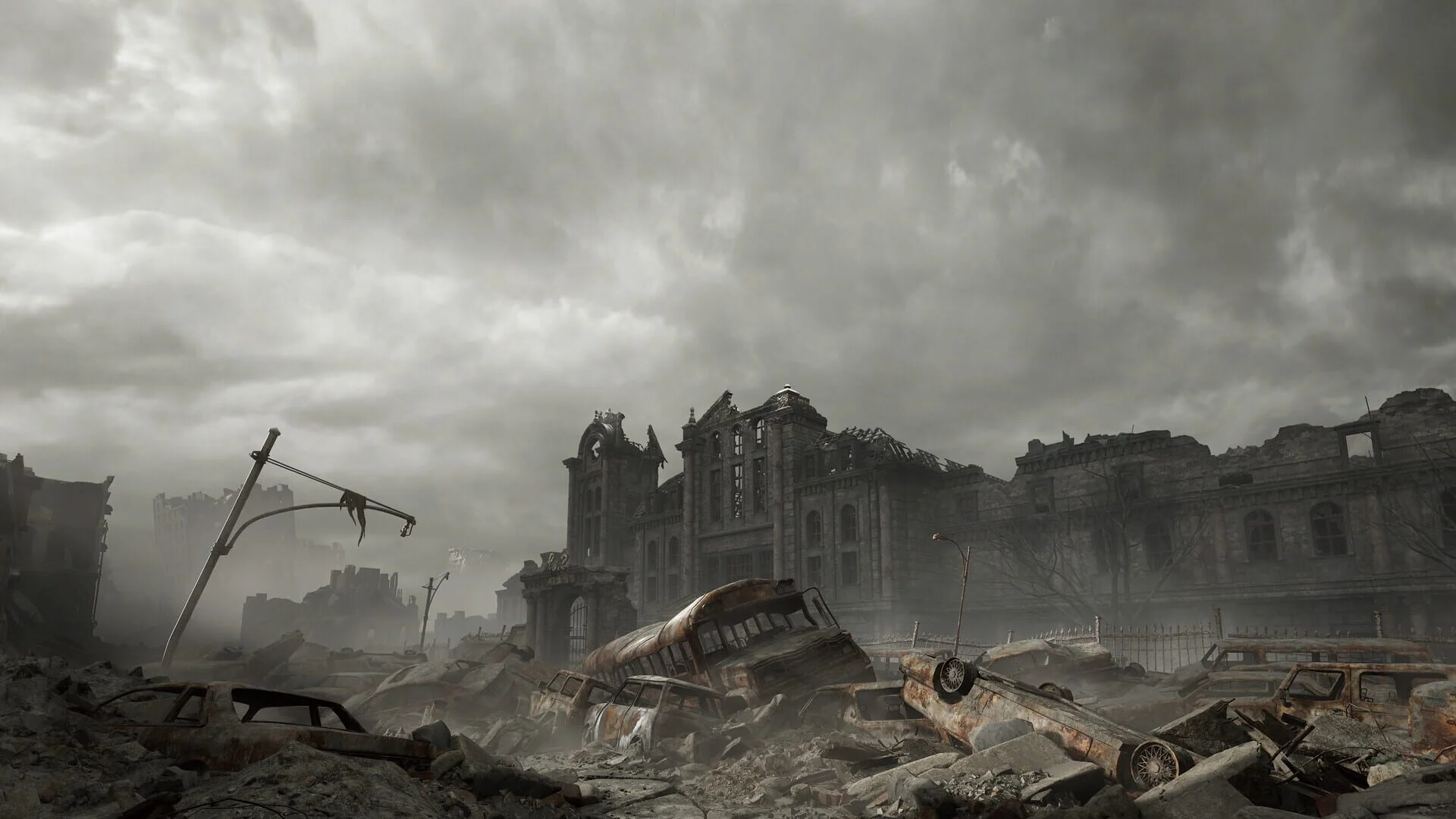
Dans l’onglet Options → Graphismes, j’ai commencé par mettre le préréglage global sur Bas, puis j’ai remonté quelques options une par une, en surveillant les fps dans les zones les plus difficiles (les rues de Raccoon City plus tard dans le jeu). Le résultat final donne ceci :
- Préréglage graphique : Bas (comme point de départ)
- Motion blur (flou de mouvement) : Désactivé – plus lisible, et un léger gain de perfs.
- Ray tracing : Désactivé – à bannir sur Deck, le coût ne vaut pas le rendu sur un si petit écran.
- Hair strands (cheveux réalistes) : Désactivé – c’est très gourmand et c’est l’un des plus gros bouffe-fps. Oui, les cheveux de Leon/Grace sont moins détaillés, mais on s’y fait vite.
- Texture quality (qualité des textures) : Élevé – bonne nouvelle, le Deck tient ça sans broncher et l’impact visuel est énorme sur les murs, vêtements, armes.
- Texture filter quality (filtrage anisotrope) : Élevé (ANISO ×16) – quasiment gratuit en ressources, améliore netteté des surfaces en diagonale.
- Mesh quality (qualité des maillages) : Bas – réduction limitée de la complexité géométrique, peu visible sur l’écran du Deck, mais quelques fps gagnés.
- Screen space reflections (réflexions écran) : Désactivé – gros impact sur les fps dans les zones humides et urbaines, sacrifice rentable.
- Subsurface scattering : Élevé – rend la peau et certains matériaux plus naturels, impact modéré.
- Lens distortion / aberration chromatique : Activé si tu aimes le look « caméra » RE Engine. C’est surtout cosmétique.
- Depth of field (profondeur de champ) : Activé – ne coûte pas grand-chose et renforce l’ambiance, notamment en cinématiques.
- Upscaling / Upscaling technology : FSR 3.1 (ou « AMD FSR 3.1 » selon la version)
- Upscaling mode : Qualité – c’est le cœur du setup : le jeu rend en interne en dessous de 720p puis remonte l’image, ce qui permet de garder les 40–45 fps.
- Frame generation : Désactivé – sur Deck, ça ajoute de la latence sans apporter une vraie stabilité, je déconseille.
- Particle lighting (éclairage des particules) : Activé – pour conserver les effets de particules crédibles.
- Volumetric fog generation (brouillard volumétrique) : Normal – l’atmosphère en profite énormément, le coût reste raisonnable.
- Lens dirt (salissure de lentille) : Activé – purement esthétique.
- Lens flare : Standard.
- Shadow quality (qualité des ombres) : Normal – en dessous, ça devient vraiment moche, au-dessus, le Deck souffre dans les scènes chargées.
- Contact shadows : Activé – gros gain de relief pour un coût modéré.
- Ambient occlusion : Élevé – là aussi, le visuel gagne beaucoup, impact acceptable.
- VFX quality : Élevé – permet de garder des explosions, flammes et effets spéciaux crédibles sans flinguer totalement les fps.
Avec cette combinaison, j’obtiens grosso modo le même niveau de performance qu’avec le préréglage Bas pur, mais avec une image nettement plus jolie. C’est vraiment là que le RE Engine montre qu’il est bien optimisé : plein de petits curseurs peuvent être montés sans punir le Deck.
Étape 4 : Fluidité en jeu – où ça tient, où ça lâche
Avec les réglages ci-dessus + cap 40 fps sur Deck, mon expérience se résume à :
- Première moitié du jeu (corridors, intérieurs, zones plus étroites) : souvent autour de 45–60 fps en instantané, mais plafonné à 40 fps à l’écran grâce au cap. La sensation est très fluide.
- Raccoon City et zones ouvertes : fréquemment autour de 40 fps, avec des chutes dans les 30–35 fps quand ça sature en effets et ennemis. Ça reste jouable, les chutes ne sont pas assez brutales pour que ça devienne injouable.
- Micro-stutters : quelques accrochages très courts, surtout lors de chargements de nouvelles zones ou d’effets lourds. Rien à voir avec un jeu mal optimisé, mais c’est présent.
Le plus important est que le framerate ne fait pas le yoyo entre 30 et 60 en permanence : le cap 40 fps lisse vraiment l’expérience. Sans lui, j’avais l’impression que le jeu était plus instable qu’il ne l’est vraiment.
Étape 5 : Autonomie et chauffe – ce que j’ai observé
Requiem est un peu plus gourmand que le remake de Resident Evil 4 sur Deck. Sur mon modèle LCD, avec les réglages ci-dessus et la limite à 40 fps :
- Session continue (luminosité moyenne) : environ 1h15–1h20 avant de tomber proche de 0 %.
- Comparaison perso à RE4 : je tournais plutôt autour d’1h25–1h30 dans des conditions similaires.
- Chauffe : le Deck souffle, mais reste dans ce que j’attends d’un AAA moderne. Les poignées deviennent tièdes mais jamais brûlantes.
Si tu veux rallonger un peu les sessions, tu peux :
- Baisser la luminosité de l’écran (gros impact sur la batterie).
- Descendre la limite de TDP d’un cran (par exemple de 15 à 12 W) et vérifier que le framerate ne s’effondre pas dans les zones les plus lourdes.
- Passer à un cap 30 fps au lieu de 40 fps si tu es vraiment en mode économie. Là, l’autonomie grimpe sensiblement, mais on sent la différence de fluidité.
Sur un Steam Deck OLED, tu peux t’attendre à un peu plus d’autonomie et une image plus contrastée, mais la logique des réglages reste la même.

Étape 6 : Dépannage – quoi faire si ça rame trop
Quelques pièges dans lesquels je suis tombé, et comment je m’en suis sorti :
- Saccades fréquentes même avec les réglages recommandés :
- Vérifie que tu n’as pas de téléchargement Steam ou de navigateur Chromium ouvert en arrière-plan (ça pique dans les 16 Go unifiés).
- Essaye de baisser la qualité des textures de Élevé à Normal. C’est l’un des rares réglages qui allège vraiment la mémoire.
- Redémarre complètement le jeu (et éventuellement le Deck) après une longue session : j’ai eu quelques cas où les stutters s’accumulaient après plusieurs heures.
- Image trop floue avec FSR 3.1 Qualité :
- Dans les options, désactive l’upscaling pour repasser en 720p natif avec anti-aliasing temporel. Tu perdras quelques fps, surtout en ville, mais l’image sera plus nette.
- Tu peux aussi garder FSR 3.1 mais désactiver lens distortion et aberration chromatique, qui ajoutent du flou périphérique.
- Autonomie trop faible à ton goût :
- Cap 30 fps + écran à 30 Hz dans le menu Performance du Deck.
- Réduis la qualité des ombres à Bas et le brouillard volumétrique à Bas.
Ne fais pas mon erreur de tout mettre en Moyen/Élevé en espérant que « ça passera ». Sur Deck, mieux vaut partir de Bas et remonter l’essentiel (textures, AO, SSS) que l’inverse.
Variantes de réglages selon ton style de jeu
Une fois le profil « safe » en main, tu peux l’ajuster selon ce que tu privilégies.
Si tu veux un maximum de fluidité
- Laisse FSR 3.1 en Qualité, voire en Balanced si les chutes dans les 30 fps te gênent vraiment.
- Cap à 40 fps avec écran à 40 Hz, ou passe carrément à 30 fps / 30 Hz pour gagner de la batterie.
- Désactive Depth of field et Lens distortion si besoin de grappiller encore un peu.
Si tu veux une image plus nette
- Désactive l’upscaling et joue en 720p natif avec l’anti-aliasing par défaut du jeu. Accepte alors que certains passages ouverts descendent plus souvent sous les 40 fps.
- Garde Textures Élevé et filtrage anisotrope ×16, ce sont les deux options qui tirent le plus l’image vers le haut sur le petit écran du Deck.
Conclusion : un portage très honnête pour le jeu nomade
Avec les bonnes attentes et un peu de réglages, Resident Evil Requiem s’en sort vraiment bien sur Steam Deck. On n’aura pas la « soie » d’un gros PC verrouillé à 60 fps avec ray tracing, mais on obtient un 40 fps globalement stable, une image propre et une jouabilité nickel au pad. Pour un AAA récent qui demande officiellement 16 Go de RAM, c’est franchement solide.
En résumé :
- Cap écran à 40 Hz + limite 40 fps sur le Deck.
- Préréglage Bas puis remontée ciblée (textures, AO, SSS, VFX).
- FSR 3.1 en mode Qualité, ray tracing et hair strands désactivés.
- Attends-toi à 1h15–1h20 de batterie par charge, un peu plus sur Deck OLED.
Si tu pars de cette base et que tu ajustes deux ou trois options selon tes priorités, tu auras un Requiem parfaitement plaisant à emmener partout en portable. C’est exactement là que je me suis arrêté après pas mal d’essais, et honnêtement, je n’ai plus ressenti le besoin de retourner sur un gros écran pour profiter de l’aventure.
Leave a Reply