Catégorie : Guide de jeux

  • Project Songbird: Comment finir l’Acte 3 – Guide complet du final

    Project Songbird: Comment finir l’Acte 3 – Guide complet du final

    Cadre général de l’Acte 3 de Project Songbird

    L’Acte 3 de Project Songbird correspond au dernier grand segment du jeu, à partir du jour 23. Vous contrôlez toujours Dakota, mais la structure devient plus linéaire : mine → maison de Finn → studio. Les combats sont plus fréquents, plusieurs puzzles verrouillent la progression (générateur, valves de vapeur, tableaux, combinaison chiffrée), et certains objets sont faciles à rater si l’on avance trop vite.

    En pratique, cet acte prend environ 60 à 90 minutes selon votre aisance avec les Toothmen et votre sens de l’orientation. Ce guide détaille l’itinéraire optimal, les emplacements des objets importants (bidon d’essence, batteries, balles, tableaux, bobine de film), les solutions de puzzles et les points où conserver vos ressources. Certaines petites variations (nombre exact de balles trouvées) peuvent exister selon la plateforme ou vos fouilles : comptez globalement entre 5 et 7 balles de fusil au total dans l’acte.

    Étape 1 – Quitter la cabane et alimenter la mine

    Sortir de la cabane et atteindre l’entrée de la mine

    L’Acte 3 commence dans la cabane, sous la pluie.

    • Sortez par la porte principale.
    • Un appel radio de Rob se déclenche automatiquement.
    • Dirigez-vous vers l’arrière de la cabane jusqu’au grillage métallique.
    • Utilisez les coupe-boulons sur le grillage pour ouvrir le passage.

    Suivez ensuite le sentier descendant. Sur la gauche, vous pouvez ramasser des chutes de métal (scrap), utiles plus tard sur les établis pour améliorer vos armes. Prenez la gauche à la clairière : vous arrivez à l’entrée de la mine, marquée par un générateur jaune clignotant.

    Ravitaillement du générateur et activation de l’ascenseur

    Le générateur est à sec. Avant de pouvoir descendre dans la mine, il faut le réalimenter.

    • À côté du générateur, récupérez le bidon d’essence rouge et un jeu de batteries pour votre lampe torche.
    • Entrez dans la mine par la porte principale et prenez systématiquement le couloir de gauche.
    • Au bout, prenez le cutter (boxcutter) posé sur la table.
    • Ouvrez la porte d’ascenseur au bout du couloir pour constater qu’il n’a pas de courant.
    • Ressortez de la mine et retournez à la cabane.

    Sur le flanc de la cabane, localisez le tuyau relié à la vieille camionnette.

    • Coupez le tuyau avec le cutter pour pouvoir siphonner.
    • Faites le tour de la cabane jusqu’au pickup délabré, côté opposé.
    • Interagissez avec le réservoir pour siphonner le diesel et remplir votre bidon.
    • Retournez au générateur à l’entrée de la mine et remplissez-le.
    • Une fois alimenté, l’ascenseur de la mine est opérationnel : descendez.

    Avant de quitter la zone supérieure de la mine, fouillez les abords pour collecter toute ferraille disponible, même si vous ne l’utilisez pas immédiatement.

    Étape 2 – Niveau inférieur de la mine, fusil et fuite face aux Toothmen

    Descente et récupération de la clé de la mine

    À l’étage inférieur, sortez de l’ascenseur et avancez tout droit.

    • Sur le chemin, ramassez le scrap métallique disséminé.
    • Avant une planche servant de passerelle, notez une porte verrouillée sur la gauche : elle use la clé de la mine que vous n’avez pas encore.
    • Traversez la planche puis tournez à gauche au bout du couloir.
    • Vous trouverez une porte verte avec cadenas.
    • Tirez une balle pour faire sauter le cadenas (c’est l’un des rares moments où utiliser une balle ici est nécessaire).
    • À l’intérieur : une balle de fusil dans une caisse et du scrap.

    Ressortez, puis prenez le chemin en pente sur le côté.

    • Dépassez le chariot de mine, puis tournez à gauche, puis encore à gauche.
    • Vous trouvez une autre balle de fusil au sol (selon les fouilles, certains joueurs rapportent ne pas l’avoir, inspectez bien les angles).
    • Au bout du chemin, récupérez la clé de la mine (Coal Mine Key).

    En revenant vers la porte verrouillée d’origine, un appel de Finn se déclenche. Traversez à nouveau la planche : une cinématique montre Dakota qui chute et perd son sac à dos. Tous vos objets de l’inventaire sont alors temporairement perdus.

    Zone basse, fusil de chasse et établi

    Après la chute, suivez le chemin unique jusqu’à une grande zone avec machines et une porte marquée par une lumière rouge. Sur une table, lisez la note de Billy. Elle introduit à nouveau les Toothmen.

    • Depuis cette porte verrouillée, partez sur la droite.
    • Passez le chariot, puis tournez à gauche au bout pour accéder à une zone plus ouverte.
    • Sur la branche de droite, continuez jusqu’aux rails.
    • Au fond, un squelette avec une lumière verte au-dessus de la porte.
    • Dans cette pièce :
      • Antidouleurs sur la table de gauche.
      • Fusil de chasse (votre seule arme à feu pour un moment) au sol près du squelette.
      • Une seconde note de Billy sur la table à côté du squelette.

    Sur l’ossature près du squelette, actionnez le levier. Une alarme retentit. À proximité se trouve un établi où vous pouvez investir vos chutes de métal pour améliorer le fusil (par exemple dégâts ou stabilité). Priorisez les dégâts : en difficile, un headshot propre permet de gérer un Toothman en une balle, ce qui compense le faible nombre de munitions.

    Fuite vers la sortie de la mine et gestion des Toothmen

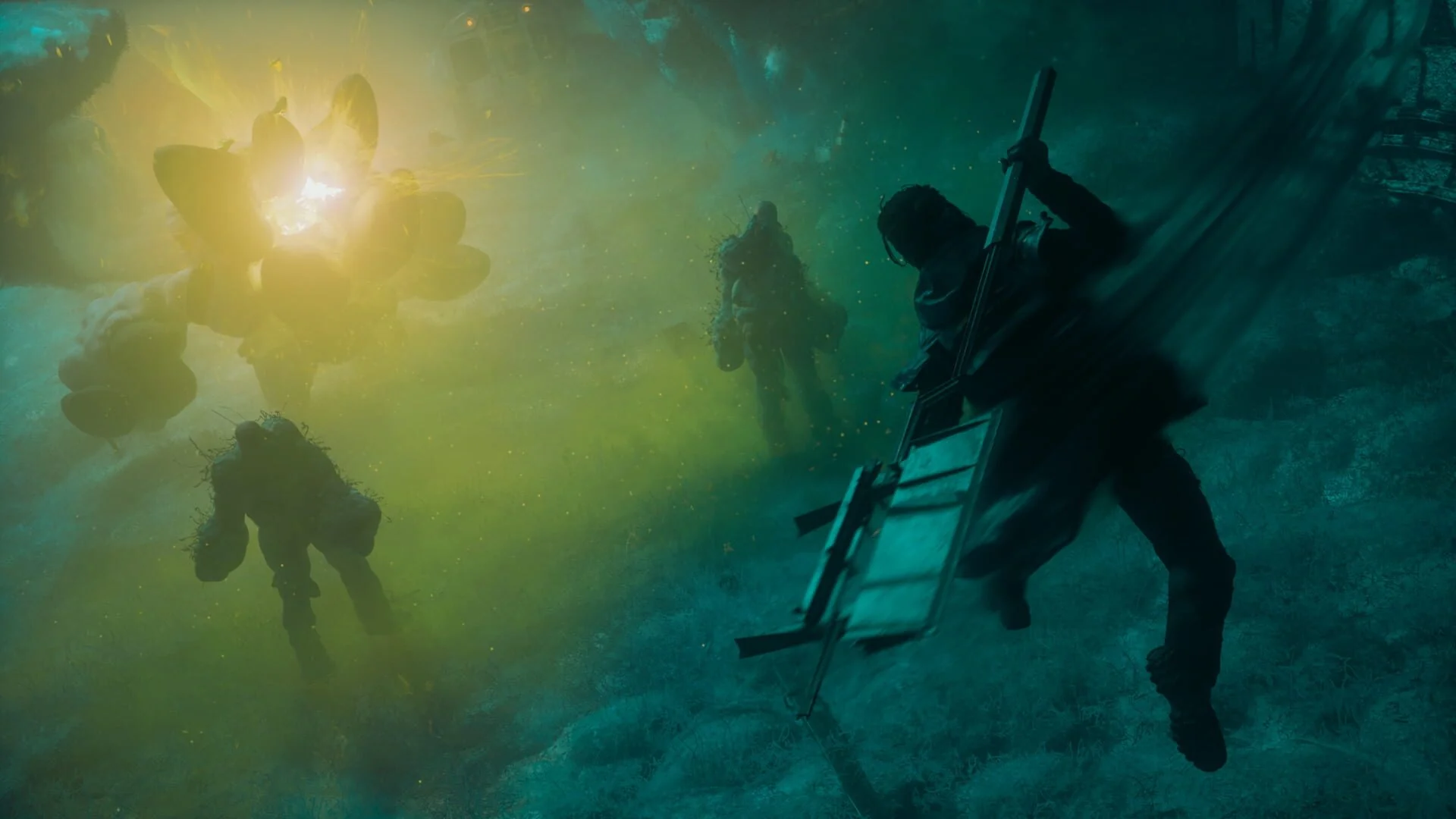
    En sortant après l’activation du levier, plusieurs Toothmen apparaissent dans la mine ouverte (un devant, deux sur les côtés).

    • Ne tentez pas de tous les tuer : le jeu est équilibré pour que vous couriez jusqu’à la sortie.
    • Servez-vous du sprint et des virages serrés pour les semer, en évitant de rester coincé dans les angles morts.
    • Réservez vos tirs aux cas où un Toothman bloque littéralement le passage.
    • Si vous devez en éliminer un, visez la tête et, si vous êtes encore à la hache à un autre moment, débordez-le par la droite, son flanc étant plus exposé dans ses animations.

    Rejoignez la porte principale, franchissez-la et grimpez l’échelle. Vous retrouvez le niveau supérieur de la mine. Avancez jusqu’à la sortie vers la forêt.

    À l’extérieur, suivez la lumière vers la prochaine porte rouge, mais surtout récupérez le sac à dos de Dakota au sol avant de traverser la porte rouge. Cela vous redonne accès à vos objets accumulés.

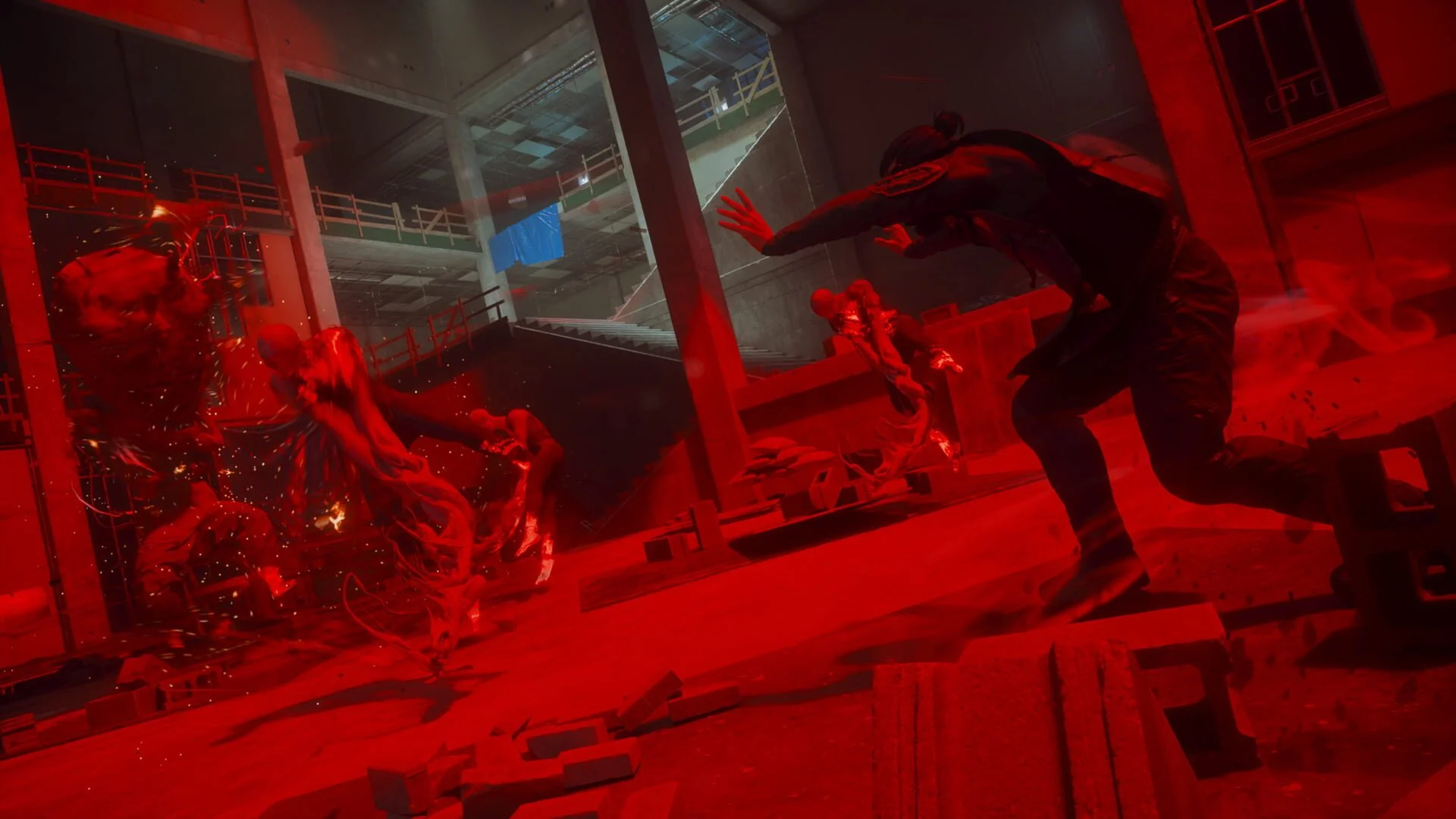
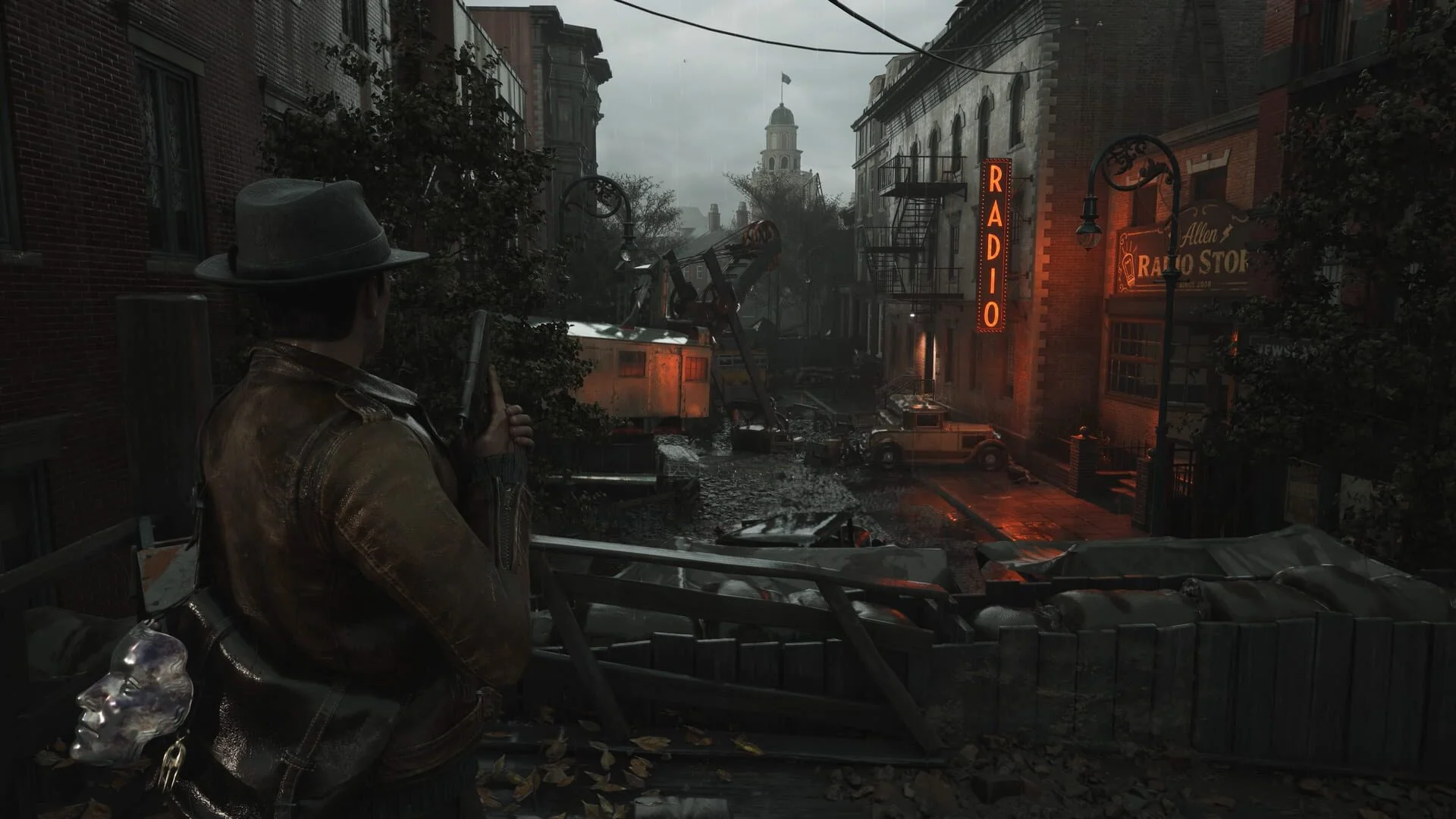
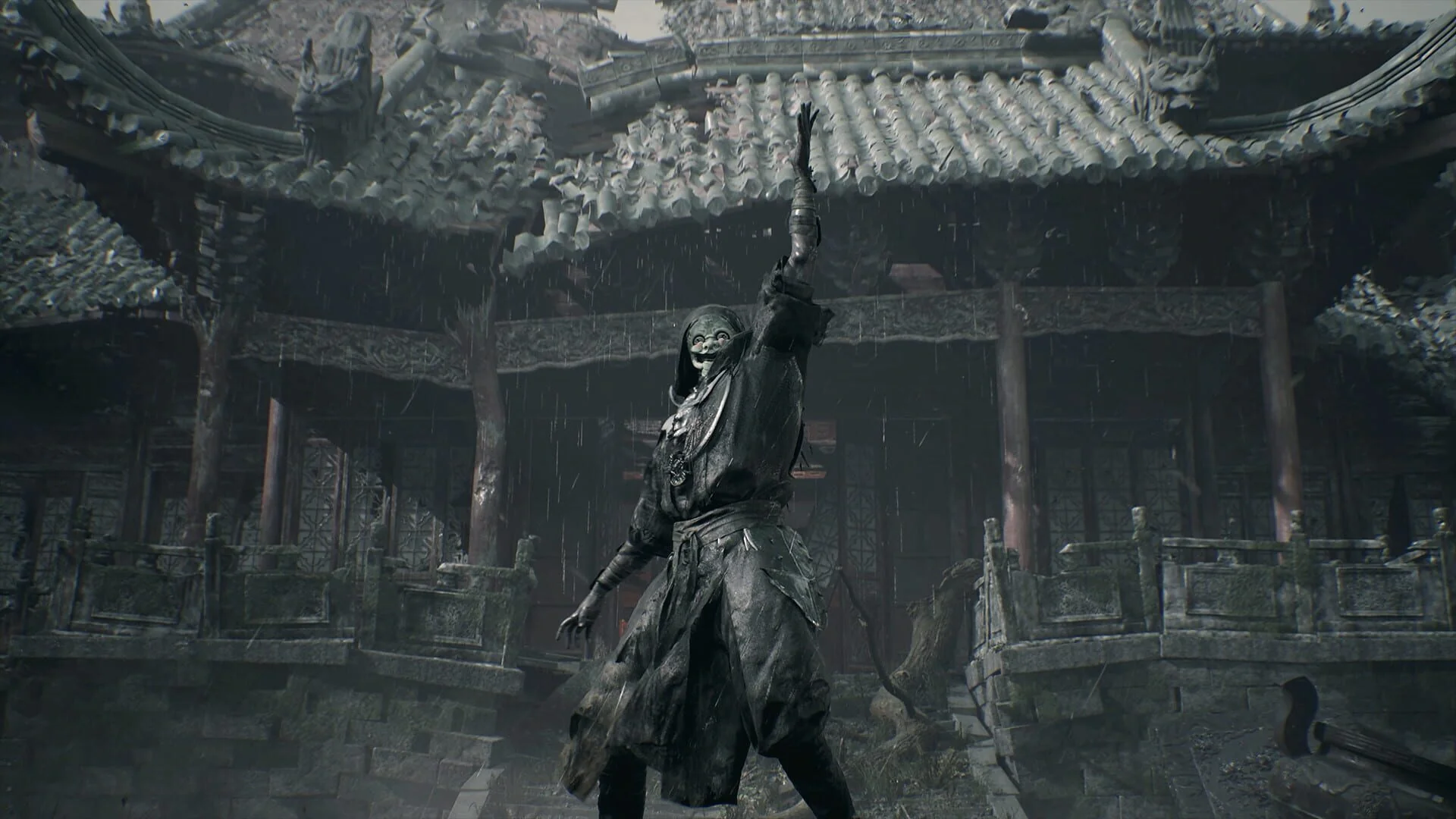
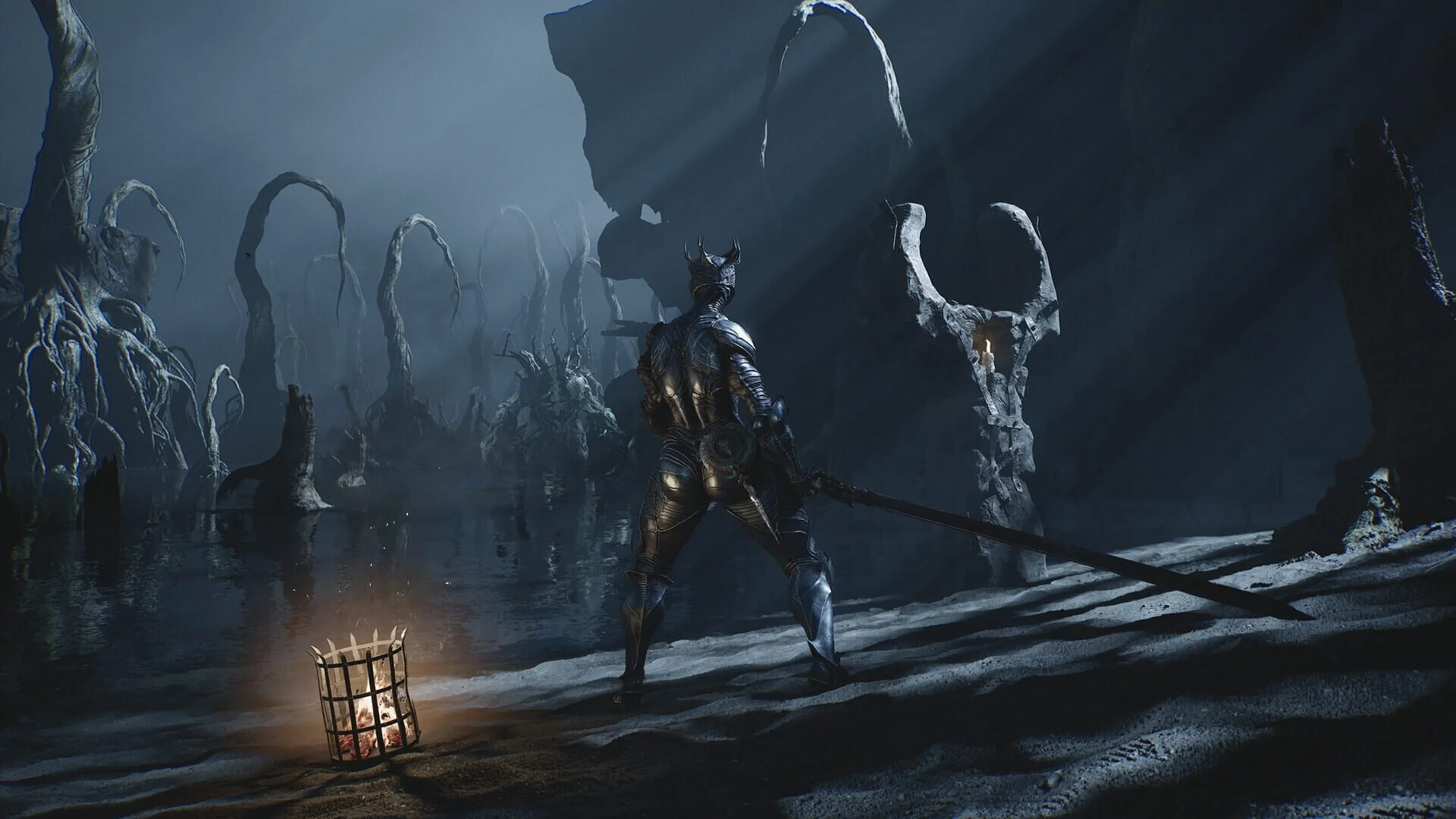
    Screenshot from Project Songbird
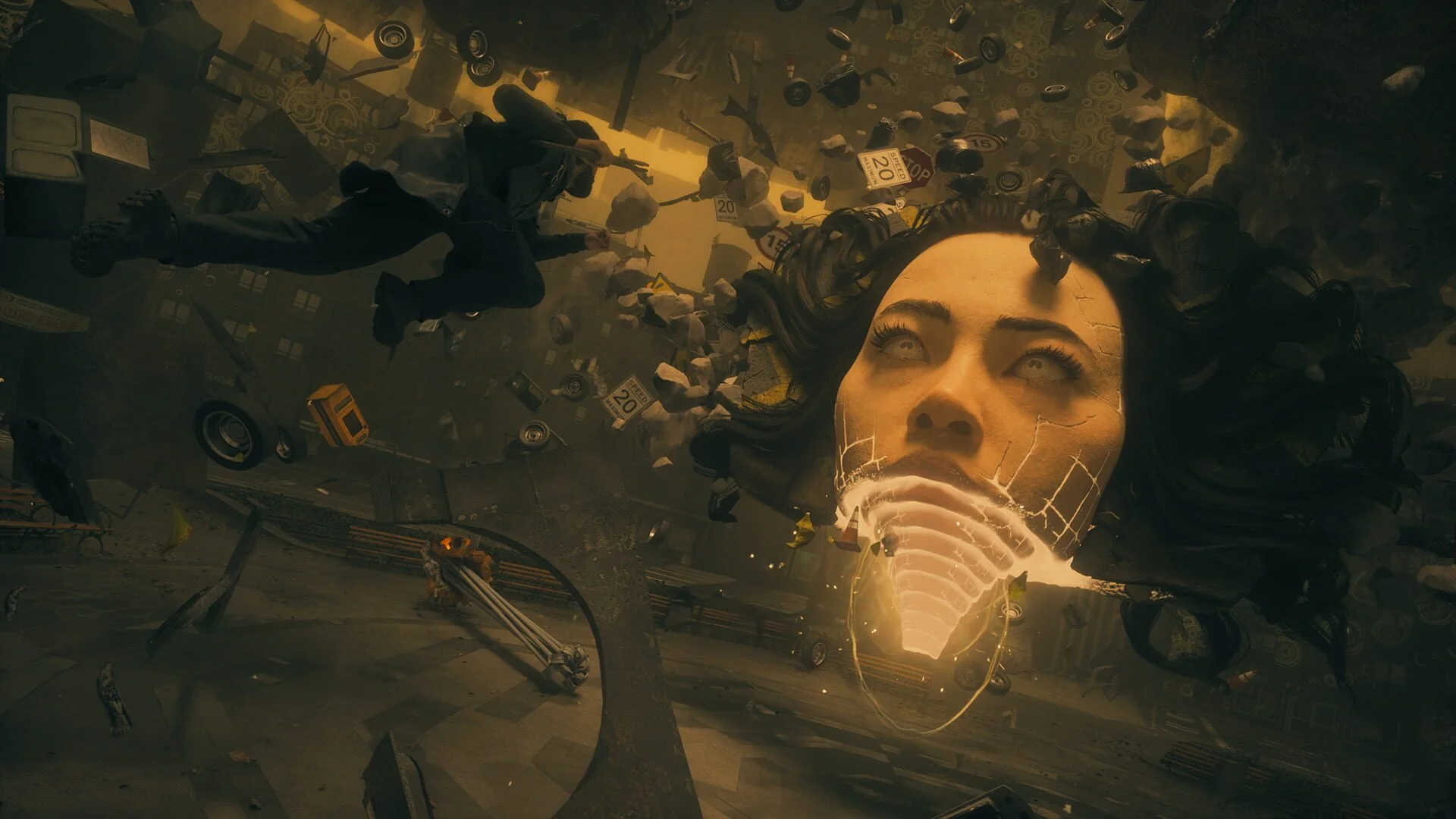
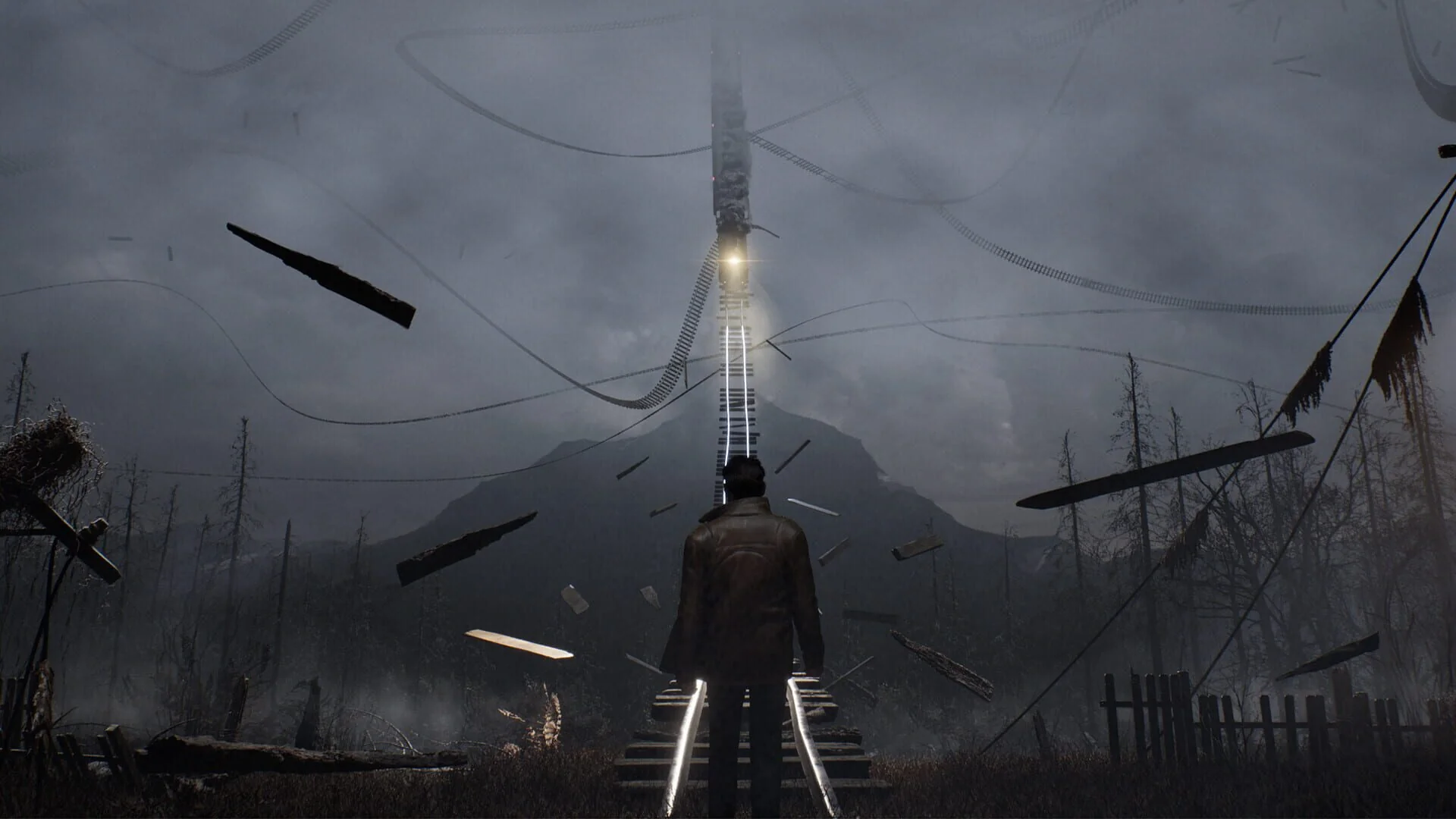
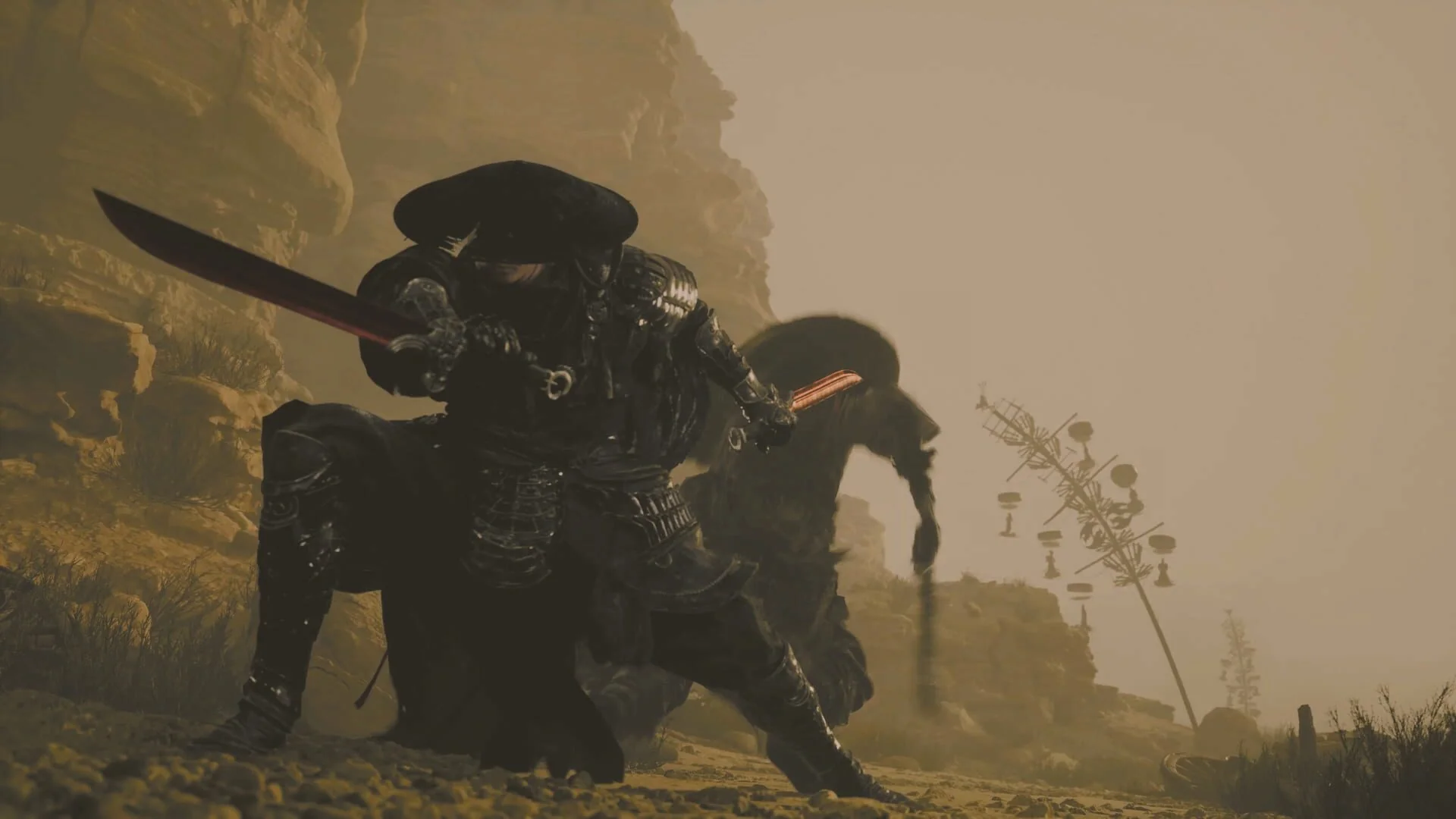
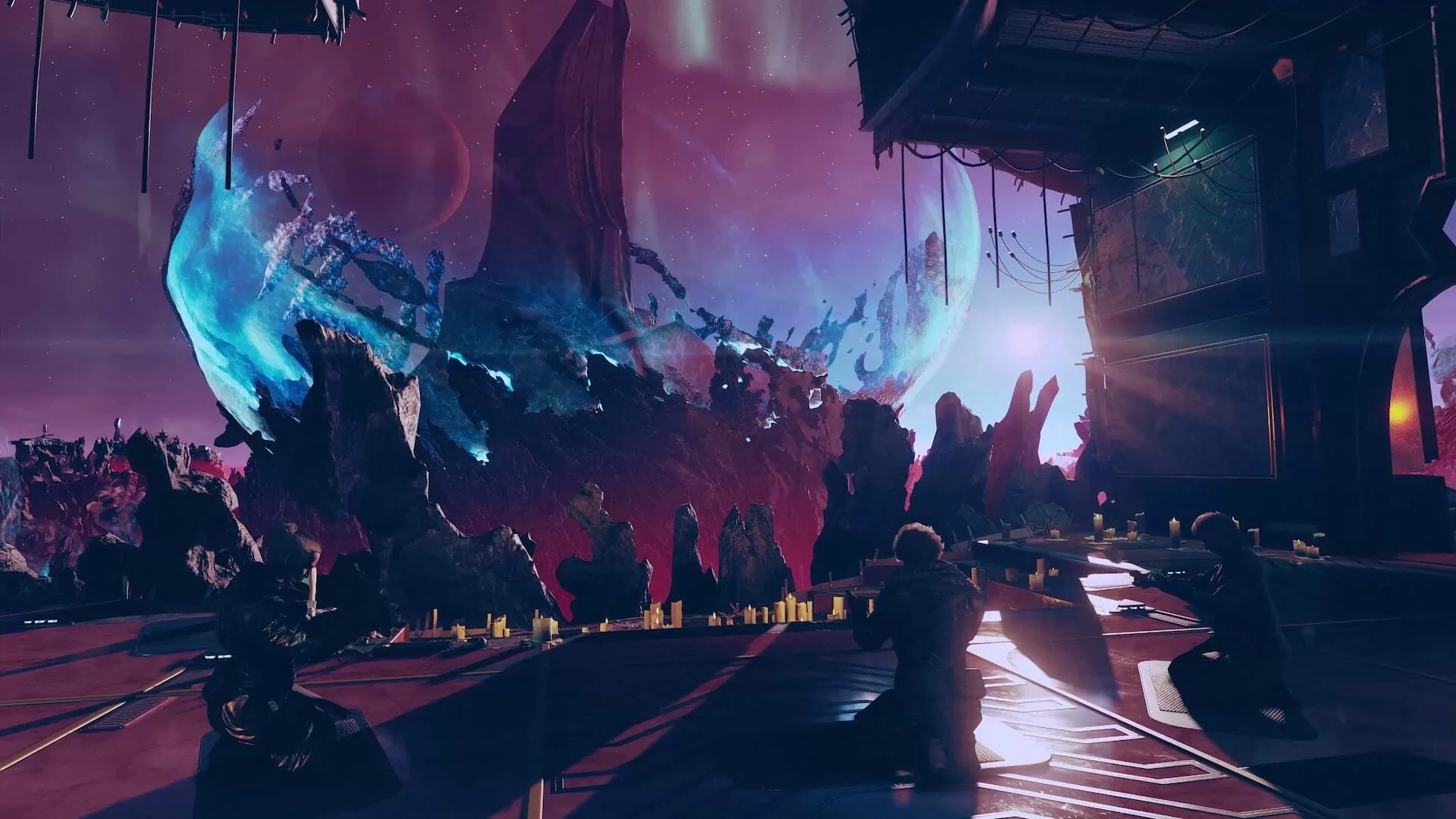
    Screenshot from Project Songbird

    Étape 3 – Maison de Finn : tableaux et puzzle des valves de vapeur

    Cartographier la maison et premiers tableaux

    La porte rouge vous mène à l’intérieur de la maison de Finn.

    • Ramassez les chutes de métal sur la table à gauche de l’entrée.
    • Repérez les murs marqués d’un X : ce sont les emplacements des tableaux manquants.
    • Montez l’escalier et prenez les antidouleurs posés en bas des étagères.
    • Dans le placard sur la droite de l’étage, décrochez le tableau de porte fixé au mur.
    • De l’autre côté de l’étage, près d’une autre porte rouge, récupérez encore un peu de scrap.

    Redescendez au rez-de-chaussée et accrochez le tableau de porte à l’unique cadre qui lui correspond. Un véritable nouveau battant de porte apparaît derrière vous. Passez-le.

    Suivez le couloir, puis la porte au bout. Des flèches peintes sur les murs indiquent la direction à suivre, menant à un paysage sur chevalet. Ramassez ce tableau de paysage et continuez : vous atteignez le tableau de Finn et un perchoir vide, important plus tard.

    Ne suivez pas indéfiniment le chemin sur la gauche : il boucle sur lui-même. Revenez en arrière jusqu’au palier et réintégrez la maison principale. Accrochez alors le tableau de paysage sur le mur de l’étage dans son cadre dédié. Un nouveau passage s’ouvre derrière vous, encore une fois sous forme de porte apparue.

    Zone industrielle et puzzle des trois vannes de vapeur

    En empruntant cette nouvelle porte, vous arrivez dans de petites toilettes.

    • Ramassez une balle de fusil sur la gauche.
    • Passez la porte près du téléviseur.
    • À l’extérieur, fouillez les caisses pour du scrap.
    • Tournez la première vanne pour arrêter un jet de vapeur et progresser.

    Dans la zone suivante, baissez-vous pour passer derrière des caisses. Un premier Toothman patrouille ici.

    • Vous pouvez soit l’abattre (hache/fusil), soit le contourner en profitant de la verticalité des caisses.
    • Avancez jusqu’à la salle centrale avec une autre grande vanne sur un mur : tournez-la pour couper un second flux de vapeur.
    • Deux autres Toothmen patrouillent ce secteur. Utilisez les bouteilles environnantes pour créer un bruit et les attirer loin des vannes.

    Deux vannes restent à manipuler.

    • Dans les toilettes à l’extrême gauche de la zone, derrière un Toothman, vous trouverez la seconde vanne secondaire. Distrayez le monstre avec une bouteille ou, si vous avez des munitions en réserve, éliminez-le puis tournez la vanne.
    • Une dernière pièce, accessible en suivant les couloirs latéraux, contient la troisième vanne. Une fois activée, les trois jets de vapeur sont coupés.

    Revenez vers le couloir principal libéré de la vapeur et traversez rapidement jusqu’à la prochaine porte. À l’intérieur de la nouvelle salle de bains, récupérez le tableau carré posé dans la baignoire et regardez le mur : un chiffre “1” est écrit. Mémorisez-le.

    Retournez ensuite au sous-sol de la maison principale et accrochez le tableau carré sur le cadre carré correspondant. Sur un mur de cette cave, vous devriez voir un autre chiffre peint : “9”. Retenez-le également.

    Étape 4 – Sous-sols, clé cœur, oiseau empaillé et blink monster

    Réparer la hache, dernier tableau et zone labyrinthe

    Après avoir placé le tableau carré, un nouveau passage s’ouvre à nouveau. En descendant, vous trouvez un établi avec la hache de Dakota, brisée lors de la chute dans la mine.

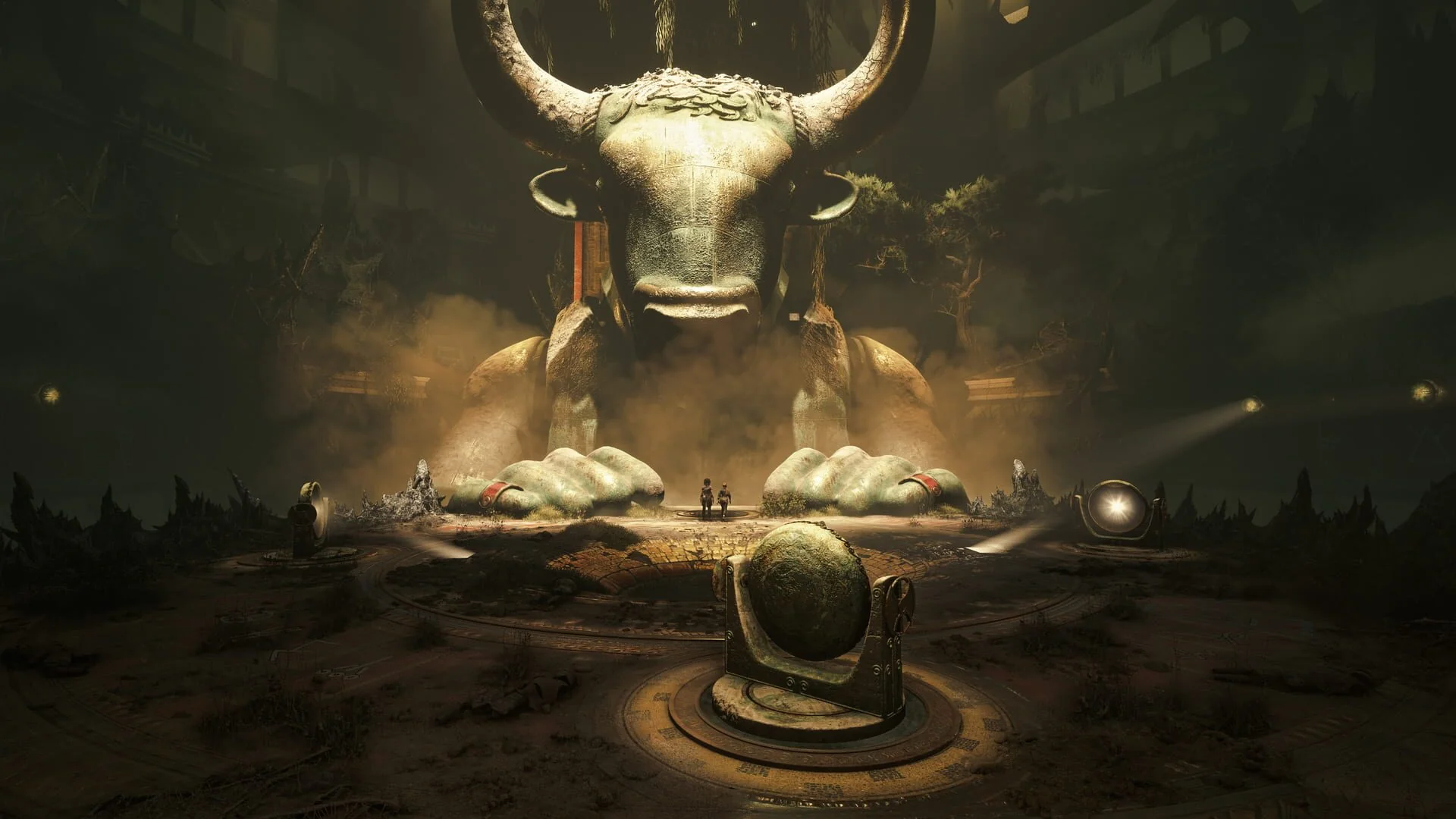
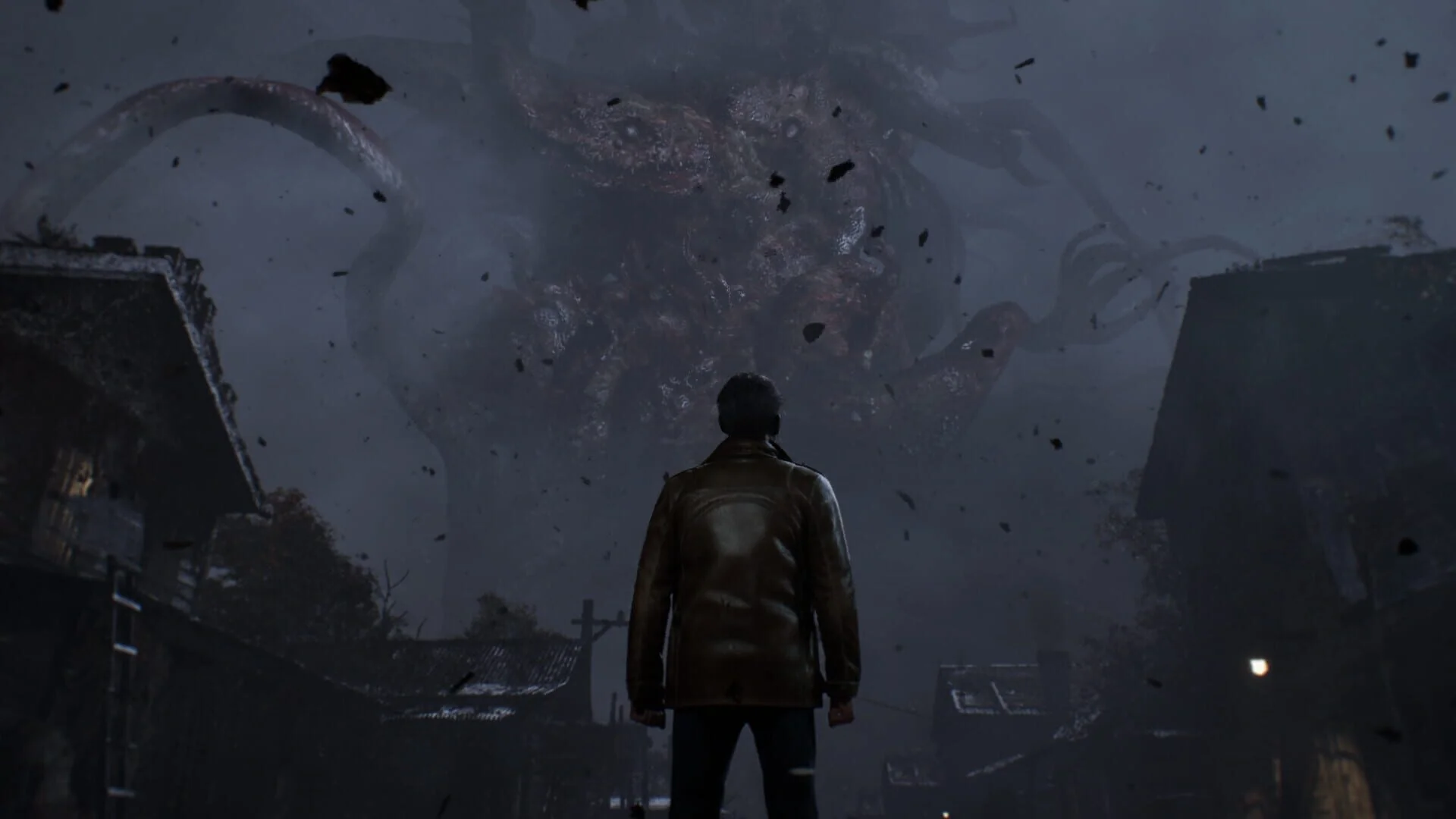
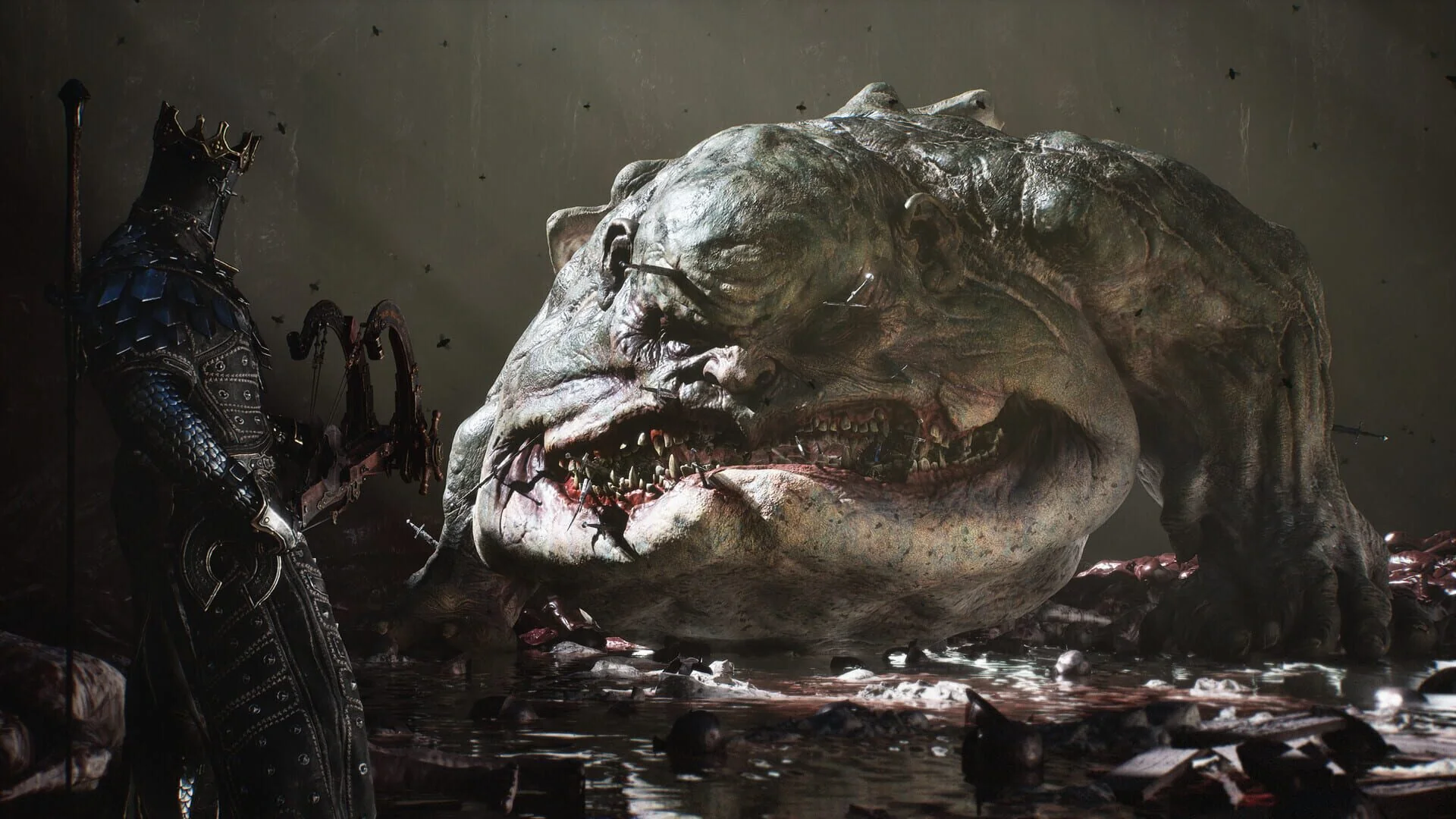
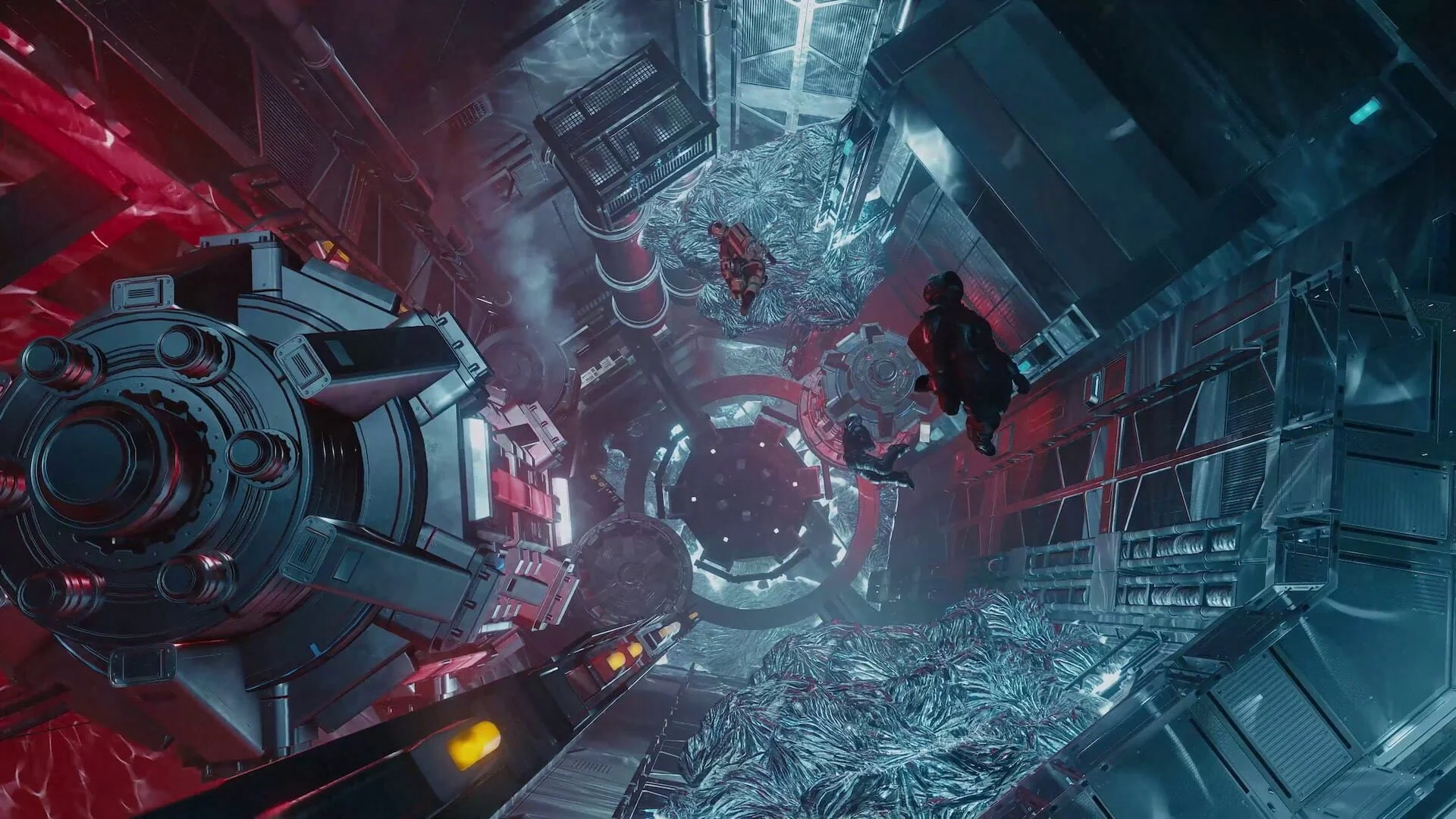
    Screenshot from Project Songbird
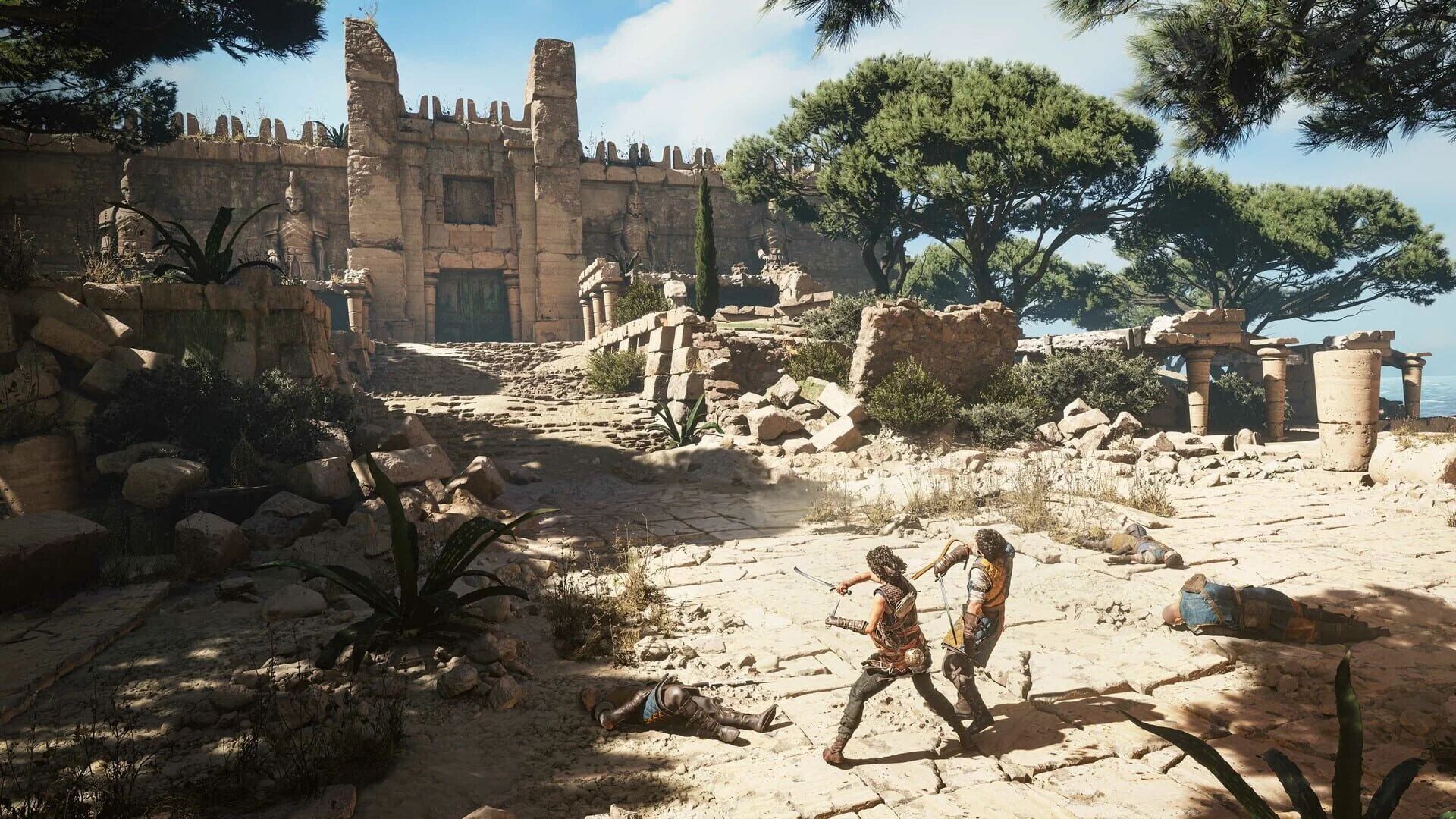
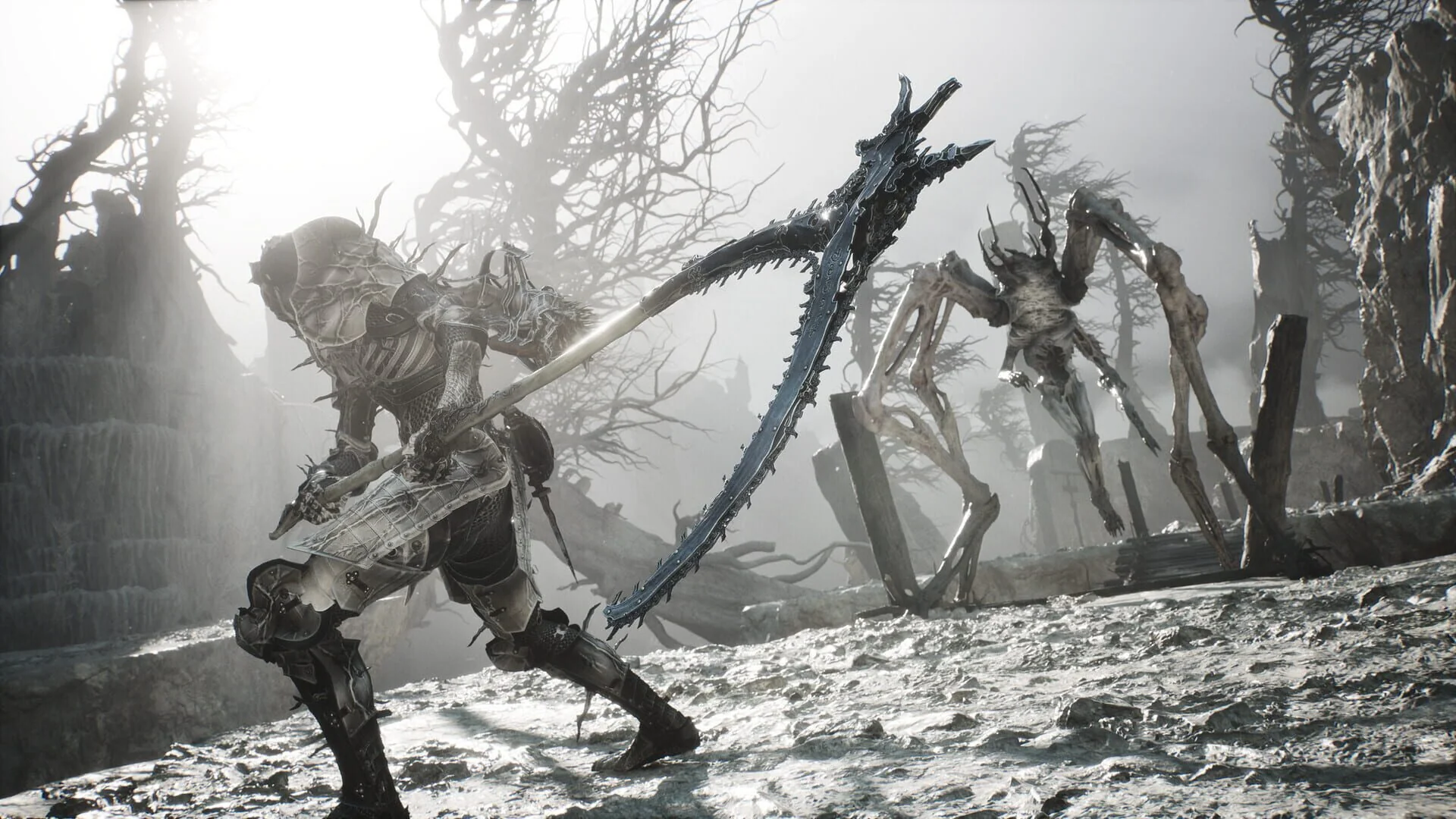
    Screenshot from Project Songbird
    • Utilisez le scrap collecté pour réparer la hache. Si vous avez assez de ressources, améliorez-la aussi, car elle reste précieuse pour économiser les balles.
    • Sur une table, examinez la maquette de phare : elle est liée à un succès/trophée.
    • Dans la pièce voisine, prenez le tableau de forme irrégulière et notez le projecteur de film vide : aucun film n’est encore inséré.

    Remontez à l’étage adéquat pour placer ce tableau irrégulier dans son encadrement spécifique. Un nouveau couloir apparaît.

    Suivez les instructions écrites sur les murs (du type “continue” / “keep moving”). Vous traversez plusieurs portes tandis que la radio commence à saturer de murmures. La zone se boucle : si vous continuez toujours tout droit, vous revenez au même endroit.

    Au cours de cette boucle, vous tombez sur une table avec une note. Après l’avoir lue, au lieu de poursuivre en avant, faites demi-tour et repérez la grande ouverture d’où vous ressortez à chaque boucle : elle vous mène à une cuisine.

    Sur un mur de cette cuisine se trouve le nombre “4”. À côté du frigo, ramassez le petit tableau de porte rouge. Montez à l’étage et accrochez-le près de la vraie porte rouge. Une nouvelle séquence se déclenche, où vous enchaînez plusieurs portes jusqu’à vous retrouver dans un salon avec piano.

    Deuxième sous-sol, clé cœur et collecte de munitions

    Depuis le salon, passez par la porte à côté du piano.

    • Sur la droite, une porte est verrouillée par un cadenas. Tirez dessus pour l’ouvrir et ramasser des antidouleurs sur la table.
    • Revenez et contournez le couloir : une balle de fusil vous attend près d’une armoire.
    • Poursuivez jusqu’à une nouvelle porte rouge menant à un sous-sol industriel avec un autre établi.
    • Profitez-en pour investir les derniers scraps dans la hache ou le fusil, selon votre style (si vous consommez peu de balles, renforcer la hache vous rend plus sûr en mêlée).

    Dans cette zone, vous affrontez plusieurs Toothmen dans des couloirs étroits.

    • Avancez prudemment, écoutez les grognements et utilisez les angles de mur pour isoler les ennemis un par un.
    • La porte verte sur la gauche est d’abord fermée : continuez plus loin pour trouver le chemin qui y mène.
    • Dans la pièce derrière la première porte verte, éliminez un Toothman, puis un second dans l’angle.
    • Vous trouvez ici des batteries et une balle de fusil dans une pièce connectée par un conduit d’aération ouvert : rampez dedans puis ressortez.

    À la sortie de ce conduit, un nouveau Toothman vous attend. Une fois neutralisé, vous pouvez tirer sur le cadenas d’une autre porte verte pour l’ouvrir et prendre davantage de scrap.

    En continuant jusqu’à une salle avec lumière rouge et casiers, fouillez les casiers pour une balle supplémentaire et éliminez un Toothman supplémentaire. Dans la pièce suivante, sur un baril, une autre balle peut être ramassée. À la fin de ce segment, vous obtenez la clé en forme de cœur.

    Remontez ensuite jusqu’à la porte marquée d’un symbole de cœur, derrière une étagère tombée qu’il faut contourner en se baissant. Ouvrez-la avec la clé.

    Dans cette chambre, prenez l’oiseau empaillé (corbeau/taxidermy bird) posé sur le lit. À ce stade, vous devriez encore avoir suffisamment de balles (5–7, selon ce que vous avez raté ou dépensé) pour la dernière menace majeure.

    Screenshot from Project Songbird
    Screenshot from Project Songbird

    Retour au perchoir et gestion du blink monster

    Retournez maintenant vers la pièce où se trouvent le tableau de Finn et le perchoir vide (accessible depuis le réseau de nouvelles portes débloquées). En entrant dans cette pièce, placez l’oiseau empaillé sur le perchoir.

    En repartant par le même chemin, vous rencontrez un blink monster dans les couloirs. Il se rapproche dès que vous ne le regardez pas.

    • Reculez lentement en gardant la créature dans votre champ de vision.
    • Évitez de vous retourner complètement : utilisez la marche arrière et le strafe latéral pour corriger votre trajectoire.
    • Les balles peuvent fonctionner, mais le comportement de ce monstre privilégie surtout la gestion de la ligne de vue. Conservez vos munitions si vous le pouvez.
    • Poursuivez ce mouvement de recul contrôlé jusqu’à atteindre une pièce avec une chaise rouge et une porte.

    Franchissez cette porte pour accéder à un bureau avec une boîte verrouillée sur une table.

    Étape 5 – Code, bobine de film et séquence finale jusqu’au studio

    Rassembler les chiffres et ouvrir la boîte (code 1‑9‑4‑2)

    Vous avez déjà croisé plusieurs chiffres dans la maison :

    • 1 sur le mur de la salle de bains contenant le tableau carré.
    • 9 peint dans la cave où vous avez accroché ce tableau.
    • 4 sur le mur de la cuisine où se trouvait le petit tableau de la porte rouge.
    • 2 est le dernier maillon de la combinaison, confirmé par le coffre lui-même : il n’est pas toujours mis en avant par un graffiti unique, mais la combinaison complète est 1-9-4-2.

    Interagissez avec la boîte et entrez le code 1-9-4-2. À l’intérieur, vous récupérez la bobine de film.

    Utiliser le projecteur et rejoindre le studio de Finn

    Retournez vers le sous-sol avec le projecteur (celui où vous aviez récupéré le tableau de forme irrégulière et réparé la hache). Les escaliers qui y descendent semblent s’allonger anormalement : continuez simplement à descendre, la boucle se brisera et vous atteindrez la salle voulue.

    • Insérez la bobine de film dans le projecteur.
    • Après la séquence de projection, remontez et allez dans le studio de Finn à l’étage.
    • Lancez la cinématique clef qui révèle davantage sur Finn et sur l’album.

    À l’issue de cette longue cinématique, vous êtes plongé dans l’obscurité et devez marcher vers la lumière au loin. Avancez simplement en ligne relativement droite jusqu’à retrouver un environnement plus concret.

    Vous revenez alors vers l’extérieur, avec pour objectif de regagner la cabane de Dakota pour achever l’album. Plusieurs monstres apparaissent à nouveau sur le chemin.

    • Ne perdez pas de temps à les combattre : le jeu privilégie ici la course jusqu’à la cabane.
    • Gardez votre stamina pour les derniers mètres : ne sprintez pas en continu, alternez jogging et marche rapide pour éviter d’être à sec en cas de danger.
    • Dès que la cabane est en vue, courez tout droit, ignorez les ennemis et franchissez la porte.

    À l’intérieur, Dakota peut enfin se concentrer sur la finalisation de l’album, ce qui déclenche les dernières scènes et la séquence de fin avec le message de Connor Rush.

    Résumé des points clés pour maîtriser l’Acte 3

    • Structure : cabane → mine (générateur, ascenseur) → niveau inférieur (fusil, fuite) → maison de Finn (tableaux, valves) → sous-sols (clé cœur, corbeau, projecteur) → studio → retour à la cabane.
    • Objets indispensables :
      • Bidon d’essence et batteries à l’entrée de la mine.
      • Fusil et premières balles près du squelette de Billy.
      • Tableaux : porte, paysage, carré, forme irrégulière, petite porte rouge.
      • Clé cœur et oiseau empaillé pour activer le perchoir de Finn.
      • Bobine de film obtenue via le code 1-9-4-2.
    • Puzzles :
      • Générateur à alimenter avec le diesel du pickup.
      • Trois vannes de vapeur à fermer pour ouvrir un passage.
      • Placement correct des tableaux pour faire apparaître de nouvelles portes.
      • Combinaison de chiffres (1, 9, 4, 2) pour ouvrir la boîte contenant le film.
    • Combat :
      • Conserver les balles de fusil pour les situations obligatoires (cadenas, passages bloqués, quelques Toothmen menaçants).
      • Utiliser la hache améliorée dès que possible et attaquer les Toothmen par le flanc droit quand l’espace le permet.
      • Traiter le blink monster comme un puzzle de ligne de vue plutôt qu’un combat classique.
    • Ressources :
      • Scrap prioritaire pour les améliorations de fusil puis de hache.
      • Antidouleurs à ramasser systématiquement, surtout avant les longs segments de couloirs.
      • Batteries dans la mine et dans le deuxième sous-sol pour garder une bonne visibilité.

    En suivant cet ordre et en gérant votre munitions avec parcimonie, l’Acte 3 se déroule de façon régulière jusqu’au studio de Finn, puis jusqu’à la cabane finale, tout en limitant les allers-retours inutiles et les morts évitables face aux Toothmen.

  • Screamer : Guide des succès et trophées – Maîtriser Overdrive

    Screamer : Guide des succès et trophées – Maîtriser Overdrive

    Pourquoi viser le 100 % dans Screamer (et pourquoi c’est plus dur qu’il n’y paraît)

    Après une vingtaine d’heures à me crasher en Overdrive dans les murs et à rater des parades de justesse, j’ai enfin décroché l’intégralité des succès de Screamer sur PC (et l’équivalent des trophées sur PS5, avec le Platine). Ce guide reprend ce qui m’a réellement aidé : comment organiser votre route, quels modes utiliser pour farmer, et surtout comment aborder les succès les plus atroces comme Smooth race et Hollowed.

    Screamer compte 50 succès (et 51 trophées sur PlayStation grâce au Platine) répartis entre :

    • Chapitres d’histoire et lignes scénaristiques de factions
    • Objectifs de modes Arcade / Score / Overdrive Challenge
    • Succès de KOs, parades et gestion d’Overdrive
    • Succès de Maîtrise pour chacun des 16 personnages (ECHO abilities)

    L’idée n’est pas juste de lister les conditions (elles sont déjà dans le jeu), mais de vous donner une méthode efficace et réaliste pour tout débloquer sans tourner en rond.

    Comprendre les systèmes clés avant de chasser les succès

    Les succès les plus difficiles tournent tous autour des mêmes mécaniques :

    • Sync (jauge de boost “classique”) utilisée pour les accélérations et certaines ECHO.
    • Entropy (segments) qui alimentent Strike et surtout Overdrive.
    • Hype / Style pour certains persos orientés spectacle (Akane, Hina, The Announcer, etc.)
    • Parry/Shield qui permettent de renvoyer un KO et qui sont au cœur des succès de défense.

    Screamer se joue littéralement en twin-stick : je pilote à l’analogique gauche et je gère la dérive/finesse avec le droit. Sur manette, j’ai fini par caler :

    • RT / R2 : accélération
    • LT / L2 : frein (le moins possible, privilégiez la dérive)
    • A / Croix : Boost standard
    • B / Rond : Strike
    • Y / Triangle : Overdrive
    • LB / L1 : Shield / Parry

    Le déclic est venu quand j’ai arrêté de “subir” Overdrive : tant que vous ne touchez pas brutalement un mur, vous ne pétez pas. Sur les succès comme Ultimate driving ou Out of my way, tout se joue sur votre capacité à rider la limite: dériver tôt, sortir large, éviter tout contact à angle droit.

    Route 100 % recommandée pour les succès & trophées

    Si je devais recommencer de zéro, je suivrais cet ordre :

    • Étape 1 : Finir toute l’histoire pour débloquer les chapitres Engine Start, Burning Ambitions, Sync Rising, On a Starlit Stage et toutes les histoires de factions (Green Reapers, Kagawa-Kai, Strike Force Romanda, Jupiter Stormers, Anaconda Corp) + succès comme Lore Master.
    • Étape 2 : Mode Arcade & Score Challenge pour enchaîner les succès type In the flow, Tweaked and tuned, Pure racing, Set the stage, Experiment No. 1, Display of force, New ties, One more race, Ultimate driving.
    • Étape 3 : Succès de combat/KOs en paramétrant des courses d’équipe longues contre l’IA pour farmer Ravenous, Sharpshooter, Out of my way, Not today, Ace, MVP, etc.
    • Étape 4 : Maîtrises de personnages (Mastery) en se concentrant sur un perso à la fois, dans des réglages qui favorisent son ECHO.
    • Étape 5 : Endgame & Hollowed Apollo une fois à l’aise avec Overdrive et Strike.

    L’avantage de ce chemin, c’est que vous débloquez naturellement une grosse partie des KOs et de la progression de maîtrise pendant l’histoire et les modes, sans encore vous soucier du 100 % pur et dur.

    Succès d’histoire et de factions : les attraper “gratuitement”

    Bonne nouvelle : la plupart des succès d’histoire tombent en jouant normalement. Engine Start, Burning Ambitions, Sync Rising, On a Starlit Stage se débloquent en finissant leurs chapitres. Pareil pour les histoires de factions :

    • The emptiness of revenge – Green Reapers
    • Ending the cycle – Kagawa-Kai
    • Hard truths – Strike Force Romanda
    • Dangerous knowledge – Jupiter Stormers
    • Heir to the chair – Anaconda Corp
    • Lore Master – terminer tous les événements du Screamer Tournament

    Mon conseil :

    • Restez en difficulté normale pour votre premier run. Monter la difficulté ne donne aucun succès supplémentaire, et le jeu est déjà assez exigeant.
    • Sur les épisodes de Team Race, pensez à vos futurs succès de KO (par exemple Hunter, KO for KO, Revenge, On your tail) pour ne pas avoir à tout refaire plus tard.
    • Repérez les pistes avec de larges virages et peu de goulets d’étranglement – elles seront parfaites plus tard pour Overdrive et les Mastery.

    Succès de modes Arcade & Score : là où tout se farm

    “In the flow”, “Tweaked and tuned” & Score Challenge de base

    Presque tous les succès “faciles” sont tombés pour moi en passant une soirée dans le menu Arcade → Race! / Checkpoints / Score Challenge :

    • In the flow : en Checkpoints, prenez une piste simple, restez dans le flux pendant 2 minutes. Ne visez pas la vitesse max, concentrez-vous sur les trajectoires.
    • Tweaked and tuned : lancez un Race! hors-ligne avec règles personnalisées (2 tours, IA facile, dégâts réduits) et terminez la course.
    • Pure racing / Set the stage / New ties / Experiment No.1 / Display of force : ce sont des complétions de Score Challenge avec un perso d’une faction donnée. Sélectionnez simplement un membre de la faction demandée et finissez un Score Challenge.
    • One more race : succès caché lié à l’équipe de Mr. A. En pratique, jouez un Score Challenge avec Mr. Apollo ou The Announcer pour le faire tomber.

    “Ultimate driving” & gestion d’Overdrive

    Ultimate driving demande de parcourir au minimum 4,7 miles en Overdrive Challenge sans exploser. J’ai raté cette jauge un nombre ridicule de fois avant de stabiliser une méthode :

    Screenshot from Screamer
    Screenshot from Screamer
    • Choisissez une piste avec de grandes courbes et peu de barrières internes (évitez les circuits urbains étroits).
    • Activez Overdrive sur une longue ligne droite, pas dès le départ.
    • Dérivez très tôt : dès que vous voyez un virage moyen/serré, commencez votre drift beaucoup plus tôt que d’habitude pour éviter le contact brutal.
    • Si vous sentez que vous allez toucher un mur à angle droit, levez le pied (relâchez l’accélérateur une demi-seconde) pour diminuer l’impact, même si ça rallonge un peu le run.

    Je vous conseille de vous échauffer 2–3 tentatives sans viser le succès, juste pour sentir comment la voiture réagit en Overdrive sur cette piste.

    “Smooth race” – le trophée qui punit les murs

    Smooth race impose de finir premier en Race! ou Team Race, sans exploser pendant que vous êtes en Overdrive. Ce n’est pas la difficulté de l’IA qui m’a posé problème, mais le réflexe d’activer Overdrive trop tôt.

    • Réglez une course rapide : 2 tours, IA facile, dégâts par défaut.
    • Gardez votre Overdrive pour le dernier tour, sur une portion de piste que vous connaissez par cœur.
    • Assurez-vous d’être déjà en tête avant d’enclencher Overdrive : ainsi, vous n’êtes pas obligé de doubler au milieu du trafic.
    • Pas d’Overdrive dans les épingles : si la piste a un ou deux virages vraiment serrés, désactivez (ou ne déclenchez pas) Overdrive avant ces zones.
    • N’oubliez pas que tuer les autres en Overdrive est autorisé : seul votre explosion annule le succès.

    Ce trophée est surtout mental : n’essayez pas d’aller vite, essayez d’aller propre. Quand j’ai arrêté de viser le chrono et que je me suis concentré uniquement sur les trajectoires safe, il est tombé à la troisième tentative.

    Succès de combat & KOs : ramming, parades et travail d’équipe

    Screamer a des succès qui ressemblent plus à un jeu de baston qu’à un racer. J’ai tout regroupé dans des sessions dédiées en Team Race, avec règles custom :

    • Mode : Team Race
    • Tours : 4 à 6
    • IA : facile
    • Dégâts : normaux
    • Collisions activées

    Avec ce setup, vous pouvez viser plusieurs succès à la fois :

    • Ravenous : 3 KOs sur le même ennemi dans une course. Marquez un pilote précis et harcelez-le à chaque tour.
    • Hunter : KO sur le leader et les deux membres d’une même équipe – ciblez systématiquement la même couleur d’équipe sur le HUD.
    • KO for KO & Revenge : gardez un œil sur le feed d’événements. Dès qu’un ennemi KO un allié ou vous-même, traquez-le immédiatement.
    • On your tail : attendez qu’un ennemi se glisse dans le Slipstream de votre coéquipier et percutez-le avec Strike ou un gros tacle latéral.
    • Ace : KO rapide du leader et des deux membres d’une même team, seul ou avec vos alliés. Jouer avec un ami aide beaucoup, car ses KOs comptent aussi.
    • MVP : viser au moins 220 points en Team Race. Concentrez-vous sur la première place et sur les KOs, en évitant toute explosion inutile.

    Pour Sharpshooter (200 KOs avec Strike) et Out of my way (100 KOs en Overdrive), le plus rentable est de lancer des Team Races longues avec IA facile, puis :

    Screenshot from Screamer
    Screenshot from Screamer
    • Remplir vos segments d’Entropy, activer Strike/Overdrive dès que possible.
    • Viser des contacts sur l’arrière ou le flanc de l’ennemi, pas en frontal (sinon vous explosez ensemble).
    • Ne terminez pas la course trop vite : laissez durer le dernier tour pour caser un maximum de KOs supplémentaires.

    Enfin, pour Not today (50 parries avec Shield), il m’a fallu un peu de discipline : j’avais tendance à utiliser le bouclier défensivement. Pour le trophée, vous devez parer un KO imminent (Strike ou Overdrive). Le plus simple est d’inviter une amie/ami en ligne, de lancer une course privée, et de répéter le schéma “il t’attaque en Strike → tu parries” jusqu’au compte voulu. La bonne nouvelle : aucun succès n’est obligatoirement online, mais certains comme celui-ci sont plus supportables en coop.

    Maîtrises de personnages (ECHO) – comment optimiser le farm

    Chaque perso jouable a un succès de Mastery lié à son ECHO. C’est là que j’ai passé le plus de temps, mais on peut optimiser :

    • Travaillez un personnage à la fois.
    • Utilisez le mode Arcade → Race! ou Team Race avec tours longs et IA facile.
    • Choisissez 1–2 pistes que vous connaissez parfaitement pour réduire la charge mentale.

    Persos orientés KOs : Dirk, Akemi, Frederic, Róisín, Hina, Fermi

    Les maîtrises les plus simples à comprendre mais longues à compléter sont celles qui demandent des KOs spécifiques :

    • Dirk’s Mastery – Blood Thirst : 100 KOs avec son Strike en chaîne. Prenez des Team Races, visez les groupes compacts et profitez du chain Strike.
    • Akemi’s Mastery – Something to Prove : 100 KOs en Overdrive avec le bouclier généré par son ECHO. Activez souvent ECHO, restez en Overdrive et refusez de lever le pied.
    • Frederic’s Mastery – Reaper’s Dance : 100 KOs via des Strikes renforcés.
    • Róisín’s Mastery – One More Freckle : ECHO réduit le coût en Entropy pour Strike, ce qui permet de spammer les KOs.
    • Hina’s Mastery – Go Go SFR! : Drift en continu pour charger Hype, puis utilisez Strike pour accumuler 50 KOs.
    • Fermi’s Mastery – Herding Instinct : réaliser 2 KOs en un seul Strike, 20 fois. Il faut viser des ennemis groupés, souvent dans les combats de peloton.

    Pour tous ces persos, la clé est de prolonger les courses : n’allez pas chercher l’arrivée, cherchez le chaos au milieu du peloton.

    Persos “jauge management” : Hiroshi, Gregor, Noboru, Gabriel, Hope, Keiji, Ritsuko, The Announcer

    Un autre bloc de maîtrises tourne autour de la gestion de jauges (Sync, Entropy, Hype, Style) :

    • Hiroshi’s Mastery – Unstable Boost : réaliser 100 boosts avec son ECHO spécial au lieu du boost standard.
    • Gregor’s Mastery – ECHO Evolution : atteindre le niveau max de son ECHO 30 fois.
    • Noboru’s Mastery – Former Glory & Gabriel’s Mastery – Ruthless Heir : générer 100 segments d’Entropy avec leurs ECHO.
    • Hope’s Mastery – Interest Rate : accumuler 13 segments de Sync, 30 fois.
    • Keiji’s Mastery – Emotional Manipulation : activer 50 Overdrives à Sync maximal.
    • Ritsuko’s Mastery – Take Your Heart : déclencher 5 fois l’ECHO dans une course, répété 30 fois.
    • The Announcer’s Mastery – Style Empress : maintenir le niveau max de Style pendant 5 secondes, 50 fois.

    Pour ces succès, j’ai basculé sur des courses plus calmes : peu de trafic, IA facile, objectif de placer et recharger l’ECHO autant de fois que possible sans forcément chercher la victoire. Sur The Announcer, par exemple, je roulais presque en freestyle pour enchaîner les actions qui montent le Style plutôt que de me focaliser sur la course.

    Persos défensifs & survie : Aisha, Mr. Apollo

    Aisha’s Mastery – JSI Defense System demande de parer 30 KOs grâce à son ECHO. Couplé au succès Not today, vous pouvez optimiser en faisant des sessions coop où un ami vous attaque en Strike/Overdrive pendant que votre ECHO est prêt.

    Screenshot from Screamer
    Screenshot from Screamer

    Mr. Apollo’s Mastery exige de gagner 10 courses sans se faire auto-détruire par son Proto-ECHO. Ici, le piège, c’est la gourmandise : utilisez son pouvoir, mais surveillez toujours la fenêtre de danger et n’hésitez pas à lever le pied ou à l’ignorer si vous sentez que vous perdez le contrôle. Faites-le sur des courses très simples, IA facile, 2 tours.

    Hollowed Apollo : clore le chapitre en beauté

    Le succès Hollowed vous demande de battre Hollowed Apollo, un adversaire secret qui apparaît après l’endgame. C’est de loin l’un des combats les plus exigeants du jeu : il exploite à fond Overdrive, Strike et les parades.

    • Venez avec un perso dont vous maîtrisez déjà l’ECHO (peu importe lequel, l’important est d’être à l’aise).
    • Considérez ce duel comme un boss de jeu de combat : apprenez ses patterns, notamment ses fenêtres de Strike et Overdrive.
    • Gardez des segments d’Entropy en réserve pour riposter quand il se fragilise après un KO raté.
    • N’essayez pas de le dominer en vitesse pure : jouez plus propre que lui, exploitez ses erreurs, et laissez-le se crasher.

    Pour moi, le vrai prérequis invisible de ce succès, c’est d’avoir déjà passé du temps sur les maîtrises les plus exigeantes. Une fois que vous savez gérer Overdrive pendant des kilomètres, maintenir des chaînes de Strike et placer des parades, Hollowed Apollo devient un test final cohérent plutôt qu’un mur frustrant.

    Verdict : un 100 % exigeant mais parfaitement atteignable

    Screamer ne bricole pas avec ses succès : entre Overdrive à haut risque, parades millimétrées, Mastery spécifiques pour 16 personnages et un boss final secret, le 100 % demande vraiment de maîtriser le jeu sous toutes ses coutures. Mais la structure des modes joue en votre faveur : aucun trophée n’est bloqué derrière le multijoueur, l’Arcade permet de configurer exactement les conditions dont vous avez besoin, et la progression de maîtrise avance quel que soit le mode.

    En suivant une route claire (histoire → Arcade/Score → KOs → Masteries → Hollowed), en farmant intelligemment sur quelques pistes sûres et en respectant la dangerosité d’Overdrive, le Platine / 100 % de Screamer n’est pas un exploit réservé à quelques élus : c’est un objectif exigeant mais totalement raisonnable pour tout joueur prêt à investir du temps dans les systèmes d’ECHO et de combat. Si vous acceptez de considérer Screamer autant comme un jeu de baston que comme un jeu de course, sa liste de succès devient une feuille de route idéale pour en exploiter tout le potentiel.

  • Abiotic Factor: How to Use Interactive Maps for 100% Exploration

    Abiotic Factor: How to Use Interactive Maps for 100% Exploration

    Pourquoi les cartes interactives changent la vie dans Abiotic Factor

    L’absence de curseur de joueur sur la carte d’Abiotic Factor m’a obligé à basculer sur des cartes interactives après quelques heures seulement. Même avec les cartes de secteurs dans le Journal, je tournais en rond, surtout dans Cascade Research et les zones souterraines. Le déclic est venu quand j’ai compris que la communauté avait déjà réglé le problème avec des hubs de cartes cliquables et des checklists 100% bien plus pratiques que la carte en jeu.

    Dans ce guide, je t’explique concrètement comment utiliser :

    • le hub de cartes interactives type TechRaptor pour chaque zone (Canaan, Far Garden, Flathill, etc.) ;
    • les checklists 100% façon Wand pour ne rien oublier ;
    • les cartes communautaires (GitHub, Steam, Fandom) si tu veux aller encore plus loin ou contribuer toi-même.

    L’idée, c’est que tu puisses passer d’une exploration “je me perds tout le temps” à une exploration structurée, où chaque aller-retour est planifié et rentable.

    Comprendre les limites de la carte en jeu

    Avant de parler outils externes, il faut bien comprendre ce que la carte d’Abiotic Factor fait… et ce qu’elle ne fait pas.

    • Tu dois ramasser les cartes de secteur (Office Sector, Cascade Research, etc.) pour voir les plans dans ton Journal.
    • Tu y accèdes via J par défaut, onglet carte.
    • Il n’y a aucun indicateur de ta position sur ces plans.
    • Les cartes sont statiques : pas de zoom, pas de marqueurs personnalisés, pas de filtres.

    Sur le papier, ça suffit pour une run “découverte”. En pratique, dès que tu essayes de nettoyer une zone, de revenir sur un coffre manqué ou de trouver un raccourci entre deux secteurs, c’est “inutilement difficile”. J’ai perdu un temps fou à me réorienter dans Cascade Research en me repérant juste aux couloirs et aux panneaux.

    C’est là que les cartes interactives externes deviennent presque indispensables, surtout si tu vises le 100% ou que tu fais du speedrun / coop organisé.

    Installer une bonne routine d’exploration avec cartes interactives

    Avant de rentrer dans le détail des différents outils, voici la routine que j’use à chaque session :

    • Écran 1 : le jeu, avec accès rapide au Journal (J).
    • Écran 2 ou téléphone : le hub de cartes interactives (type TechRaptor) ouvert sur la zone où je me trouve.
    • Un bloc-notes / doc : si j’ai besoin de noter des objectifs précis (un coffre verrouillé, un boss, un raccourci).

    Si tu n’as qu’un seul écran, le plus efficace reste d’ouvrir la carte interactive sur ton téléphone ou ta tablette. J’ai essayé de faire des allers-retours alt-tab non-stop : non seulement ça casse le rythme, mais j’oubliais à chaque fois la position exacte de mon objectif.

    Screenshot from Abiotic Factor
    Screenshot from Abiotic Factor

    Utiliser le hub de cartes interactives zone par zone

    Le hub de cartes interactives de type TechRaptor sert surtout de référence de navigation : tu cliques sur une zone (Canaan, Far Garden, Flathill, etc.) et tu obtiens une carte cliquable avec les principaux points d’intérêt (POI).

    1. Canaan, Far Garden, Flathill : poser les bases

    Sur ces premières zones, je m’en sers surtout pour :

    • Repérer les chemins principaux avant d’y aller : ça évite de faire trois fois le tour pour retrouver une entrée de bâtiment.
    • Visualiser les liaisons entre sous-zones (par exemple, comment Canaan se connecte à Far Garden).
    • Identifier quelques repères visuels forts (une grande structure, un pont, un croisement) que je peux retrouver facilement dans le jeu.

    Concrètement, je commence par ouvrir la carte interactive de la zone, je la regarde en entier pendant 30 secondes pour mémoriser la structure globale, puis je zoome sur mon secteur actuel. Une fois en jeu, je m’interdis de regarder toutes les 10 secondes : j’alterne plutôt exploration libre et vérification ciblée quand je me sens perdu.

    2. Furniture Store, The Train, Rise : navigation à couloirs

    Dans ces zones plus linéaires ou semi-linéaires, le problème n’est pas tant de se perdre que de :

    • louper une salle annexe utile ;
    • oublier un item important ou une station de craft ;
    • rater un raccourci ou un retour vers une zone précédente.

    Avec les cartes interactives du hub, je survole la zone avant d’y entrer, et je repère :

    • les embranchements qui ne mènent pas directement à l’objectif principal (souvent là où se cachent les bons loots) ;
    • les éventuels dédales (salles multiples, couloirs superposés) pour éviter de tourner en rond.

    Je recommande vraiment de prendre 1-2 minutes pour ça avant un long segment comme The Train. Ça m’a évité plusieurs retours en arrière lourds parce que j’avais raté une pièce à mi-parcours.

    3. Space Queen, The Mycofields, The Night Realm : zones denses et désorientantes

    C’est dans ces zones-là que les cartes interactives deviennent quasi obligatoires. L’ambiance visuelle très marquée (mycos, obscurité, structures étranges) rend la lecture de l’espace compliquée, et l’absence de marqueur de joueur sur la carte en jeu n’aide pas.

    • Space Queen : je m’appuie sur la carte interactive pour repérer à l’avance les niveaux de verticalité (ponts, passerelles, accès par échelles). En jeu, je me base ensuite sur ces hauteurs pour savoir sur quel “niveau” je suis.
    • The Mycofields : ici, j’utilise la carte pour tracer un itinéraire propre entre les POI importants (entrée, objectifs, stations, coffres notables) afin d’éviter de traverser trois fois les mêmes nuages de spores.
    • The Night Realm : zone très propice à la perte de repères. J’ai fini par découper la carte interactive en “quartiers” mentaux : nord-ouest, nord-est, etc., avec un objectif par quartier, plutôt que d’essayer de tout faire d’un coup.

    Dans ces zones, ne fais pas mon erreur de vouloir “tout mémoriser” dès la première visite. Garde la carte interactive accessible, et n’hésite pas à faire pause régulièrement pour recaler ton trajet.

    Screenshot from Abiotic Factor
    Screenshot from Abiotic Factor

    4. Village Den da’ko Yeer, Voussoir : connexions et retours

    Ces zones servent souvent de nœuds de connexion entre plusieurs secteurs. J’ai perdu un temps absurde à chercher comment revenir sur une zone précédente parce que je n’avais pas repéré à l’avance les sorties et raccourcis.

    • Sur la carte interactive, repère toutes les sorties marquées (portes, ascenseurs, passages) dès ta première visite.
    • Associe-les à des repères en jeu (une couleur de lumière, une affiche, un bruit particulier).
    • Note éventuellement sur un carnet l’équivalent “sortie nord = vers X, sortie sud = vers Y”.

    En faisant ça, les allers-retours pour finir une quête ou récupérer un item oublié deviennent beaucoup plus simples et rapides.

    Aller vers le 100% : utiliser les checklists interactives

    Le hub de cartes interactives est parfait pour la navigation, mais dès que j’ai voulu viser le 100% (tout fouiller, tout ramasser), j’ai dû ajouter un deuxième outil : les checklists type Wand, pensées pour le completisme.

    Le principe : au lieu d’avoir juste une carte, tu as une liste de tous les éléments d’une zone (objets importants, collectibles, POI) avec la possibilité de les cocher au fur et à mesure. Certaines de ces interfaces proposent aussi :

    • des routes optimisées pour parcourir une zone sans retour en arrière inutile ;
    • des téléports ou points de déplacement pour organiser tes trajets (quand le jeu le permet) ;
    • un suivi global du pourcentage de complétion par zone.

    Comment je les utilise :

    • Je commence une zone en mode “découverte” avec seulement la carte interactive, sans checklist, pour garder un minimum de surprise.
    • Une fois la zone terminée naturellement (boss vaincu, objectif principal atteint), j’ouvre la checklist correspondante.
    • Je compare ce que j’ai déjà vu avec la liste, et je planifie un run de nettoyage avec un itinéraire propre, en cochant au fur et à mesure.

    Ce fonctionnement en deux temps m’a permis de ne pas tuer totalement l’exploration, tout en ayant un contrôle strict sur la complétion. En général, compte 30 à 60 minutes de plus par grande zone si tu veux vraiment la mettre à 100% avec ce système.

    Screenshot from Abiotic Factor
    Screenshot from Abiotic Factor

    Outils avancés : cartes éditables et filtres dynamiques

    Si tu veux aller encore plus loin ou que tu joues beaucoup en coop, les cartes communautaires plus avancées (GitHub, Steam, Fandom) deviennent très intéressantes.

    Cartes open-source (type GitHub, ComradeAleks)

    Ces cartes sont généralement :

    • éditables : tu peux ajouter ou modifier des marqueurs ;
    • organisées par catégories de POI (items, ennemis, événements, sorties) ;
    • pensées pour être maintenues au fil des mises à jour.

    Dans mon cas, je les utilise surtout pour :

    • ajouter des notes personnelles (par exemple “bon spot de farm X”, “zone dangereuse pour un joueur peu équipé”) ;
    • préparer une session coop en partageant un plan de route à mes potes avec les mêmes codes de couleur ;
    • suivre les ajouts de zones post-release (par exemple autour de Shadowgate) sans attendre un guide complet.

    Guides Steam et cartes dynamiques

    Certains guides Steam proposent une seule grande carte interactive avec :

    • des filtres dynamiques (montrer uniquement les items, ou uniquement les ennemis, etc.) ;
    • une mise à jour régulière, parfois datée (2026 et plus).

    Ça brille surtout si tu veux te concentrer sur un type de contenu : par exemple, repérer rapidement où se trouvent tous les points de craft ou tous les types d’ennemis d’une zone précise.

    Cartes Fandom / wiki

    Les wikis Fandom disposent souvent d’une section “AllMaps” avec des cartes personnalisées créées par la communauté. Elles sont très pratiques si tu :

    • cherches une vue d’ensemble rapide d’une zone précise ;
    • veux comparer plusieurs interprétations d’un même espace (certains joueurs ajoutent des détails que d’autres ont manqués) ;
    • aimes contribuer en ajoutant tes propres marqueurs ou corrections.

    Erreurs courantes à éviter avec les cartes interactives

    En voulant optimiser, j’ai aussi transformé le jeu en tableur plus d’une fois. Voilà ce que j’aurais aimé éviter dès le début :

    • Rester scotché sur la carte externe : si tu regardes la carte toutes les 5 secondes, tu ne développes jamais ton sens de l’orientation dans les niveaux. Force-toi à explorer un peu “en aveugle” puis à vérifier.
    • Tout vouloir faire en une seule passe : certaines zones se débloquent en plusieurs temps. Inutile d’insister sur un collectible inaccessible, note-le sur la checklist et reviens plus tard.
    • Ignorer complètement la carte du Journal : même limitée, elle aide à comprendre la structure générale (surtout les connexions entre secteurs). Je l’utilise toujours en complément.
    • Suivre une route “optimisée” sans te laisser respirer : les checklists 100% sont efficaces, mais ne te prive pas de quelques détours improvisés, surtout lors de ta première run.
    • Oublier d’actualiser tes sources : certaines cartes communautaires datent d’avant certaines mises à jour. Vérifie toujours la date ou les notes de mise à jour associées.

    Mettre tout ça ensemble : une méthode simple pour explorer efficacement

    Pour résumer la méthode qui fonctionne vraiment bien après plusieurs runs :

    • Avant une nouvelle zone : regarde rapidement la carte interactive du hub (type TechRaptor) pour comprendre la forme générale et les éventuels points chauds (zones denses, verticalité, nœuds de connexion).
    • Pendant la première exploration : joue surtout à l’instinct, n’utilise la carte interactive que quand tu te sens vraiment perdu ou quand tu doutes d’un embranchement important.
    • Après avoir fini l’objectif principal : ouvre la checklist 100% correspondante et repère ce qu’il te manque. Planifie un run de nettoyage avec un minimum d’allers-retours.
    • Pour les runs avancés (coop/speedrun) : passe sur des cartes éditables (GitHub, Steam, wiki) pour ajouter des marqueurs custom, synchroniser ton équipe et gagner encore plus de temps.

    En suivant cette approche, j’ai réussi à transformer une navigation parfois frustrante – surtout avec l’absence de carte interactive en jeu en 2026 – en véritable atout : je connais maintenant chaque zone par cœur, et mes runs 100% sont bien plus rapides et organisées.

  • Crimson Desert : résoudre l’Aiguille de l’Ascension et le Pont Céleste sans aller-retour

    Crimson Desert : résoudre l’Aiguille de l’Ascension et le Pont Céleste sans aller-retour

    Contexte : pourquoi ces puzzles posent problème

    Le chapitre 5 de Crimson Desert enchaîne deux séquences de puzzles très linéaires mais mal expliquées : l’Aiguille de l’Ascension, puis le Pont Céleste (Skybridge) dans l’Abîme. Le jeu donne peu d’indications, plusieurs batteries et orbes peuvent être retirés alors qu’ils sont indispensables, et certains mécanismes se réinitialisent si l’activation n’est pas faite dans le bon ordre. Le résultat typique est du backtracking inutile, voire un blocage qui oblige à recharger une sauvegarde précédente.

    Ce guide décrit une route propre, sans aller-retour, depuis l’arrivée devant l’Aiguille jusqu’au téléporteur qui mène au boss Invocacuervos, en détaillant deux chemins d’entrée, l’utilisation de la Force axiomatique, les puzzles de conduits et de lasers, la réparation de câbles et les points de voyage rapide à ne pas manquer.

    Préparation générale avant d’entrer

    Avant de t’engager dans cette séquence, vérifier les points suivants évite les mauvaises surprises :

    • Soin et nourriture : il n’y a ni marchand ni feu de camp pratique entre l’entrée de l’Aiguille et la zone du boss. Prévoir un stock confortable de nourriture cuisinée et de consommables de soin.
    • Force axiomatique : plusieurs puzzles reposent sur cette capacité. Assure-toi d’avoir suffisamment de charges et de connaître ses commandes (par défaut, maintenir L3 ou une touche dédiée pour l’activer, puis utiliser les gâchettes L2/R2 et le stick droit pour pousser/tirer et tourner des pièces mécaniques).
    • Équipement de mobilité : le vol plané et les compétences de projection (type « Palme de Force » ou équivalent dans ton arbre de talents) facilitent grandement les sauts entre plateformes.
    • Espace d’inventaire : laisse quelques emplacements libres pour ramasser orbes/cellules de batterie réellement nécessaires, afin de ne pas être tenté de démonter des éléments structurels du puzzle.

    Accéder à l’Aiguille de l’Ascension : deux itinéraires

    À ton arrivée, la porte principale de l’Aiguille est effondrée et obstruée par des gravats. Elle n’est pas ouvrable à ce stade : inutile de consommer du temps ou des compétences dessus. L’accès se fait par un chemin alternatif, au choix.

    Itinéraire A – Escalade extérieure

    Sur la façade de la tour, plusieurs prises et corniches permettent une escalade progressive vers une grande ouverture circulaire située à mi-hauteur.

    • Repérer les points de prise avec une vue d’ensemble de la paroi est.
    • Grimper par segments, en utilisant les petites plateformes comme zones de récupération d’endurance.
    • Viser l’une des grandes ouvertures rondes – elles débouchent toutes sur les niveaux internes de l’Aiguille.

    Cet itinéraire expose davantage aux chutes, mais offre souvent quelques ressources annexes (coffres accessibles en contrebas, petites caches, etc.).

    Itinéraire B – Tunnel caché

    Si tu préfères éviter la phase de plateforme verticale, il existe un accès souterrain :

    • Depuis la base de la tour, longer la falaise sur la droite.
    • Descendre légèrement pour trouver l’entrée d’un ancien tunnel minier.
    • Suivre ce couloir jusqu’à déboucher directement dans le sous-sol de l’Aiguille.

    Les deux itinéraires convergent vers la même zone : un vaste sous-sol circulaire avec un énorme ventilateur au centre et plusieurs orbes d’énergie bleus enchâssés dans les murs.

    Sous-sol de l’Aiguille : ventilateur et orbes à ne pas toucher

    Le sous-sol est le premier endroit où une erreur de manipulation peut casser la progression.

    • Ne PAS retirer les deux gros orbes bleus branchés sur les conduits principaux du ventilateur central. Ils alimentent la turbine qui sert d’ascenseur aérien.
    • De manière générale, éviter de démonter les batteries fixées sur les structures massives si le puzzle immédiat ne te le demande pas explicitement.

    Le ventilateur est déjà alimenté si les orbes sont en place. Pour monter :

    • Se placer au centre du flux d’air.
    • Sauter puis activer le vol plané avec la commande habituelle (selon ta plateforme).
    • Se laisser porter vers le haut jusqu’à heurter une plateforme qui bloque l’ascension. Atterrir sur ce niveau intermédiaire.

    Cette « colonne de vent » sert d’ascenseur principal pour revenir aux étages supérieurs si tu chutes : le puzzle conserve généralement son état, ce qui évite les resets complets.

    Étages intermédiaires : puzzle de conduits et premier ascenseur

    Sur le niveau où le flux d’air se bloque, une grande grille de panneaux ou cadrans rotatifs est encastrée dans la paroi, traversée par des lignes d’énergie.

    Screenshot from Crimson Desert
    Screenshot from Crimson Desert

    L’objectif est de rediriger le courant d’un point d’entrée à gauche vers un point de sortie à droite, en faisant passer l’énergie par tous les segments nécessaires pour activer l’ascenseur de pierre situé sous tes pieds.

    Méthode générale avec la Force axiomatique :

    • Activer la Force axiomatique (L3 maintenu ou touche équivalente).
    • Viser un panneau ou un cadran de la grille.
    • Utiliser L2/R2 et le stick droit pour faire pivoter la pièce, jusqu’à ce que les lignes d’énergie se connectent proprement d’un segment au suivant.

    Un ordre efficace consiste à :

    • Commencer par la ligne du bas à gauche : orienter le premier cadran pour amener l’énergie vers la droite.
    • Construire ensuite une forme de « L inversé » qui remonte vers le haut puis repart vers la droite, en évitant les impasses.
    • Vérifier que le courant atteint bien le point de sortie en bas à droite sans sections éteintes.

    Une fois le circuit complet, l’ascenseur de pierre se soulève au centre de la pièce. Important : si l’ascenseur s’active alors que tu n’es pas dessus, il suffit de dérégler volontairement un cadran pour couper le courant, attendre que la plateforme redescende, remonter dessus, puis rétablir la connexion.

    Plateforme supérieure : grand panneau circulaire et ventilateur final

    Le premier ascenseur t’amène à un étage supérieur équipé d’un vaste mécanisme circulaire mural, traversé par plusieurs rails d’énergie. Ce panneau commande l’ultime ventilateur-ascenseur vers le Pont Céleste.

    Configuration typique :

    • Plusieurs anneaux ou dials imbriqués, chacun faisant tourner un segment de conduits.
    • Trois lignes d’énergie à relier : gauche, bas (centre) et droite.
    • Une ou plusieurs cellules d’énergie fixées sous la plateforme qui alimentent le panneau.

    Ne pas retirer la batterie logée sous ce panneau : elle est nécessaire à son fonctionnement. Contente-toi de manipuler les parties rotatives.

    Pour résoudre le puzzle :

    • Activer la Force axiomatique et cibler chaque dial du panneau circulaire.
    • Utiliser les commandes de rotation pour orienter d’abord la ligne de gauche, de façon à la prolonger vers le centre.
    • Former ensuite une structure continue qui relie gauche → bas → droite, souvent sous la forme d’un « L inversé » ou d’un motif similaire reliant les trois embranchements.
    • Affiner au besoin en tournant les anneaux externes sans casser la connexion générale.

    Lorsque les trois voies sont actives simultanément (toutes les sections lumineuses), une cinématique courte indique l’activation du gros ventilateur central. Place-toi au milieu, déclenche ton vol plané et laisse-toi emporter vers le sommet de la tour. Ce trajet mène directement à la sortie vers l’Abîme et au début du Pont Céleste.

    Début du Pont Céleste (Skybridge) : point de voyage rapide et sphère centrale

    En sortant de l’Aiguille, tu te retrouves sur une structure flottante dans l’Abîme, avec des anneaux, des orbes et des conduits lumineux. Ce secteur porte souvent le nom de Pont Céleste ou Skybridge dans l’interface.

    Screenshot from Crimson Desert
    Screenshot from Crimson Desert

    Étapes initiales :

    • Avancer de quelques mètres jusqu’à une plaque circulaire au sol et l’activer : c’est un point de voyage rapide. Si tu chutes plus tard ou meurs, tu pourras revenir ici sans refaire l’Aiguille.
    • Juste devant se trouve une grande sphère (orbe) déjà orientée vers un point lumineux à l’horizon. Laisser cette sphère tranquille : elle est correctement alignée par défaut.

    Plateforme supérieure du Pont Céleste : alignement des sphères et lasers

    Le reste du puzzle consiste à réaligner des sphères/lasers et à rétablir la circulation d’énergie dans les conduits.

    Monter sur l’anneau supérieur

    Pour atteindre les autres sphères :

    • Suivre les passerelles vers la droite à partir de la sphère centrale.
    • Utiliser les ascenseurs en anneau ou les courants d’air verticaux pour gagner de la hauteur.
    • Compléter éventuellement avec une compétence de projection (type Palme de Force) puis vol plané afin d’atteindre les plateformes flottantes ou les rebords de fenêtre.

    Orienter la première sphère supérieure

    Sur l’anneau supérieur, tu trouves une première sphère orientable :

    • Activer la Force axiomatique et saisir la sphère par son axe central.
    • La faire pivoter jusqu’à ce que son rayon/l’arc d’énergie pointe vers un repère orange ou une gemme lumineuse située sur l’anneau opposé.
    • Une fois la cible atteinte, la gemme change de couleur (souvent vers le bleu) et un premier ascenseur en anneau se met en marche.

    Aligner les sphères latérales et corriger les lasers

    Deux autres sphères se trouvent généralement de part et d’autre de cette plateforme supérieure :

    • Rejoindre chaque côté en empruntant les anneaux mobiles ou en sautant de rebord en rebord (appuis de fenêtre, petites corniches).
    • Pour chaque sphère, répéter l’opération : rotation via la Force axiomatique jusqu’à ce que le rayon atteigne la gemme correspondante à distance.
    • Sur un des murs (souvent côté est), un laser peut manquer sa cible : grimper sur les petites plateformes flottantes adjacentes pour accéder à son support latéral et le réorienter afin qu’il touche le point lumineux manquant.

    Quand l’ensemble des sphères et lasers est correctement orienté, plusieurs parois se réalignent et se mettent à tourner, créant un chemin clair vers la partie suivante du Pont Céleste.

    Réparation des câbles et conduits : suivre la lumière jaune

    Une fois les sphères alignées, l’énergie circule partiellement, mais certains segments restent inactifs à cause de câbles rompus.

    Pour localiser et réparer ces ruptures, la Lame aveuglante (ou arme équivalente à réfraction) est particulièrement utile :

    • Activer la capacité de réfraction/lumière sur ton arme.
    • Observer les conduits d’énergie : les sections actives brillent en bleu, les circuits rompus apparaissent souvent en jaune ou plus ternes.
    • Suivre ces segments jaunâtres jusqu’aux zones où le conduit est manifestement interrompu.
    • Interagir avec les petits tubes ou connecteurs situés au niveau du sol ou sous les plateformes pour rétablir le lien.

    Sur ce Pont Céleste, il y a typiquement deux câbles à réparer, dont un légèrement à l’écart sur un côté de la structure. Un oubli fréquent concerne ce second câble, plus dissimulé : tant qu’il reste inactif, le mécanisme final ne se déclenche pas même si les sphères semblent correctement alignées.

    Mécanisme central du Pont Céleste : activation finale

    Quand toutes les sphères/lasers sont en place et que les câbles rompus ont été réparés, le grand panneau circulaire au fond de l’arène s’illumine. Il fonctionne d’une manière comparable à celui de l’Aiguille, mais l’activation est plus simple.

    • Atteindre la base du panneau en suivant les plateformes nouvellement alignées.
    • Grimper sur la structure jusqu’à atteindre son centre.
    • Depuis une prise ou en étant suspendu, utiliser une compétence de frappe axiomatique (type Palme de Force) dirigée vers le noyau du panneau.
    • Une courte cinématique valide l’activation du Pont Céleste : de nouvelles plateformes et anneaux apparaissent, formant un chemin vers la sortie.

    À ce stade, un nouveau point de voyage rapide peut apparaître à proximité de la transition suivante. L’activer immédiatement évite d’avoir à répéter les puzzles du Pont en cas d’échec ultérieur.

    Screenshot from Crimson Desert
    Screenshot from Crimson Desert

    Plateformes finales vers l’Invocacuervos

    La dernière section est essentiellement une séquence de plateformes et de colonnes activées par la Force axiomatique, qui conduit au téléporteur de la zone de boss.

    • Suivre le nouveau chemin jusqu’à un portail triangulaire. Le franchir pour entrer dans une zone de transition de l’Abîme.
    • Un levier/colonne sort du sol : l’attraper avec la Force axiomatique et le faire pivoter lentement. Lorsque l’angle est correct, des plateformes apparaissent dans le vide.
    • Utiliser les générateurs de vent répartis sur ces plateformes : sauter dans le flux, déclencher le vol plané, et viser la plateforme suivante.
    • Répéter l’opération avec les colonnes successives si nécessaire, en veillant à toujours opérer d’abord la colonne la plus proche pour faire avancer le chemin dans le bon sens.

    Au bout de cette série, un grand cercle de téléportation bleu est visible sur le sol d’une ultime plateforme. Juste avant d’y entrer, une plaque de voyage rapide se trouve généralement à proximité immédiate : l’activer pour sécuriser un point de retour direct vers l’arène de boss.

    Checklist des orbes et batteries à ne jamais retirer

    Pour éviter toute situation de puzzle cassé, retenir cette liste de composants à laisser en place durant toute la séquence :

    • Sous-sol de l’Aiguille : les deux gros orbes bleus qui alimentent la turbine centrale.
    • Étage du panneau circulaire de l’Aiguille : la batterie fixée sous la plateforme, directement reliée au mécanisme mural.
    • Sections d’Abîme avec piliers centraux : les orbes enchâssés dans les piliers qui servent uniquement de relais pour les transitions ou les puzzles de cubes adjacents. Tant qu’un puzzle ne demande pas explicitement de les déplacer, les considérer comme structurels.
    • Pont Céleste : les orbes déjà correctement orientés vers une cible (notamment la sphère principale à l’arrivée). Ne les retirer ni ne les réorienter sans nécessité, au risque de perdre les repères de base.

    Le principe général est simple : ne démonter que les éléments isolés, clairement identifiables comme « pièces de puzzle » (petites batteries portables, cubes, orbes non connectés), et laisser fixés ceux qui font partie d’un gros ensemble déjà alimenté.

    Gestion des ressources et préparation au combat contre l’Invocacuervos

    Avant de franchir le téléporteur final vers l’arène de l’Invocacuervos, un rapide contrôle d’équipement évite de devoir refaire la séquence en cas de défaite.

    • Santé et endurance : vérifier que tes consommables de soin sont mappés sur des raccourcis accessibles. La zone qui suit enchaîne directement vers le boss sans longue phase de repos.
    • Charges de Force axiomatique : conserver quelques charges pour le début du combat, plusieurs patterns du boss pouvant être punis ou contournés via cette capacité.
    • Objets ramassés sur la route : guijarros/petits cailloux pour interagir avec certains bols ou autels, ressources récupérées derrière des racines brûlables grâce aux reflets de la Lame aveuglante, etc. Même si tous ne sont pas nécessaires au boss, ils peuvent alimenter l’économie globale ou des améliorations futures.
    • Point de voyage rapide avant l’arbre : juste avant le grand arbre de la zone de l’Invocacuervos, s’assurer que la plaque de voyage rapide est activée. En cas de mort, le retour se fait ici plutôt qu’au début du Pont Céleste.

    Avec cette séquence d’actions – choix d’entrée dans l’Aiguille, résolution méthodique des dials et des sphères, réparation systématique des câbles et activation de chaque point de voyage rapide – l’accès à l’Invocacuervos se fait de manière linéaire, sans backtracking ni reconfiguration de puzzle.

  • PC Gaming : Guide d’achat SSD – PCIe Gen4/Gen5 et meilleurs choix

    PC Gaming : Guide d’achat SSD – PCIe Gen4/Gen5 et meilleurs choix

    Pourquoi une SSD est devenue obligatoire pour le PC gaming (surtout en 2026)

    Sur un PC de jeu moderne, la vraie ligne de partage ne se situe plus entre 8 et 16 Go de RAM ou entre deux cartes graphiques proches, mais entre disque dur et SSD. La différence de réactivité est du même ordre que le passage de la disquette au disque dur à l’époque : fenêtres qui s’ouvrent instantanément, chargements de niveaux raccourcis, alt‑tab fluide… et surtout, des jeux récents qui refusent purement et simplement de s’installer sur un HDD.

    En parallèle, les prix des SSD ont fortement remonté depuis fin 2025 à cause de la demande en NAND (IA, serveurs, consoles, PC). Certaines références ont pris 20 à 50 % en quelques mois. Attendre en espérant une promo miracle est souvent une fausse bonne idée : dans l’immédiat, la tendance reste à la hausse.

    Ce guide résume les points clés pour choisir ta prochaine SSD de gaming en 2026 : formats (M.2, SATA, USB), PCIe Gen4 vs Gen5, capacités, refroidissement, modèles recommandés, et quand un disque dur reste utile (mais plus comme disque système).

    Étape 1 : Choisir le bon format de SSD (M.2, SATA, USB externe)

    M.2 NVMe : le standard pour un PC de jeu actuel

    Sur pratiquement tous les cartes mères récentes, le premier réflexe doit être la SSD au format M.2 NVMe.

    Concrètement, ça veut dire :

    • Format physique : le plus courant est 2280 (22 mm de large, 80 mm de long).
    • Interface : PCIe 4.0 x4 sur la majorité des cartes mères gaming actuelles, parfois PCIe 5.0 x4 sur les plateformes les plus récentes.
    • Performances : 5 000 à plus de 7 000 Mo/s en lecture séquentielle pour les bons modèles Gen4, plus de 10 000 Mo/s pour certaines Gen5.

    En pratique, pour jouer, une bonne SSD PCIe Gen4 est déjà amplement suffisante. C’est là que le rapport prix/performances est le plus intéressant en 2026.

    SSD SATA 2,5″ : seulement pour les configurations plus anciennes

    Les SSD SATA en 2,5″ plafonnent aux alentours de 550 Mo/s, soit presque dix fois moins que les bonnes M.2 NVMe. Mais même à cette vitesse, on reste énormément plus rapide qu’un disque dur.

    Aujourd’hui, ce format ne se justifie plus que dans deux cas :

    • Ton PC (ou ton portable) n’a pas de slot M.2, mais des ports SATA libres.
    • Tu n’as plus aucun slot M.2 disponible et tu veux ajouter du stockage à petit prix pour des jeux peu sensibles aux temps de chargement.

    Pour un nouveau PC gaming, il est inutile de partir sur une SSD SATA comme disque système si tu as du M.2 NVMe disponible.

    SSD externes USB : une option sérieuse pour étendre le stockage

    Les SSD externes étaient autrefois cantonnées aux sauvegardes. Avec l’USB 3.2 et l’USB 4, ce n’est plus le cas. Une bonne SSD USB-C peut atteindre ou dépasser les performances d’une SATA interne.

    Pour un usage gaming, elles sont pertinentes :

    • pour déporter une partie de ta bibliothèque Steam sans ouvrir le PC ;
    • pour transporter quelques jeux entre un PC fixe et un portable ;
    • pour profiter de vitesses proches d’une SATA avec un simple câble.

    Sur les ports les plus rapides (USB 3.2 Gen2x2, USB4), on peut monter à plusieurs Go/s. Lancer un jeu AAA depuis une bonne SSD USB ne pose plus de problème : la différence avec une M.2 interne reste modeste sur les chargements.

    Étape 2 : PCIe Gen4 ou Gen5 ? Ce que ça change vraiment en jeu

    Sur le papier, les SSD PCIe Gen5 explosent les scores : plus de 10 000 Mo/s en lecture séquentielle pour certains modèles comme la WD Black SN8100, contre 7 000-7 500 Mo/s pour une très bonne Gen4 (Samsung 990 Pro, WD Black SN7100).

    En pratique, pour le jeu, l’écart est beaucoup moins spectaculaire. Ce qui compte le plus pour les temps de chargement et la réactivité, ce sont :

    • les accès aléatoires (4K) plutôt que la lecture séquentielle pure ;
    • la latence et la capacité à éviter le throttling thermique ;
    • la compatibilité avec des technologies comme DirectStorage.

    Quand choisir une SSD PCIe Gen4

    Pour 95 % des joueurs sur PC en 2026, une bonne SSD PCIe 4.0 est le meilleur point d’équilibre :

    • Performances : largement suffisantes pour tous les jeux actuels, même ceux qui imposent une SSD dans les specs (type Cyberpunk 2077 depuis son gros patch).
    • Prix : certes en hausse, mais encore raisonnable sur des capacités de 1 à 2 To.
    • Chauffe : maîtrisable avec un simple dissipateur M.2 (souvent fourni par la carte mère).

    Des modèles comme la Samsung 990 Pro (jusqu’à environ 7 450/6 900 Mo/s) ou la WD Black SN7100 (autour de 7 250 Mo/s) restent d’excellents choix « haut de gamme raisonnables » pour un PC de jeu performant.

    Quand envisager une SSD PCIe Gen5

    Les Gen5 comme la WD Black SN8100 sont les Formule 1 des SSD actuelles : extrêmement rapides… mais avec des compromis :

    • Température : ces SSD chauffent beaucoup. Sans gros dissipateur (voire radiateur actif), elles throttlent vite.
    • Consommation : plus élevée, ce qui peut compter sur des configurations compactes.
    • Prix : souvent plus chères à capacité équivalente, même si la « crise des prix » fait parfois se croiser les tarifs Gen4/Gen5.

    Elles valent le coup si :

    • tu as une configuration très haut de gamme (plateforme PCIe 5.0 récente) ;
    • tu fais aussi du montage vidéo 8K, gros workflows pro ou IA locale où chaque seconde de transfert compte ;
    • tu es prêt à gérer le refroidissement (dissipateur massif, bon airflow).

    Pour un PC purement gaming, il est difficile de justifier une Gen5 sur le seul critère des temps de chargement. Une très bonne Gen4 donnera une expérience quasi identique en jeu pour moins cher et moins de contraintes.

    Étape 3 : Capacité, budget et scénarios d’usage

    Quelle capacité viser pour jouer confortablement ?

    Les jeux récents dépassent facilement les 100 Go, certains approchent ou dépassent les 150 Go avec DLC et textures HD. Voici une base réaliste pour 2026 :

    • 500 Go : trop juste pour du gaming moderne. À réserver à un PC secondaire ou à un usage bureautique.
    • 1 To : minimum conseillé sur un PC de jeu sérieux ; tu pourras garder Windows + 4-6 gros AAA + quelques jeux plus légers.
    • 2 To : zone de confort. Permet d’installer une bonne quinzaine de jeux lourds sans jongler en permanence.
    • 4 To et plus : utile si tu as une énorme bibliothèque ou si tu veux tout garder en local sans HDD, mais le prix monte vite.

    Compte aussi avec la tendance des jeux à gonfler au fil des patches. Viser un peu au‑dessus de ton besoin immédiat évite d’être à l’étroit trop rapidement.

    Budget vs confort : où mettre l’argent ?

    Avec la hausse des prix NAND, le vrai dilemme n’est plus « Gen4 ou Gen5 », mais plutôt « capacité ou modèle premium ».

    • Une SSD milieu/haut de gamme de 2 To (type Samsung 990 Pro ou WD SN7100) procure plus de confort qu’une Gen5 de 1 To où tu seras constamment obligé de désinstaller des jeux.
    • Pour une SSD secondaire dédiée à ta bibliothèque, une référence plus abordable comme une Crucial P3 ou une WD Blue SN5000 4 To fait très bien le job, même si elle est un peu moins performante en écriture soutenue.

    En 2026, la stratégie la plus rationnelle pour un joueur reste souvent : une bonne Gen4 rapide de 1 ou 2 To pour l’OS et les jeux principaux, complétée par une SSD plus abordable ou un HDD pour l’archivage.

    Étape 4 : Refroidissement, endurance et petits détails qui comptent

    Dissipateur M.2 : indispensable avec les Gen4/Gen5

    Les SSD rapides ont tendance à chauffer, surtout en écriture soutenue ou en usage intensif (installations, transferts, gros patchs). Sans dissipateur, elles peuvent réduire automatiquement leurs performances (throttling) pour ne pas surchauffer.

    • Vérifie si ta carte mère possède des dissipateurs M.2 intégrés. Sur la plupart des cartes gaming récentes, c’est le cas au moins pour le slot principal.
    • Si tu prends une SSD pour PS5, privilégie un modèle avec radiateur intégré (type WD Black SN850X avec heatsink) ou ajoute un dissipateur compatible.
    • Sur les Gen5, un gros dissipateur est quasiment obligatoire, parfois avec ventilateur dédié.

    Endurance, garantie et type de mémoire

    Pour un usage gaming classique, tu n’useras probablement pas ta SSD avant longtemps, mais quelques critères restent utiles :

    • TBW (Téraoctets écrits) : indique le volume de données que la SSD est censée pouvoir écrire avant que la garantie n’expire côté endurance. Pour 1 To, 300 à 600 TBW sont courants et plus que suffisants pour un joueur.
    • Garantie : 5 ans sur les modèles milieu/haut de gamme (Samsung 990 Pro, WD Black SN7100/SN850X), 3 ans sur certaines entrées de gamme.
    • Type de NAND : TLC est le standard équilibré en gaming. Les QLC, plus denses, sont parfaitement utilisables comme disques de bibliothèque (Crucial P3, par exemple) mais moins idéales si tu écris beaucoup de données en continu.

    DRAM ou DRAM-less : est-ce important pour jouer ?

    Les SSD avec DRAM dédiée gèrent mieux la table de mapping et offrent des performances plus constantes, surtout sous forte charge. Les modèles « DRAM-less » s’appuient sur la RAM du système (HMB) et sont un peu moins réguliers.

    En jeu pur, la différence reste modeste. Si ton budget est serré pour une SSD secondaire, un bon modèle DRAM-less peut suffire. Pour ton disque système principal et pour une machine de jeu que tu garderas longtemps, une SSD avec DRAM et 5 ans de garantie reste un choix plus confortable.

    Étape 5 : Les disques durs ont-ils encore une place dans un PC gaming ?

    Oui, mais plus comme disque système. Les jeux modernes, et même certains lanceurs, considèrent le HDD comme un frein incontournable. Les accès aléatoires sont tellement lents que même la carte graphique la plus puissante attend les données.

    Ce que le HDD fait encore bien

    • Stockage de masse pas cher : prix au Go imbattable pour des collections de médias, de vieux jeux, d’archives.
    • Backups : excellent support pour des sauvegardes complètes, surtout s’il est rangé hors du PC (boîtier USB, NAS).
    • NAS / serveur maison : parfaits comme disques de volume dans un NAS, où le bruit et les vibrations sont moins gênants et où la capacité prime.

    Pourquoi éviter le HDD comme disque principal de jeu

    Installer Windows et tes jeux principaux sur un HDD en 2026 revient à brider volontairement tout le reste de ta configuration :

    • temps de chargement interminables, y compris sur des jeux pas très gourmands ;
    • micro-freezes réguliers quand le jeu charge des assets en streaming ;
    • bruit de grattement et vibrations, surtout avec plusieurs disques.

    Même un PC un peu ancien revit littéralement avec une simple SSD SATA. Le goulot d’étranglement principal n’est plus vraiment le CPU ou le GPU, mais la vitesse d’accès au stockage.

    Étape 6 : Recommandations concrètes selon les profils

    PC gaming moderne (plateforme PCIe 4.0 ou 5.0)

    • Disque système + jeux principaux : 1 à 2 To PCIe Gen4 de qualité (Samsung 990 Pro, WD Black SN7100, WD Black SN850X) avec dissipateur M.2.
    • Bibliothèque étendue : 2 à 4 To supplémentaires sur une SSD plus abordable (Crucial P3, WD Blue SN5000) ou sur un HDD si tu acceptes des chargements plus longs pour les jeux que tu lances rarement.

    PC plus ancien sans M.2

    • Priorité absolue : une SSD SATA 2,5″ de 1 To minimum pour Windows et tes jeux favoris.
    • Garde ton HDD existant pour les fichiers lourds (vidéos, archives, jeux auxquels tu joues rarement).

    Extension de stockage flexible

    • Une SSD externe USB-C avec un bon contrôleur et un boîtier fiable (idéalement en USB 3.2 Gen2 ou plus) pour déplacer ou stocker quelques gros jeux.
    • Vérifie que tu la branches bien sur un port rapide de la carte mère (éviter les vieux ports en façade ou les hubs limités).

    En résumé : comment acheter malin malgré la hausse des prix

    Avec les SSD plus chères qu’il y a un an et des jeux qui imposent de plus en plus la SSD comme minimum, la meilleure approche pour un PC gaming en 2026 est la suivante :

    • Priorise une SSD M.2 NVMe comme disque système, idéalement PCIe Gen4.
    • Privilégie la capacité (1-2 To) plutôt que le passage à la Gen5 si ton usage est avant tout le jeu.
    • Assure-toi d’un bon refroidissement (dissipateur M.2, boîtier bien ventilé), surtout sur les Gen4 et Gen5.
    • Complète avec une SSD externe USB ou un HDD interne/NAS pour l’archivage et les backups.
    • Évite de mettre Windows et tes jeux sur un HDD ; garde-le comme stockage de masse uniquement.

    En suivant cette logique, tu profites de temps de chargement modernes, tu restes compatible avec les exigences des AAA récents, et tu limites l’impact de la hausse des prix en investissant là où cela se ressent vraiment en jeu.

  • PC Gaming Setup: Comment gérer les câbles – Guide pratique abordable

    PC Gaming Setup: Comment gérer les câbles – Guide pratique abordable

    Le jour où j’ai décidé d’en finir avec le « nid de serpents »

    J’ai passé des années à repousser la vraie gestion de câbles de mon setup. À chaque nouveau clavier ou écran, je faisais un demi-rangement, puis je finissais de nouveau avec un tas de fils emmêlés sous le bureau. Après deux déménagements, plusieurs changements de bureau (dont un assis-debout) et au moins six « grosses refontes », j’ai enfin trouvé une combinaison d’accessoires simples, pas chers, qui tiennent dans le temps.

    Dans ce guide, je te montre ce qui marche vraiment pour un bureau gaming PC ou laptop : plateaux sous le bureau, multiprise collée, colliers réutilisables, clips, goulottes, et les rares gadgets “premium” qui valent le coup. L’objectif : que tu puisses refaire ton câblage en une après-midi, sans te ruiner, et sans avoir besoin d’y retoucher tous les mois.

    Étape 1 – Préparer le terrain (30-45 minutes bien investies)

    La plus grosse erreur que j’ai faite au début, c’est de vouloir ranger les câbles sans tout débrancher. Résultat : demi-résultat, nœuds cachés, et impossible de savoir quel câble allait où. Le vrai déclic est venu le jour où j’ai accepté de « démonter » mon setup une bonne fois pour toutes.

    Avant de sortir le moindre rouleau de scotch, fais ça :

    • Éteins le PC, les écrans et coupe la multiprise.
    • Débranche tout, vraiment tout (PC, écrans, enceintes, chargeurs, etc.).
    • Prends du scotch de masquage ou du masking tape et un stylo.
    • Étiquette chaque câble côté appareil (ex. « Écran 1 HDMI », « Casque USB », « Caméra »).
    • Pose tout le matos sur le bureau, laisse le dessous totalement vide.

    Oui, c’est un peu chiant, mais c’est ce qui évite la panique quand tu dois débrancher ton écran cinq jours plus tard et que tu ne sais plus quel câble est lequel. Sur mon dernier reroutage, cette étape m’a pris 40 minutes, mais elle m’a évité des heures de galère ensuite.

    Étape 2 – Coller la multiprise sous le bureau (le vrai game changer)

    Les boîtes à câbles posées au sol ont l’air propres sur les photos, mais dans la vraie vie, elles débordent vite et redeviennent moches. Ce qui a vraiment changé mon setup, c’est de coller la multiprise directement sous le plateau du bureau avec du scotch double-face costaud (type ruban extra-fort style Gorilla ou équivalent).

    Comment je fais concrètement :

    • Nettoie la zone sous le bureau (un coup d’alcool ou de produit vitre et chiffon sec).
    • Colle deux à quatre bandes de scotch double-face sur le dos de la multiprise.
    • Positionne-la vers l’arrière du bureau, mais accessible (penser à quand tu voudras ajouter un chargeur).
    • Appuie très fort pendant au moins 30 secondes.

    Ma multiprise parafoudre est collée comme ça depuis plus d’un an sous un bureau assis-debout chargé (PC, double écran, hub, cooling pad). Rien n’a bougé. C’est aussi beaucoup plus pratique qu’un plateau pour la multiprise : un plateau se remplit vite et les gros adaptateurs prennent toute la place.

    Si ton bureau est loin de la prise murale, c’est à ce moment-là que les goulottes / caches-câbles muraux entrent en jeu : fixe une goulotte le long de la plinthe pour cacher le câble d’alimentation qui va de la prise à la multiprise sous le bureau.

    Étape 3 – Installer un plateau passe-câbles sous le bureau

    Les plateaux sous le bureau sont, pour moi, l’accessoire numéro un pour un setup propre. J’en ai testé plusieurs, et les meilleurs sont ceux qui :

    • se vissent ou se serrent (clamp) facilement sous le bureau,
    • ont une ouverture sur les côtés pour rentrer/sortir les câbles,
    • laissent passer l’air (grille métallique plutôt que bac fermé).

    Attention à un point : contrairement à ce que montrent beaucoup de photos produits, je déconseille d’y poser la multiprise entière. Ça pèse lourd, ça tire sur les vis et ça complique l’accès. Je préfère :

    • coller la multiprise sous le bureau,
    • réserver le plateau pour : adaptateurs secteur, chargeurs de laptop, blocs d’alim de mon dock USB, chargeur de casque, etc.

    Sur mon setup actuel, j’ai quatre gros blocs secteur dans le plateau (écran, laptop, refroidisseur, dock USB4). Tout est aligné, rien ne touche le sol, et je peux enlever un adaptateur sans arracher tout le câblage.

    Si tu as un bureau assis-debout, place le plateau plutôt vers le centre arrière du plateau, là où les câbles auront le plus de marge pour monter/descendre sans se tendre.

    Étape 4 – Colliers réutilisables et clips : transformer le chaos en « autoroutes » de câbles

    Les « pros » de la gestion de câbles recommandent des câbles les plus courts possibles. En pratique, on fait avec ce qu’on a, et souvent c’est long. La solution qui m’a sauvé : les colliers réutilisables en velcro, bien plus pratiques que les colliers plastiques type rilsan.

    Ma méthode que je répète maintenant à chaque nouveau setup :

    • Commence par les « grandes autoroutes » : alimentation PC, écrans, dock, etc.
    • Regroupe les câbles qui partent dans la même direction (vers le plateau, vers un pied d’écran…).
    • Fais des paquets avec 2–5 câbles max, serrés mais pas écrasés.
    • Enroule l’excédent de longueur en boucle et fixe avec un collier velcro.

    Important : ne serre pas trop, surtout près des prises ou sur les câbles signal (DisplayPort, HDMI, USB). J’ai déjà abîmé un câble HDMI en le pliant trop fort avec un collier plastique. Depuis, je garde les colliers plastiques uniquement pour des trucs vraiment fixes et loin des connecteurs.

    Les clips de câbles adhésifs complètent le boulot. Je les use pour « dresser » les câbles :

    • sous le bureau, pour coller les faisceaux le long du plateau au lieu de les laisser pendre,
    • sur les pieds d’écran ou de bureau, pour que les câbles suivent les montants proprement,
    • sur le bord du bureau, pour maintenir à portée les câbles que je débranche/rebranche souvent (chargeur téléphone, câble USB-C de backup…).

    Astuce simple que j’utilise tout le temps : accrocher les câbles « volants » (ceux qu’on débranche souvent) dans un petit clip ou même une pince à dessin sur le bord du bureau. Fini les câbles qui tombent derrière le bureau à chaque fois.

    Étape 5 – Gérer les longues distances : goulottes, gaines et protège-câbles

    Une fois le dessous du bureau propre, il reste souvent les fils qui courent le long du mur ou par terre (vers une multiprise secondaire, une console, un routeur). Là, ce qui m’a donné le meilleur ratio temps/résultat, c’est :

    • Goulottes murales (trunking) le long des plinthes,
    • Protège-câbles spiralés pour regrouper plusieurs câbles visibles,
    • Un ou deux protège-câbles de sol si tu dois traverser un passage de chaise.

    J’ai longtemps utilisé des gaines en tissu avec fermeture éclair pour cacher un paquet de câbles. Sur le papier, c’est propre. En réalité, ça glisse, ça descend avec le temps, et tu dois tout rouvrir dès que tu veux enlever un câble. Je préfère largement les gainages spiralés : tu enroules la spirale autour des câbles, tu peux facilement en sortir un ou en ajouter un sans tout démonter, et ça garde un look propre.

    Pour un setup près d’un mur blanc, une goulotte autocollante blanche sur la plinthe fait une énorme différence visuelle. Ça m’a permis de faire disparaître presque totalement le câble d’alimentation du bureau et celui du routeur.

    Bonus – Docks USB-C / USB4 et accessoires premium : utiles mais pas indispensables

    Sur mon setup laptop gaming, le gros saut qualitatif est venu quand j’ai ajouté un dock USB-C / USB4 collé sous le bureau. Tout ce qui est écran, Ethernet, audio, USB, part du dock, et je n’ai qu’un seul câble USB-C à brancher au laptop.

    Ce genre de dock (type Razer ou marques plus abordables comme Ugreen) peut vraiment épurer un bureau portable : tu colles le dock sous le plateau avec du scotch double-face costaud, tu descends tous les câbles dans le plateau passe-câbles, et le seul câble qui dépasse à la surface est celui vers le laptop.

    Mais soyons clairs : sur un PC fixe, ou un setup simple avec peu de périphériques, ce n’est pas indispensable. Si tu dois choisir où mettre ton budget, je le mettrais d’abord sur :

    • un bon plateau sous le bureau,
    • un ruban adhésif extra-fort pour la multiprise,
    • un gros lot de colliers velcro réutilisables,
    • un kit de clips + une goulotte murale.

    Les docks et accessoires premium, c’est la cerise pour peaufiner, pas la base de la stratégie.

    Erreurs fréquentes et petits soucis que j’ai rencontrés

    À force de refaire mon câblage, j’ai noté les pièges dans lesquels je suis tombé plusieurs fois :

    • Scotch sur surface sale : si tu ne dégraisses pas bien le dessous du bureau, la multiprise finit par se décoller (ça m’est arrivé en plein été…). Nettoyage à l’alcool isopropylique si possible.
    • Plateau trop chargé : bourrer le plateau avec multiprise + blocs d’alim + câbles, c’est le meilleur moyen de casser une vis ou de tout faire tomber. Garde-le pour les blocs et les boucles de câble, pas pour la multiprise.
    • Câbles trop tendus sur bureau assis-debout : lève ton bureau au maximum et vérifie que rien ne tire. J’ai dû rallonger un câble DisplayPort parce qu’il était pile-poil à la bonne longueur mais se mettait en tension en position debout.
    • Mélanger puissance et signal dans le même gros paquet : éviter de plaquer un gros bloc de câbles secteur serrés contre les câbles DisplayPort/HDMI et audio. Dans mon dernier setup, j’ai séparé « côté gauche = puissance », « côté droit = data » dans le plateau. Moins de parasites, moins de stress.
    • Trop de gaines décoratives : au début je voulais que tout soit dans des gaines tissu “jolies”. En pratique, dès que tu veux modifier un truc, c’est pénible. Garde les gaines/spirales uniquement là où c’est visible.

    Si un accessoire te complique la vie au moment d’ajouter ou d’enlever un câble, il ne survivra pas longtemps dans ton setup. C’est le test que j’applique maintenant à chaque nouvel achat.

    Verdict – Le combo d’accessoires qui dompte vraiment un bureau gaming

    Après toutes mes expériences (et quelques achats clairement inutiles), je peux résumer ce qui marche pour un bureau gaming PC ou laptop propre, durable et pas hors de prix :

    • 1 multiprise collée sous le bureau avec ruban adhésif extra-fort plutôt que posée au sol ou dans une boîte.
    • 1 plateau passe-câbles sous le bureau pour les blocs d’alimentation et les boucles de câbles.
    • Un gros paquet de colliers velcro réutilisables pour créer des faisceaux propres et gérer les longueurs.
    • Des clips de câbles adhésifs pour guider les fils sous le bureau et garder quelques câbles d’accès rapide en bord de plateau.
    • Une goulotte murale + éventuellement une gaine spiralée pour tout ce qui sort du périmètre du bureau.
    • Optionnel : un dock USB-C / USB4 si tu joues sur laptop et veux un vrai « one cable setup ».

    Ce n’est ni la solution la plus chère, ni la plus flashy, mais c’est ce combo qui a tenu chez moi à travers déménagements, changements de tour, d’écrans et de bureau. Une bonne après-midi de boulot, un peu de scotch et de velcro, et tu peux littéralement faire disparaître 90 % des câbles de ton champ de vision tout en gardant un setup facile à faire évoluer.

    Pour un bureau gaming, ça vaut largement l’effort : moins de poussière qui s’accroche aux nids de câbles, moins de risques de tirer sur un câble avec la chaise, et surtout un espace de jeu et de travail qui a enfin l’air aussi propre que les composants que tu as mis dedans.

  • The Seven Deadly Sins Origin : Comment farmer le platine vite – meilleurs spots

    The Seven Deadly Sins Origin : Comment farmer le platine vite – meilleurs spots

    Pourquoi le platine est si important (et pourquoi j’en ai manqué pendant des heures)

    Après une bonne quinzaine d’heures sur The Seven Deadly Sins Origin, je me suis retrouvé bloqué sur plusieurs crafts d’équipement SSR… uniquement parce que je n’avais presque pas de platine. Je cassais tous les filons que je croisais, mais ça ne suffisait jamais. Le déclic est venu quand j’ai compris deux choses :

    • Les gisements de platine ont des emplacements fixes et un respawn quotidien.
    • Il existe un marchand hebdomadaire (Jaydie à Ferzen) qui vend des lingots de platine en quantité limitée.

    À partir du moment où j’ai transformé tout ça en routine de farm, je n’ai plus jamais été à court. Ce guide reprend exactement ce que je fais tous les jours : les meilleurs spots proches de points de distorsion, comment optimiser le trajet, et comment ne jamais oublier le passage chez Jaydie.

    Avant de partir miner : petites préparations qui font gagner du temps

    On peut techniquement aller miner du platine très tôt, mais quelques préparatifs rendent la boucle bien plus fluide :

    • Débloquer les points de distorsion clés :
      • Nid d’Oiseau Géant près du château de Liones
      • Entrée de Ferzen
      • Tombe des Lucioles (forêt du roi des fées)
      • Fort Solgales (pour plus tard)
    • Avoir un perso qui mine vite : un personnage avec une bonne animation de récolte rend le farm beaucoup moins pénible sur la durée.
    • Libérer un peu de place dans l’inventaire : rien de pire que de devoir jeter des ressources rares parce qu’on est full.
    • Placer des marqueurs sur la carte : à défaut de carte interactive officielle, je marque chaque gisement avec Carte → Marqueur dès que je le trouve.

    Une fois que vous avez ces prérequis, vous pouvez enchaîner les spots de platine en 10 à 15 minutes par jour, sans prise de tête.

    Spot 1 : Grotte du Nid d’Oiseau Géant près de Liones (le plus rentable au début)

    C’est de loin le spot que j’ai le plus farmé, parce qu’il est à la fois tout proche d’un point de distorsion et très riche en gisements.

    Itinéraire précis :

    • Téléportez-vous au point de distorsion Nid d’Oiseau Géant, à proximité du château de Liones.
    • Depuis le point, partez plein sud-ouest.
    • Prenez votre planeur pour traverser le vide plus facilement et atteindre une entrée de grotte/caverne.
    • À l’intérieur, explorez bien les environs : les gisements de platine sont parfois un peu cachés derrière des rochers.

    Dans cette grotte, je trouve systématiquement quatre gisements de minerai de platine. Ils sont assez regroupés, ce qui permet de tout miner en moins de deux minutes une fois le trajet en tête.

    Petit bonus : cette grotte contient aussi deux pierres de constellations (Restauration et Purification) pour le livre stellaire. Quand je l’ai découverte, j’y allais d’abord pour les constellations… puis j’ai réalisé que c’était surtout une mine à platine.

    Erreurs à éviter ici :

    • Ne pas regarder en hauteur et dans les renfoncements : un gisement peut se cacher juste au-dessus d’un rebord.
    • Ne pas casser les autres minerais : même si l’objectif est le platine, profiter de la sortie pour tout miner rentabilise le déplacement.

    Spot 2 : Région de Ferzen, près des Mines de Ferzen

    Quand j’ai voulu diversifier mes sources, je me suis tourné vers Ferzen. La zone est un peu plus chargée en ennemis, mais le platine y est suffisamment concentré pour valoir le détour.

    Screenshot from The Seven Deadly Sins: Origin
    Screenshot from The Seven Deadly Sins: Origin

    Itinéraire précis :

    • Téléportez-vous au point de distorsion Entrée de Ferzen (et non celui des Mines de Ferzen directement).
    • Depuis l’entrée, remontez en direction des Mines de Ferzen visibles sur la carte, mais arrêtez-vous avant.
    • Repérez la zone située entre l’icône de la mine et une sorte de moulin.
    • Les gisements de platine se trouvent un peu en contrebas, sur les pentes.

    Je m’y rends surtout en complément des autres spots, car la disposition est un peu moins pratique que la grotte de Liones. Mais sur une boucle quotidienne, ces gisements supplémentaires font clairement la différence.

    Astuce : pensez à repérer visuellement des éléments de décor marquants (le moulin par exemple). Les premiers jours, je perdais du temps à tourner en rond ; une fois que j’ai utilisé ces repères, je traverse la zone en ligne quasi droite.

    Spot 3 : Forêt du roi des fées (Tombe des Lucioles)

    Ce spot est devenu mon deuxième favori. L’avantage, c’est qu’il est un peu moins fréquenté et assez agréable à parcourir visuellement, ce qui compte quand on refait le trajet tous les jours.

    Itinéraire précis :

    • Téléportez-vous à la distorsion Tombe des Lucioles dans la forêt du roi des fées.
    • Partez ensuite vers l’est et commencez à grimper les collines.
    • Une fois en hauteur, regardez en contrebas : les gisements de platine sont regroupés sur une zone en légère pente.

    On y trouve là encore quatre gisements de platine bien groupés. La première fois, j’en avais raté un simplement perché un peu plus haut sur un rocher. Depuis, je fais toujours un rapide tour de caméra avant de repartir.

    Conseil de route : dans ma routine, je place ce spot juste après Liones. Je fais Nid d’Oiseau Géant → Forêt du roi des fées → Ferzen. Ça garde un sens logique sur la carte et réduit les temps de chargement inutiles.

    Screenshot from The Seven Deadly Sins: Origin
    Screenshot from The Seven Deadly Sins: Origin

    Spot 4 : Nord-est du Fort Solgales (pour les joueurs plus avancés)

    Ce spot, je l’ai intégré plus tard dans ma boucle, une fois que ma team était suffisamment solide pour se promener autour du Fort Solgales sans transpirer à chaque pack d’ennemis.

    Itinéraire général :

    • Téléportez-vous dans la zone du Fort Solgales.
    • Dirigez-vous vers le nord-est de la zone, en suivant les reliefs et les falaises.
    • Les gisements de platine se trouvent souvent un peu éloignés les uns des autres, mais la zone est globalement riche en minerais.

    Je conseille ce secteur uniquement si vous êtes déjà à l’aise avec le contenu de milieu de jeu. Ce n’est pas le plus “facile d’accès”, mais pour compléter votre quota quotidien, c’est un bon dernier arrêt avant de retourner crafter.

    Le marchand de platine : Jaydie à Ferzen (5 lingots par semaine)

    C’est l’élément que j’ai découvert le plus tard, et j’aurais gagné énormément de temps si je l’avais su dès le départ. En plus du farm de minerai brut, il est possible d’acheter des lingots de platine directement.

    Où trouver Jaydie :

    • Allez dans la ville de Ferzen, au cœur de la région du même nom.
    • Ferzen est située au nord de la région Tombe du Dragon, donc au nord de Liones.
    • Repérez la marchande nommée Jaydie : c’est pour l’instant la seule vendeuse connue de platine.

    Jaydie vend des lingots de platine (et non le minerai brut) en échange de cinq sceaux par lingot. Son stock est limité à 5 lingots par semaine.

    Comment je gère ce stock :

    • Je me suis calé un réflexe : à chaque reset hebdomadaire, je passe systématiquement à Ferzen.
    • Je vérifie son stock et j’achète les 5 lingots dès que j’ai les sceaux nécessaires.
    • J’évite de gaspiller ces lingots sur des crafts secondaires : je les garde pour les équipements SSR vraiment importants.

    Ne faites pas mon erreur de “garder vos sceaux pour plus tard” sans jamais les utiliser : ces 5 lingots hebdo deviennent une énorme réserve sur la durée, surtout combinés au farm quotidien.

    Construire une vraie routine quotidienne de platine

    Une fois tous ces spots repérés, le plus efficace est de les transformer en boucle fixe de quelques minutes quand vous vous connectez. Voici la routine qui fonctionne bien pour moi :

    Screenshot from The Seven Deadly Sins: Origin
    Screenshot from The Seven Deadly Sins: Origin
    • Étape 1 – Liones (Nid d’Oiseau Géant) :
      • Je commence toujours par la grotte, car c’est le spot le plus rapide et le plus proche d’un point de distorsion.
    • Étape 2 – Forêt du roi des fées (Tombe des Lucioles) :
      • Je téléporte, je récupère les quatre gisements en contrebas des collines, je repars.
    • Étape 3 – Ferzen (extérieur des mines) :
      • Je passe par l’Entrée de Ferzen, je descends vers la zone entre l’icône des mines et le moulin, je ramasse tout.
    • Étape 4 – Fort Solgales (optionnelle) :
      • Uniquement si j’ai besoin d’un gros stock ou si je suis déjà dans la zone pour des quêtes.

    En moyenne, cette boucle me prend 10 à 15 minutes si je vais droit au but. Avec le respawn quotidien des gisements, ça fait une réserve très régulière, sans devoir y penser toute la journée.

    À quoi servir votre platine (et comment ne pas le gaspiller)

    Au début, j’avais tendance à fondre tout mon platine dès que je pouvais, sans trop réfléchir. Mauvaise idée. Le platine est l’un des minerais les plus rares avec l’or, et il est impliqué dans :

    • L’amélioration de l’établi : passer à un niveau supérieur d’établi demande pas mal de ressources, dont des lingots de platine.
    • Les équipements avancés / SSR : certains items de haut niveau, comme des bottes de combat type Dracné, réclament plusieurs lingots.
    • La progression de minage et certains trophées : casser régulièrement du platine contribue à vos objectifs liés au minage.

    Mes priorités personnelles :

    • 1. Monter l’établi : sans établi de bon niveau, vous êtes de toute façon bloqué sur les meilleurs crafts.
    • 2. Équipements SSR clés : je choisis 1 à 2 pièces d’équipement qui changent vraiment ma survie ou mes dégâts, et je concentre le platine dessus.
    • 3. Optimisation fine : une fois ces objectifs atteints, je peux me permettre quelques crafts plus “confort”.

    Ne vous laissez pas piéger par l’abondance apparente après quelques jours de farm : certaines recettes de haut niveau peuvent vider votre stock d’un coup.

    Résumé pratique : sécuriser votre platine sur le long terme

    En combinant exploration et achats hebdomadaires, le platine arrête d’être un mur invisible qui bloque vos crafts, et devient juste une ressource à gérer intelligemment. Pour résumer :

    • Chaque jour :
      • Faites un passage rapide aux spots de Liones (Nid d’Oiseau Géant), forêt du roi des fées (Tombe des Lucioles) et région de Ferzen.
      • Ajoutez le nord-est du Fort Solgales si vous avez le temps et le niveau.
    • Chaque semaine :
      • Allez voir Jaydie à Ferzen et achetez ses 5 lingots de platine dès que possible.
    • Côté artisanat :
      • Réservez le platine à l’établi et aux équipements SSR prioritaires.
      • Évitez de tout dépenser sur des crafts secondaires qui seront rapidement remplacés.

    Avec cette organisation, vous transformez une ressource ultra rare en un flux régulier et prévisible. Le jeu continuera sûrement d’ajouter de nouveaux gisements dans les futures zones, mais avec ces quatre spots et le marchand de Ferzen, vous avez déjà de quoi soutenir tranquillement tout votre endgame en artisanat.

  • Slay the Spire 2 : comment jouer en coop multijoueur – guide saves et Ascension

    Slay the Spire 2 : comment jouer en coop multijoueur – guide saves et Ascension

    Ce que change vraiment le multijoueur de Slay the Spire 2

    Après une bonne quinzaine d’heures à tâtonner en coop sur Slay the Spire 2, je me suis rendu compte que mes échecs venaient rarement des combats eux‑mêmes, mais des règles de sauvegarde et de progression que je n’avais pas comprises. Le jeu explique tout ça de manière assez discrète, et c’est le genre de détails qui peut ruiner une campagne entre potes.

    Voici l’essentiel, tout de suite :

    • Un joueur Host crée une sauvegarde multi (jusqu’à 4 joueurs), uniquement via la liste d’amis Steam, sans matchmaking ni mot de passe.
    • Chaque joueur garde son deck, ses reliques, son or, ses potions et son énergie : rien n’est partagé.
    • Les ennemis scalent avec la taille du groupe et leurs attaques touchent tout le monde en même temps.
    • La sauvegarde appartient au Host : on ne peut pas ajouter un nouveau joueur en plein milieu d’une campagne.
    • L’Ascension multi est séparée du solo et utilise toujours le plus bas niveau d’Ascension du groupe.

    Le reste du guide détaille comment créer une partie, comment fonctionnent les saves, les combats, la carte et l’Ascension, avec les pièges dans lesquels je suis tombé au passage.

    1. Lancer une partie coop dans Slay the Spire 2 (PC, Steam)

    Actuellement, la coop est uniquement en ligne via Steam. Pas de split‑screen, pas de cross‑play, et surtout pas de matchmaking public : vous jouez uniquement avec vos amis Steam.

    Étape par étape : créer un lobby

    • Depuis le menu principal, choisissez d’abord le profil que vous voulez utiliser (en haut à droite).
    • Assurez‑vous que le perso que vous voulez jouer est déjà débloqué sur ce profil (au début il n’y a que l’Ironclad).
    • Dans le menu principal, sélectionnez Multiplayer.
    • Le joueur qui héberge clique sur Host pour créer la partie.
    • Les autres cliquent sur Join et rejoignent via l’invitation Steam (il faut être amis, sinon c’est mort).
    • Chaque joueur choisit un personnage. Vous pouvez tout à fait partir avec 3 Silent ou 4 Ironclad si ça vous amuse.

    Une fois tout le monde dans le lobby et prêt, le Host lance la partie. La composition de l’équipe est verrouillée pour toute la campagne : on ne pourra pas “remplacer” un joueur plus tard.

    2. Sauvegardes et profils : ce que le jeu ne dit pas clairement

    C’est là que j’ai fait ma plus grosse bêtise : j’ai commencé une longue campagne à 4, puis un pote n’était plus dispo. On pensait pouvoir inviter quelqu’un d’autre… impossible. Résultat : sauvegarde bloquée, run abandonnée.

    Règles de base des saves en coop

    • Chaque compte a 3 profils de joueur distincts.
    • Chaque profil peut héberger une seule campagne multijoueur à la fois.
    • La sauvegarde coop appartient au profil du Host : c’est lui qui la garde et la relance.
    • Si le Host veut héberger une nouvelle campagne avec d’autres amis sur le même profil, il doit abandonner la sauvegarde existante.
    • Vous ne pouvez pas ajouter un nouveau joueur en cours de route. Les 2 à 4 joueurs doivent être là dès la création de la run.
    • On peut quitter la session à tout moment, mais pour poursuivre la campagne plus tard, tous les joueurs de départ doivent être présents.

    Perso, j’ai fini par dédier un profil à chaque configuration de groupe (un pour “groupe du soir”, un pour “duo avec un pote”, etc.). Ça évite de sacrifier une campagne parce que quelqu’un veut tenter un run différent.

    Screenshot from Slay the Spire II
    Screenshot from Slay the Spire II

    3. Combats en coop : simultané, mais pas chaotique

    En combat, Slay the Spire 2 en multi ressemble beaucoup au solo, mais avec quelques twists que j’ai mis 2-3 combats à vraiment assimiler.

    Tour de jeu commun et gestion de l’énergie

    • Chaque joueur a sa main de cartes, son deck, son or, ses reliques et sa barre d’énergie. Rien n’est partagé.
    • Tout le monde joue pendant une phase de planification commune : vous pouvez jouer vos cartes dans l’ordre que vous voulez, tant que vous avez de l’énergie.
    • Certains effets (par exemple un ennemi rendu Vulnérable) profitent à toute l’équipe : si le joueur A applique Vulnérable, les attaques du joueur B en bénéficient aussi ce tour‑là.
    • Le tour ne se termine que lorsque tous les joueurs ont cliqué sur “End Turn”. Tant que quelqu’un réfléchit encore, l’ennemi n’attaque pas.

    La prise de conscience importante pour moi a été de ne pas spammer mes cartes en premier. On discute d’abord : qui applique la Weak, qui pose le Block partagé, qui aligne un gros tour de dégâts. Comme tout se résout dans un certain ordre, un bon debuff au bon moment peut multiplier les dégâts de toute l’équipe.

    Dégâts de groupe, mort et résurrection

    • Les ennemis voient leur PV et leurs dégâts augmenter selon la taille du groupe. À 4, un combat “facile” en solo peut vraiment piquer.
    • La plupart des attaques ennemies touchent tout le groupe en même temps. Si un elite annonce 20 dégâts, c’est 20 sur chaque joueur, pas 20 partagés.
    • Si un joueur tombe à 0 PV, il est considéré comme KO pour le combat… mais pas pour la run.
    • Si le reste de l’équipe gagne le combat, les joueurs morts sont automatiquement réanimés à la fin du combat (avec peu de PV, selon la situation).

    Ça pousse à prendre plus de risques qu’en solo : on peut se permettre qu’un joueur “sacrifie” sa vie pour finir un boss, tant que les autres tiennent. À l’inverse, un wipe complet reste punitif : game over pour tout le groupe.

    Screenshot from Slay the Spire II
    Screenshot from Slay the Spire II

    Récompenses, potions et cartes spéciales multi

    • À la fin d’un combat, chacun choisit son propre butin (or, cartes, reliques, etc.). Vous n’êtes jamais obligé de “partager” un pick.
    • Les potions peuvent cibler vos alliés, pas seulement vous‑même (soins, Force, etc.), ce qui ouvre de vraies synergies.
    • En coop, des cartes exclusives multi apparaissent (par exemple partage de Block, redirection d’attaque, bonus qui dépendent du nombre d’attaques jouées par l’équipe, etc.).

    Sur mes runs, les cartes de support/débuff m’ont semblé complètement fumées dès qu’on construit autour : un joueur qui ne fait presque que Weak/Vulnérable et du contrôle booste automatiquement toute l’équipe, puisque les debuffs sont “globaux”.

    4. Carte, événements et feux de camp à plusieurs

    En dehors des combats, tout le monde se déplace sur une seule et même carte, mais chaque joueur y vit sa propre version des événements.

    Choisir le chemin : discussions et tirage au sort

    • Toute l’équipe partage la même carte. Quand vous choisissez la prochaine salle, tout le monde voit les mêmes embranchements.
    • Vous votez implicitement en cliquant sur la salle que vous voulez. Si tout le monde clique au même endroit, aucun souci.
    • Si vous n’êtes pas d’accord, le jeu peut trancher aléatoirement entre les options sélectionnées. J’ai déjà vu notre choix partir dans “le mauvais sens” parce qu’on était 2/2.

    On a fini par se mettre d’accord avant de cliquer, surtout dans les étages avancés, parce qu’un détour par un elite non prévu peut littéralement casser la run de celui qui est le plus fragile.

    Événements, Ancients, boutiques et coffres

    • Les événements (textuels) donnent à chaque joueur ses propres options et conséquences. Vous pouvez faire des choix différents dans la même salle.
    • Les Ancients (les grandes entités qui offrent des options fortes) proposent aussi des récompenses indépendantes à chacun.
    • Les boutiques ont un inventaire et des prix différents pour chaque joueur, même si vous parlez tous au même marchand.
    • Les coffres contiennent une récompense par joueur. Vous choisissez ce que vous voulez parmi plusieurs options.
    • Si deux joueurs cliquent sur la même récompense, le jeu décide aléatoirement qui la récupère et l’autre doit prendre autre chose.

    Ne faites pas mon erreur : au début on cliquait chacun dans notre coin sur le même super relic, et on râlait quand on le perdait au tirage. Maintenant, on se parle avant : “OK, toi tu prends ça, moi je pars sur l’autre relic qui buffer mon build status”.

    Screenshot from Slay the Spire II
    Screenshot from Slay the Spire II

    Feux de camp et action “Mend”

    • À un feu de camp, chaque joueur choisit indépendamment ce qu’il fait : reposer, améliorer une carte, etc.
    • La coop ajoute une action spéciale : Mend, qui rend environ 30% des PV à un allié choisi.
    • C’est un vrai outil de rôle : celui qui est en bonne santé peut sacrifier son amélioration de carte pour remettre à flot le joueur le plus fragile.

    Dans mon groupe, on a vite adopté une règle : “le plus tanky de l’équipe prend Mend si quelqu’un descend sous un certain seuil de PV”. Ça évite les morts en chaîne au prochain elite.

    5. Ascension en multi : recommencer de zéro (ou presque)

    Gros point qui surprend : vos niveaux d’Ascension solo ne servent à rien en coop. Le multi a sa propre échelle d’Ascension, et il faut tout débloquer à nouveau.

    • Solo et multi sont séparés : votre Ascension 10 en Ironclad solo ne débloque rien en coop.
    • En coop, les niveaux d’Ascension sont partagés entre tous les personnages du mode multi une fois débloqués.
    • Pour monter d’un cran, il faut terminer les trois actes en équipe (2-4 joueurs).
    • Dans une partie multi, le jeu utilise toujours le niveau d’Ascension le plus bas du groupe. Si un joueur n’a que l’Ascension 1, impossible de lancer en 4.

    On s’est fait piéger comme ça : trois joueurs à Ascension 3 multi, un nouveau qui débarque à 0, et impossible de lancer plus haut. La solution simple : prévoir un “groupe progression Ascension” et garder les mêmes personnes dessus pour monter ensemble.

    6. Conseils pratiques pour de vraies bonnes runs coop

    • Décidez des rôles tôt : un joueur plutôt tank/Block, un autre en debuff (Weak/Vulnérable), les autres en dégâts. Les cartes coop brillent quand vous avez des rôles clairs.
    • Respectez l’économie personnelle : personne n’est obligé de “sacrifier” son build pour les autres. Chacun a son or, ses shops, ses récompenses.
    • Parlez avant de jouer vos gros tours : c’est gâché si quelqu’un lance une énorme attaque avant que le debuffer ait posé Vulnérable sur le boss.
    • Exploitez les potions de soutien : pensez à buffer le joueur qui a le meilleur tour en main plutôt que de garder toutes vos potions pour vous.
    • Planifiez les feux de camp : décidez à l’avance qui va Mend et qui va upgrade, surtout avant un boss.
    • Choisissez bien le Host : idéalement quelqu’un qui est souvent disponible, parce que toute la progression du groupe dépend de son profil.

    Une fois que ces mécaniques sont claires, la coop de Slay the Spire 2 devient très naturelle : vous gardez le plaisir du deckbuilding individuel, mais chaque choix se réfléchit au niveau du groupe. Comprendre les saves, l’Ascension et la façon dont le jeu distribue les récompenses vous évite surtout de flinguer une bonne campagne pour des raisons purement techniques.

  • Grand Theft Auto Online : Comment bien débuter en solo – Guide 2026

    Grand Theft Auto Online : Comment bien débuter en solo – Guide 2026

    Pourquoi GTA Online est enfin sympa pour les joueurs solo (et comment j’ai arrêté de galérer)

    Après avoir passé des dizaines d’heures à me faire exploser en session publique, à acheter des voitures inutiles et à rater des braquages à cause de randoms, j’ai fini par reprendre GTA Online en 2026 avec un seul objectif : jouer tranquille, en solo, et progresser sans perdre mon temps (ni mon fric).

    La bonne nouvelle : GTA Online est aujourd’hui beaucoup plus solo-friendly qu’à ses débuts. On peut lancer la plupart des activités, des business et même des raids comme le Cluckin’ Bell Farm Raid sans dépendre d’autres joueurs. Le piège, c’est que le jeu ne t’explique presque rien clairement.

    Ce guide rassemble ce que j’aurais aimé savoir dès le début : comment créer des sessions privées, quels achats faire en premier, quels jobs et braquages privilégier, et comment faire taire le téléphone qui spamme en permanence. L’objectif : t’éviter mes erreurs et te permettre d’atteindre ta première grosse somme d’argent proprement, en solo et sans crise de nerfs.

    1. Choisir dès le départ : solo tranquille ou chaos en public

    Les premières heures, j’ai fait l’erreur de rester en session publique. Résultat : cargos détruits, missions interrompues, et envie de désinstaller. En 2026, tu peux faire l’inverse : commencer directement dans ton coin.

    La plupart des activités importantes (business, ventes, gros contrats, certains braquages récents comme Cluckin’ Bell) fonctionnent très bien en solo dans des sessions sans autres joueurs. C’est parfait pour :

    • apprendre les contrôles sans pression ;
    • gérer tes premières livraisons sans te faire grief ;
    • explorer la carte et les menus à ton rythme ;
    • tester des armes et véhicules sans être dérangé.

    Garde les sessions publiques pour plus tard, quand tu auras de quoi te défendre (véhicules armés, assurance, cash de secours).

    2. Comment créer une session privée (et laquelle choisir)

    Le déclic pour moi est venu le jour où j’ai arrêté d’accepter les sessions par défaut et que j’ai systématiquement lancé ma propre session.

    Cover art for Grand Theft Auto Online: Criminal Enterprise Starter Pack
    Cover art for Grand Theft Auto Online: Criminal Enterprise Starter Pack

    Depuis le jeu :

    • Ouvre le menu pause : Échap sur PC, Options/Menu sur manette.
    • Va dans l’onglet En ligne.
    • Sélectionne Rechercher une nouvelle session.
    • Choisis le type :
      • Session pour joueurs avec invitation : tu es seul, seules les personnes que tu invites peuvent entrer.
      • Session sur invitation d’amis (fermée entre amis) : uniquement ta liste d’amis.
      • Session fermée de crew : réservée aux membres de ta crew.

    Pour débuter en vrai solo, je conseille « Session pour joueurs avec invitation ». Tu peux y :

    • lancer des missions de scénario en ligne ;
    • gérer certains business et ventes ;
    • préparer et enchaîner des raids solo-friendly comme Cluckin’ Bell ;
    • t’entraîner à la conduite et au tir sans parasitage.

    Ne sous-estime pas ça : rien qu’en jouant 2-3 soirs d’affilée en session privée, j’ai gagné plus d’argent proprement qu’en une semaine à subir des sessions publiques.

    3. Gérer son argent au début : ne répète pas mes erreurs

    J’ai gaspillé mes premiers centaines de milliers de GTA$ dans :

    • des supercars vitrines impossibles à protéger ;
    • 4-5 armes différentes dont je n’utilisais que deux ;
    • une propriété trop chère que je n’exploitais pas.

    Au début, ton argent doit aller dans trois priorités :

    • Un véhicule blindé utile : le Karin Kuruma blindé reste un classique. Il n’a pas de missiles mais il est assez rapide et encaisse beaucoup de balles, parfait pour les missions de contact, les jobs et certains braquages où tu dois traverser des zones remplies d’ennemis.
    • Deux armes fiables :
      • une arme principale pour les fusillades à pied (un bon fusil d’assaut ou mitraillette) ;
      • une arme utilisable en voiture (pistolet ou pistolet-mitrailleur selon ton confort).

      Ne tombe pas dans le piège d’acheter toutes les nouveautés du stand de tir.

    • Une première propriété qui rapporte : vise un bien lié à une activité récurrente (bureau de PDG, bunker, club de motards ou entrepôt/Nightclub selon tes goûts). Ne prends pas l’option la plus chère du catalogue dès le début, choisis plutôt un emplacement pratique (proche d’une autoroute ou de l’aéroport).

    Souviens-toi : GTA Online est conçu pour te faire dépenser ton argent. Avant chaque achat, pose-toi la question : « Est-ce que ça m’aide à gagner plus ? ». Si la réponse est non, attends.

    4. Utiliser les Jobs pour apprendre le jeu et se faire un premier capital

    Je me suis longtemps contenté des missions de contact sur la carte, en pensant que le reste était « pour plus tard ». Grosse erreur : le menu Jobs est ton meilleur ami pour apprendre vite et gagner de l’argent régulier.

    Pour y accéder :

    • Ouvre le menu pause → onglet En ligne.
    • Va dans JobsJouer à un Job.
    • Choisis :
      • Créés par Rockstar ;
      • ou Vérifiés par Rockstar.

      Ces catégories regroupent des activités stables et bien conçues.

    Les activités à privilégier en début de jeu :

    • Courses : tu apprends les trajectoires, les véhicules, et tu gagnes de l’argent même en perdant si la course est bien remplie.
    • Sauts en parachute : idéals pour s’habituer à la physique et gagner quelques billets rapidement.
    • Modes adversaires simples (TDM, captures) : bons pour pratiquer le tir et les déplacements sous pression.

    Astuce : une fois un Job terminé, il est marqué avec un petit symbole vert (coche) dans les menus. Utilise ça pour repérer ceux que tu aimes le plus et les relancer quand tu as besoin de cash rapide.

    5. Braquages et raids solo-friendly : le Cluckin’ Bell comme pivot

    Les braquages « classiques » demandent souvent une équipe coordonnée, et j’ai perdu un temps fou avec des coéquipiers qui quittaient en plein milieu. En 2026, certains contenus récents sont pensés pour être beaucoup plus tolérants au solo.

    En particulier, le Cluckin’ Bell Farm Raid est un excellent exemple :

    • il est accessible depuis ton téléphone via le contact Vincent ;
    • il est gérable en solo avec un peu d’équipement ;
    • les étapes sont relativement courtes, tu peux les caser dans des sessions de jeu de 30-45 minutes ;
    • la récompense est globalement très intéressante pour un joueur débutant ou intermédiaire.

    Ce que j’ai fait et que je recommande : alterner entre sessions de Jobs (courses, missions de contact faciles) et raids comme Cluckin’ Bell dès que tu te sens à l’aise. Ça te donne un rythme : petits revenus réguliers + gros pics de temps en temps.

    6. Faire taire le téléphone : réduire le spam d’appels

    Rien ne m’a autant fatigué que le téléphone qui sonne toutes les deux minutes pour me vendre un nouveau business ou m’imposer une activité. La plupart des nouveaux joueurs pensent que c’est inévitable, mais tu peux calmer ça dans les options.

    Pour réduire la fréquence des notifications et appels :

    • Ouvre le menu pause → onglet Paramètres.
    • Va dans Notifications (le nom peut varier légèrement selon la langue/plateforme).
    • Passe un maximum d’options de « Activé » à « Désactivé » pour tout ce qui concerne les conseils, invitations automatiques, etc.
    • Change l’intervalle de messages de la valeur par défaut (souvent 2 minutes) à 1 heure quand c’est possible.

    Tu ne peux pas couper totalement tous les appels scénarisés, mais ça baisse suffisamment le bruit pour que tu puisses te concentrer sur ce que tu as décidé de faire.

    7. Nettoyer ton répertoire : quels contacts garder absolument

    Au bout d’un moment, ton téléphone devient un cimetière de contacts. Je perdais un temps fou à scroller pour trouver les 3–4 numéros que j’utilisais vraiment. Tu peux masquer les entrées inutiles pour ne garder que l’essentiel.

    Dans le menu du téléphone (in-game), tu peux gérer ton répertoire et masquer certains contacts. Les noms exacts des options varient un peu selon les mises à jour, mais l’idée est toujours la même : alléger la liste.

    Les contacts que je garde toujours visibles :

    • Mécano : pour faire livrer ton véhicule personnel n’importe où.
    • Mors Mutual Insurance : pour récupérer un véhicule détruit assuré.
    • Pegasus : pour demander des véhicules spéciaux (hélicos, bateaux, etc.).
    • Assistant(e) (si tu as un bureau) : pour faire livrer des véhicules de bureau ou récupérer certains services.
    • Merryweather : soutien armé payant, extraction hélico, etc. Pratique dans certains braquages.
    • Lester : pour faire sauter ton niveau de recherche, poser des primes, lancer certains braquages.
    • Franklin : pour les contrats de sécurité.
    • Mutt : pour gérer le labo LSD si tu le possèdes.
    • Vincent : indispensable pour le Cluckin’ Bell Farm Raid.
    • Imani : services spéciaux comme la disparition temporaire de ta position sur la mini-carte (« hors de vue ») ou des options liées aux véhicules spéciaux.
    • Tony : pour gérer ton Nightclub et relancer des missions de popularité.

    Les autres (taxis, secours, PNJ de missions ponctuelles) peuvent être masqués sans conséquence pour 99 % de tes sessions quotidiennes. L’objectif est simple : quand tu as besoin d’un contact, tu le trouves en 2 secondes, pas en 20.

    8. Quinze conseils concrets pour un bon départ en 2026

    Pour résumer tout ça, voici les 15 réflexes qui ont vraiment changé mon expérience de débutant (ou de « re-débutant ») en GTA Online :

    • Lance une session privée dès que tu arrives en ligne.
    • Explore la carte et les menus pendant 1–2 heures sans rien acheter de cher.
    • Garde ton argent pour un véhicule blindé polyvalent (Kuruma blindé par exemple).
    • Limite ton arsenal à deux armes principales bien améliorées (une à pied, une en véhicule).
    • Ne choisis ta première propriété payante que quand tu sais quel type d’activité te plaît (PDG, biker, bunker, Nightclub…).
    • Utilise le menu En ligne → Jobs → Créés par Rockstar pour farmer des courses et parachutages au début.
    • En session publique, évite de faire tes livraisons importantes tant que tu n’as pas de quoi te défendre.
    • Active et répète les raids solo-friendly comme le Cluckin’ Bell dès que tu es assez équipé.
    • Pense à profiter des véhicules offerts pendant certains événements ou fêtes au lieu d’acheter compulsivement.
    • Réduis la fréquence des notifications et appels dans les options pour calmer le jeu.
    • Nettoie ton répertoire téléphonique pour garder uniquement les contacts utiles.
    • Apprends les trajets rapides sur la carte (autoroutes, tunnels, ruelles) pour gagner du temps sur chaque mission.
    • Ne te laisse pas piéger par le cosmétique au début : les vêtements et peintures chères attendront.
    • Garde toujours un petit coussin d’argent pour payer l’assurance, les munitions et les frais imprévus.
    • Rappelle-toi que tu peux quitter un Job ou une session si ça tourne mal : ne t’acharne pas sur un lobby toxique.

    Conclusion : construire une base solide avant de chercher le chaos

    GTA Online peut ressembler à un énorme cirque chaotique, mais en 2026, il est tout à fait possible d’y jouer comme à un jeu de progression solo avec, en bonus, la possibilité d’ouvrir la porte au multijoueur quand tu te sens prêt. Une poignée de réglages (sessions privées, notifications), quelques bons choix d’achats (véhicule blindé, première propriété utile) et une sélection de Jobs et de raids bien pensés suffisent à transformer l’expérience.

    En t’appuyant d’abord sur ces bases, tu éviteras la plupart des pièges qui font abandonner les nouveaux joueurs : l’impression de ne rien gagner, de tout perdre en session publique, ou de subir un téléphone en folie. Une fois ta routine solo rodée et ton premier gros capital sécurisé, tu pourras expérimenter sans pression le reste du contenu – braquages en équipe, véhicules exotiques, guerres de lobby – avec un filet de sécurité confortable.

  • PC Gaming & Dev : meilleurs processeurs pour coder et jouer – Guide 2026

    PC Gaming & Dev : meilleurs processeurs pour coder et jouer – Guide 2026

    Pourquoi un guide CPU spécial développement + gaming ?

    En choisissant un processeur pour coder, je me suis vite rendu compte que les recommandations « pur gaming » ou « pur productivité » ne collent pas vraiment à un PC de développeur qui sert aussi à jouer. Les compilations, les conteneurs Docker, les machines virtuelles et les IDE ouverts en permanence ne sollicitent pas le CPU comme un simple benchmark de jeu, et inversement.

    Depuis l’arrivée de la série AMD Ryzen 9000 (Zen 5), et surtout des modèles X3D avec 3D V‑Cache, l’équilibre est devenu beaucoup plus intéressant pour ce type d’usage mixte. Sur mes propres workflows (gros projets C++/Rust, conteneurs pour du back‑end, et sessions de jeux le soir), la différence par rapport aux générations précédentes est nette : meilleure réactivité monothread dans l’IDE, tout en gardant assez de cœurs pour faire tourner plusieurs tâches lourdes en parallèle.

    Ce guide part de ce constat et des tests récents autour des Ryzen 9000 : le but est d’identifier les processeurs qui donnent le meilleur compromis entre :

    • réactivité en single‑core (ouverture de projets, navigation dans l’IDE) ;
    • capacité multi‑cœur pour les grosses compilations, VMs et conteneurs ;
    • performances en jeu (à 1440p/4K avec un GPU moderne) ;
    • consommation et chauffe raisonnables dans une tour standard.

    Comment j’ai évalué les CPU pour le développement

    Plutôt que de me limiter aux benchmarks synthétiques, j’ai observé trois grands types de scénarios réels, que la plupart des devs finissent par rencontrer :

    • Réactivité IDE / éditeur : ouverture d’un gros dépôt (monorepo), indexation initiale, autocomplétion sous charge (par exemple pendant une compilation en arrière‑plan). VS Code, IntelliJ et Visual Studio réagissent surtout à la latence monothread.
    • Compilations multi‑langages : builds parallélisés sur des projets C++/Rust/Java, avec les options de parallélisation maximales (par ex. -j 16 ou plus). Ici, le nombre de cœurs et l’architecture du cache font la différence.
    • Multitâche lourd : un IDE + un navigateur rempli d’onglets, quelques conteneurs Docker (base de données, services back‑end) et éventuellement une VM Linux ou une instance WSL2. C’est le cas typique d’une journée de dev moderne.

    En parallèle, j’ai validé que les CPU retenus ne brident pas un GPU haut de gamme récent en jeu (typiquement une RTX 4080 Super / 5080 ou une Radeon 7900 XTX) aux résolutions 1440p et 4K, puisque l’angle est vraiment « développement + gaming ».

    Avec ce cadre, trois processeurs sortent du lot dans la gamme Ryzen 9000 :

    • Ryzen 9 9950X3D : 16 cœurs / 32 threads, grande réserve multi‑cœur, 3D V‑Cache, idéal pour les workloads massifs.
    • Ryzen 7 9800X3D : 8 cœurs / 16 threads, 3D V‑Cache, excellent compromis pour dev + jeu.
    • Ryzen 5 9600X : 6 cœurs / 12 threads, entrée de gamme Zen 5 très réactive et suffisante pour beaucoup de profils.

    Ryzen 9 9950X3D : le meilleur choix global pour les workloads lourds

    Le Ryzen 9 9950X3D est le modèle que je recommande aux développeurs qui traitent régulièrement des projets lourds et qui veulent une machine centrale capable de tout gérer sans compromis :

    • gros monorepos C++/Rust/Go avec builds parallèles intensifs ;
    • plusieurs VMs (Linux, Windows) ou clusters Kubernetes locaux ;
    • pipelines CI/CD en local pour prototyper des workflows avant de les pousser sur un serveur ;
    • jeux exigeants en 1440p ou 4K, avec un GPU haut de gamme.

    Avec ses 16 cœurs / 32 threads et son TDP pouvant monter à 170 W, c’est clairement un CPU de station de travail. Dans les builds massivement parallélisés, on voit immédiatement l’intérêt : plusieurs compilations peuvent tourner en même temps que vos conteneurs et votre IDE, sans que la machine devienne visqueuse.

    La présence de 3D V‑Cache sur ce modèle X3D aide aussi sur les charges où le compilateur et l’IDE jonglent en permanence avec de nombreux fichiers et symboles en mémoire. Sur de gros projets, la navigation dans le code et certaines recompilations incrémentales se comportent mieux que sur des CPU avec moins de cache, à nombre de cœurs équivalent.

    En jeu, le 9950X3D se place naturellement parmi les meilleurs processeurs actuels : à partir du moment où le GPU est solide, vous pouvez viser des fréquences d’images élevées, y compris pour des titres très sensibles au CPU (jeux de stratégie, simracing, MMO avec beaucoup d’entités).

    Points d’attention pratiques avec ce processeur :

    • Prévoir un gros refroidissement (AIO 280/360 mm ou ventirad haut de gamme) pour garder les fréquences élevées sans bruit excessif.
    • Le CPU montre son intérêt surtout si vous utilisez réellement plus de 8 cœurs dans vos workflows. Pour du pur dev web léger, c’est surdimensionné.
    • Veillez à exploiter un stockage NVMe rapide : un CPU de ce niveau est vite limité par un SSD trop lent lors des builds et des tests.

    Ryzen 7 9800X3D : le meilleur compromis dev + gaming

    Le Ryzen 7 9800X3D est, pour moi, le « sweet spot » pour un très grand nombre de développeurs qui veulent aussi une machine de jeu haut de gamme. Avec 8 cœurs / 16 threads et une grosse quantité de 3D V‑Cache, il offre :

    • une réactivité excellente dans les IDE et les outils du quotidien ;
    • des temps de build très compétitifs pour des projets de taille moyenne à grande ;
    • des performances en jeu au niveau des meilleurs CPU actuels, pour un prix souvent plus bas que les 16 cœurs.

    Dans une journée typique où je garde un IDE lourd ouvert, plusieurs conteneurs Docker, un navigateur plein d’onglets et quelques tâches en fond (tests unitaires, watchers, services de dev), les 8 cœurs tiennent la charge sans sourciller. Tant que vous ne faites pas tourner plusieurs VMs lourdes en plus, c’est largement suffisant.

    Par rapport à un 16 cœurs, la vraie différence se voit surtout sur les workloads extrêmes : builds massifs lancés en parallèle de plusieurs VMs et de gros conteneurs. Pour la majorité des devs full‑stack, mobiles ou jeux indé, le 9800X3D reste très confortable, tout en étant plus simple à refroidir et moins coûteux.

    En jeu, les tests publics récents positionnent déjà les X3D 8 cœurs Zen 5 en tête face à leurs concurrents Intel sur les titres les plus sensibles au cache, ce qui confirme son intérêt pour une config orientée 144 Hz ou plus.

    À privilégier si :

    • vous alternez entre sessions de développement et longues sessions de jeu ;
    • vous avez un GPU haut de gamme (RTX 4080 Super/5080, RX 7900 XTX, etc.) et vous visez du 1440p/4K ;
    • vos workloads sont lourds mais pas « enterprise‑grade » (un ou deux gros projets, quelques conteneurs, pas 10 VMs simultanées).

    Ryzen 5 9600X : le choix budget pour coder sérieusement

    Le Ryzen 5 9600X montre bien qu’on n’a pas besoin d’un monstre à 16 cœurs pour avoir une excellente expérience de développement. Avec 6 cœurs / 12 threads basés sur Zen 5, il profite de la même architecture moderne que ses grands frères :

    • latence faible et bons boosts en single‑core ;
    • support de la mémoire DDR5 rapide ;
    • efficacité énergétique correcte, TDP bien plus raisonnable qu’un 9950X3D.

    Sur des projets de taille petite à moyenne, des stacks web classiques (Node, Python, PHP, .NET) et même des jeux vidéo indé réalisés sous Unity/Unreal, il tient très bien la route. Les IDE restent réactifs, les builds ne traînent pas, et en jeu, associé à un GPU milieu de gamme, il permet facilement de jouer en 1080p/1440p à haute fréquence d’images.

    Les limites commencent à se voir si vous cumulez plusieurs facteurs :

    • gros monorepo avec builds clean fréquents ;
    • plusieurs conteneurs et une VM ou WSL2 très sollicitée ;
    • tests automatisés lourds en parallèle des compilations.

    Dans ces cas‑là, on sent que 12 threads sont parfois juste. Mais pour un étudiant, un développeur en reconversion ou quelqu’un qui monte une première tour de dev/gaming, c’est un excellent point de départ. L’avantage de la plateforme AM5, c’est que vous pourrez toujours migrer vers un 8 ou 12 cœurs plus tard, en gardant la même carte mère.

    Quel CPU pour quel profil de développeur ?

    Étudiant, autodidacte ou freelance débutant

    Profil : projets de taille modeste, beaucoup d’apprentissage, tests de frameworks, peu de VMs lourdes. Utilisation jeu souvent en 1080p ou 1440p avec un GPU milieu de gamme.

    Recommandation : Ryzen 5 9600X. Investissez plutôt la différence de budget dans :

    • 32 Go de RAM (indispensable aujourd’hui pour dev + navigateur + outils) ;
    • un SSD NVMe rapide (au moins 1 To) ;
    • un écran confortable (1440p 27″), bien plus utile qu’un CPU surdimensionné.

    Full‑stack / back‑end avec conteneurs et services multiples

    Profil : Docker, Kubernetes local, bases de données, micro‑services, un IDE lourd, un navigateur rempli d’onglets. Vous jouez régulièrement à des jeux récents en haute résolution.

    Recommandation : Ryzen 7 9800X3D. Les 8 cœurs sont largement suffisants pour faire tourner une stack complète et garder une machine fluide, tout en offrant d’excellentes performances en jeu.

    C++ / Rust / gros monorepo, builds très lourds

    Profil : gros back‑ends, moteurs 3D, systèmes embarqués avec toolchains complexes, compilation fréquente de projets massifs. Vous faites tourner plusieurs builds, tests et outils d’analyse statique en parallèle.

    Recommandation : Ryzen 9 9950X3D, à condition de réellement exploiter ses 16 cœurs. Sinon, le 9800X3D peut suffire, mais si vous faites du multi‑build ou des tâches intensives en continu, le 9950X3D amortit vite son surcoût en temps gagné.

    Dev jeux / simracing & 3D, priorité à la fluidité en jeu

    Profil : développement de jeux sous Unity/Unreal, beaucoup de tests en temps réel, utilisation d’outils 3D (Blender, etc.), jeux compétitifs ou simracing en haute fréquence d’images.

    Recommandation : Ryzen 7 9800X3D. Pour ce profil, le couple 8 cœurs + 3D V‑Cache est très pertinent : vous gardez d’excellentes perfs en build et dans l’éditeur, tout en maximisant les FPS en jeu. Si vous faites aussi beaucoup de rendu ou de simulation CPU, le 9950X3D peut se justifier, mais ce n’est pas obligatoire.

    Points pratiques à ne pas négliger (RAM, carte mère, refroidissement)

    Un bon CPU ne suffit pas à rendre une machine agréable pour le développement, surtout quand on joue aussi. Quelques règles issues de la pratique :

    • 32 Go de RAM minimum pour un usage dev moderne (IDE, Docker, navigateur). 16 Go deviennent vite une contrainte, surtout avec plusieurs conteneurs.
    • DDR5 de bonne qualité : les Ryzen 9000 apprécient une DDR5 rapide et stable (typiquement DDR5‑6000 à 6400). Inutile de viser plus haut si cela complique la stabilité.
    • Carte mère AM5 B650 ou X670 : B650 suffit souvent pour un 9600X ou 9800X3D, X670 se justifie surtout pour plus de lignes PCIe et des besoins d’extension spécifiques.
    • Refroidissement adapté : pour un 9600X, un bon ventirad milieu de gamme suffit. Pour un 9800X3D, un ventirad haut de gamme ou AIO 240 mm est confortable. Pour un 9950X3D, visez plutôt AIO 280/360 mm ou équivalent.
    • SSD NVMe rapide : un modèle PCIe 4.0 ou 5.0 de bonne gamme influe directement sur les temps de build (lecture/écriture de nombreux petits fichiers) et l’installation des dépendances.

    Erreurs fréquentes quand on choisit un CPU pour coder

    En croisant mon expérience et les tests récents sur les Ryzen 9000, certains pièges reviennent souvent au moment de choisir un processeur pour la programmation :

    • Surévaluer l’impact du nombre de cœurs : au‑delà de 8 cœurs, le gain n’est sensible que si vos outils exploitent vraiment le parallélisme. Beaucoup d’outils de build, d’IDE ou de langages ne scalent pas parfaitement au‑delà d’un certain seuil.
    • Sous‑estimer l’importance de la latence monothread : ouvrir un projet, naviguer dans les fichiers, exécuter des scripts courts… tout cela dépend surtout de la vitesse d’un seul cœur.
    • Négliger le reste de la configuration : un gros CPU avec 16 Go de RAM et un SSD SATA d’entrée de gamme donnera une bien moins bonne expérience qu’un CPU « moyen » entouré de 32 Go de RAM et d’un bon NVMe.
    • Ignorer la consommation et la chauffe : un CPU à 170 W dans un boîtier mal ventilé finit bruyant et throttle sous charge prolongée, ce qui annule une partie de l’avantage théorique.
    • Choisir uniquement sur des benchmarks de jeu : un CPU qui gagne 5 % de FPS dans un titre e‑sport ne sera pas forcément plus agréable à utiliser dans un IDE si sa latence ou sa gestion de la charge en arrière‑plan sont moins bonnes.

    En pratique, pour un PC de développeur qui sert aussi à jouer, le plus important est de viser un équilibre : un CPU Ryzen 9000 bien dimensionné (9600X, 9800X3D ou 9950X3D selon votre profil), suffisamment de mémoire, un stockage rapide et un refroidissement adapté. Une fois ces bases solides, vous pouvez vous concentrer sur ce qui compte vraiment : écrire et tester votre code, puis lancer vos jeux dans de bonnes conditions.